快速入門指南
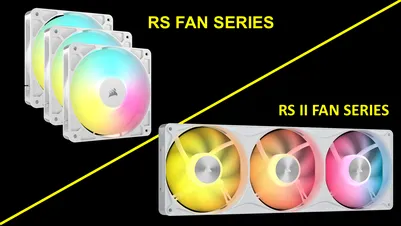
CORSAIR RS II ARGB 系列
PWM 風扇
在本指南中
目錄
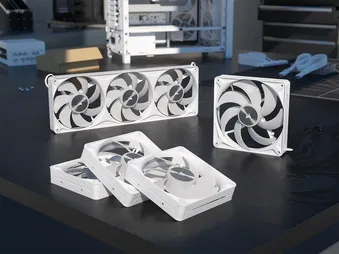
120mm 單風扇
- 一個 (1) RS II ARGB 風扇
- 四 (4) 顆安裝螺絲
- 一條 (1) ARGB 延長線
- 一條 (1) PWM 延長線
140 公釐 單風扇
- 一個 (1) RS II ARGB 風扇
- 四 (4) 顆安裝螺絲
- 一條 (1) ARGB 延長線
- 一條 (1) PWM 延長線
360mm 三風扇組
- 一 (1) 組 RS II ARGB 統一框架風扇
- 四 (4) 顆安裝螺絲
| a.雌性 ARGB 連接器 | c.母頭 PWM 連接器 |
| b.公頭 ARGB 連接器 | d.公頭 PWM 連接器 |
風扇安裝
開始之前
重要:在安裝 RS II ARGB 風扇之前,請先關閉電腦。
重要:在將多個風扇連接至單一 PWM 接頭之前,請先參閱主機板說明書,確認其最大電流限制。請確保所有風扇的總電流需求不超過此限制。請參閱本《快速入門指南》末尾的「功率規格」章節。
1. 將 RS II ARGB 風扇安裝至機箱內部
- 請使用隨附的 (B) 安裝螺絲,將 RS II ARGB 風扇安裝至機殼內。
2. 建立粉絲群組 — 單一粉絲
- 將每個風扇的 PWM 連接器依序以菊花鏈方式連接,從一個風扇接至下一個,直到鏈接完成為止。
- 最後這個 PWM 連接器將在稍後用來將風扇組連接至您的主機板。
* 若您打算單獨使用 RS II ARGB 風扇,請跳過此步驟。
3. 建立 ARGB 群組 — 單一風扇
- 將每個風扇的 ARGB 連接器依序串聯,從一個風扇連接到下一個,直到串聯完成為止。
- 最後這個 ARGB 連接器稍後將用於將風扇組連接至您的主機板。
* 若您打算單獨使用 RS II ARGB 風扇,請跳過此步驟。
4. 建立粉絲群組 — 360 統一畫框粉絲
- 每組 360 統一框架風扇均附有一條 600mm PWM 連接線及一條 50mm PWM 串接連接線。
- 將 50mm PWM 線纜連接至 RS360 II ARGB 統一框架風扇,再將其連接至下一組 RS II ARGB 風扇的 PWM 接頭,以此方式將各組風扇以菊鏈方式串接。
- 剩餘的 600 毫米 PWM 線纜,稍後將用於將風扇組連接至您的主機板。
* 若您打算單獨使用 RS II ARGB 風扇,請跳過此步驟。
5. 建立 ARGB 群組 — 360 統一框架風扇
- 每組 360 統一框架風扇均附有一條 600mm ARGB 線材及一條 50mm ARGB 串接線。
- 將 RS360 II ARGB 統一框架風扇上的 50mm ARGB 線纜連接至下一組 RS II ARGB 風扇的 ARGB 接頭,以此方式將各風扇組以菊花鏈方式串接。
- 剩餘的 600mm ARGB 線材稍後將用於將風扇組連接至您的主機板。
* 若您打算單獨使用 RS II ARGB 風扇,請跳過此步驟。
6. 將風扇連接至 4 針腳風扇接頭
- 單一風扇:將 PWM 組連接至 PWM 延長線 (D),再接至主機板或風扇控制器上任一可用的 3 針腳或 4 針腳風扇接頭。
- 進行 PWM 控制時,必須使用 4 針接頭。請確保風扇連接器的導向槽與風扇接頭上的導向槽對齊。
- 360 統一框架風扇:將 600mm PWM 線纜直接連接至主機板或風扇控制器上的可用 4 針 PWM 接頭
- 進行 PWM 控制時,必須使用 4 針接頭。請確保風扇連接器的導向槽與風扇接頭上的導向槽對齊。
7. 將風扇連接至 +5V ARGB 接頭
- 360 統一框架風扇:將 ARGB 組連接至 ARGB 延長線 (C),再接至主機板或風扇控制器上任一可用的 +5V ARGB 接頭。
- 請確保 ARGB 連接器上的箭頭標示與 +5V ARGB 接頭上的 +5V 接腳對齊。
- 360 統一框架風扇:將 ARGB 組連接至 ARGB 延長線 (C),再接至主機板或風扇控制器上任一可用的 +5V ARGB 接頭。
- 請確保 ARGB 連接器上的箭頭標示與 +5V ARGB 接頭上的 +5V 接腳對齊。
風扇設定
1. 設定風扇轉速
風扇轉速由連接 4 針線纜的裝置進行設定與管理。在大多數情況下,這通常是透過風扇接頭連接至主機板,此時需進入 BIOS 才能設定風扇轉速。更多詳細資訊,請參閱您的主機板說明書。
2. 設定風扇燈光
風扇燈光由連接 +5V ARGB 線纜的裝置進行設定與管理。在大多數情況下,這通常是透過 +5V ARGB 接頭連接的主機板。如需更多詳細資訊,請參閱您的主機板說明書。
主機板製造商通常會提供用於控制風扇轉速和 RGB 燈效的軟體,因此請先確認您的主機板提供哪些軟體,以便透過該方式控制風扇。
常見問題
我能否將 4 針線材連接器插入主機板或風扇控制器上的 3 針風扇接頭?
是的,你可以這麼做,但請注意,若將 4 針接頭安裝在 3 針接頭上,便無法再享有 PWM 控制的功能。
氣流朝哪個方向流動?
CORSAIR 風扇的風扇框架側邊印有小箭頭,用以標示風扇葉片的旋轉方向以及氣流的方向。
我可以將多少台風扇串接在一起?
大多數主機板風扇接頭通常最多可提供 1A 的電流,這大約相當於 3 個風扇。
額定功率
RS120 II ARGB 輸入規格:12V 最大 0.4A / 典型 0.17A|5V 最大 0.3A / 典型 0.3A
RS140 II ARGB 輸入額定值:12V 最大 0.45A / 典型 0.18A|5V 最大 0.3A / 典型 0.3A
RS360 II ARGB 輸入規格:12V 最大 1.2A / 典型值 0.51A|5V 最大 0.9A / 典型值 0.9A
保固條款

CORSAIR RS II ARGB 系列風扇享有 5 年保固。
法律聲明
© 2026 CORSAIR MEMORY, Inc. 保留所有權利。CORSAIR 及帆船標誌為 CORSAIR 於美國及/或其他國家的註冊商標。所有其他商標均為其各自所有者之財產。實際產品可能與圖片所示略有不同。
相關內容