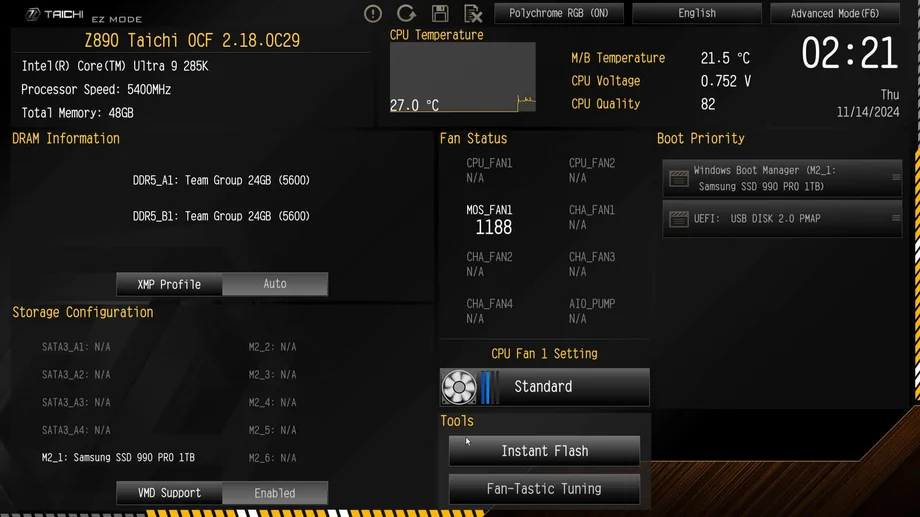
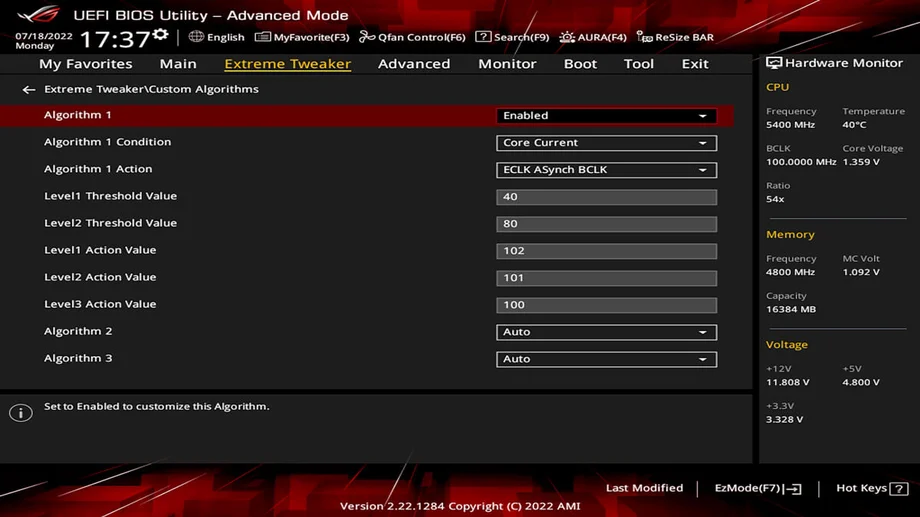
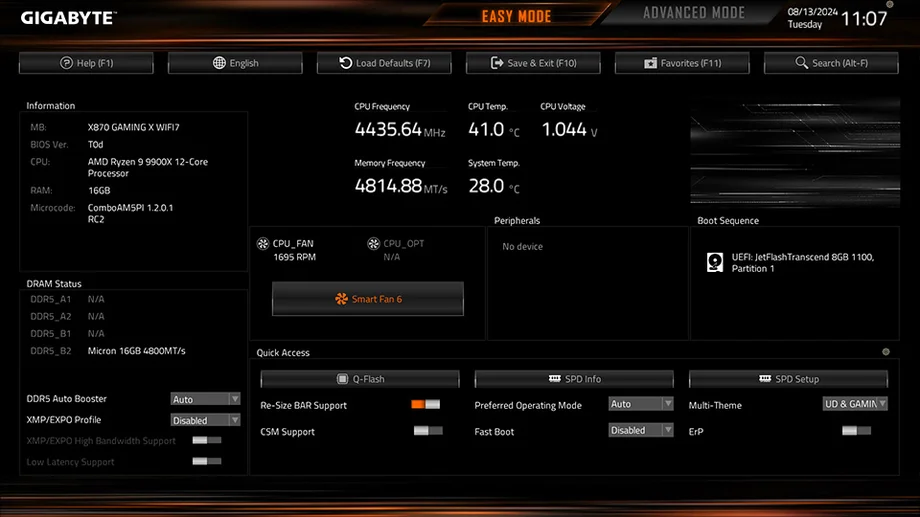
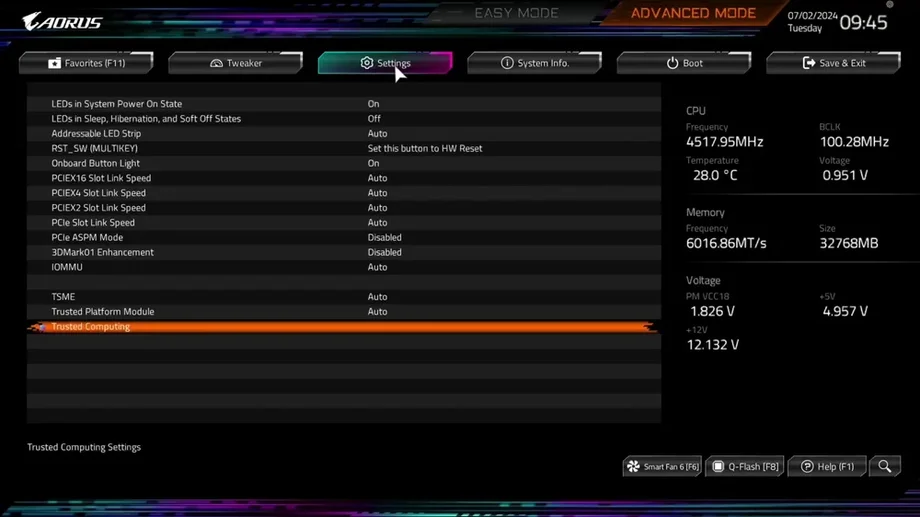
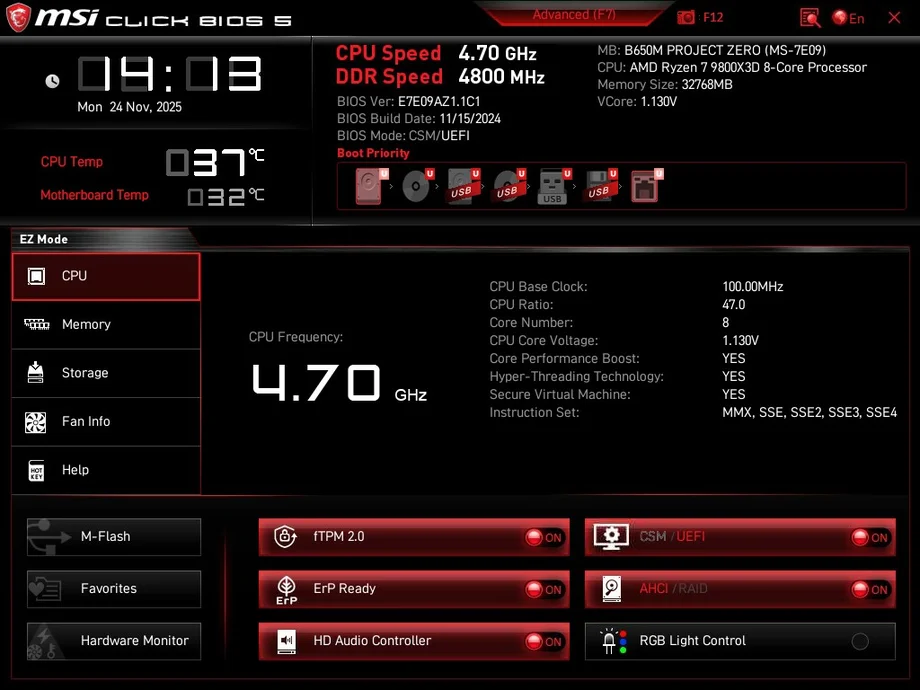
BIOS(即「基本輸入/輸出系統」)是許多電腦關鍵功能所在之處。若您需要啟用 EXPO 或 XMP、開啟安全開機(Secure Boot),或是變更開機順序,就必須進入 BIOS。所幸,操作非常簡單,且無論您的主機板品牌為何,操作步驟都完全相同。以下是進入 BIOS 的方法。
接著,請執行任何需要存取 BIOS 的操作、設定或變更。各主機板品牌雖有各自的 BIOS 設計,但運作方式大致相同,主要差異僅在於某些設定項目的位置與名稱。各品牌皆提供大量針對其特定 BIOS 的操作指南,因此網路上不乏相關協助資源。
有一點需要注意的是,在完成所有必要操作後,請務必在退出 BIOS 之前先「儲存」,否則您的設定變更將會立即還原。值得慶幸的是,這也意味著很難會不小心啟用、停用或變更任何設定。當您嘗試退出 BIOS 時,系統總是會提示您是否要儲存。
不,你無法做到。儘管 BIOS 本質上是主機板的韌體,但它仍需仰賴 CPU 來執行該韌體。一般來說,這不是問題;然而,你可能會遇到這種情況:需要更新 BIOS,卻沒有 CPU。
幸運的是,許多現代主機板都具備一項稱為「BIOS Flashback」的功能。透過此功能,您無需安裝 CPU 即可更新 BIOS:只需將更新檔載入 USB 隨身碟,將其插入主機板上的特定 USB 埠,並按下實體按鈕即可。
Stay up to date with CORSAIR. Get our latest News, Guides, and Product Updates in your Google feeds.
Add CORSAIR as a preferred sourceThanks for helping us improve this article.
JOIN OUR OFFICIAL CORSAIR COMMUNITIES
Join our official CORSAIR Communities! Whether you're new or old to PC Building, have questions about our products, or want to chat about the latest PC, tech, and gaming trends, our community is the place for you.