隨著居家辦公、電玩以及串流影片或電影日益普及,多螢幕配置也隨之變得越來越常見。這樣的設定看似簡單,但其實有許多值得注意的功能,也有許多方法可以優化您的使用體驗。
雙螢幕設定的原理不言自明:就是將兩台螢幕連接至個人電腦或筆記型電腦。只要您的裝置具備相應的連接埠和線材,便可以任意組合螢幕來實現此設定。本文將介紹如何以簡單的方式讓您的系統識別並使用兩台螢幕。
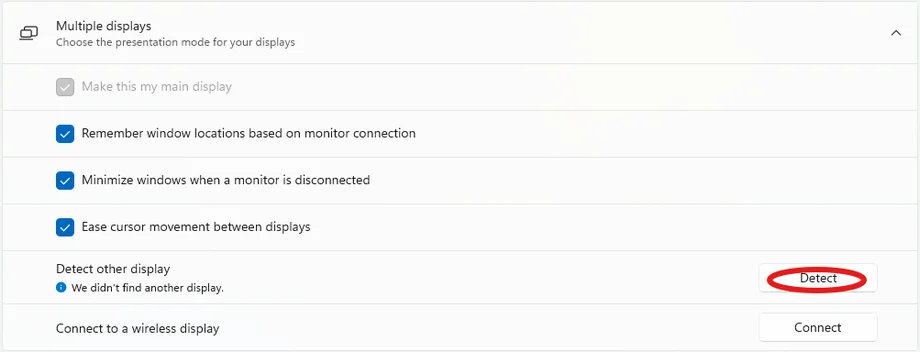
如果這樣行不通——
如果您發現螢幕畫面出現顆粒感或模糊,可能是因為刷新率設定不正確所致。這種情況下,請在設定中的「系統>顯示」頁面向下捲動,然後點選「進階顯示設定」。
接著,您將看到顯示器的最佳規格參數,此時請留意「Hz」(赫茲)的數值。然後,請點選顯示特定 Hz 數值的下拉選單,並將該數值切換為下拉選單中的最高值。
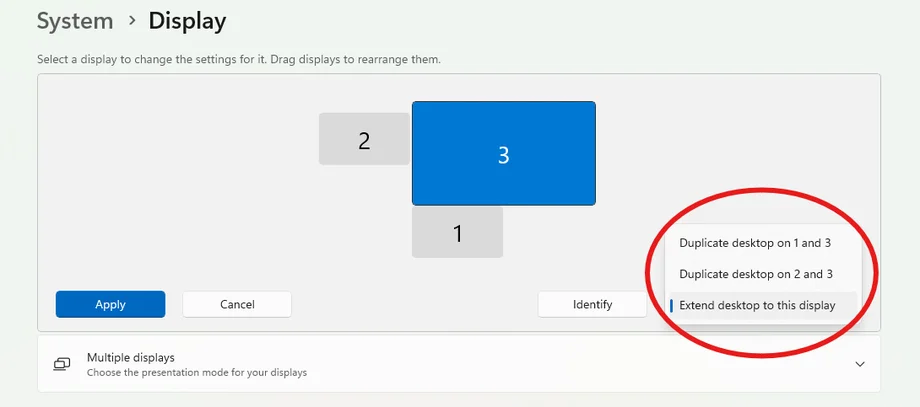
在設定雙螢幕時,您會看到針對每台螢幕的各種不同選項,或是連接螢幕本身的各種方式。我們將在此以淺顯易懂的方式說明每個選項。針對這些選項,我們將再次回到先前提到的「系統>顯示」頁面進行說明。
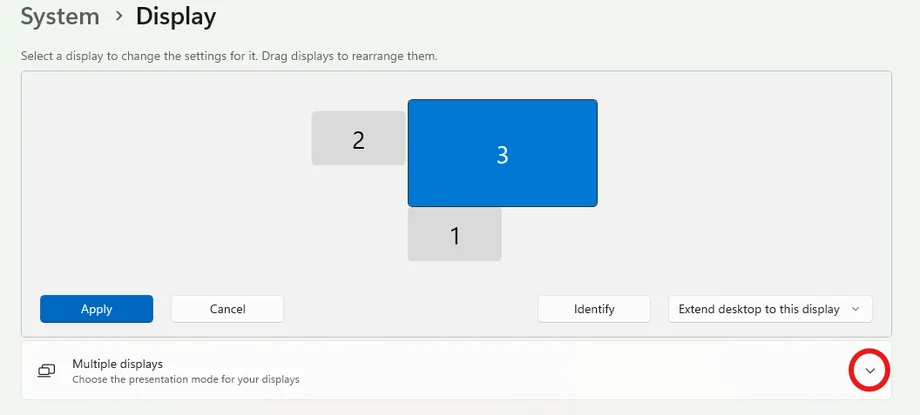
您應為每個選項選取「多重顯示器」下拉式選單。
對於您那台最大、最厲害的顯示器,您很可能想將其設為主螢幕。主螢幕非常重要,因為它會顯示您的工作列、桌面圖示、時鐘、角落圖示以及已開啟的應用程式。
您將看到兩台顯示器的圖示及其相對大小,請點選您想要設為主要顯示器的其中一台(無論是顯示器一還是顯示器二)。接著,請選取正下方的「多重顯示器」下拉式選單。
若勾選「將此設為主要顯示器」的方框,您將會看到將其設為主要顯示器的選項。
這項設定非常實用,且預設為啟用狀態。它能確保當某台顯示器斷開連接時,原本開啟的視窗會自動最小化,而非在剩餘的顯示器上突然跳出一大堆分頁,嚇你一跳。
如果您出於任何原因,想要體驗被嚇一跳的感覺,可以點擊您想停用此功能的任一螢幕,然後在「多重顯示器」下拉選單中,勾選「當螢幕斷開連接時最小化視窗」選項下方的勾選標記。
此設定位於「功能」選項下方,緊接在前一項功能的「最小化」選項之後,且會自動啟用。此功能僅能讓您在將游標移至另一台顯示器時,使游標移動更為平順;若要停用此功能,請點選「多重顯示器」下的「平滑游標在顯示器間的移動」選項旁的勾選方塊。
此功能的工作原理與藍牙類似,同樣位於「多重顯示器」選項之下。若要連線至無線顯示器,請先確認您選定的顯示器已進入配對狀態,然後在顯示器設定中點擊「連線」。
您應能在主螢幕的右下角找到「螢幕搜尋」功能,透過此處可查看目前已配對的顯示器。只需點擊您的顯示器,即可完成設定。
無論您是想設定XENEON EDGE LCD觸控螢幕進行直播,還是想設定XENEON FLEX以獲得絕佳的可調式觀看體驗,螢幕的設定都是打造完美配置的重要步驟。
專業小撇步:如果您的顯示器支援 VESA 標準,不妨考慮購入像 CORSAIR 雙臂支架這類的支架。這樣一來,您就能將顯示器上笨重的底座拆下,讓兩台顯示器都能輕鬆調整角度。
產品註冊
Stay up to date with CORSAIR. Get our latest News, Guides, and Product Updates in your Google feeds.
Add CORSAIR as a preferred sourceThanks for helping us improve this article.
JOIN OUR OFFICIAL CORSAIR COMMUNITIES
Join our official CORSAIR Communities! Whether you're new or old to PC Building, have questions about our products, or want to chat about the latest PC, tech, and gaming trends, our community is the place for you.