GLOSSAR
Was ist System32?
System32 ist ein zentraler Windows-Ordner, der die wichtigsten ausführbaren Dateien, Bibliotheken, Treiber und Konfigurationsdateien des Betriebssystems enthält. Er befindet sich im Windows-Verzeichnis (in der Regel C:\Windows\System32) und Windows kann ohne ihn nicht ordnungsgemäß funktionieren. (Falls Sie jemals den Scherz „Lösch einfach System32“ gehört haben... tun Sie das bitte nicht.)
Auf modernen 64-Bit-Windows-Systemen enthält System32 tatsächlich 64-Bit-Systemdateien, während sein gleichnamiger Bruder SysWOW64 die 32-Bit-Dateien enthält. Diese seltsame Namensgebung dient der Kompatibilität und wird durch die Dateisystemumleitung von Windows gehandhabt.
Wo finde ich System32?
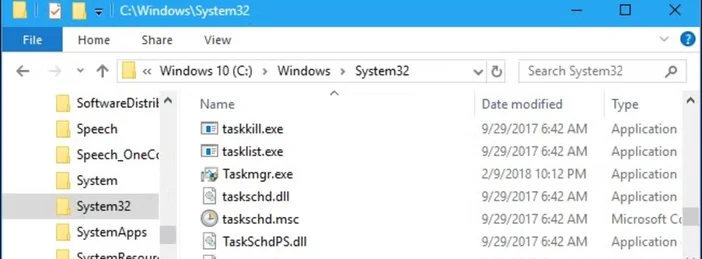
Auf jedem Windows-PC: Öffnen Sie den Datei-Explorer und navigieren Sie zu C:\Windows\System32. Sie können auch Windows + R drücken, %windir%\System32 eingeben und die Eingabetaste drücken.
Was befindet sich in System32?
Ein (sehr) unvollständiger Überblick über das, was Sie sehen werden:
- Ausführbare Dateien (EXE) – Kernwerkzeuge wie die Eingabeaufforderung (cmd.exe) und viele Systemdienstprogramme.
- Dynamic-Link-Libraries (DLL) – gemeinsam genutzter Code, auf den Windows und Apps zugreifen.
- Treiber (*.sys) – die Komponenten, die Windows mit der Hardware kommunizieren lassen.
- Systemsteuerungs-Applets (*.cpl) – Komponenten hinter den klassischen Seiten der Systemsteuerung.
- Konfiguration, Protokolle und Sprachressourcen – das Bindeglied, das alles zusammenhält.
Windows schützt viele dieser Dateien mit der Windows-Ressourcenschutzfunktion, damit Apps (und Personen) sie nicht einfach überschreiben können.
Warum heißt es auf einem 64-Bit-PC „System32“?
Geschichte und Kompatibilität. Als 64-Bit-Windows auf den Markt kam, behielt Microsoft System32 als „kanonischen” Systemordner bei, damit ältere Software weiterhin funktionierte. Anstatt alles umzubenennen, führte Windows WOW64 (Windows-on-Windows 64) sowie einen Dateisystem-Redirector ein:
- Unter 64-Bit-Windows ist %windir%\System32 für 64-Bit-Binärdateien vorgesehen.
- %windir%\SysWOW64 speichert 32-Bit -Binärdateien.
- Wenn eine 32-Bit-Anwendung nach System32 fragt, leitet Windows sie stillschweigend zu SysWOW64 um, damit sie 32-Bit-DLLs lädt.
Guter Trick, verwirrende Namen
Soll ich System32 bereinigen oder löschen?
Nein. Benennen Sie sie nicht um, kürzen Sie sie nicht und „optimieren” Sie sie nicht. Diese Dateien sind aus gutem Grund geschützt, und das Entfernen oder Ändern dieser Dateien kann zu einem Absturz von Windows führen oder das Starten des Betriebssystems verhindern. Der Windows-Ressourcenschutz verhindert ausdrücklich das Ersetzen wichtiger Systemdateien und -ordner.
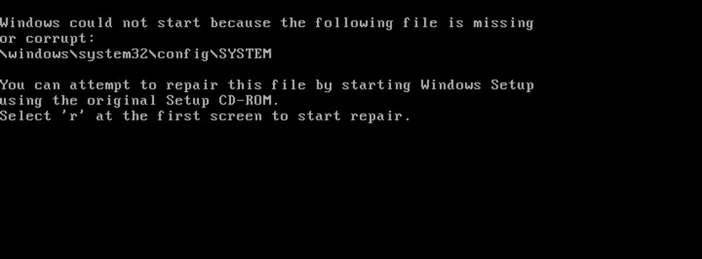
Was passiert, wenn System32 beschädigt wird?
Wenn Windows-Funktionen seltsam reagieren oder Befehle in System32 nicht ausgeführt werden können, verwenden Sie die integrierten Reparaturtools:
- Systemdatei-Überprüfungsprogramm (SFC) ausführen
Öffnen Sie eine Eingabeaufforderung mit erhöhten Rechten und führen Sie folgenden Befehl aus: „sfc /scannow“ SFC überprüft geschützte Systemdateien und repariert sie, sofern möglich. - Wenn SFC nicht alles reparieren kann, führen Sie DISM in einer Eingabeaufforderung mit erhöhten Rechten aus: „DISM /Online /Cleanup-Image /RestoreHealth“
Führen Sie anschließend erneut „sfc /scannow“ aus. (DISM repariert den zugrunde liegenden Komponentenspeicher, auf den sich SFC stützt.)

Fragen und Antworten
Ist System32 ein Virus?
Nein. Der Ordner ist Teil von Windows. Malware kann jedoch versuchen, sich in Systemordnern zu verstecken. Wenn Sie sich Sorgen machen, führen Sie einen Scan mit Windows Security (Microsoft Defender Antivirus) durch, das in Windows 10 und 11 enthalten ist.
Muss ich für den täglichen Gebrauch auf System32 zugreifen?
Fast nie. Es ist in Ordnung, sich dort umzuschauen, aber Sie sollten keine Dateien verschieben, bearbeiten oder löschen, es sei denn, Sie befolgen offizielle Anweisungen.
Ich sehe SysWOW64. Welches soll ich verwenden?
In der Regel müssen Sie keine Auswahl treffen, da Windows die Anwendungen automatisch an den richtigen Ort weiterleitet. Unter 64-Bit-Windows befinden sich 64-Bit-Tools im Verzeichnis „System32“ und 32-Bit-Tools im Verzeichnis „SysWOW64“.
Wie kann ich überprüfen, ob mein Windows 32-Bit oder 64-Bit ist?
Gehen Sie zu Einstellungen → System → Info und sehen Sie sich den Systemtyp an (Windows 10/11). In den FAQ von Microsoft werden auch andere Möglichkeiten beschrieben.
Ist System32 ein Virus?
Nein, der Ordner ist Teil von Windows. Malware kann jedoch versuchen, sich in Systemordnern zu verstecken. Wenn Sie sich Sorgen machen, führen Sie einen Scan mit Windows Security (Microsoft Defender Antivirus) durch, das in Windows 10 und 11 enthalten ist.
Muss ich für den täglichen Gebrauch auf System32 zugreifen?
Fast nie. Sie können sich dort umsehen, aber verschieben, bearbeiten oder löschen Sie keine Dateien, es sei denn, Sie befolgen offizielle Anweisungen.
Ich sehe SysWOW64. Welches soll ich verwenden?
In der Regel müssen Sie keine Auswahl treffen, da Windows die Anwendungen automatisch an den richtigen Ort weiterleitet. Unter 64-Bit-Windows befinden sich 64-Bit-Tools in System32, 32-Bit-Tools in SysWOW64.
Wie kann ich überprüfen, ob mein Windows 32-Bit oder 64-Bit ist?
Gehen Sie zu Einstellungen → System → Info und sehen Sie sich den Systemtyp an (Windows 10/11). In den FAQ von Microsoft werden auch andere Möglichkeiten beschrieben.
Tipps für bewährte Vorgehensweisen (damit Sie dies nicht auf die harte Tour lernen müssen)
- Löschen oder „bereinigen“ Sie System32 nicht. Wenn der Speicherplatz knapp ist, verwenden Sie Storage Sense oder deinstallieren Sie Apps, um die Systemordner zu vermeiden.
- Reparieren Sie auf die richtige Weise. Verwenden Sie SFC und, falls erforderlich, DISM anstelle des manuellen Austauschs von Dateien.
- Sicherheit aktiviert lassen. Lassen Sie Windows Security den Echtzeitschutz und regelmäßige Scans ausführen.