Vou explicar brevemente como configurei a minha memória Dominator Titanium de 4 pentes (quatro sticks) na minha placa-mãe. Dependendo da placa-mãe, poderá ter problemas ao iniciar o computador com quatro pentes desta memória, tal como aconteceu comigo.
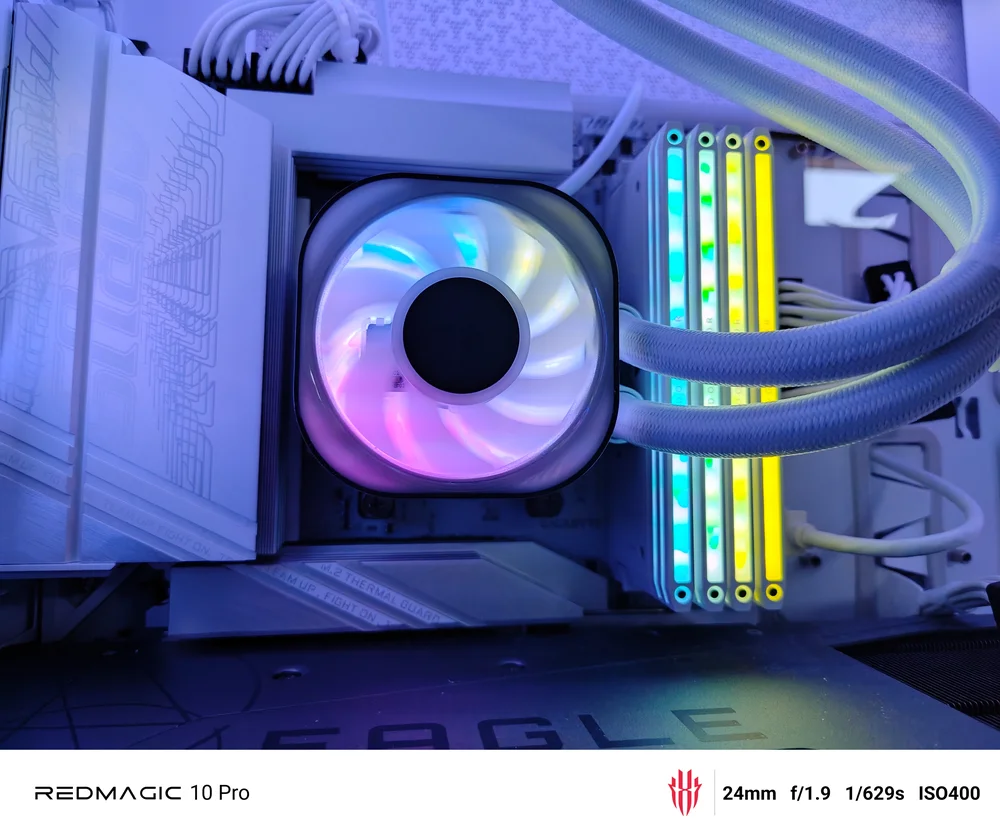
Nesta configuração de PC, a minha placa-mãe é uma X870 Aorus Elite Wi-Fi 7, com um processador Ryzen 9 9950X instalado. A versão mais recente do BIOS foi instalada.
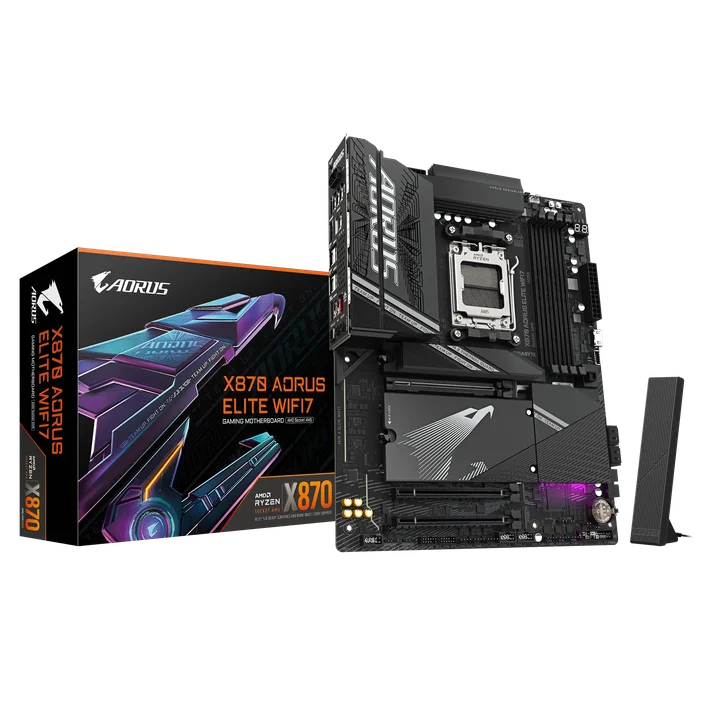
Crédito da imagem: Gigabyte
O primeiro erro que cometi foi esquecer de reiniciar a BIOS antes de instalar os quatro novos cartões de memória. Talvez não seja necessário fazer isso, mas configurar a BIOS da placa-mãe para os padrões de fábrica reduz bastante as chances de ocorrerem problemas ao instalar uma nova memória, pelo menos no meu caso.
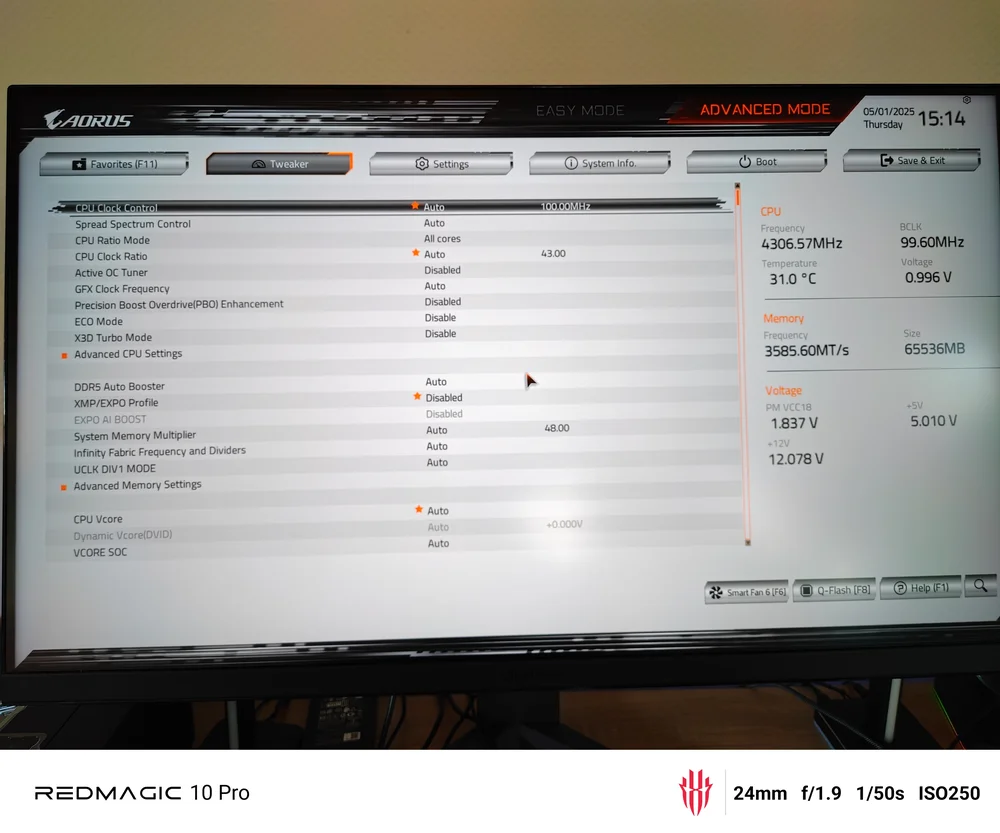
Como me esqueci de reiniciar a BIOS após instalar os quatro novos cartões de memória, o PC não inicializou o Windows. Entrei na BIOS e tentei o perfil de memória XMP 1 (embora esteja a usar um processador AMD, a memória que comprei foi aprovada pela Intel, não pela AMD). Salvei essa configuração, mas o PC continuou a não inicializar o Windows. Em seguida, tentei o perfil de memória XMP 2. Mais uma vez, o PC recusou-se a iniciar o Windows. Os tempos de memória estão impressos em cada módulo de memória, então desliguei o PC, removi um cartão de memória e anotei os tempos. Reinstalei o cartão de memória e verifiquei se todos os módulos estavam instalados corretamente.
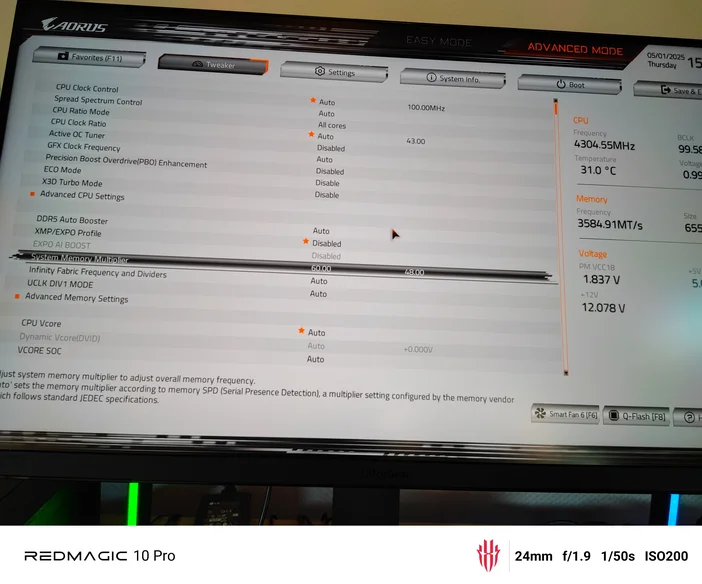
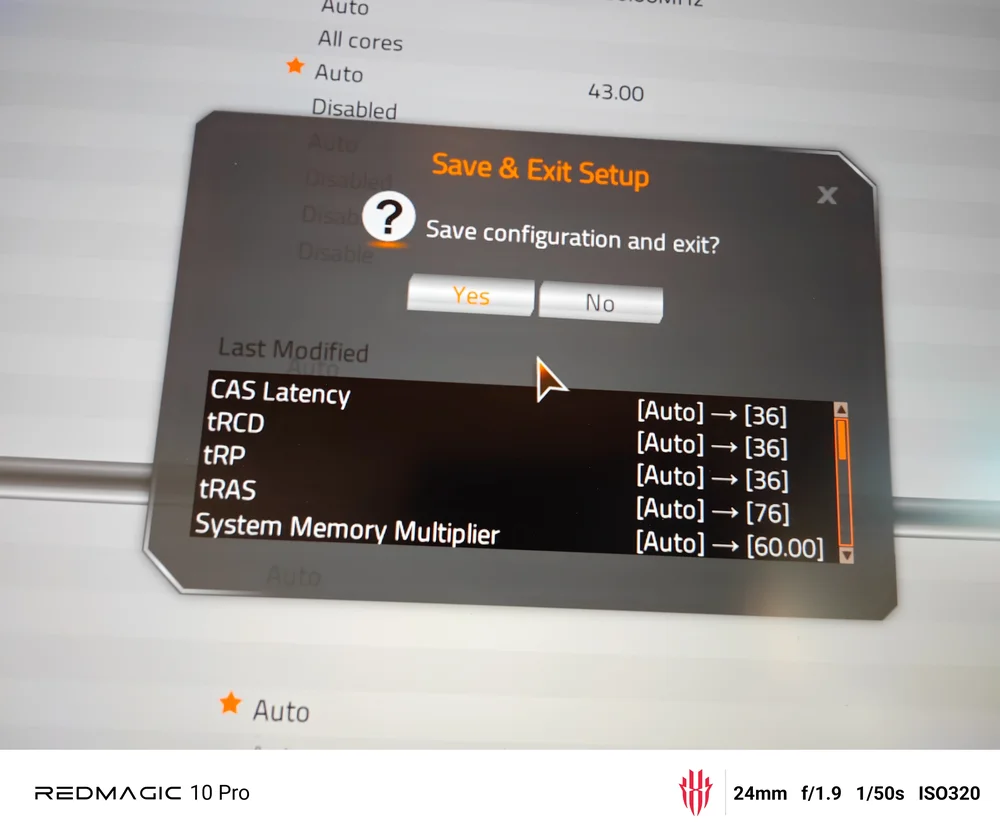
Liguei o PC e entrei na BIOS. Nas definições de memória da BIOS, alterei-as para as definições que tinha anotado. A latência CAS# (CL) foi definida para 36 e o atraso RAS para CAS (tRCD) também foi definido para 36. A pré-carga RAS (tRP) foi ajustada para 36 e o tempo de ciclo (tRAS) foi definido para 76. A única outra alteração necessária foi definir o multiplicador de memória para 60, pois a configuração padrão é 48. Um multiplicador de 60 permite 6000 MHz, em comparação com a configuração padrão de 4800 MHz. A memória utilizada é de 6000 MHz.
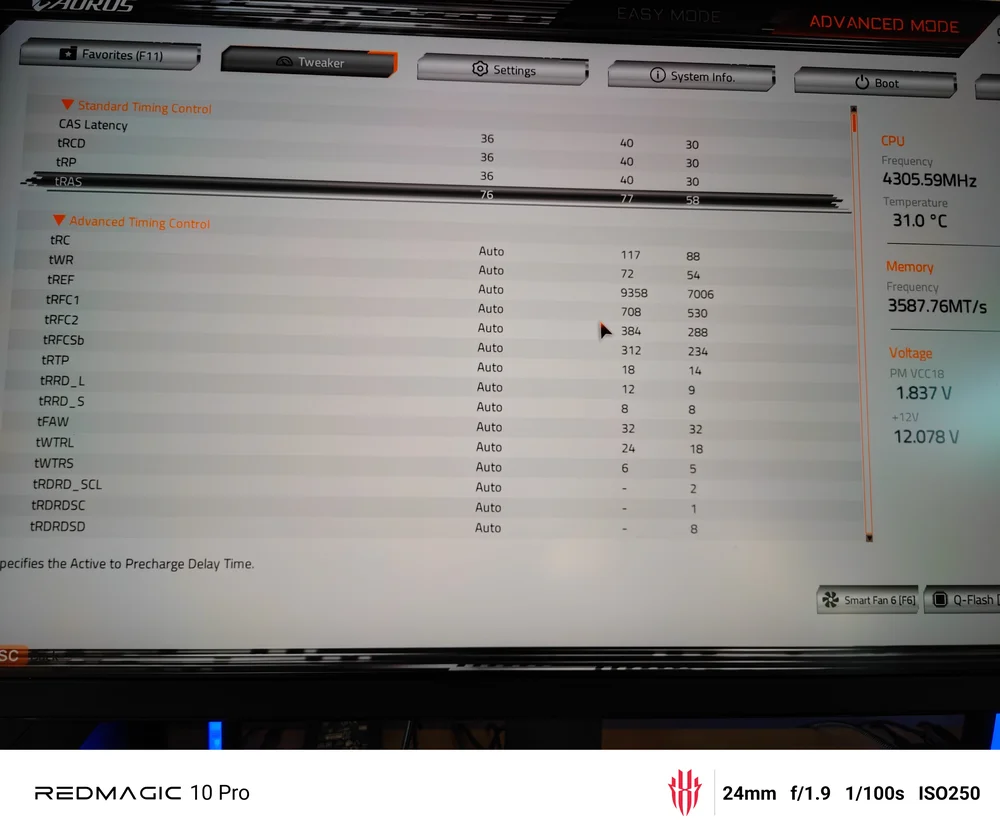
Depois de fazer essas alterações, guardei as configurações na BIOS. O PC iniciou o Windows sem problemas.
Deve-se observar que usar 2 módulos de memória proporcionará maior estabilidade do que usar 4 módulos de memória. Os controladores de memória são integrados ao processador e a estabilidade da memória depende muito do controlador de memória no processador. Se pretender fazer overclock no seu PC de alguma forma, 2 pentes de memória proporcionarão maior estabilidade e são preferíveis.
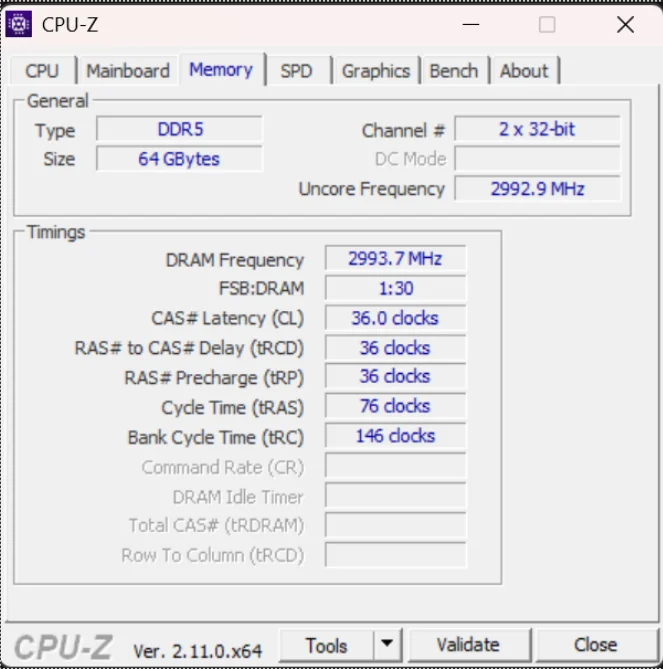
O kit de memória utilizado durante este processo é: DOMINATOR® TITANIUM RGB 64 GB (4x16 GB) DDR5 DRAM 6000 MT/s CL36 Intel XMP Kit de memória — Branco
Espero que este guia simples ajude aqueles que estão enfrentando um comportamento semelhante em seus computadores.
Quando se trata de DRAM para PC, a CORSAIR é pioneira nesta categoria. É uma das melhores, se não a melhor, fabricante de memórias para PC do setor. Confira a lista completa de memórias para PC no site oficial da empresa.
JOIN OUR OFFICIAL CORSAIR COMMUNITIES
Join our official CORSAIR Communities! Whether you're new or old to PC Building, have questions about our products, or want to chat about the latest PC, tech, and gaming trends, our community is the place for you.