マニュアル |クイックスタートガイド
CORSAIR 3500X シリーズ
ミッドタワーケース

ケース仕様
|
長さ |
460ミリメートル |
|
幅 |
240ミリメートル |
|
身長 |
506ミリメートル |
|
最大GPU長 |
410ミリメートル |
|
最大CPUクーラー高さ |
170ミリメートル |
ファン・ロケーション
|
表 |
なし |
|
トップ |
3倍 120mm / 2x 140mm |
|
後部 |
1x 120mm |
|
下 |
1x 120mm / 1x 140mm |
|
サイド |
3倍 120mm / 2x 140mm |
|
PSUカバー |
2倍 120ミリメートル |
同梱のファンとコントローラ
|
3500X |
なし |
|
3500X ARGB |
RS120 ARGBファン x 3 |
|
iCUE LINK 3500X RGB |
iCUE LINK RX120 RGB ファン x 3 + iCUE LINK システムハブ |
| 3500X RS-R ARGB | 3x RS120-R ARGBファン |
| iCUE LINK 3500X LX-R RGB | 3x iCUE LINK LX120-R RGBファン + iCUE LINKシステムハブ |
ラジエーターの互換性
|
表 |
なし |
|
上へ |
360mm/280mm/240mm |
|
後部 |
120ミリメートル |
|
底 |
なし |
|
サイド |
360mm/280mm/240mm |
|
PSUシュラウド |
なし |

アクセサリーキットの内容
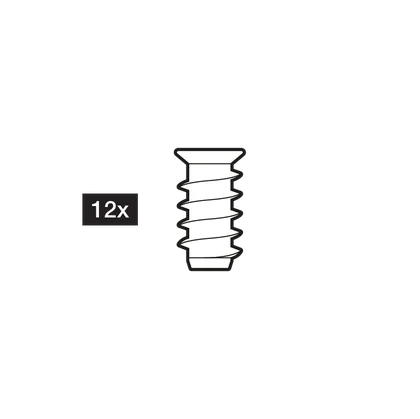
12本入り 標準ファン用ネジ
(セルフタッピング、RS/RSR専用)

12本入り ロングファンネジ
(6-32 UNC; 32mm)
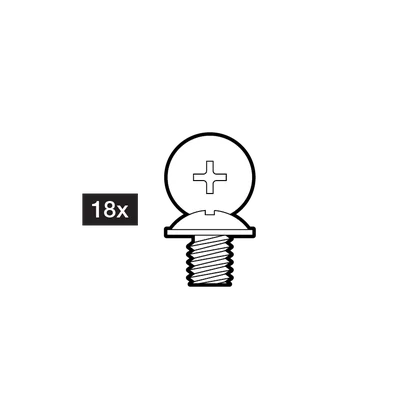
18本 マザーボード/HDD用ネジ
(6-32 UNC; 6mm)
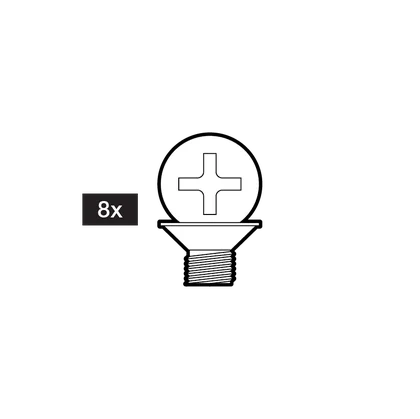
8本のSSD用ネジ (M3 x 0.5; 5mm)

マザーボードスペーサー 3個

12xケーブルタイ

フロントI/Oアダプタ 1個

RS120 RGBファン x 3
(3500X ARGBのみ)

iCUE LINK RX120 RGBファン 3個
(iCUE LINK 3500X RGBのみ)

1x iCUE LINK システムハブ
(iCUE LINK 3500X RGB、3500X LX-R RGB 専用)
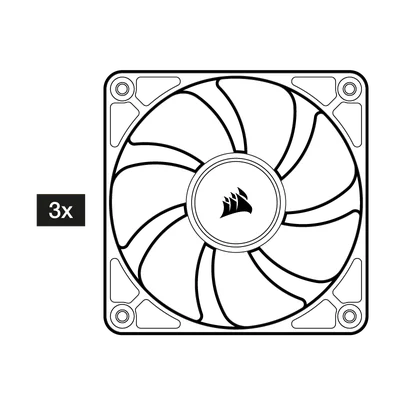
3x RS120R ARGBファン
(3500X RS-R ARGB専用)
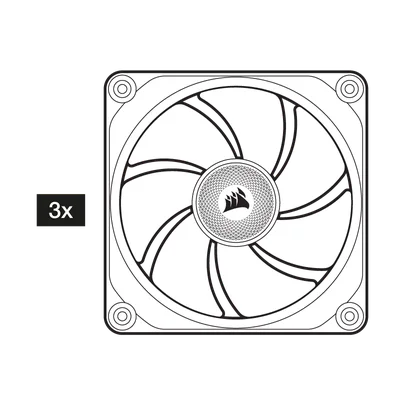
3x LX120R RGB iCUE LINK ファン
(3500X LX-R RGB 専用)

1x 垂れ防止スタビライザーアーム用ゴムスペーサー
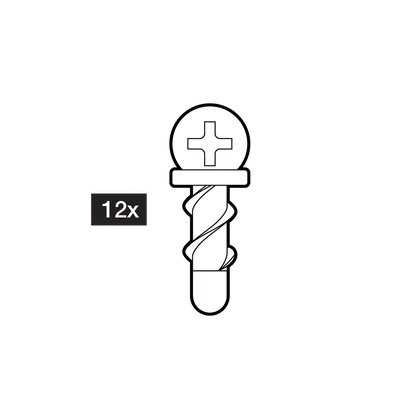
12本 クイックターンファン用ネジ
(セルフタッピング、LXR専用)
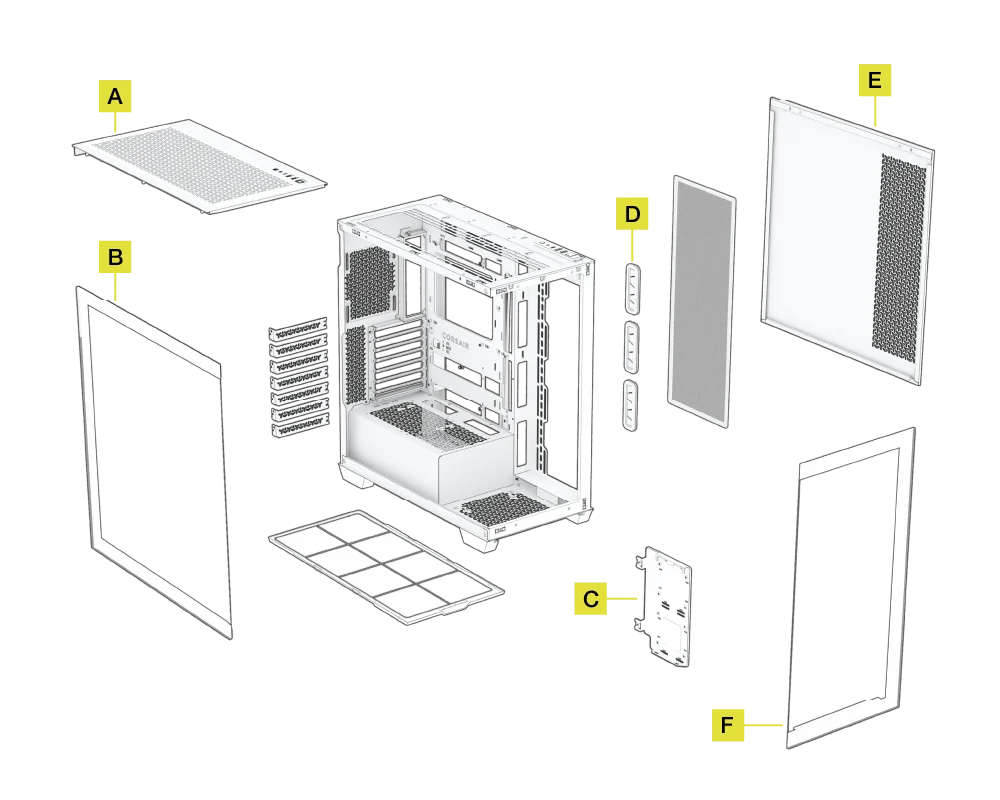
CASE EXPANDED VIEW
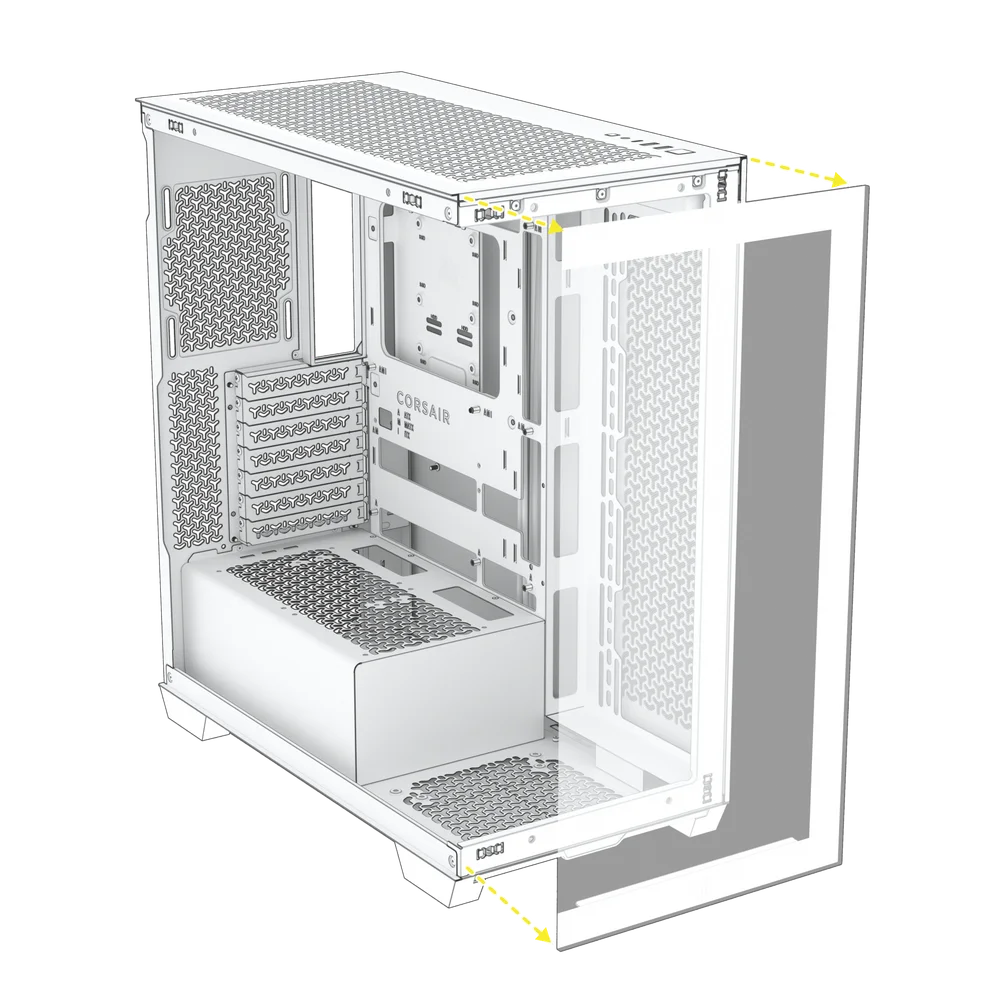
パネルの取り外し
サイドパネルの取り外し
- ケースの上部後端に沿って切り欠きを見つけ、側面パネルをケースの端から外側に倒し、パネルを持ち上げて外します。
- パソコンで作業をしている間は、誤って破損しないように、柔らかい/安全な場所、例えばソファや木製のテーブルの上にサイドガラスパネルを置いてください。

フロントパネルの取り外し
- 左側(ガラス製)のサイドパネルを取り外し、前面のガラスパネルをケースから外側に引き抜きます。パネルの上部と下部の2箇所にあるボールスナップで固定されています。
- PC作業中は、誤って破損させてしまわないよう、フロントガラスパネルをソファや木製テーブルなど、柔らかい/安全な場所に置いてください。
マザーボードの取り付け
3500Xは、mITX、mATX、ATX、E-ATX(最大305mm x 277mm)マザーボードに対応しています。これには、電源コネクタが逆向きに配置されたASUS BTF、MSI Project Zero、GIGABYTE Project Stealthマザーボードも含まれます。
- インストール前に、必要に応じてマザーボードのI/Oプレート/シールドが所定の位置にあることを確認してください。
- お使いのマザーボードの種類に合ったスペーサーにマザーボードを合わせ、付属のマザーボード用ネジで固定します。
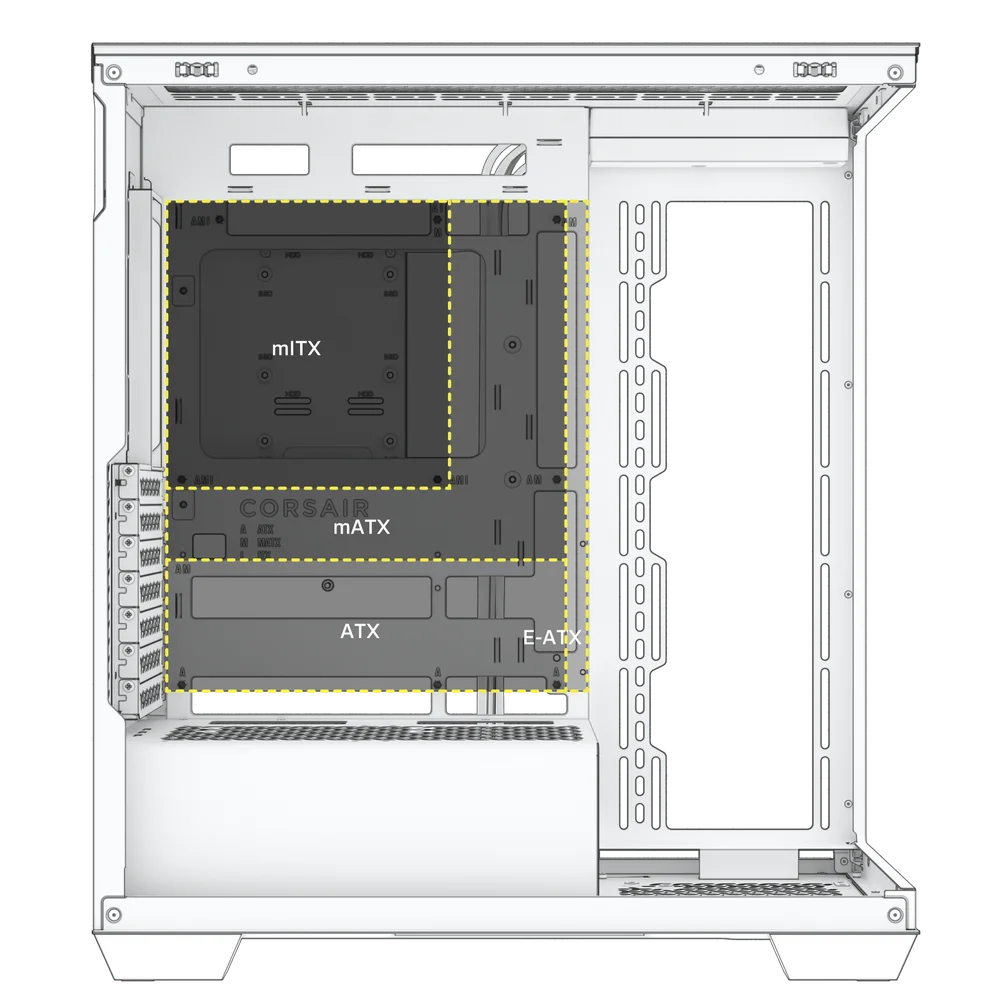
フロントパネルI/Oケーブルの取り付け
- FPANELプラグをマザーボードのフロントパネルI/Oピンに、キー付きコネクタに従って直接接続します。

標準規格外のマザーボードの取り付け
- IntelまたはAMDの標準以外のマザーボードの場合は、同梱のアダプターを使用して、FPANELプラグから個々のピンに接続します。

フロントパネルの説明
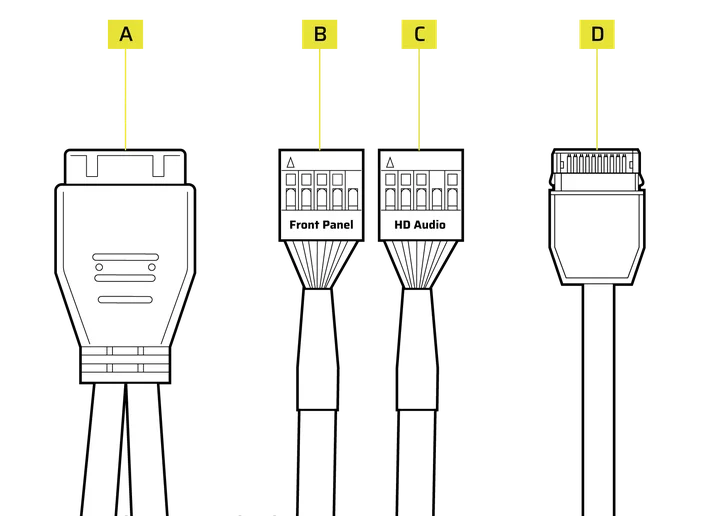
| A. USB 3.2 Gen 1 Type-A | C. HDオーディオ |
| B. フロントパネル | D. USB 3.2 Gen 2 Type-C |
フロントパネルI/O説明

ラジエーターの取り付け
3500Xには、上面と側面に360mmラジエーターマウントが2つ、背面に120mmの小型ラジエーターマウントが1つ装備されています。
|
表 |
なし |
|
上へ |
360mm/280mm/240mm |
|
後部 |
120ミリメートル |
|
底 |
なし |
|
サイド |
360mm/280mm/240mm |
|
PSUシュラウド |
なし |
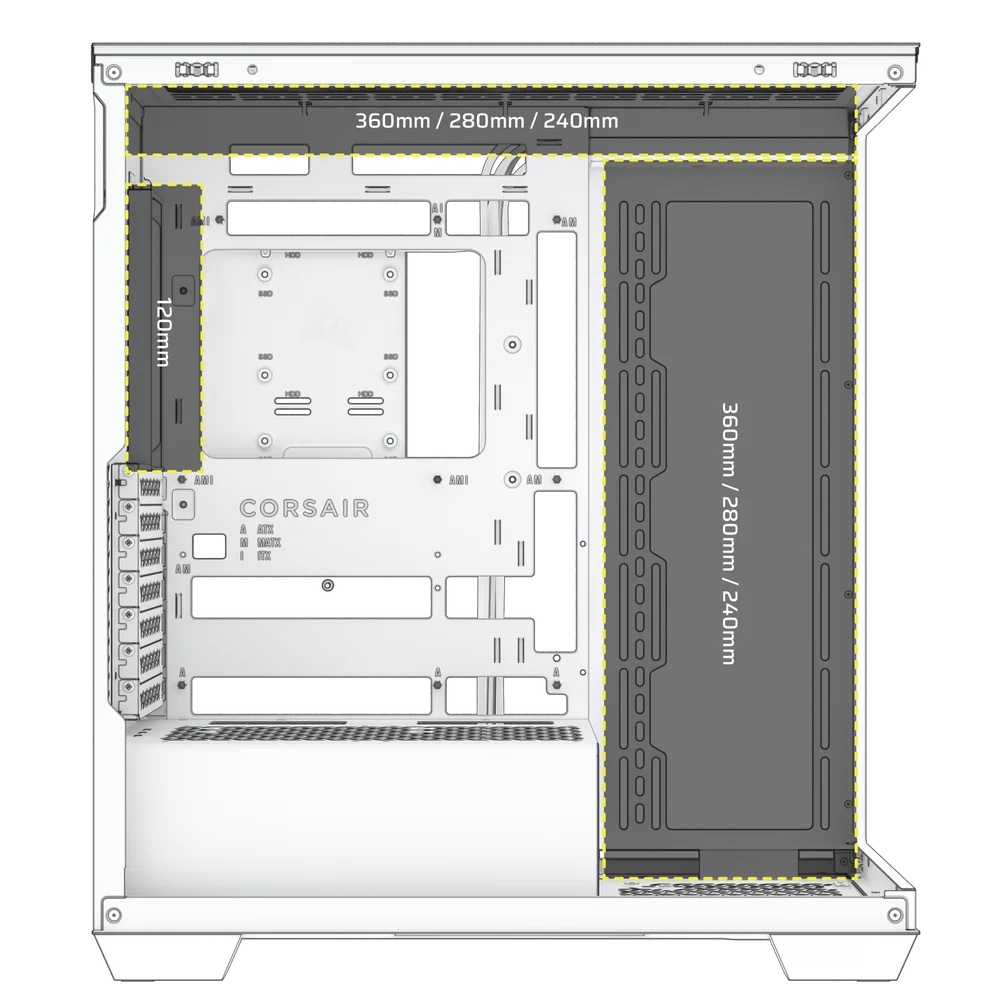
トップマウントは最適なノイズ性能を提供しますが、その他のマウントも、お客様の構築の好みに応じて利用できます。

PCIデバイスのインストール
3500Xは、ほとんどの最新のグラフィックカードを箱から取り出してすぐに水平に装着できます。
- マザーボードを設置した後、カード収容用のPCIカバーのネジを外します。

- PCIe 固定具がマザーボードにカチッと音を立てて固定されるまでカードをスライドさせます。
- PCIeシールドのネジを合わせて、拡張カードをケースに固定します。

GPUを垂直方向に設置する
3500Xは、PCIプレートを回転させてPCIeライザーカード(別売)を取り付けるだけで、GPUを垂直にマウントすることも可能です。
- まず、ケース背面のPCIプレートのネジ3本を外します。

- PCIプレートを回転させる。
- プレートから取り外した3本のネジを再び取り付けます。

- 同梱のスタンドオフをPSUシュラウドの上部にねじ込みます。

- ケースに付属していた予備のHDD/マザーボード用ネジを使用して、ライザーカードをスタンドオフに固定します。

- GPUをPCIeライザーカードに装着し、同梱のネジでGPUをPCIプレートに固定します。

統合GPUアンチサグの使用
新型の3500Xシリーズケースには、マザーボードトレイに取り付けられる統合型GPUアンチサグアームが採用されています。この変更は2025年1月以降の新型ケースに追加されました。

| 注記:残念ながら 、GPUアンチサグ部品は、アームマウント用のネジ取り付け部が欠けているため、旧型の3500X生産ケースとは互換性がありません。 |
取り付けには、付属の短い6-32ネジ(マザーボード/HDD用)2本をマザーボードトレイからブラケットへねじ込んでください。

GPU用アンチサグアームは片手で操作できるよう設計されています。片手でGPUを支えながら、もう一方の手でアームの先端を緩め、所定の位置にスライドさせて固定できます。

ハードディスクとソリッドステートドライブの取り付け
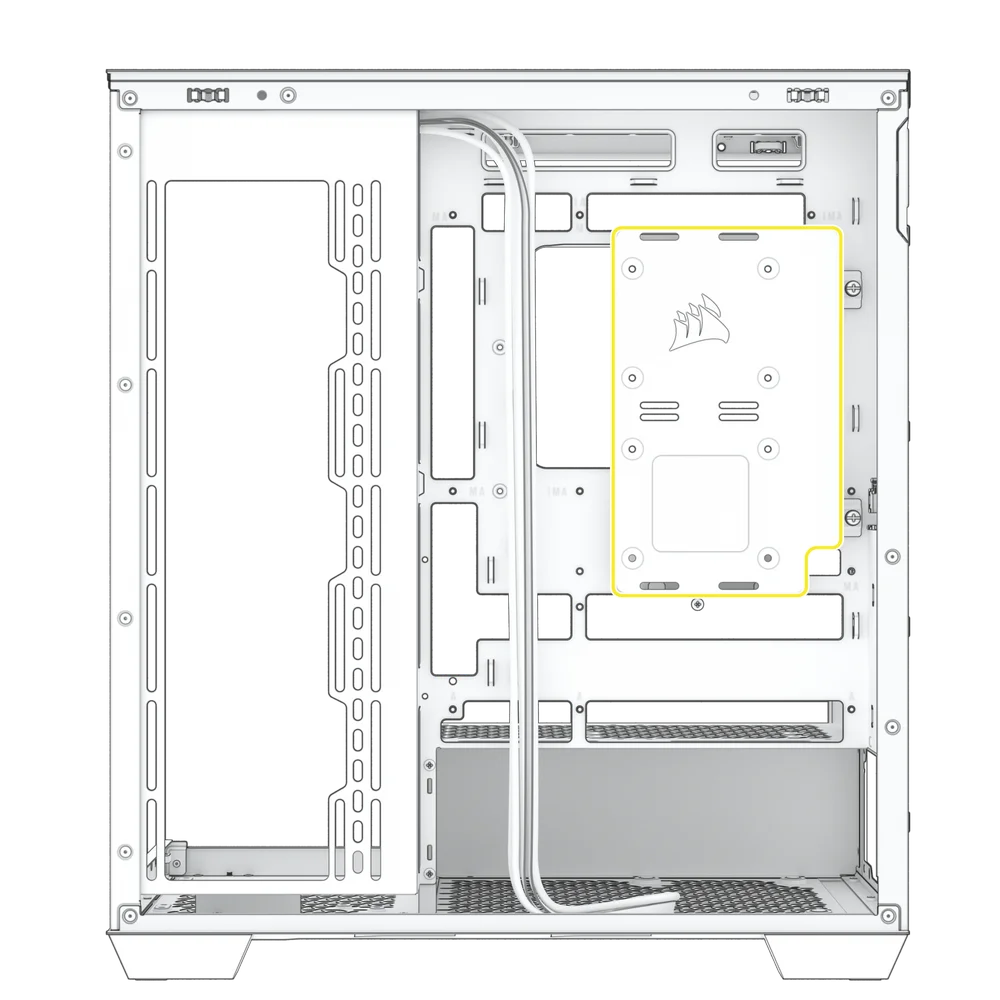
3500Xは、取り外し可能なドライブプレートを使用することで、2台の3.5インチHDDと2台の2.5インチSSDを同時にサポートします。
ドライブプレート取り外し
SSDまたはHDDをインストールするには、ドライブプレートを取り外す必要があります。
- マザーボードの背面からドライブ/コントローラプレートを取り外すには、プレートの底面のセットネジを外し、プレートを傾けて上に持ち上げます。
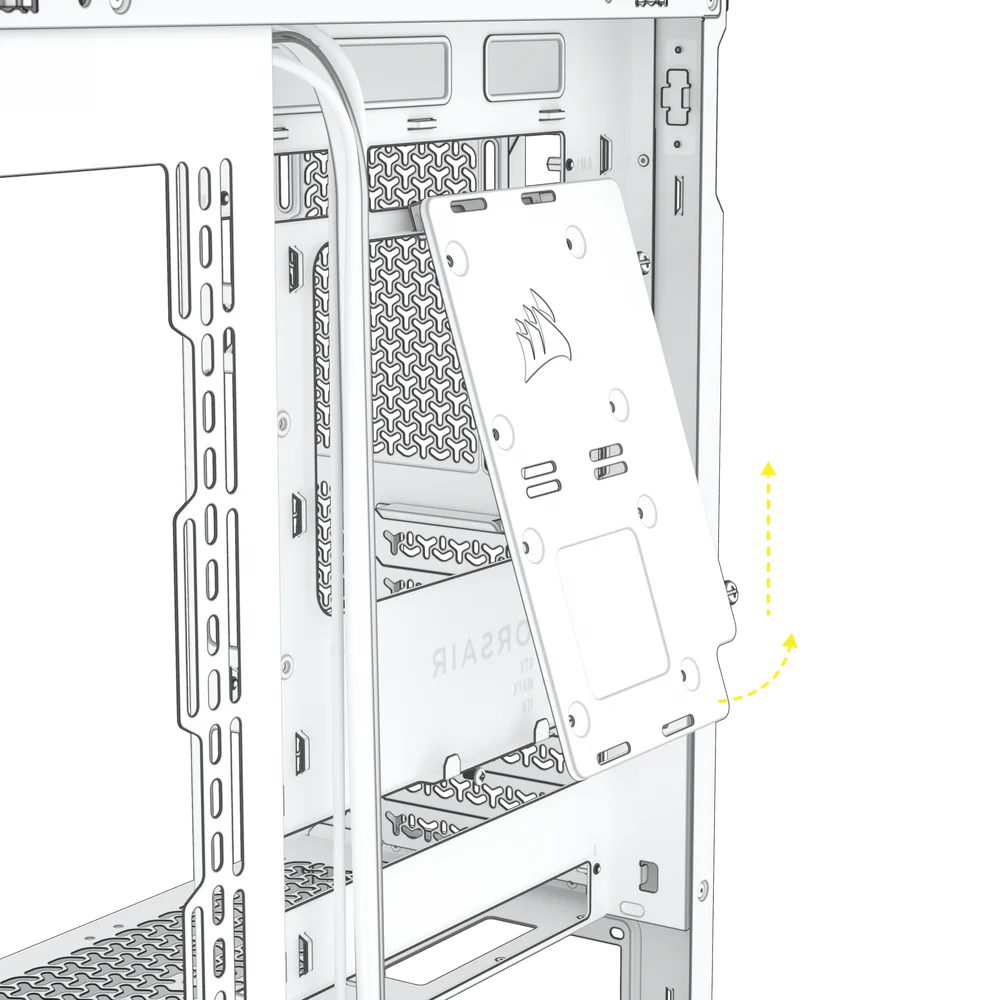
ソリッドステートドライブのインストール
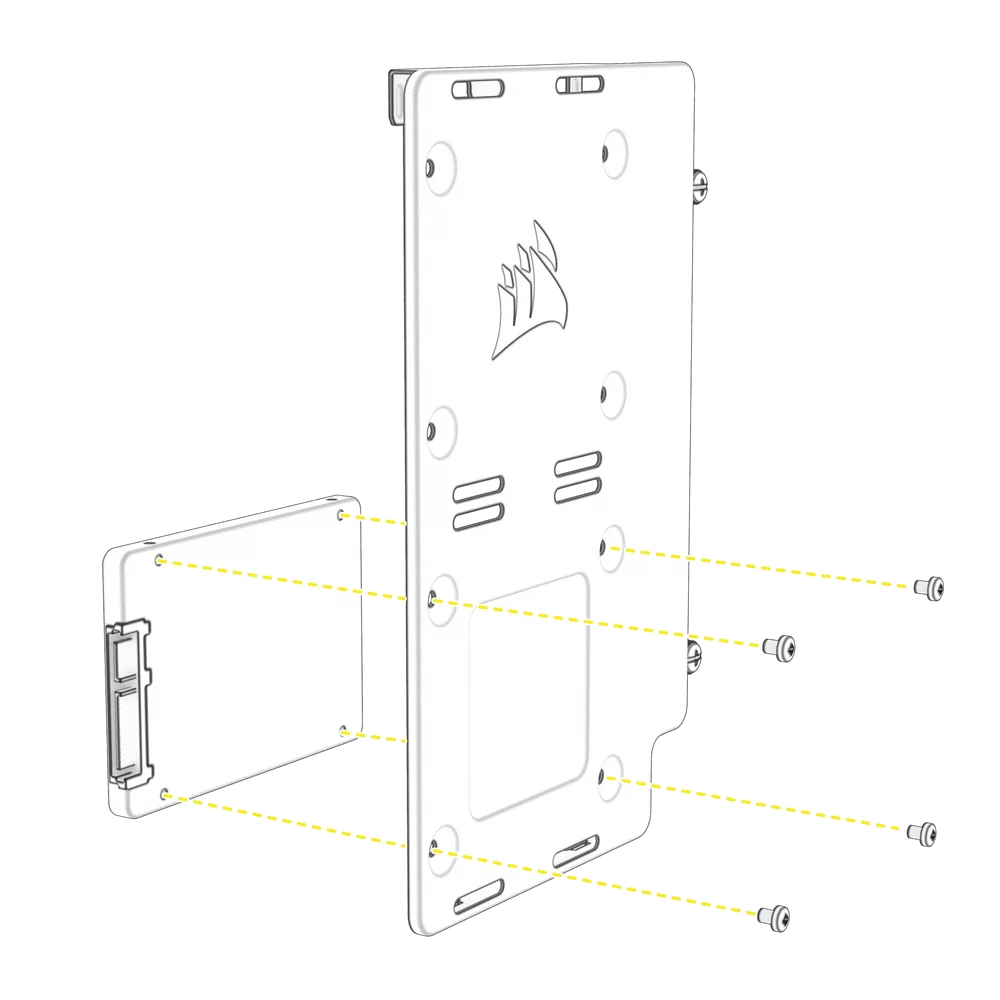
- SSDをインストールするには、ドライブプレートを裏返し、SSDをドライブプレートにネジ止めします。
ハードディスクの取り付け
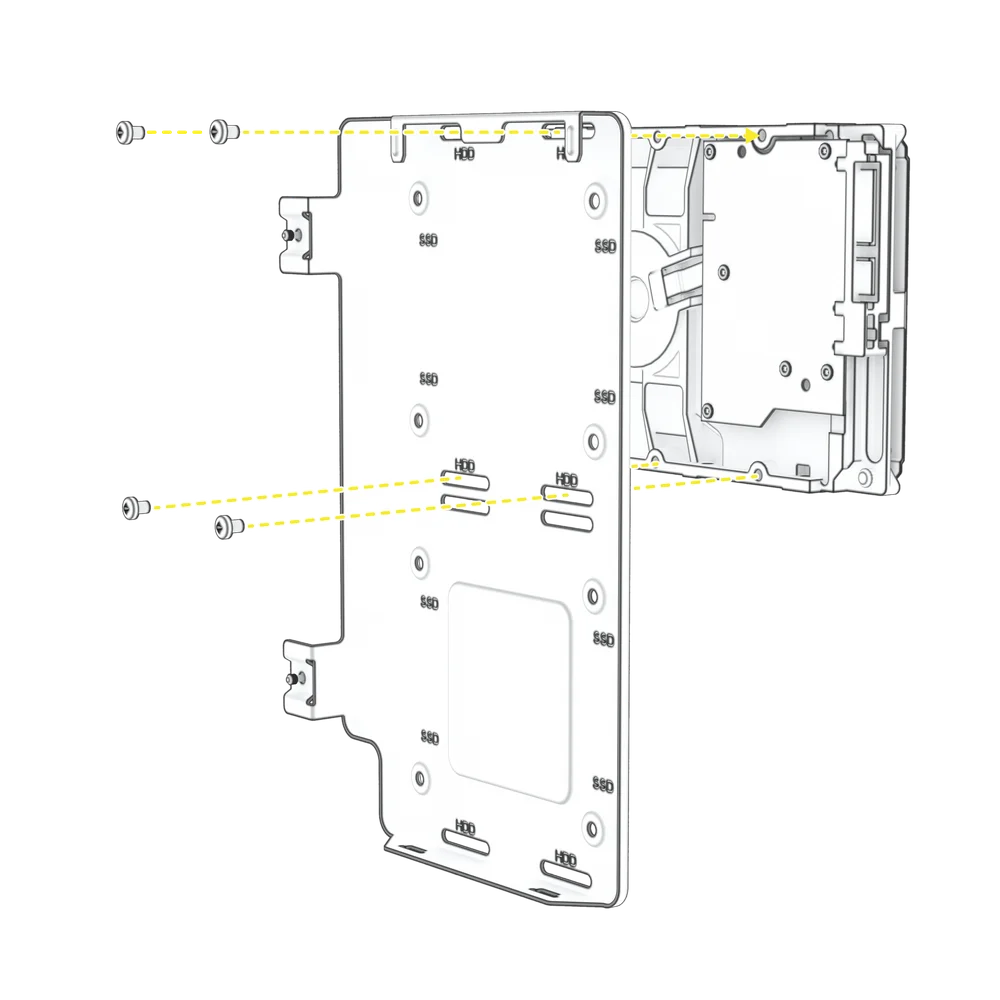
HDDを取り付けるには、プレートの底からHDDの底にねじ込んでください。
ドライブプレートの取り付け
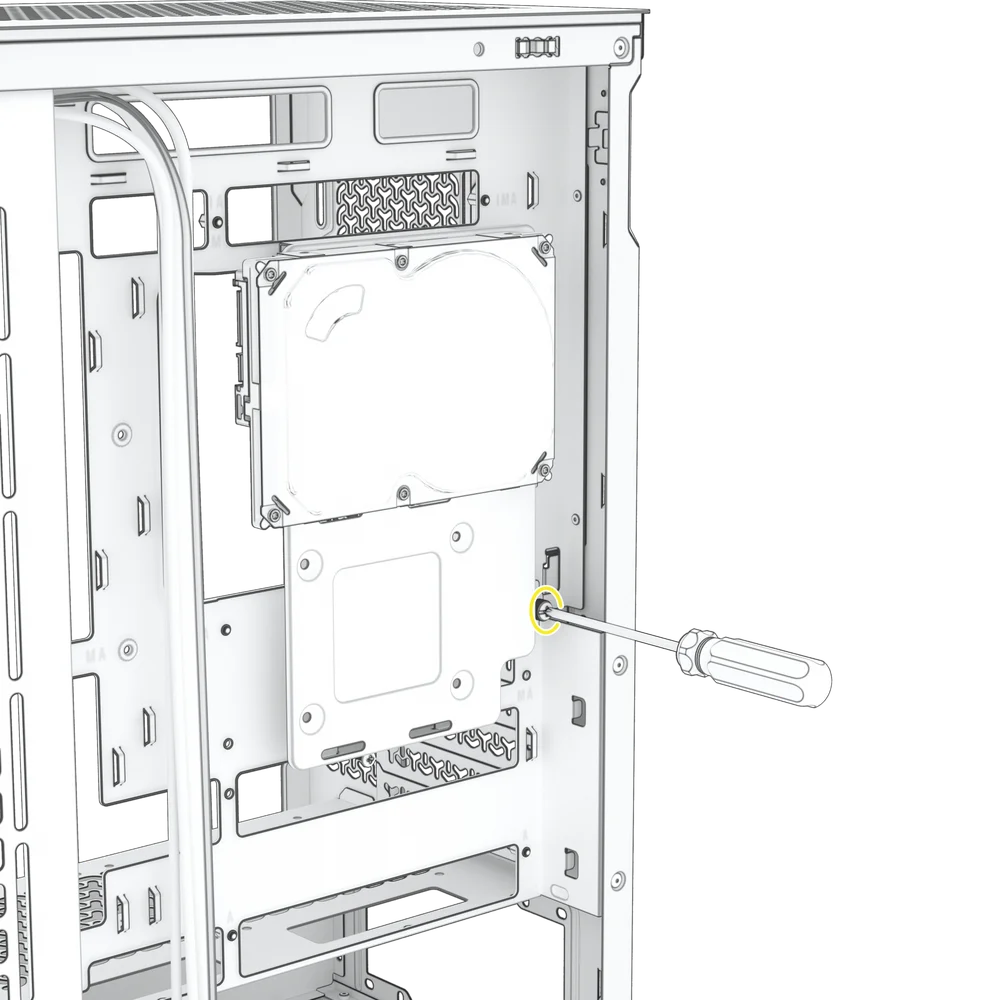
ドライブプレートをケースの専用スロットに再び取り付け、プレートの底面のセットスクリューをねじ込みます。
HDD/SSDの設置場所
電源の取り付け
標準電源の取り付け
- PSUをPSUエリアにスライドさせます。
- PSU排気口にネジを固定する。
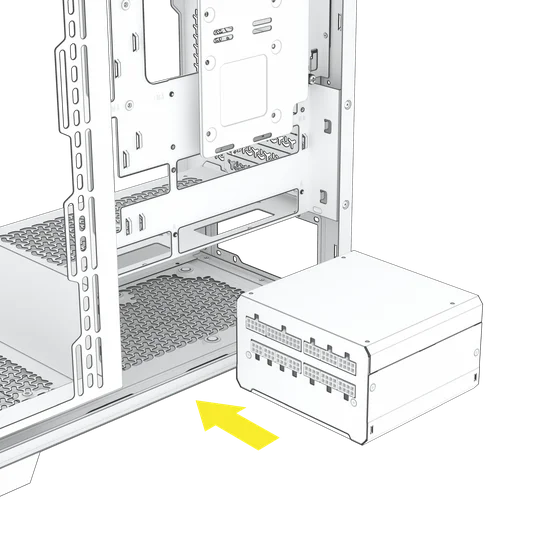
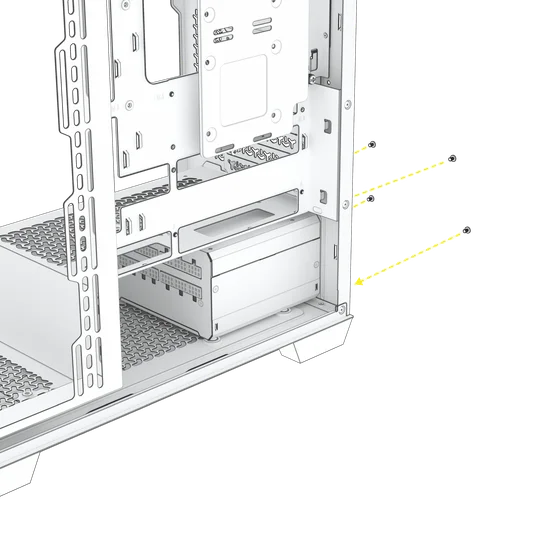
CORSAIR SHIFT電源の取り付け
3500Xは、すべてのSHIFT電源装置と完全互換性があります。
- PSUをPSUエリアにスライドさせます。
- PSU排気口にネジを固定する。
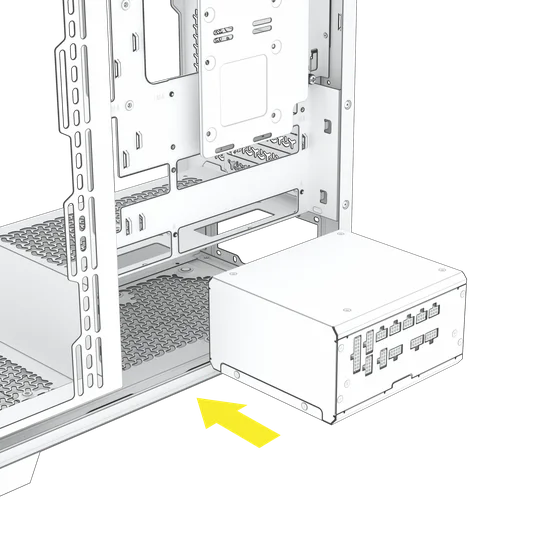
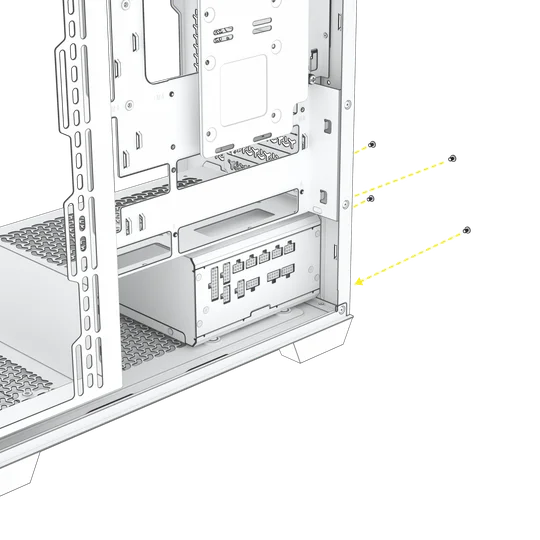
ファンの取り付け
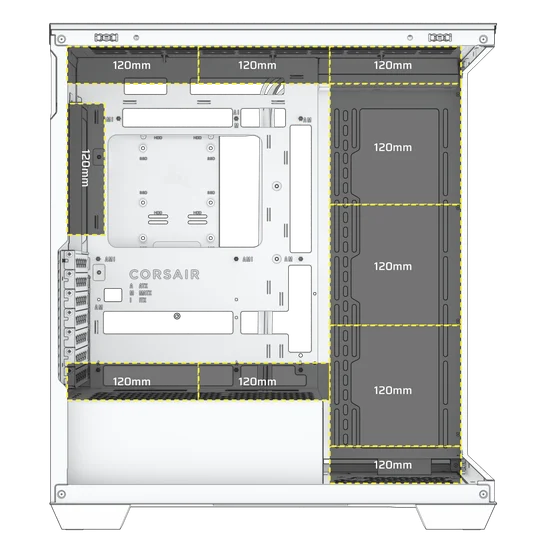
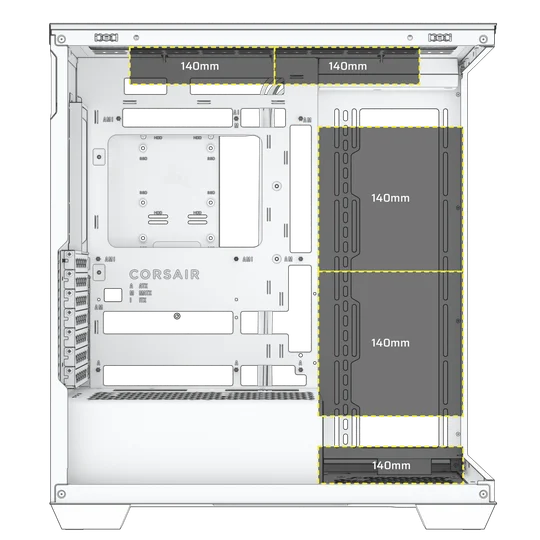
3500Xは、ケースの上面、側面、底面、背面に最大10基の120mmまたは5基の140mmファンを搭載できます。
|
表 |
なし |
|
上へ |
3基の120mm / 2基の140mm |
|
後部 |
1x 120mm |
|
底 |
1x 120mm / 1x 140mm |
|
サイド |
3基の120mm / 2基の140mm |
|
PSUシュラウド |
2x 120mm |
サイドにファンを取り付ける
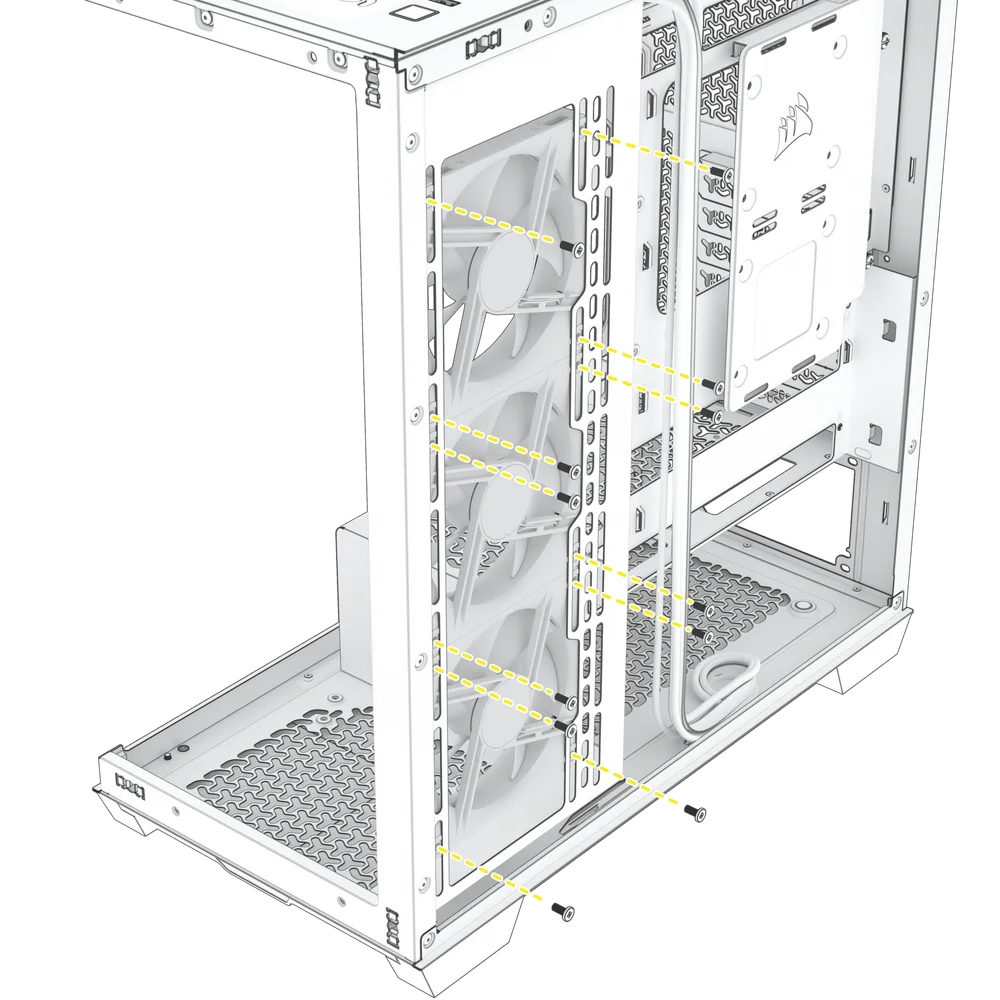
- 側面にファンを取り付けるには、ファンをファンの取り付けスロットに合わせ、標準のセルフタッピングファンスクリューをファンフレームにねじ込みます。
底面のファンの取り付け
- ケースの底面にファンを取り付けるには、ファンを底面に沿って並べ、同梱の長いファン用ネジを使ってファンをケースに固定します。

メンテナンス
ケースフィルターのクリーニング
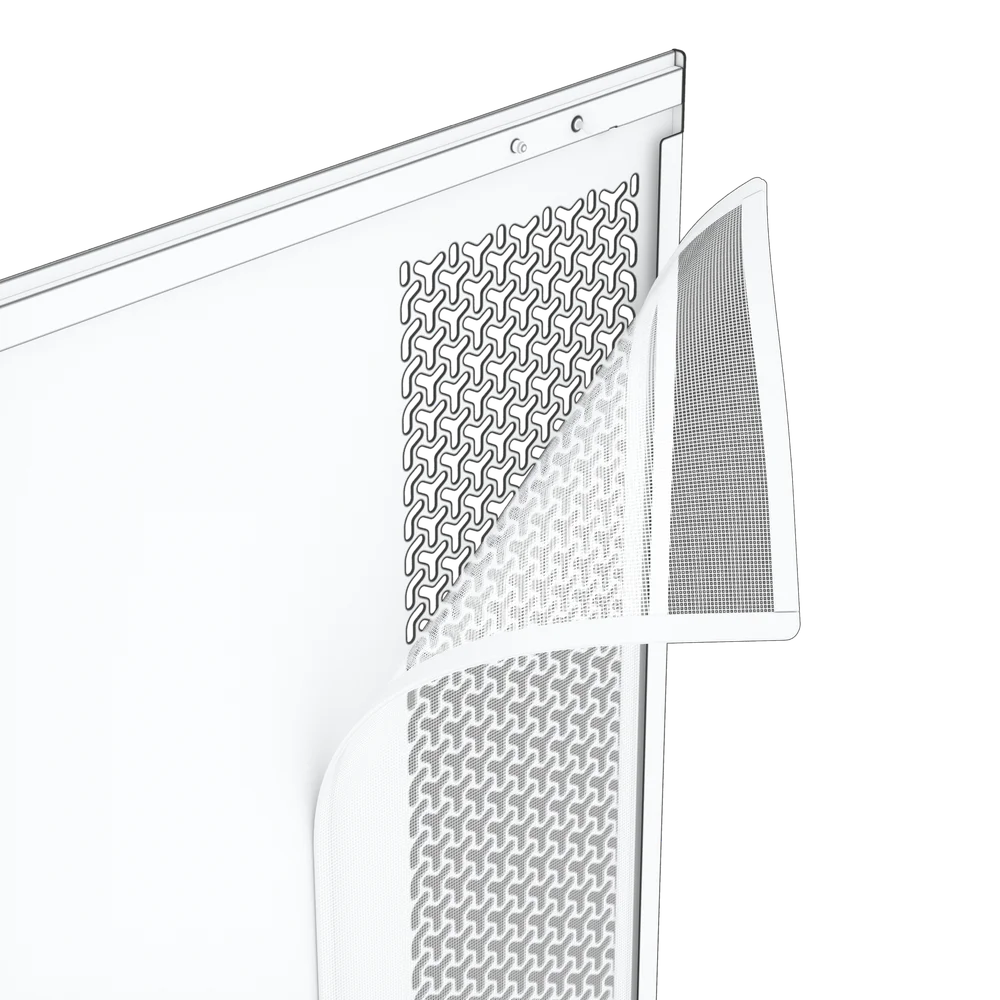
3500Xは、ケースの底面、側面、上面に脱着可能なダストフィルターを装備しています。底面のフィルターは引き出すことができ、上面と側面のフィルターは磁石で取り付けられています。
- フィルターを空気または水で洗浄し、再設置する前にフィルターが完全に乾いていることを確認してください。

ケーブル管理のヒント
3500Xシリーズには、以下のようなさまざまなケーブル管理機能が含まれています。
- 特定のデバイスへの電源ケーブルの配線用に戦略的に配置されたジップタイポイント。
- iCUE LINKケーブルは、トップパネルに引っ掛けて固定し、追加の取り付け具なしでiCUE LINKケーブルを確実に保持します。
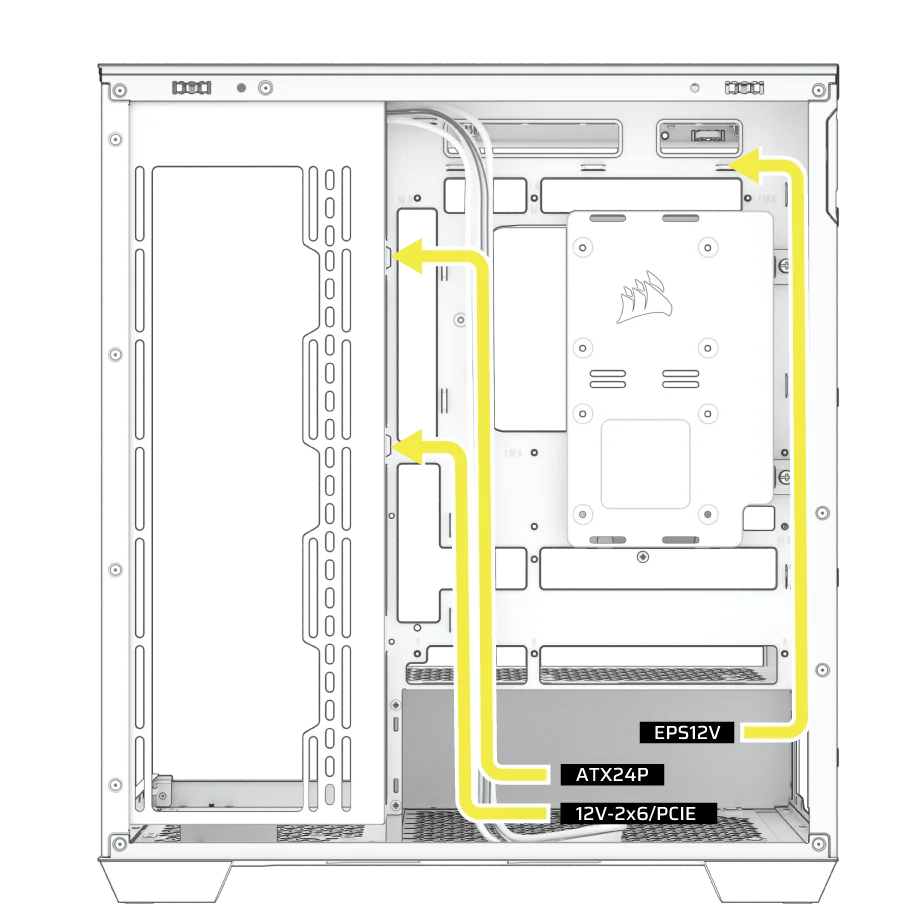
- 推奨PSU配線経路:
ファンとのつながり
3500X ARB / 3500X RS-R ARGB - PWM マザーボードへの接続
- チェーンが完成するまで、各ファンのPWMコネクタを1つずつ次のコネクタにデイジーチェーンで接続します。

- 長いPWM延長ケーブルをマザーボードのSYS_FANポートまたはお好みのファンのポートの1つに接続します。これにより、マザーボードのソフトウェアでファンを制御できるようになります。

3500X ARB / 3500X RS-R ARGB - マザーボードへのRGB接続
- 各ファンのRGBコネクタを、チェーンが完成するまで次々と直列接続してください。

- 最後のファンから伸びている長いRGB延長ケーブルをマザーボードのARGBポートに直接差し込みます。これにより、マザーボードのソフトウェアからRGBを制御できるようになります。

| 注:ARGBファンはマザーボードのソフトウェアで制御され、Commander DUO(別売)などのコントローラーデバイスなしでは、iCUEにネイティブで表示されません。 |
iCUE LINK 3500X RGB
iCUE LINK 3500X RGB ファンの接続については、iCUE LINK RX シリーズファンのクイックスタートガイドを参照してください。
iCUE LINK 3500X LX-R RGB
iCUE LINK 3500X LX-R RGBファンの接続については、LX-Rシリーズファンクイックスタートガイドをご参照ください。
保証

CORSAIRのコンピューターケースはすべて2年間の保証付きです。
LEGAL
© 2024-2025 CORSAIR MEMORY, Inc. All rights reserved. CORSAIR および帆のロゴは、米国およびその他の国における CORSAIR の登録商標です。その他の商標は、それぞれの所有者に帰属します。製品は写真と多少異なる場合があります。
関連コンテンツ


