マニュアル |クイックスタートガイド
CORSAIR 2800X シリーズ
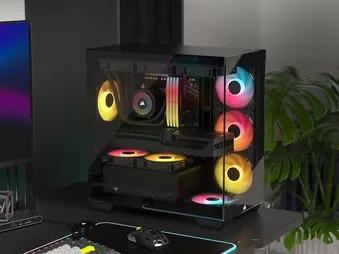
パノラミックガラス採用のMicro-ATXケース
このガイドでは
ケース仕様
|
PCIスロットの構成 |
4 横 |
|
マザーボードの互換性 |
Mini-ITX、Micro-ATX |
|
HDD |
1個 |
|
SSD |
2倍 |
|
取り扱いカラー |
黒、白 |
|
左サイドパネルの材質 |
強化ガラス |
|
リアケーブルスペース |
24mm |
|
ダストフィルター |
上面、側面、底面 |
|
前面I/O |
USB 3.2 Gen 1 Type-A ×1 USB 3.2 Gen 2x2 Type-C ×1 1x PWR マイク・ヘッドフォン兼用 1個 |
1. ファンの設置場所
|
表 |
トップ |
後部 |
サイド |
PSUカバー | 下部 | |
|
なし |
120mm×3 140mm×2 |
120mm × 1個 |
120mm×3 |
120mm×2 |
120mm × 1個 |
|
2. 付属のファンおよびコントローラー
|
付属のファン |
同梱のコントローラー | |
|
RS120-R ARGB ×3 (プリインストール済み) |
なし | |
3. ラジエーターの適合性
|
表 |
トップ |
後部 |
サイド |
PSUカバー |
|
なし |
240mm 280mm 360mm |
なし |
240mm |
なし |
4. ケースの寸法
| 寸法 |
436mm × 232mm × 447mm |
|
GPUの長さの最大値 |
410mm |
|
CPUクーラーの最大高さ |
170mm |
|
PSUの最大長 |
200mm |
アクセサリーキットの内容
マザーボード/HDD用ネジ 12本(6-32 UNC、6mm)
QuikMount マザーボード用ネジ 8本
SSD用ネジ 8本(M3 x 0.5; 5mm)
QuikTurn®ファン用ネジ 4本
12本入り ロングファンネジ
マザーボード用スペアスタンドオフ 1個
予備のボールスナップ 2個
結束バンド 12本
フロントI/Oアダプター 1個
RS120-R ARGBファン 3個
ケースの拡大表示
| A. 強化ガラス製サイドパネル | F. ドライブプレート |
| B. PCI カバー | G. スチール製サイドパネル |
| C. 上部フィルター | H. サイドフィルター |
| D. GPU 垂れ防止安定化アーム | I. 強化ガラス製フロントパネル |
| E. 底面フィルター |
パネルの取り付け・取り外し
警告:本製品には強化ガラスが使用されています。取り扱いには十分ご注意ください。
- 破損や怪我を防ぐため、セラミックや磁器のタイル、石、レンガ、コンクリートなどの硬い表面にケースを置いたり、保管したりしないでください。
- CORSAIRでは、ケースを設置したり、組み立て作業を開始したりする前に、硬い床面の上で強化ガラス製のサイドパネルをすべて取り外すことを強く推奨します。
- 組み立てたPCを硬い床面に置く必要がある場合は、ケースを高く設置するか、他の物から離して置き、不意の接触や損傷、あるいは怪我のリスクを最小限に抑えてください。
- 安全上の理由から、強化ガラスパネルには飛散防止フィルムが貼られています。この安全フィルムをガラスから剥がさないでください。剥がすとパネルが破損する恐れがあります。
交換用パネルはwww.corsair.com でご購入いただけます。ご不明な点がございましたら、help.corsair.comまでお問い合わせください。
1. サイドパネルの取り外し
2800Xの強化ガラス製サイドパネル(A)とスチール製サイドパネル(G)は、上部の2つのボールスナップで固定されています。
- 指でパネルをつかみ、パネルの上部を外側へ引っ張り、床の方へ傾けてから、ケースの側面から外します。
- PCの作業中は、誤って破損しないよう、サイドガラスパネルをソファや木製のテーブルなど、柔らかく安全な場所に置いておいてください。
2. フロントパネルの取り外し
重要:フロントパネル(I)を取り外すには、まず強化ガラス製サイドパネル(A)を取り外してください。
- 強化ガラス製のフロントパネル(I)を外側へ引き出してください。このパネルは、上部に2つ、下部に2つの計4つのボールスナップで固定されています。
- PCの作業中は、誤って破損しないよう、フロントガラスパネルをソファや木製のテーブルなど、柔らかく安全な場所に置いておいてください。
3. トップパネルのI/O端子の取り外し
必要に応じて、上部パネルのI/Oモジュールは交換可能です。これは4本のネジでケースの上部に取り付けられています。
- ケースから上部フィルター(C)とスチール製サイドパネル(G)を取り外し、I/Oを固定している4本のネジにアクセスできるようにします。
- 上部のI/Oを取り外すには、ネジを緩めるだけで、I/Oアセンブリ全体を引き抜くことができます。
- 逆の手順で組み立て直してください。
マザーボードの取り付け
2800Xは、ASUS BTF、MSI Project Zero、GIGABYTE Project Stealthなどのリバースコネクタ搭載マザーボードを含む、mini-ITXおよびmicro-ATXマザーボードに対応しています。これらのマザーボードは電源コネクタが基板の背面にあるため、ケーブルが見えないすっきりとしたビルドを実現できます。
- マザーボードをスタンドオフに合わせて位置を合わせ、付属のマザーボード用ネジ(1)で固定してください。
注:取り付け前に、必要に応じてマザーボードのI/Oシールドが正しく取り付けられていることを確認してください。
ヒント:あらかじめ取り付けられているスタンドオフがマザーボードの穴と位置が合わない場合は、不要なスタンドオフを取り外し、マザーボードの空いている取り付け位置に合わせて配置し直してください。
主要I/Oケーブルの取り付け
1. 標準的なインテル製マザーボード
- FPANELプラグを、マザーボードのフロントパネルI/Oヘッダーに、キーの向きに合わせて接続してください。このヘッダーは、マザーボードによっては「JFP1」と表記されていることがよくあります。
注:ピン配置については、マザーボードの取扱説明書を参照してください。
ヒント:PCの電源が入らない場合や、FPANELコネクタを使用中に不具合が生じた場合は、付属のフロントI/Oアダプタ(9)を使用して、マザーボードのヘッダーに正しく接続されているか確認してください。
2. 非標準のIntelまたはAMDマザーボード
付属のフロントI/Oアダプタ(9)を使用して、FPANELのプラグを、上部に取り付けられた個々のフロントI/Oヘッダーピンに接続してください。
3. TOP I/O の解説
| a.USB 3.2 Gen 2x2 Type-C ポート ×1(20 Gbps) | c.ヘッドフォン・マイク兼用ジャック |
| b.USB 3.2 Gen 1 Type-A ポート ×1(5 Gbps) | d.電源ボタン + LED |
注:帯域幅の対応状況は、マザーボードのチップセットの対応状況によって異なります。
4. 主要なI/O接続
| a.HDオーディオ(ヘッドフォン、マイク) | c.USB 3.2 Gen 1 IDC 20ピン(5 Gbps) |
| b.FPANEL(電源LED、電源ボタン) | d.USB 3.2 Type-E(20 Gbps) |
ファンの取り付け
|
表 |
トップ |
後部 |
サイド |
PSUカバー | 下部 | |
|
なし |
120mm×3 140mm×2 |
120mm × 1個 |
120mm×3 |
120mm×2 |
120mm × 1個 |
|
1. 上部と側面にファンを取り付ける
- ファンをファンの取り付け位置に合わせ、ファンに付属のネジで固定してください。
注:ファンの取り付けネジを紛失してしまった場合、CORSAIRでは、プラスチック製セルフタッピングネジを使用するファン用に設計された専用ネジをご用意しています。CORSAIRの専用ファンネジは、ウェブストアで購入可能です。
2. 電源ユニットのカバーと底面へのファンの取り付け
- ファンを、PSUシュラウドのファン取り付け穴に合わせてください。
- ファン用ロングネジ(5本)を使って、ファンを上から固定してください。
3. リアへのファンの取り付け
- ファンをファンの取り付け穴に合わせてください。
- ファンに付属のネジを使用して、ケースに固定してください。
ラジエーターの取り付け
2800Xは、ケース全体にファンとラジエーターの取り付け用マウントを標準装備しています。
ヒント:オールインワン(AIO)水冷CPUクーラーを使用する際は、騒音、放熱性能、信頼性を最適化するため、ラジエーターをポンプよりも高い位置に取り付けてください。
|
表 |
トップ |
後部 |
サイド |
PSUカバー |
|
なし |
240mm 280mm 360mm |
なし |
240mm |
なし |
1. 上部にラジエーターを取り付ける
トップマウントは最適な静音性を実現しますが、お好みの組み立てスタイルに応じて他の取り付け方法も利用可能です。使用方法やベストプラクティスに関する詳しいヒントについては、クーラーの取扱説明書をご確認ください。
2. サイドへのラジエーターの取り付け
ストレージデバイスおよびコントローラの設置
2800Xでは、取り外し可能なドライブプレート(F)に、SSDを2台、またはHDDを1台取り付けるスペースが用意されています。
1. ドライブプレートの取り外し
- 固定ネジを緩めて、ケースからドライブプレート(F)を取り外します。
1. SSDの取り付け
- 付属のSSD用ネジ(3本)を使用して、SSDをドライブプレート(F)に固定してください。
3. HDDの取り付け
- 付属のHDD用ネジ(1本)を使用して、HDDをドライブプレート(F)に取り付けてください。
電源装置の設置
1. 標準電源装置の設置
- ファンが下を向くように電源ユニットを取り付けてください。
- ケース背面に付いている2本の固定ネジを使用して、電源ユニットをシャーシに固定してください。
- さらに安全性を高めるため、背面パネルの四隅にあるマザーボード用ネジ(1)2本を使用して、電源ユニットを固定してください。
2. CORSAIR SHIFT 電源ユニットの取り付け
2800Xは、コネクタが側面に配置されたSHIFT電源ユニットを想定して設計されています。つまり、すべてのSHIFT電源ユニットと完全な互換性があり、ケーブルを曲げたり必要な場所へ配線したりするための十分なスペースが確保されています。
CORSAIR SHIFT 電源ユニットの取り付け方法は、標準的な ATX 電源ユニットと全く同じです。
グラフィックカードの取り付け
2800Xは、標準ではGPUの横向き設置のみに対応しています。
ヒント:組み立てをスムーズに行うために、GPUの取り付けは最後の工程として行ってください。
1. グラフィックカードの取り付け
- PCIスロットのカバーを緩めて取り外してください。
- カードをPCIスロットに差し込み、スロットの固定機構にカチッと音がして固定されるまで押し込んでください。
- ブラケットをPCIスロットに合わせて、カードをケースに固定してください。
2. GPUアンチサグ安定化アームの使用
GPUアンチサグ・スタビライゼーションアームは、グラフィックカードを支え、ヒートシンクの重みによる曲がりやたわみを防ぎます。これにより、グラフィックカードやPCIeスロットを保護できるだけでなく、よりすっきりとしたプロフェッショナルな仕上がりのPCケースを実現します。
- 前面にあるつまみネジを緩め、アームを上下にスライドさせて、GPUの垂れ防止安定化アームを調整してください。
ファンとのつながりを深める
ファンの取り付け方法については、『CORSAIR RS120-R ARGB クイックスタートガイド』をご覧ください。
メンテナンス
1. ケースフィルターの清掃
2800Xには、取り外し可能なダストフィルターが3つ搭載されています。磁石式のサイドフィルター、磁石式のトップフィルター、そしてスライド式のボトムフィルターです。
- トップフィルター(C)を取り外すには、単に持ち上げて外してください。
- 磁気サイドフィルター(H)を取り外すには、スチール製サイドパネル(G)を取り外し、パネルからフィルターを引き抜いてください。
- 底部フィルター(E)を取り外すには、ケース前面にある引き出し用の切り欠きをつかみ、手前に引き出してください。
注:フィルターは圧縮空気または水で洗浄できます。水洗いする場合は、再取り付け前にフィルターが完全に乾いていることを確認してください。
2. ケーブル管理のコツ
2800Xには、以下のようなさまざまなケーブル管理機能が搭載されています:
- 標準コネクタまたはリバースコネクタ搭載のマザーボードに対応するため、面ファスナーストラップの取り付け位置を複数用意しています。
- 電源ケーブルを特定の機器へと配線できるよう、結束バンドの取り付け位置は戦略的に配置されています。
- マザーボードの背面にあるコネクタを利用することで、マザーボードのケーブルが見えないように構築できる、主要なリバースコネクタ対応マザーボード(MSI、ASUS、GIGABYTE)に対応しています。
保証書

CORSAIR 2800X ケースには、2年間の保証が付いています。
スペアパーツ一覧
| CC-8901210 |
2800X 交換用フロントガラスパネル、ブラック
|
| CC-8901211 |
2800X 交換用フロントガラスパネル(ホワイト)
|
| CC-8901216 |
2800X 交換用 右側スチールパネル、ブラック
|
| CC-8901217 |
2800X 交換用 右側スチールパネル、ホワイト
|
| CC-8901218 |
2800X 交換用 左側強化ガラスパネル、ブラック/クリア
|
| CC-8901219 |
2800X 交換用 左側強化ガラスパネル、ホワイト/クリア
|
| CC-8901220 |
2800X 交換用上部ダストフィルター、ブラック
|
| CC-8901221 |
2800X 交換用上部ダストフィルター、ホワイト
|
| CC-8901222 |
2800X 交換用底部ダストフィルター、ブラック
|
| CC-8901223 |
2800X 交換用底面ダストフィルター、ホワイト
|
| CC-8901224 |
2800X 交換用フロント(上部)パネル I/O、ブラック
|
| CC-8901225 |
2800X 交換用フロント(上部)パネル I/O、ホワイト
|
| CC-8901226 |
2800X用交換用アクセサリーボックス&GPUサスペンション(ブラック)
|
| CC-8901227 |
2800X用交換用アクセサリーボックス&GPUサスペンション(ブラック)
|
法的事項
©2026 CORSAIR MEMORY, Inc. All rights reserved. CORSAIR および帆のロゴは、米国およびその他の国における CORSAIR の登録商標です。その他のすべての商標は、それぞれの所有者に帰属します。実際の製品は、写真と多少異なる場合があります。
関連コンテンツ