私は、マザーボードに4-up(4本)のDominator Titaniumメモリをセットアップした方法を簡単に説明します。マザーボードによっては、このメモリを4本使用した場合、起動時に問題が発生する可能性があります。私自身も同様の経験がありました。
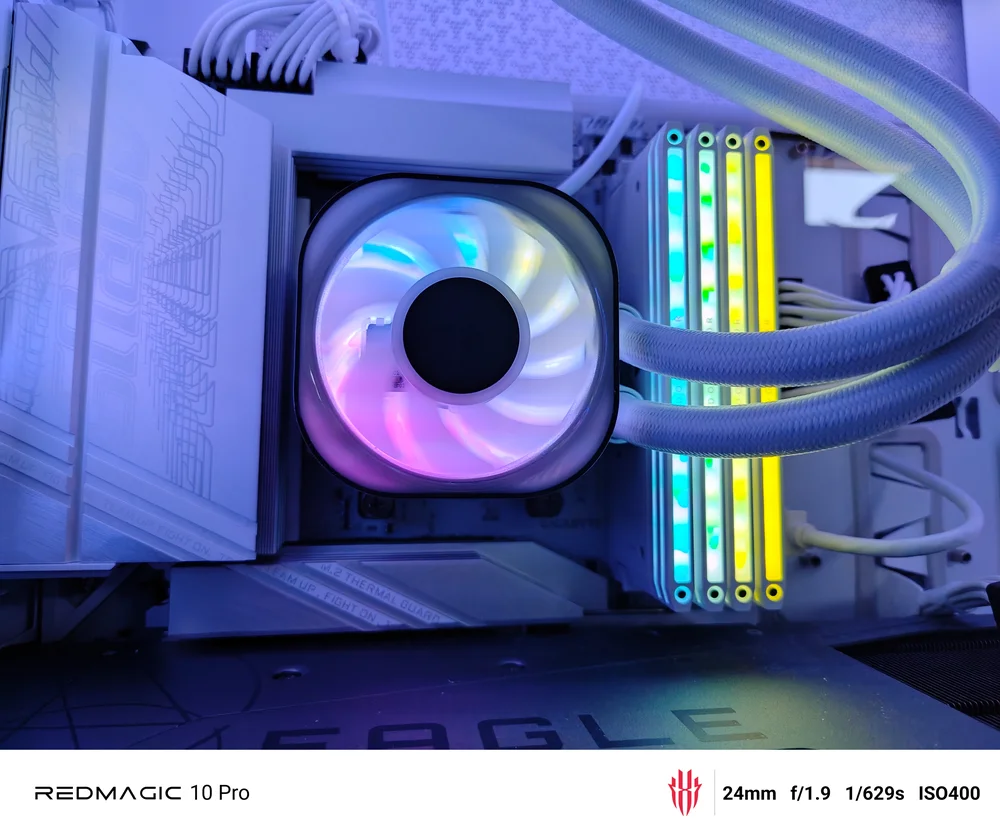
このPCの構成では、マザーボードはX870 Aorus Elite Wi-Fi 7で、Ryzen 9 9950Xプロセッサーが搭載されています。最新のBIOSがインストールされています。
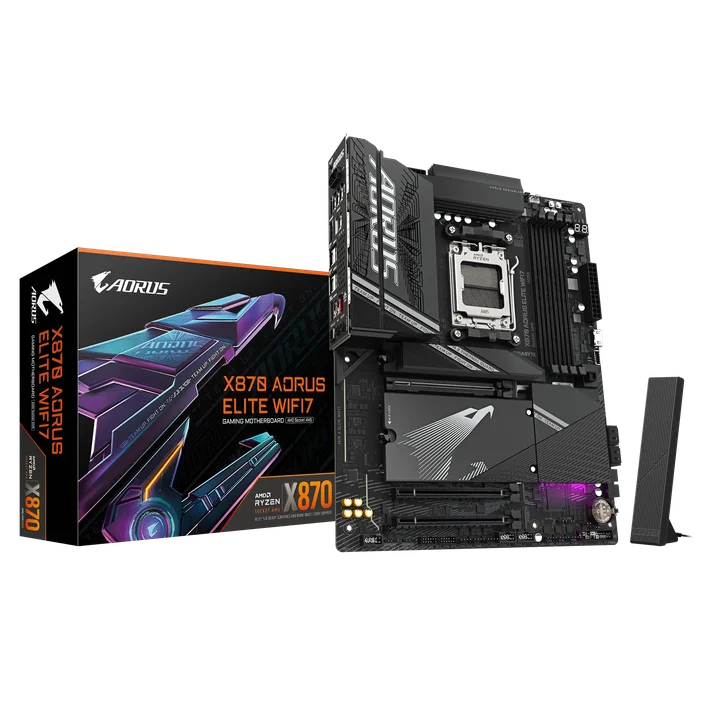
画像提供:Gigabyte
最初のミスは、4つの新しいメモリスティックをインストールする前にBIOSをリセットし忘れたことです。これを行う必要はないかもしれませんが、マザーボードのBIOSをデフォルト設定に戻すことで、新しいメモリをインストールする際のトラブルの発生確率を大幅に低減できます。少なくとも私の場合ではそうでした。
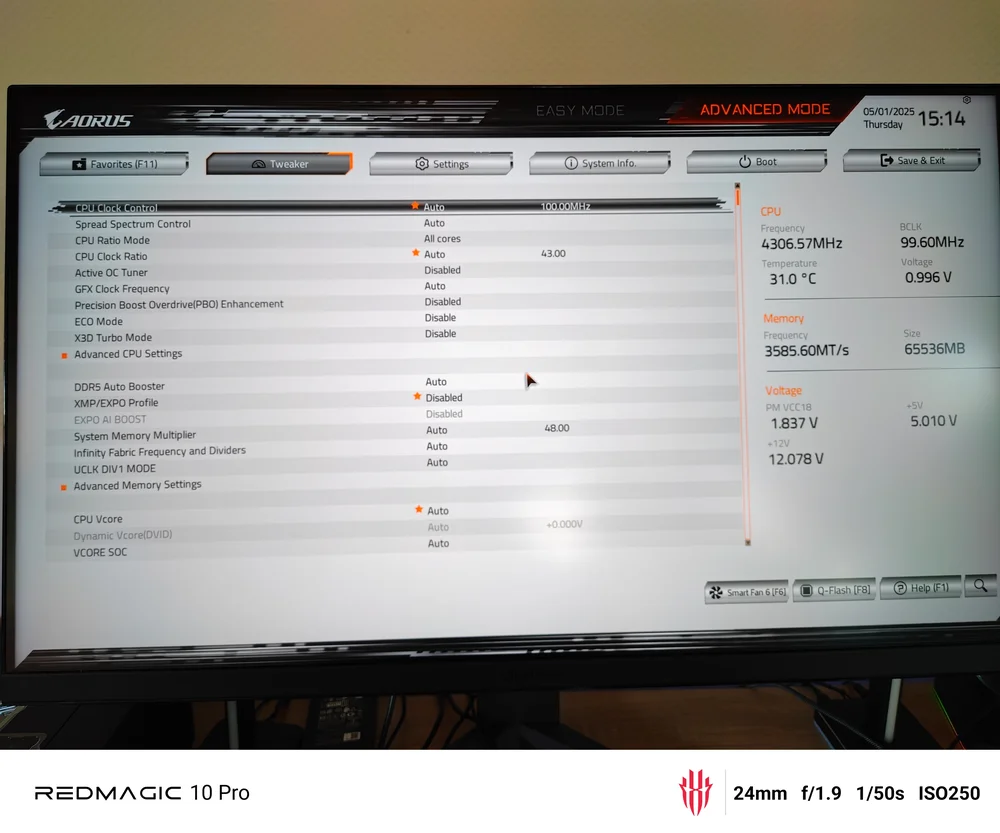
BIOSをリセットし忘れたため、4つの新しいメモリスティックをインストールした後、PCがWindowsに起動しなくなりました。BIOSに入り、XMP 1メモリプロファイルを試しました(ただし、使用しているプロセッサはAMDですが、購入したメモリはIntel認証済みで、AMD認証済みではありません)。この設定を保存しましたが、PCは依然としてWindowsに起動しませんでした。次に、XMP 2メモリプロファイルを試しました。再び、PCはWindowsに起動しませんでした。メモリのタイミングは各メモリモジュールに印刷されていますので、PCをシャットダウンし、1つのメモリスティックを取り外し、タイミングをメモしました。メモリスティックを再インストールし、すべてのモジュールが正しく取り付けられていることを確認しました。
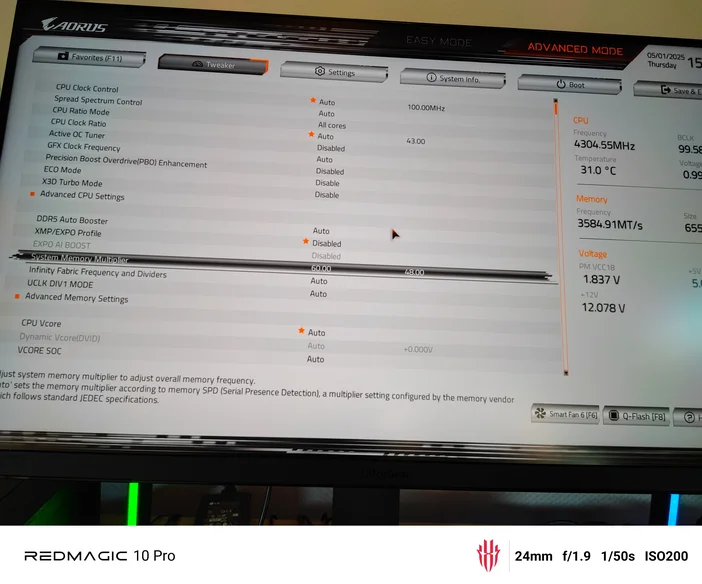
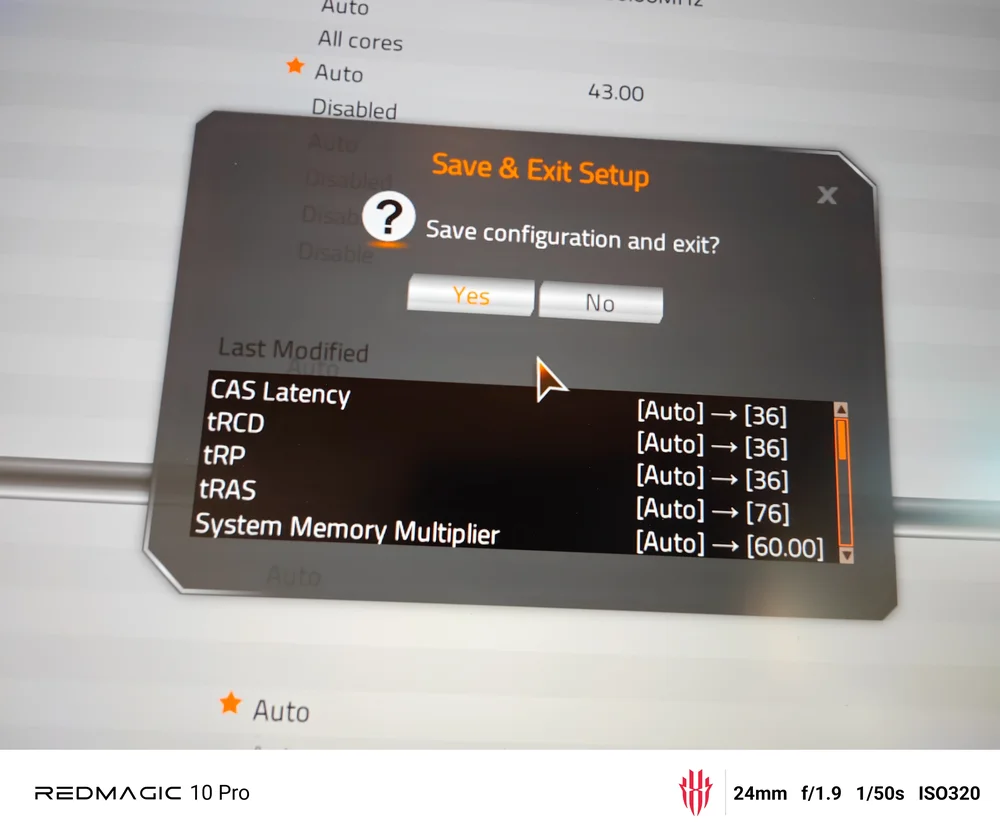
PCを起動し、BIOSにアクセスしました。BIOSのメモリ設定で、事前にメモしておいた設定に変更しました。CAS# レイテンシ(CL)を36に設定し、RASからCASまでの遅延(tRCD)も36に設定しました。RASプリチャージ(tRP)を36に調整し、サイクルタイム(tRAS)を76に設定しました。その他の変更点は、メモリマルチプライヤーを60に設定することだけです。デフォルト設定は48です。マルチプライヤーを60に設定すると、デフォルトの4800MHzに対して6000MHzのクロック速度が実現します。使用しているメモリは6000MHzです。
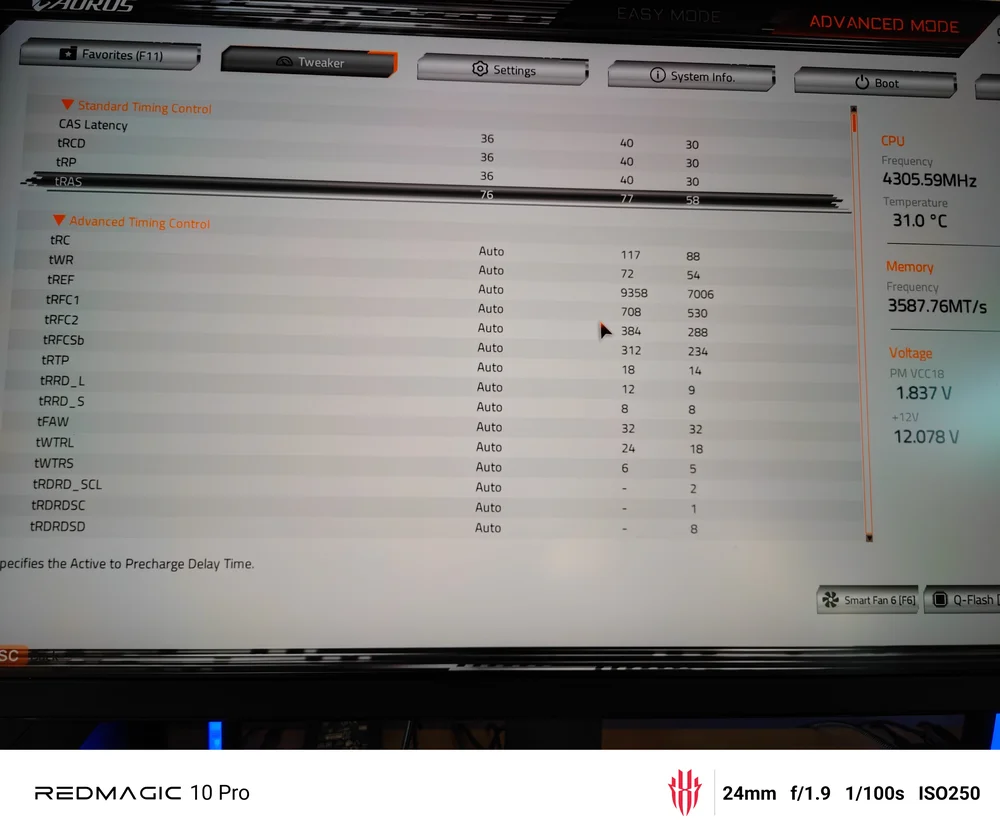
これらの変更を加えた後、BIOSの設定を保存しました。PCは問題なくWindowsに起動しました。
2つのメモリモジュールを使用すると、4つのメモリモジュールを使用する場合よりも高い安定性が得られます。メモリコントローラーはプロセッサーに組み込まれており、メモリの安定性はプロセッサー内のメモリコントローラーに大きく依存しています。PCのオーバークロックを計画している場合、2つのメモリモジュールを使用することでより高い安定性が得られ、推奨されます。
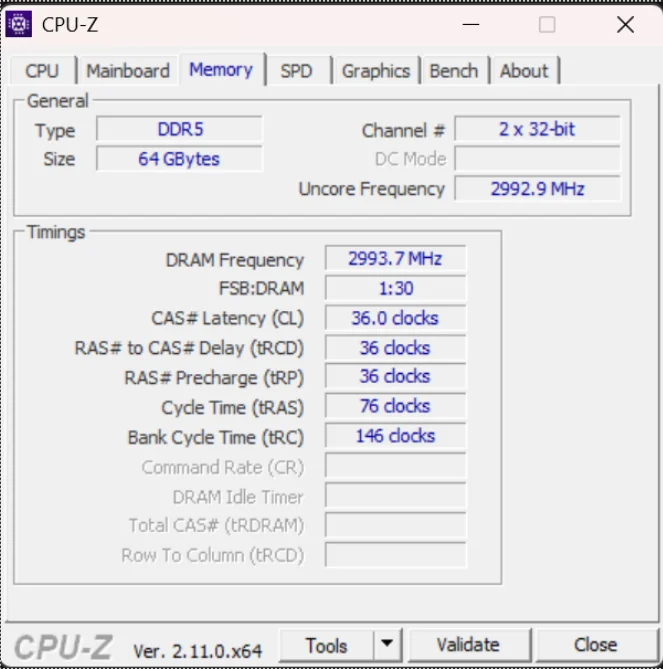
このプロセスで使用されるメモリキットは次のとおりです: DOMINATOR® TITANIUM RGB 64GB (4x16GB) DDR5 DRAM 6000MT/s CL36 Intel XMP メモリキット — ホワイト
この簡単なガイドが、同様の現象をPCの組み立てで経験している方々の参考になれば幸いです。
PC DRAMの分野において、CORSAIRは先駆的な存在です。同社は業界で最も優れたPCメモリメーカーの一つであり、最高峰の製品を提供しています。公式ウェブサイトで、彼らのPCメモリの全ラインナップをご確認ください。
JOIN OUR OFFICIAL CORSAIR COMMUNITIES
Join our official CORSAIR Communities! Whether you're new or old to PC Building, have questions about our products, or want to chat about the latest PC, tech, and gaming trends, our community is the place for you.