マニュアル |クイックスタートガイド
SABRE v3 PRO PureVector MG ERGO
このガイドでは
マウスの充電
USB充電・データケーブル(K)を、お使いのPCの空きのあるUSB 2.0または3.Xポートと、マウスのUSB充電・データポート(G)に接続してください。多機能インジケーターLED(F)が充電状態を表示します(「マウスの状態と表示」を参照してください)。
マウスについて知っておきましょう
- マウスの左ボタン
- マウスの右ボタン
- 中央クリック/スクロールホイール
- 「次へ」ボタン
- 「戻る」ボタン
- 多目的インジケーターLED
- USB充電・データ転送ポート
- DPI/ペアリングボタン
- 電源/ワイヤレスモード切り替えスイッチ(OFF/2.4GHz/BT)
- USBワイヤレスレシーバー
- USB充電・データケーブル
*USB充電・データケーブル(K)は、USBワイヤレスレシーバー(J)かマウスのいずれか一方に接続してください。両方を同時に接続することはできません。
*DPI/ペアリングボタン(H)は、マウスの底面にあります。
2.4GHz SLIPSTREAM ワイヤレスの設定
- USB充電・データケーブル(K)を、お使いのPCの空きのあるUSB 2.0または3.Xポートに接続し、もう一方の端をUSBワイヤレスレシーバー(J)に差し込んでください。
- 最高のワイヤレス性能を得るには、レシーバーをマウスの近くに置いてください。
- 「POWER / WIRELESS MODE SWITCH (I)」を2.4GHzの位置に切り替えて、マウスの電源を入れてください。
- 接続に成功すると、多機能インジケーターLED(F)が2秒間緑色に点灯した後、消灯します。
Bluetoothでの接続
- 「電源/ワイヤレスモードスイッチ(I)」を「BT」の位置にスライドさせてください。初めてこの操作を行うと、マウスは自動的にペアリングモードに入り、「多機能インジケーターLED(F)」が最大3分間、青色に点滅します。
- PC、スマートフォン、またはタブレットで、Bluetoothメニューを開き、「SABRE3MGEG」を選択してください。接続に成功すると、多機能インジケーターLED(F)が2秒間青色で点灯した後、消灯します。
- 別のデバイスとペアリングするには、スイッチを「BT」の位置にスライドさせ、DPI/ペアリングボタン(H)を2秒間長押ししてください。多機能インジケーターLED(F)が再び青色に点滅します。その場合は、上記の手順を繰り返してください。
*ペアリングが完了すると、スイッチを「BT」の位置に戻すと、LEDが2秒間青く点灯し、その後消灯します。
有線モードの使用
有線モードでマウスを使用するには、USB充電・データケーブル(K)をUSBワイヤレスレシーバー(J)から外し、マウスのUSB充電・データポート(G)に接続してください。マウスは自動的に有線モードに切り替わり、同時に充電が行われます。
DPIの変更
- マウスの底面にある「DPI/ペアリングボタン(H)」を押すと、DPIレベルが順に切り替わります。「多機能インジケーターLED(F)」は、対応する色が3回点滅した後、消灯します。レベル5を過ぎると、マウスはレベル1に戻ります。
*詳細な設定は、 CORSAIR WEB HUBからご利用いただけます。
*マウスが2.4GHz SLIPSTREAM WIRELESSまたはBluetoothから切断されている間は、DPIを変更することはできません。
マウスの状態と適応症
ワイヤレス接続状況、DPI設定段階、およびバッテリー残量は、多機能インジケーターLEDによって表示されます。
|
DPI STAGE |
LEDライト |
|
ステージ1 - 400 |
フラッシュ・レッド × 3 |
|
ステージ2 - 800 |
フラッシュブルー × 3 |
|
ステージ 3 - 1200(デフォルト) |
フラッシュグリーン × 3 |
|
ステージ4 - 1600 |
フラッシュイエロー × 3 |
|
ステージ5 – 2000 |
フラッシュパープル × 3 |
|
DPIシフト段階 – 400 *CORSAIR WEB HUBで設定されている場合のみ利用可能です |
LEDの表示がありません |
|
バッテリーの状態 |
LEDライト |
|
充電中、30%未満 |
『ブリージング・レッド』 |
|
充電中、30%~90% |
「ブリージング・グリーン」 |
|
充電中、90%以上 |
一色(緑) |
|
バッテリー残量が少ない(20%未満)、使用中 |
移動中に赤色で点滅します |
|
バッテリー残量が少ない、マウスがアイドル状態です |
赤色点滅 × 10回、その後消灯 |
|
接続モード |
ステータス |
LEDライト |
|
2.4GHz
|
ペアリング/再ペアリング |
点滅する黄色 |
|
ペアリング済み/接続済み |
黄色が2秒間点灯し、その後消灯します |
|
|
2.4GHzに戻しました(すでにペアリング済みです) |
緑の点灯が2秒間続き、その後消灯します |
|
|
受信機が切断されました/通信範囲外です |
操作のたびに、緑色のライトが6回点滅します |
|
|
再接続されました |
緑の点灯が2秒間続き、その後消灯します |
|
|
Bluetooth |
ペアリング/再ペアリング |
点滅する青 |
|
ペアリング済み/接続済み/BTに戻しました(すでにペアリング済み) |
「Solid Blue 2s」を再生し、その後終了します |
|
|
ホストから切断されました/ホストから削除されました |
操作のたびに、青色のライトが6回点滅します |
|
|
再接続されました |
「Solid Blue 2s」を再生し、その後終了します |
マウスの設定手順ガイド
手順 1 – マウスを接続してください
A. USB充電・データケーブルをPCとUSBワイヤレスレシーバーに接続してください。
B. 「POWER / WIRELESS MODE SWITCH」を2.4GHzの位置にスライドさせてください。
*Bluetoothを使用する場合は、スイッチを「BT」の位置にスライドさせ、「Bluetooth経由での接続」の手順に従ってください。
*有線モードでマウスを使用するには、レシーバーからマウスへケーブルを接続してください。マウスは自動的に有線モードに切り替わり、同時に充電されます。
ステップ 2 – CORSAIR WEB HUB を開き、マウスを選択してください
A.https://www.corsair.com/web-hub/index.html にアクセスしてください。
B. [デバイスの追加] をクリックしてください。
C. HID デバイス ダイアログで、以下のいずれかを選択してください:
- CORSAIR SABRE v3 PRO ワイヤレス USB レシーバー(ワイヤレスモード)、または
- CORSAIR SABRE v3 PRO PureVector MG ERGO ゲーミングマウス(有線モード)。
ステップ3 – DPIレベルの設定
A. 左側のサイドバーにある [DPI] をクリックしてください。
B. このマウスには、400/800/1200(デフォルト)/1600/2000の5段階のDPI設定が搭載されています。
C. スライダーを使用するか、数値を入力して各ステージを調整し、トグルスイッチを使って個々のステージを有効または無効にしてください。
D. [デフォルトにリセット] をクリックして、工場出荷時のDPI段階に戻します。
E. オプション:AimlabsのPureVectorキャリブレーションを使用して、DPIのパフォーマンスを最適化してください。[AimLabsを開く]をクリックするか、Steamから入手してください。キャリブレーションが完了すると、その他のすべてのDPI設定は無効になります。
*PureVectorのキャリブレーション手順の詳細については、「STEP-BY-STEP PUREVECTOR GUIDE」をご覧ください。
*「DPI / PAIRING」ボタンを押すと、有効になっているDPI段階が順に切り替わります。「Sniper(DPI Shift)」機能は、ボタンに割り当てられている場合のみ利用可能です。
推奨初期DPI:
- デスクトップ/一般:1200~1600 DPI
- FPSゲーム:800~1200 DPI
- MOBA/MMO:1600~2000 DPI
ステップ4 – ボタンの再割り当て(割り当て設定)
A. 左側のサイドバーにある [課題] をクリックしてください。
B. 変更したい仮想マウスのボタンをクリックしてください。左クリック、右クリック、中クリック、進む、戻るの5つのボタンはプログラム可能です。電源/ワイヤレス切り替えスイッチはプログラムできません。
C. 左側のリストから「課題の種類」を選択してください:
- キーボードのキー(基本キー/ファンクションキー/システムキー)
- マウスのボタン。
- メディアと容量
- マクロ(複数のキー入力を記録する)
- 本文
D. リストからキーを直接、仮想マウス上にドラッグすることもできます。
E. 割り当てを確認し、動作を確認してください。[デフォルトにリセット] をクリックすると、元のレイアウトに戻ります。
ステップ 5 – デバイスの設定
A. 左下の「デバイス設定」をクリックしてください。
B. 以下の点を調整してください:
- a. バッテリー– ワイヤレス接続状況とバッテリーの状態を表示します。
- b. USB有線ポーリングレート– 125 Hz / 250 Hz / 500 Hz / 1,000 Hz(デフォルト) / 2,000 Hz / 4,000 Hz / 8,000 Hz。
- c. SLIPSTREAM WIRELESS のポーリングレート –125 Hz / 250 Hz / 500 Hz / 1,000 Hz(既定値) / 2,000 Hz / 4,000 Hz / 8,000 Hz。ポーリングレートを高く設定すると応答速度は向上しますが、システムの処理能力をより多く消費します。ポーリングレートを変更すると、一時的にデバイスが切断される場合があります。
- d. Bluetoothのポーリングレート- BLE 6.0以降では1,000 Hz、BLE 6.0未満では250 Hzに固定されています。ユーザーによる調整はできません。
- e. 輝度– 「多機能インジケーターLED」の輝度を調整します。
- f. スリープ時間– 設定された時間、操作がない状態が続くと、デバイスを低消費電力状態に切り替えます。デフォルトは3分ですが、1~999分の間で調整可能です。
- g. 角度スナップ– 直線を描く際のマウス操作をよりスムーズに行えるようにします
- h. リフト高さ– マウスを持ち上げた際に、マウスセンサーがコンピュータへの信号送信を停止する垂直方向の高さを調整できます。
- i. 表面の選択– お使いの表面に合わせてパフォーマンスを最適化します:デフォルト / MM Glass / MM PRO / MM / MM350 PRO / MM200。
- j. モーションシンク– カーソルの動きをシステムと同期させることで、より滑らかで正確な操作感を実現します。オン/オフ。
- k. リップル制御– 特に高DPI環境で発生する、わずかな不要なカーソルの揺れを軽減します。オン/オフ。
- l. 工場出荷時の設定にリセット– デバイスのすべての設定をデフォルト値に戻します。
- m. [保存] をクリックして、変更を反映させてください。
手順 6 – ファームウェアの更新
A. 1台のデバイスをPCに接続します:
– マウス:USB充電・データケーブルを使って、マウスをPCに接続してください。
– レシーバー:USB充電・データケーブルを使用して、USBワイヤレスレシーバーをPCに接続してください。
B. CORSAIR WEB HUB にアクセスし、[デバイスの追加] をクリックして、接続されたデバイス(CORSAIR SABRE v3 PRO PureVector MG ERGO ゲーミングマウス、または CORSAIR SABRE v3 PRO ワイヤレス USB レシーバー)を選択してください。
C. 左下の「デバイス設定」をクリックして、「デバイス設定」パネルを開きます。
D. パネルの上部にある「ファームウェア」の横にある[更新を確認] をクリックしてください。
E. 最新のファームウェアがすでにインストールされている場合、ページには「最新のファームウェアバージョンがインストールされています」と表示されます。そうでない場合は、画面上の指示に従ってアップデートを完了してください。
F. デバイスを外し、もう一方のデバイスについても手順A~Eを繰り返してください。
*更新処理中は、デバイスの電源プラグを抜いたり、ブラウザを閉じたりしないでください。
ファームウェアの手動更新(任意)
CORSAIRサポートから提供された特定のファームウェアファイルをインストールする必要がある場合にのみ、これをご利用ください。
A. 「CORSAIR FIRMWARE UPDATE UTILITY」で、デバイスカードの右上にある3つのドットのメニューをクリックし、[手動更新] を選択してください。
B. 「手動ファームウェア更新」ウィンドウには、デバイスの現在のファームウェアバージョンが表示されます。
C. ファームウェアファイルをウィンドウにドラッグ&ドロップするか、アップロードエリアをクリックしてファイル(zip)を選択してください。
D. [更新] をクリックし、更新が完了するまでお待ちください。
手順 7 – ワイヤレスレシーバーをペアリングする
USBワイヤレスレシーバーの手動再ペアリングは、CORSAIRファームウェア更新ユーティリティを通じてのみ行うことができます。
A. USB充電・データケーブルを使ってUSBワイヤレスレシーバーをPCに接続し、マウスの電源を入れてください(2.4GHz)。
B. 「CORSAIR FIRMWARE UPDATE UTILITY」を開いてください。(CORSAIR WEB HUB では、「デバイス設定」→「ワイヤレスレシーバーのペアリング」→「[Go]」からもアクセスできます。)
C. [デバイスの追加] をクリックし、CORSAIR SABRE v3 PRO ワイヤレス USB レシーバーを認証してください。
D. 受信機カードで、右上の3つの点からなるメニューをクリックし、[ペアリング] を選択してください。
E. マウスで、左ボタン(A)、右ボタン(B)、および中ボタン/スクロールホイール(C)を同時に2秒間押し続けてください。多機能インジケーターLED(F)が約20秒間、黄色に点滅します。
F. マウスをレシーバーの近くに移動させてください。LEDが2秒間黄色に点灯した後、消灯します。これでペアリングが完了しました。
手順 8 – Bluetooth デバイスをペアリングする
A. 「POWER / WIRELESS MODE SWITCH」を「BT」の位置にスライドさせてください。
B. DPI/ペアリングボタンを2秒間長押ししてください。多機能インジケーターLEDが青色に点滅します。
C. PC、スマートフォン、またはタブレットで、Bluetoothメニューを開き、「SABRE3MGEG」を選択してください。
D. LEDが2秒間青く点灯した後、消灯します。これでペアリングは完了です。
*Bluetoothのペアリングには、CORSAIR FIRMWARE UPDATE UTILITYは必要ありません。
PureVector ステップバイステップガイド
Aimlabs社の「PureVector」キャリブレーションは、ユーザーの照準を分析し、キャリブレーション済みの方向感度をマウスに適用します。このキャリブレーションはDPI段階ごとに適用され、マウスの内蔵メモリに保存されるため、プロファイルをどこへでも持ち運ぶことができます。バックグラウンドアプリは必要ありません。
*Steam版のAimlabsおよび無料のAimlabsアカウントが必要です。マウスとワイヤレスレシーバーの両方が最新のファームウェアに更新されていることをご確認ください(「マウス設定の手順ガイド」のステップ6をご参照ください)。
手順 1 – CORSAIR WEB HUB で PureVector を開きます
A. マウスを接続し、「CORSAIR WEB HUB」を開き、左側のサイドバーにある [DPI] をクリックしてください。
B. キャリブレーションを行うDPI段階を選択してください。
C. PureVector パネルで、[Open AimLabs] をクリックして、Steam 経由で AimLabs を起動してください。AimLabs がインストールされていない場合は、[Get it on Steam] をクリックしてダウンロードしてください。
*キャリブレーション完了後、その他のすべてのDPI段階は無効になります。
ステップ 2 – Aimlabs にログインする
A. Aimlabsを起動してください。
B. ログインするか、Aimlabsのアカウントを作成してください。PureVectorの機能をご利用いただくには、アカウントが必要です。
ステップ3 – AimlabsでMouselabsを開く
サインイン後、PureVectorのページを開くよう促された場合は、[今すぐ進む]をクリックしてください。また、上部メニューから「Mouselabs」を選択することもできます。
ステップ4 – キャリブレーションを実行する
A. [キャリブレーションを開始] をクリックしてください。
B. セットアップに関する質問に答え、[続行] をクリックしてください。
C. グリップのスタイルを選択し、[次へ]をクリックしてください。
D. 照準のスタイルを選択し、[続行]をクリックしてください。
E. マウスパッドのサイズを選択し、[次へ]をクリックしてください。
F. お使いのマウスモデルを検索し、DPIを設定してください(ゲーム内の感度設定はAimlabsから自動入力されます)。その後、[キャリブレーションを開始]をクリックしてください。
G. クリックして開始してください。キャリブレーションは、スパイダーショットの課題を5ラウンド行い、1ラウンドあたり1分間(合計で約5分)です。
H. 第5ラウンドが終了したら、[完了]をクリックして、キャリブレーションデータをマウスに保存してください。
ステップ5 – 結果を確認してください
A. Mouselabs パネルに戻ってください。画面には、左側に PureVector カードを含む追加データが表示されています。設定は自動的に保存されます。
B. 右側の「PureVector」タブを選択すると、PureVector適用前後のグラフが表示されます。
C. 5回のキャリブレーションラウンドすべてが記録されます。任意のラウンドをクリックすると、そのリプレイをご覧いただけます。
*「After PureVector」グラフは、最初のキャリブレーション後に、Aimlabsのタスクをさらに5ラウンド以上完了してから初めて表示されます。さらにラウンドを重ねることで、このグラフにデータを追加し続けることができます。
ステップ 6 – キャリブレーションの微調整またはリセット
A. キャリブレーションを再度実行するには、[キャリブレーションの微調整] をクリックしてください。
B. マウスのキャリブレーションデータを削除するには、「リセット」ボタンをクリックしてください。
バッテリーの取り外しに関する情報
バッテリー取り外し図が必要です
本製品は充電式バッテリーを使用しており、廃棄やリサイクルのために製品を分解する際は、安全上の注意事項を遵守する必要があります。廃棄やリサイクルのためにバッテリーを安全に取り外すには、以下の図を参照し、番号順の手順に従ってください。
CORSAIR MEMORY, Inc. は、お客様に対し、使用済みの電子機器や充電式電池を、お住まいの地域の法令や規制に従ってリサイクルしていただくようお願いしております。
バッテリーの充電に関する情報
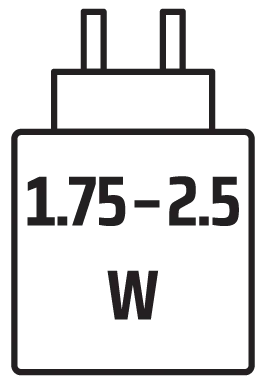
最大充電速度を実現するためには、充電器から供給される電力は、無線機器で規定されている最低1.75ワットから、最大2.5ワットの範囲内である必要があります。
バッテリーに関する情報
- 型番:AHB521630HPJT
- 定格:3.8V、290mAh、1.11Wh
- バッテリーの詳細情報をご覧になるには、QRコードをスキャンしてください
マウス
M/N(型番): RGP0194
評価(電圧・電流): 5V  350 mA
レシーバー
M/N(型番): RGP0195
評価(電圧・電流): 5V 50 mA
著作権・法的情報
© 2026 CORSAIR MEMORY, Inc. All rights reserved. 「CORSAIR」および帆のロゴは、米国および/またはその他の国におけるCORSAIRの登録商標です。その他のすべての商標は、それぞれの所有者に帰属します。実際の製品は、写真と多少異なる場合があります。
CORSAIR MEMORY, Inc. 115 North McCarthy Blvd, Milpitas, CA 95035, USA
CORSAIR GmbH、Landshuter Allee 10、80637 ミュンヘン、ドイツ
CORSAIR COMPONENTS Ltd. 1020 Eskdale Road, Winnersh Triangle, Wokingham, RG41 5TS, UK

FCC ID:2AAFM-RGP0194(マウス)
FCC ID:2AAFM-RGP0195(ドングル)
IC:10954A-RGP0194(マウス)
IC:10954A-RGP0195(ドングル)