XENEON EDGE는 PC용 보조 디스플레이로서 활용도가 매우 높으며, 그 활용 방식은 계속해서 다양해지고 있습니다.
이미 케이스 측면에 XENEON EDGE를 장착할 수 있는 LCD 장착 키트를 제공하고 있지만, 이제 3D 프린터를 활용하면 케이스 전면에도 장착할 수 있습니다.
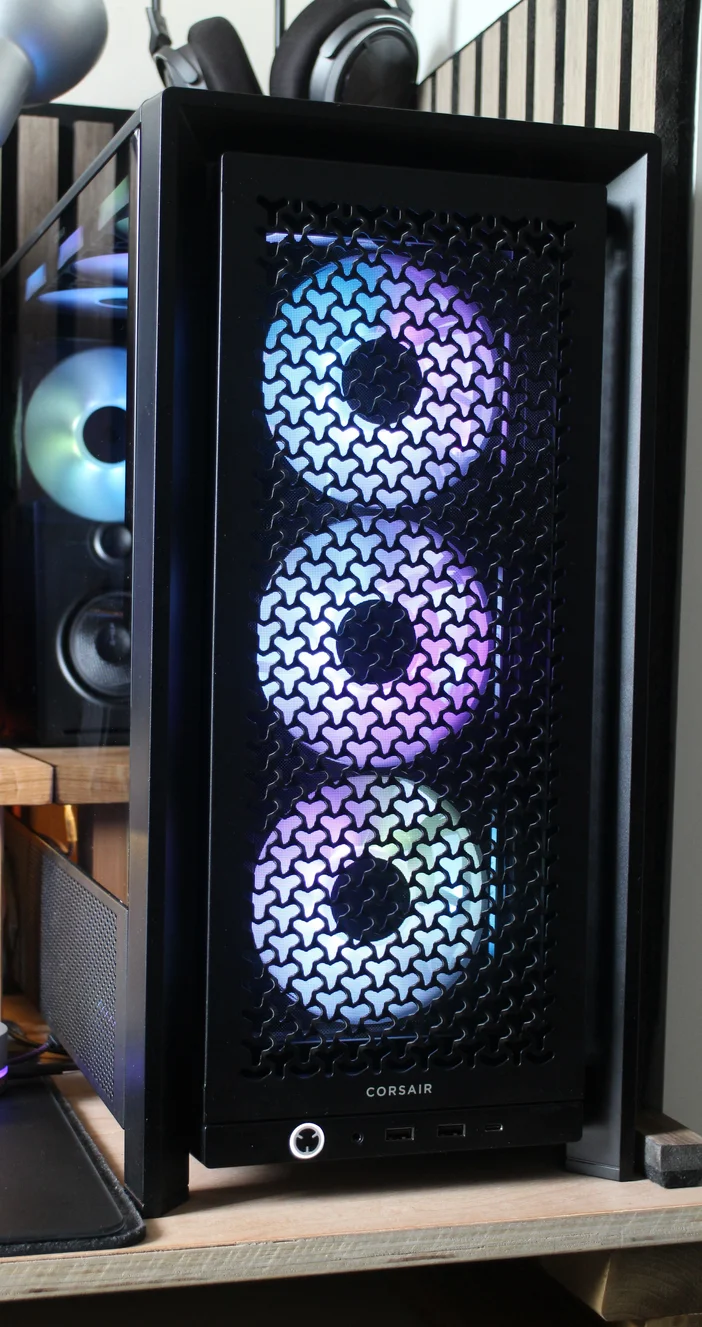
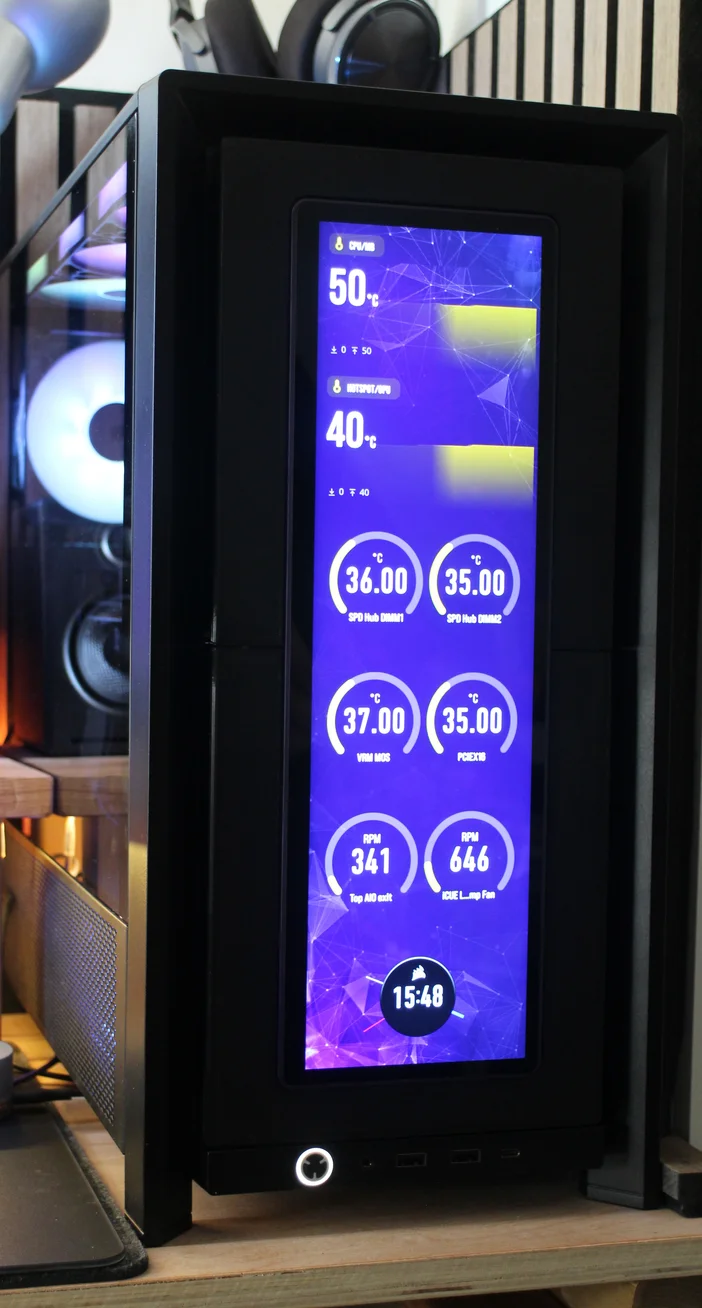
이것이 공기 흐름에 영향을 미칠까요?
네. XENEON EDGE를 전면부에 장착하면 사실상 천공 처리된 전면 패널을 제거하는 것과 같습니다. 마운트의 선택 사양인 측면 부품을 사용하기로 한다면, 전면부의 공기 흐름이 완전히 차단됩니다. 이로 인해 PC의 발열이 증가하겠지만, 감내할 수 없는 수준까지는 아닙니다.
선택 사항인 측면 패널을 사용하지 않더라도 PC는 평소보다 더 뜨거워지겠지만, 측면으로 공기가 유입되기는 합니다. 시스템 구성이 허용한다면 측면 흡기구에 팬을 설치하면 이 문제를 완화하는 데 도움이 됩니다.
왜 XENEON EDGE를 전면부에 장착해야 할까요?
예를 들어 콜드 에어 인테이크(Cold Air Intake ) 사이드 패널을 사용 중이라면, 팬과 스크린을 모두 사이드 패널에 장착할 수 없습니다. 또는 책상 배치 때문에 컴퓨터 측면을 볼 수 없지만, 공간 절약을 위해 케이스 내부에 스크린을 꼭 장착하고 싶은 경우도 마찬가지입니다.
이러한 경우 중 어느 하나에 해당하거나, 조금 색다른 방법을 찾고 계신다면, 이 방법이 XENEON EDGE를 PC에 장착하는 흥미롭고 색다른 방식임을 알게 되실 것입니다.
어떤 부품이 필요하신가요?
XENEON EDGE 전면 마운트용 인쇄용 파일 링크: FRAME 4000D용 XENEON EDGE 전면 마운트
다음은 인쇄해야 할 파일 목록과 각 파일의 인쇄 부수입니다.
- XENEON EDGE 전면 장착용 1개 - 본체 A
- XENEON EDGE 전면 장착용 1개 - 본체 B
- 2개 XENEON EDGE 전면 장착용 - 내부 지지대
선택 사항
- 2x XENEON EDGE 전면 장착형 - 내부 커버 A
- 2x XENEON EDGE 전면 장착용 - 내부 커버 B
이 옵션 부품은 인피니레일(InfiniRail) 양쪽에 남는 작은 틈을 메우기 위한 것으로, 이를 통해 전면에서 케이스 내부가 보이지 않게 되며, 먼지 필터를 제거하더라도 공기와 먼지가 유입되거나 유출되지 않도록 합니다.
하드웨어
- M5 볼트 8개 (12mm에서 16mm 사이의 길이면 모두 사용 가능)
- M5 너트 8개 (인피니레일(InfiniRails)에 장착용)
- M5 너트 10개 (나사 대신 XENEON EDGE의 자석을 사용하여 마운트에 고정하려는 경우)
- 풀 (선택 사항)
인쇄 방향
부품은 위와 같이 출력해야 합니다. 이렇게 하면 지지대를 최소화할 수 있어 출력 후 정리 작업이 훨씬 수월해집니다.
지지대를 설치할 때는 각 대형 부품의 주 돌출부에만 이 작업을 수행하면 됩니다.
두 주요 부품을 결합하려면 “XENEON EDGE 전면 마운트 - 내부 지지대” 부품 2개가 필요하며, 양쪽에 각각 하나씩 사용해야 합니다. 이 부품들이 너무 꽉 끼는 경우, 크기를 몇 퍼센트 줄이고 다시 출력하십시오.
XENEON EDGE 프론트 마운트 조립 방법
조립 과정은 비교적 간단합니다. 두 개의 내부 지지대를 부품 중 하나에 끼운 다음, 다른 주요 부품을 두 지지대 위로 아래로 밀어 넣으세요.
이 부품들을 서로 접착제로 붙일 수도 있지만, 케이스에 장착하면 그 자체로도 단단히 고정됩니다.
XENEON EDGE에는 자석이 내장되어 있으므로, 자석이 붙을 수 있는 금속 표면 역할을 하는 M5 너트용 홈을 마련했습니다. 위 사진에서 보시다시피 이 홈 중 절반만 채워져 있는데, 이는 XENEON EDGE가 포트 부분이 위를 향하도록 장착되었기 때문입니다.
마운트에서 XENEON EDGE를 뒤집어 장착하려면 나머지 반쪽에도 부품을 끼워야 합니다. 부품들은 꽉 맞아야 하지만, 출력된 부품이 헐거울 경우 너트를 접착제로 고정할 수 있습니다.
더 견고한 고정 방식을 원하신다면(예를 들어 PC를 수시로 이동시키는 경우), 디스플레이 가장자리에 있는 바깥쪽 나사 4개를 사용하거나, 디스플레이 중앙에 있는 카메라 마운트 2개를 사용할 수 있으며, 이 경우 적절한 1/4"-20 볼트가 필요합니다.
또한 선택 사양인 내부 커버도 포함했습니다. 이 커버는 두 가지 역할을 합니다. 첫째, 케이스 전면의 마운트 주변으로 빛이 새어 나가는 것을 막아주고, 둘째, 케이스 안팎으로 원치 않는 수동 공기 흐름이 발생하는 것을 방지합니다.
다음은 커버를 씌운 경우와 씌우지 않은 경우의 차이를 보여주는 두 장의 사진입니다.
후면 (커버 장착 상태)
상단 커버가 장착된 전면부로, 하단 커버는 제거되어 있어 조명 틈새가 보입니다
XENEOON EDGE 프론트 마운트 설치 방법
본체를 장착하려면 먼저 전면 패널, 먼지 필터 및 모든 팬과 InfiniRail 클립을 제거해야 합니다. 작업이 완료되면 InfiniRail이 120mm 팬 간격으로 설정되어 있는지 확인하십시오.
이 단계에서는 두 가지 설치 옵션이 있습니다: 가장자리 커버를 장착하는 방법과 장착하지 않는 방법입니다.
이것은 완성된 인쇄물의 분해도이며, 조립 시 도움이 될 수 있습니다.
맨 위부터 시작하여, 그림과 같이 M5 너트를 본체 측면의 구멍에 끼운 다음, 조절 가능한 위치가 아닌 레일의 고정된 원형 구멍을 이용하여 상단 위치에 장착하십시오. 이렇게 하면 화면이 중앙에 정확히 위치하게 됩니다.
디스플레이가 장착되지 않은 외부 모습
디스플레이가 장착되지 않은 실내 사진
설치가 완료되면 케이스는 위의 예시와 같은 모습이 될 것이며, 이제 디스플레이를 장착하고 케이블을 배선할 준비가 된 것입니다.
케이블 정리
이 3D 프린팅 부품에는 케이블을 단단히 고정해 XENEON EDGE에서 빠져나오지 않도록 하기 위해 지퍼 타이 하나를 묶을 수 있는 깔끔한 공간이 마련되어 있습니다.
XENEON EDGE 설치에 대한 자세한 안내는 XENEON EDGE 사용 설명서를 참조해 주십시오.
기사의 제품
Stay up to date with CORSAIR. Get our latest News, Guides, and Product Updates in your Google feeds.
Add CORSAIR as a preferred sourceWas this article helpful?
Feedback received
Thanks for helping us improve this article.
JOIN OUR OFFICIAL CORSAIR COMMUNITIES
Join our official CORSAIR Communities! Whether you're new or old to PC Building, have questions about our products, or want to chat about the latest PC, tech, and gaming trends, our community is the place for you.