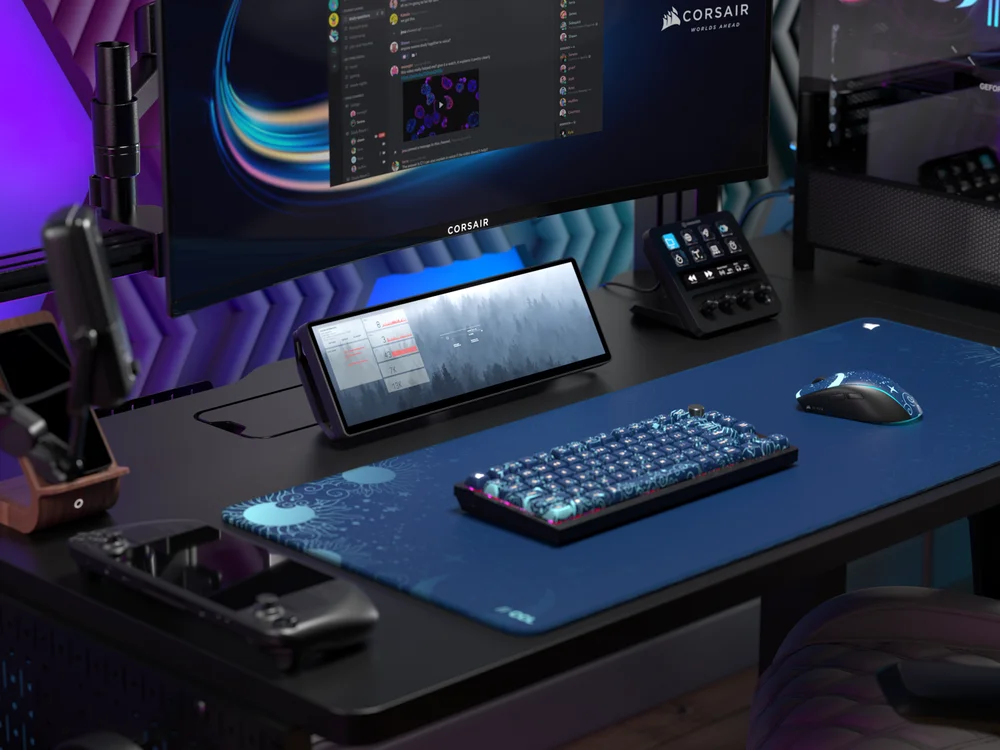
우리는 XENEON EDGE를 가능한 한 다목적적이고 실용적으로 설계했습니다. 이는 XENEON EDGE를 가능한 한 많은 제한을 제거하도록 설계하여 사용자가 원하는 대로 자유롭게 사용할 수 있도록 했다는 의미입니다. 이제 XENEON EDGE를 활용할 수 있는 몇 가지 방법을 살펴보겠습니다.
iCUE를 통해 위젯 사용
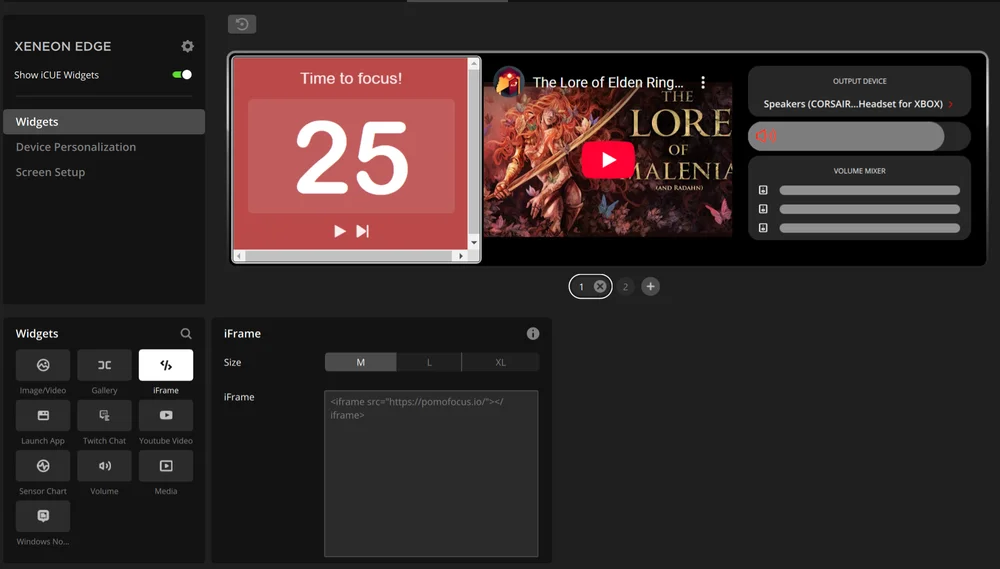
명확히 말씀드리자면: 아니요, XENEON EDGE를 사용하기 위해 iCUE는 필요하지 않습니다. 기본적으로 XENEON EDGE는 14.5인치 터치스크린 모니터로, 해상도는 2560x720입니다. 그러나 특정 기능을 사용하려면 iCUE가 필요합니다. 이 기능들은 "위젯"을 통해 활성화되며, iCUE를 통해 XENEON EDGE에 배치할 수 있어 특정 동작이나 다른 서비스와의 통합을 가능하게 합니다.
볼륨 조절
이것은 터치스크린 디스플레이의 가장 직관적인 용도 중 하나입니다. 볼륨 제어 위젯을 사용하면 시스템 트레이로 들어가서 볼륨을 조정할 필요가 없습니다. 단순히 손가락으로 볼륨 슬라이더를 움직여 조정할 수 있습니다.
PC에 연결된 모든 오디오 소스를 표시합니다. 이는 언제든지 모든 오디오를 빠르게 조절하고 믹싱할 수 있음을 의미합니다. 팀 회의 소리를 줄이고 음악을 크게 할 수 있습니다. 디스코드에서 팀원들의 소리를 줄이고 게임 오디오를 크게 할 수 있습니다. 모든 작업은 볼륨 컨트롤 위젯을 통해 몇 초 만에 완료할 수 있습니다.
유튜브 동영상
이 기능은 XENEON EDGE에 YouTube 동영상이나 전체 YouTube 재생 목록을 쉽게 설정할 수 있도록 합니다. 이는 작업 중 배경 음악으로 사용하기에 적합하며, 예를 들어 작업하면서 Let’s Play 동영상을 시청하는 데 유용합니다. 또한, 무언가를 해결하려고 할 때 작은 화면에서 YouTube 튜토리얼을 재생하고 주요 화면에서 따라가며 작업하면 훨씬 편리합니다.
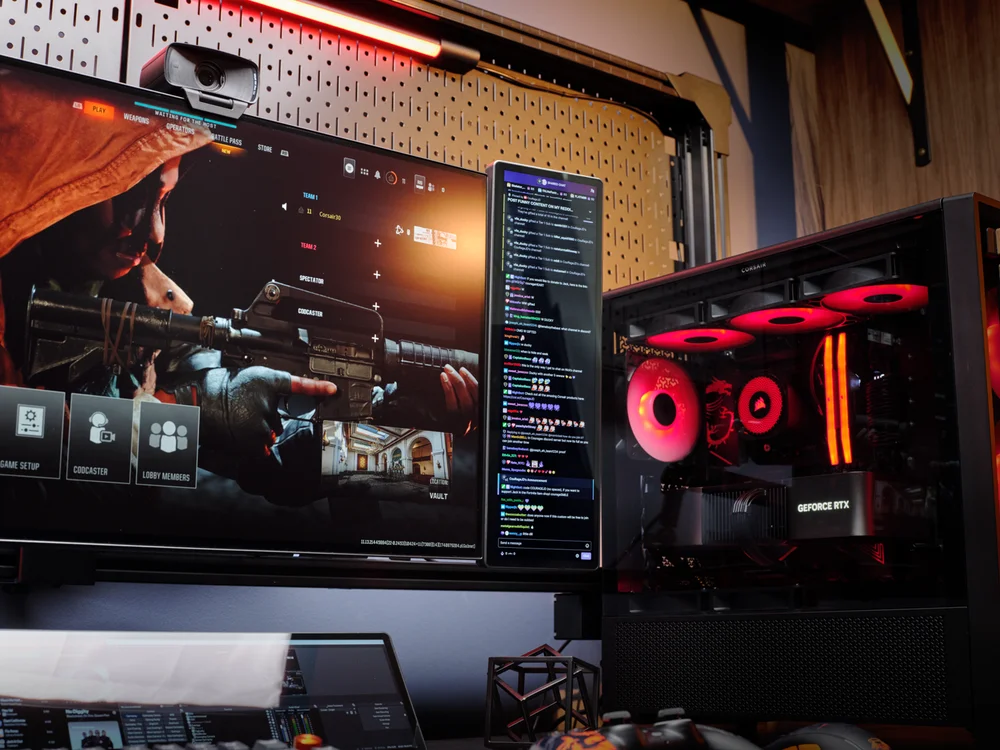
트위치 채팅
이 위젯은 XENEON EDGE에 완벽하게 맞는 기능 중 하나입니다. 특히 세로 방향으로 사용 시 더욱 효과적입니다. Twitch 위젯을 설정하면, 메인 모니터의 화면 공간을 차지하지 않고 채팅에서 모든 메시지를 읽고, 응답하거나 무시할 수 있습니다.
iFrame 위젯
이 위젯은 가장 다목적적인 위젯 중 하나입니다. 이 위젯을 사용하면 특정 웹페이지의 일부 또는 전체를 XENEON EDGE에 임베드할 수 있으며, 임베드된 상태이기 때문에 웹페이지가 원래와 동일하게 업데이트되고 작동합니다. 그러나 일부 웹사이트는 보안상의 이유로 iFrame 사용을 차단할 수 있으므로, 모든 아이디어가 실현되지 않을 수 있습니다.
iCUE에서 XENEON EDGE를 사용해 할 수 있는 모든 기능을 상세히 설명한 기사를 작성했습니다. 더 많은 아이디어와 영감을 얻으려면 확인해 보세요.
추가 모니터로
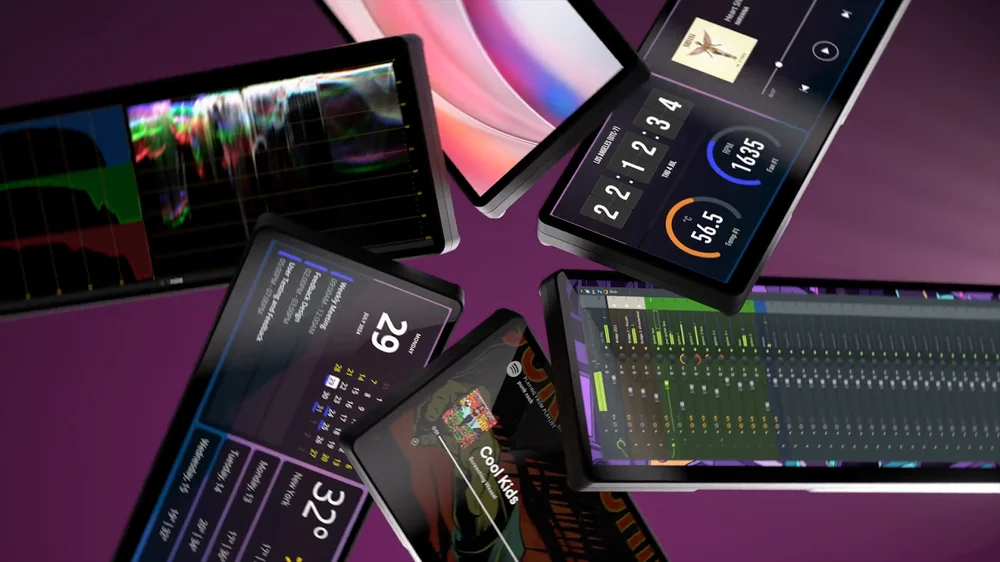
이미 듀얼 또는 트리플 모니터 환경을 사용하고 계신 분들은 이미 몇 가지 아이디어를 떠올리고 계실 것입니다. XENEON EDGE가 작은 모니터이기 때문에, 전체 화면이 필요 없는 애플리케이션에 완벽한 위치입니다.
음악 앱
스포티파이(Spotify)나 유튜브 뮤직(YouTube Music) 데스크톱 앱은 XENEON EDGE에 완벽합니다. 터치스크린을 통해 즉시 음악을 일시 중지하거나 건너뛰고, 더 많은 곡을 재생 대기열에 추가할 수 있습니다.
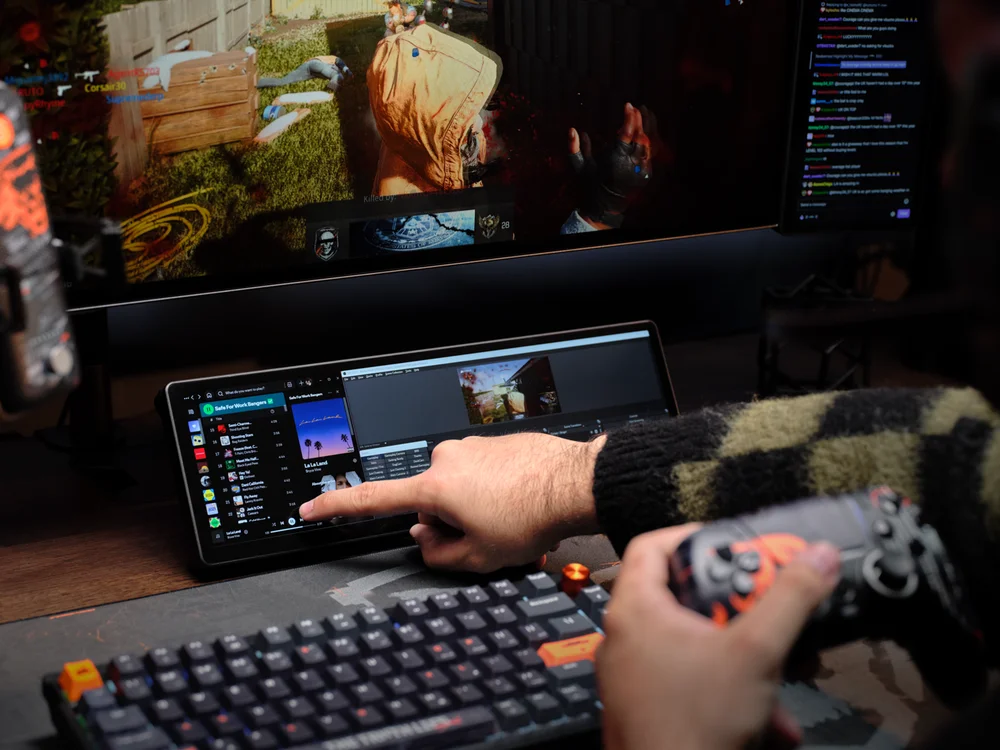
여기에도 MS Teams나 Slack을 추가해 두면, 중요한 일에 집중하는 동안 알림을 확인할 수 있습니다.
디스코드
디스코드는 XENEON Edge에 적합한 훌륭한 후보입니다. 채널에 들어오고 나가는 사람을 확인하고, 터치스크린을 사용해 마이크가 항상 너무 큰 그 사람을 조용히 만들 수 있으며, 귀찮은 사람들을 몇 번의 가벼운 터치만으로 쉽게 차단할 수 있습니다.
벤치마킹
벤치마크 소프트웨어의 메인 창이 PC를 테스트 중인 동안, XENEON EDGE에 사용량 및 온도 실시간 표시창을 배치하면 데스크톱 여기저기를 클릭하지 않고도 모든 진행 상황을 모니터링할 수 있으며, 이로 인해 결과 왜곡을 방지할 수 있습니다.
기사의 제품
JOIN OUR OFFICIAL CORSAIR COMMUNITIES
Join our official CORSAIR Communities! Whether you're new or old to PC Building, have questions about our products, or want to chat about the latest PC, tech, and gaming trends, our community is the place for you.