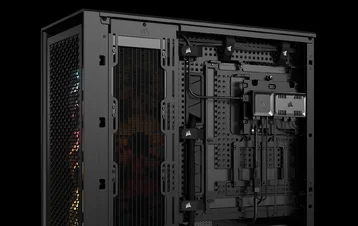
快速启动指南
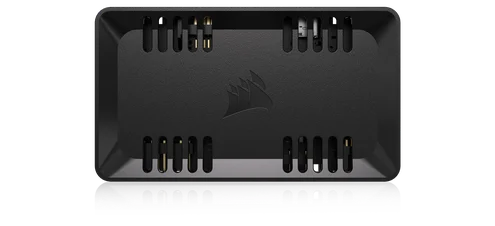
海盜船指揮官雙重組合
燈光與風扇控制器 – ARGB 與 iCUE LINK 混合型
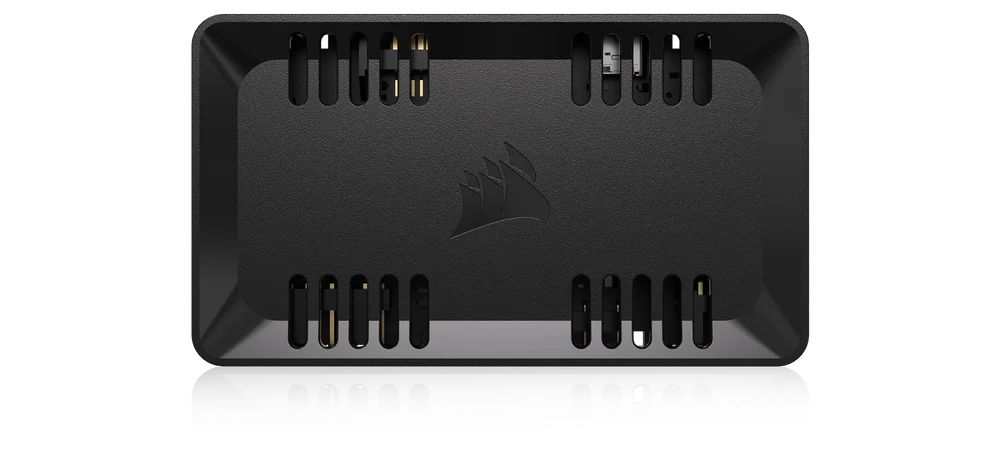

認識你的指揮官雙人組
包裝內容物
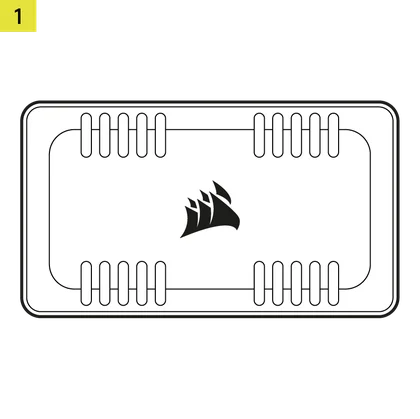
1x 指揮官雙重組合
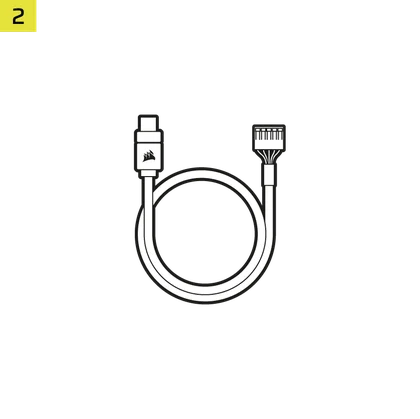
1條 USB 傳輸線
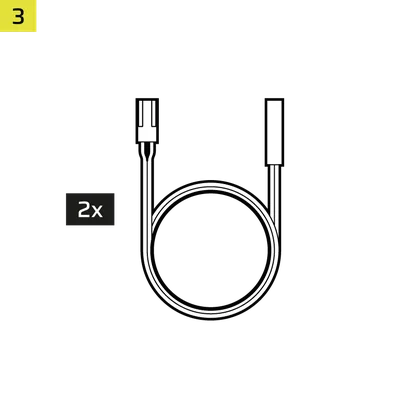
2x 溫度感測器
2x iCUE LINK 橋接器連接器
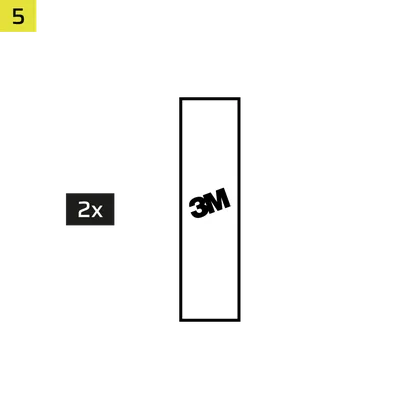
2x 雙面膠帶
先決條件
*分開出售
iCUE LINK 系統樞紐
(ARGB 模式下無需使用)
iCUE 版本 5 或更高版本
Microsoft Windows 11 或更高版本
ARGB 模式 vs 鏈接模式
COMMANDER DUO 透過預設的 USB 連接,支援透過 iCUE 控制標準 PWM 風扇轉速及標準 ARGB 裝置(風扇與燈條),此功能稱為 ARGB 模式。
若您擁有 iCUE LINK 系統集線器,即可將 COMMANDER DUO 切換至 LINK MODE 模式。此模式可讓您移除 USB 傳輸線與 SATA 電源線,改由 iCUE LINK 系統集線器提供電力與數據訊號,藉此控制連接至 COMMANDER DUO 的標準 PWM 風扇轉速與標準 ARGB 裝置。
ARGB 模式
在 ARGB 模式下,您可透過 COMMANDER DUO 的兩個通道串聯最多 12 組風扇,每個通道支援六組風扇。在 iCUE 軟體中,各通道的風扇將以群組形式進行管理。
連結模式
使用 iCUE LINK 裝置時,只需將系統集線器對接至 COMMANDER DUO 的任一側,並切換至 LINK 模式。此配置可讓系統集線器透過 iCUE 控制所有連接裝置,且 COMMANDER DUO 不再需要 SATA 供電。
安裝
1. 連接風扇電纜與溫度感測器
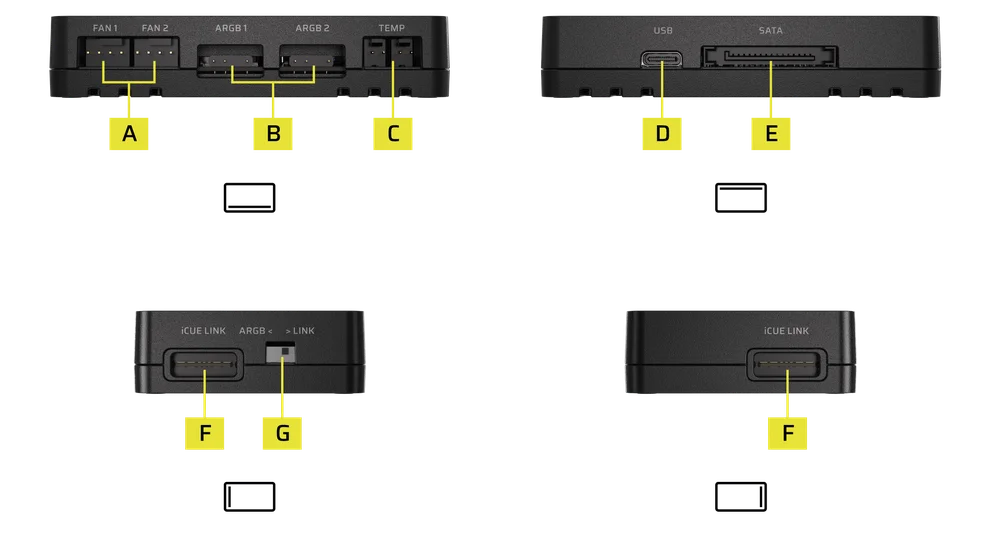
- 將 4 針 PWM 風扇線纜連接至其中一個 4 針 PWM 風扇接頭 (A)。
- 將 3 針 ARGB 線纜連接至其中一個 3 針 ARGB 接頭 (B)。
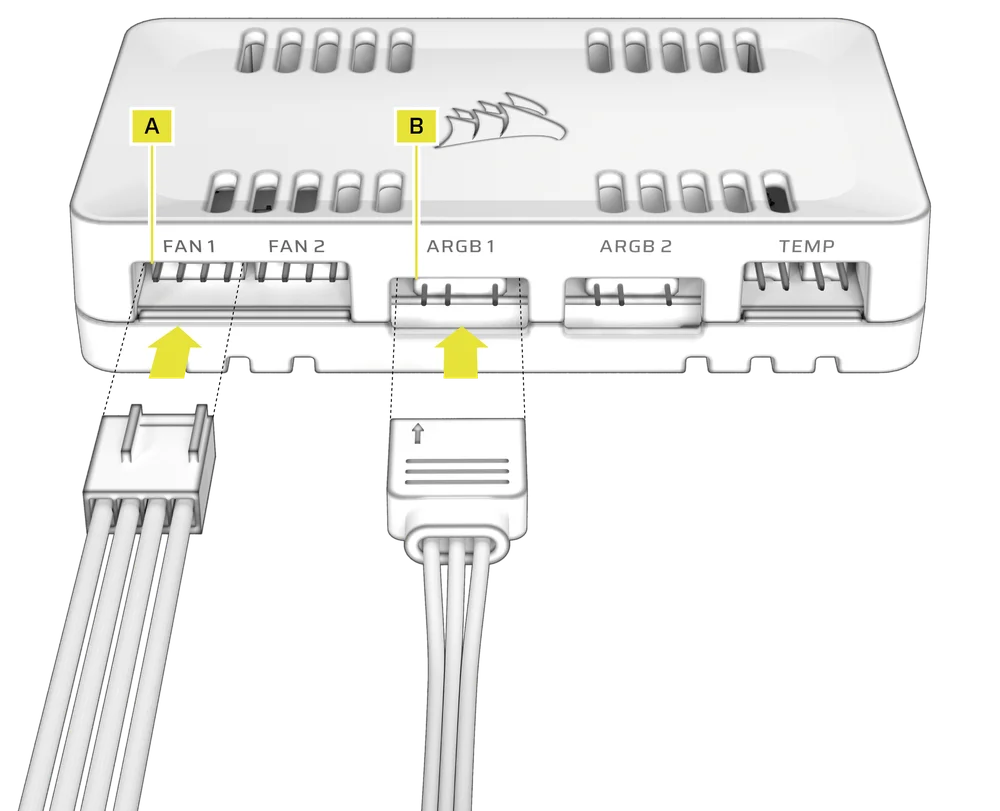
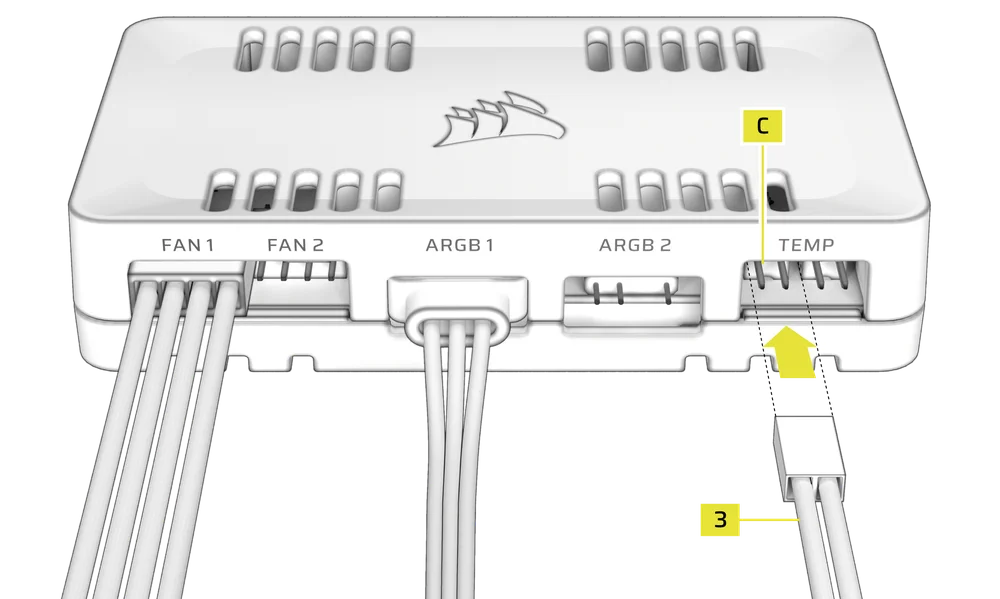
- 將溫度感測器 (3) 連接至其中一個 2 針腳溫度感測器接頭 (C)(選配)。
(左側標題:頻道1,右側標題:頻道2)
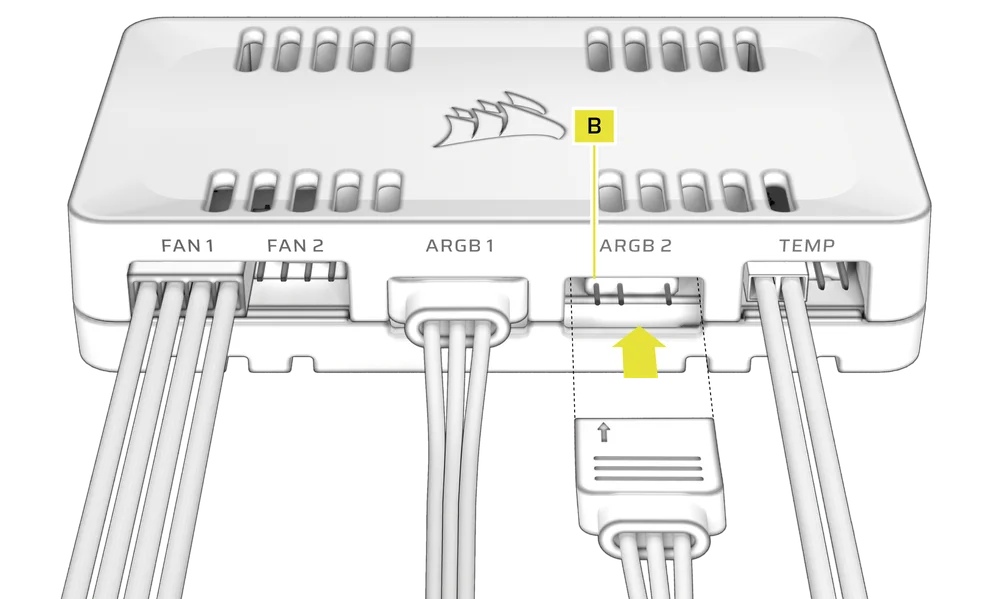
2. 連接可選的Corsair配件
- 將海盜船 Hydro X 組件連接至其中一個 3 針 ARGB 接頭 (B)。
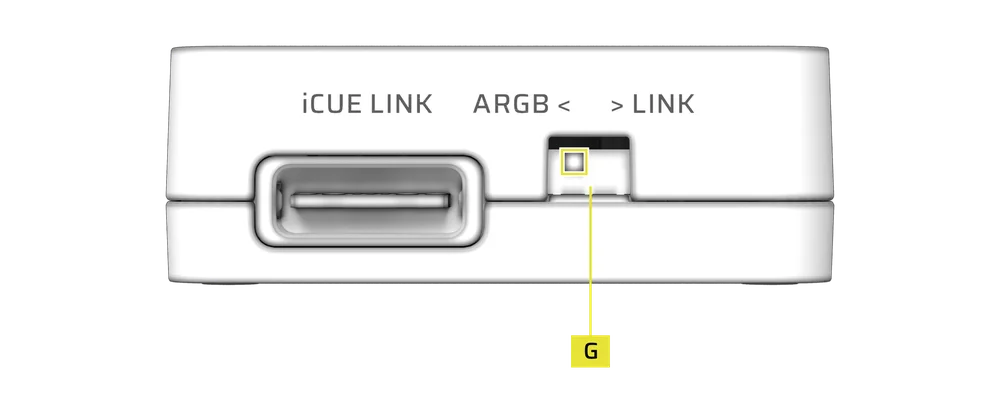
3. 啟用 ARGB 風扇控制器模式
- 將控制器左側的撥動開關 (G) 向左撥動,即可啟用 ARGB 風扇控制器模式。
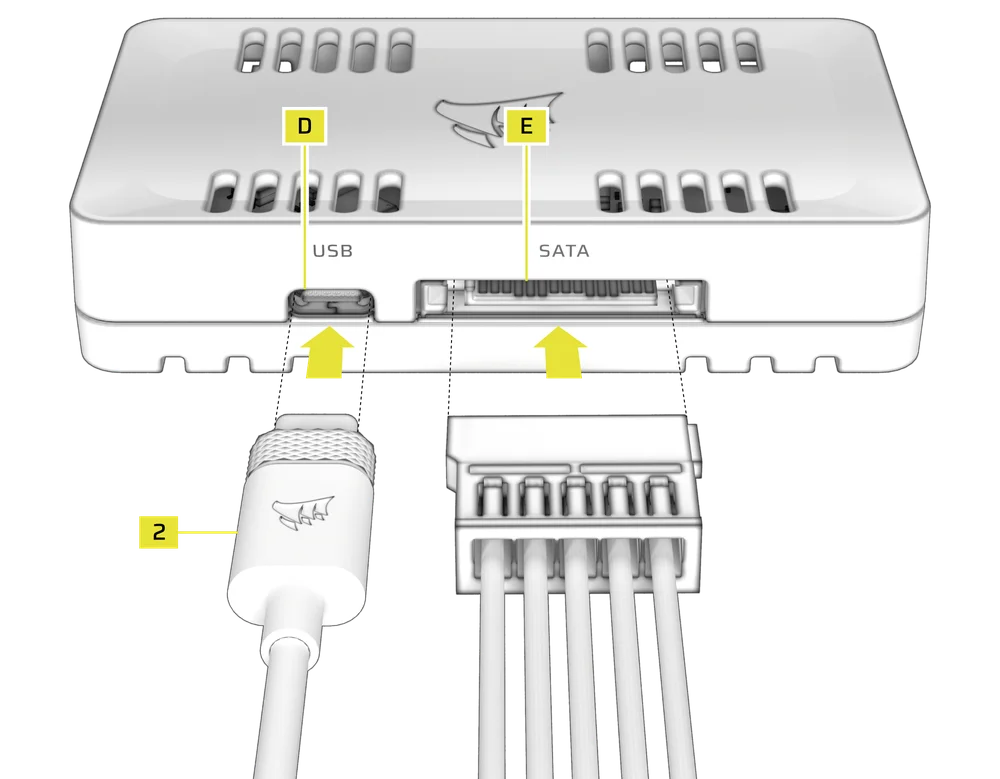
4. 將 Commander Duo 連接至 USB 接頭與電源連接埠
- 將 USB 連接線 (2) 插入控制器的 USB 連接埠 (D)。
- 將電源供應器的 SATA 電源線連接至控制器的 SATA 電源連接器 (E)。
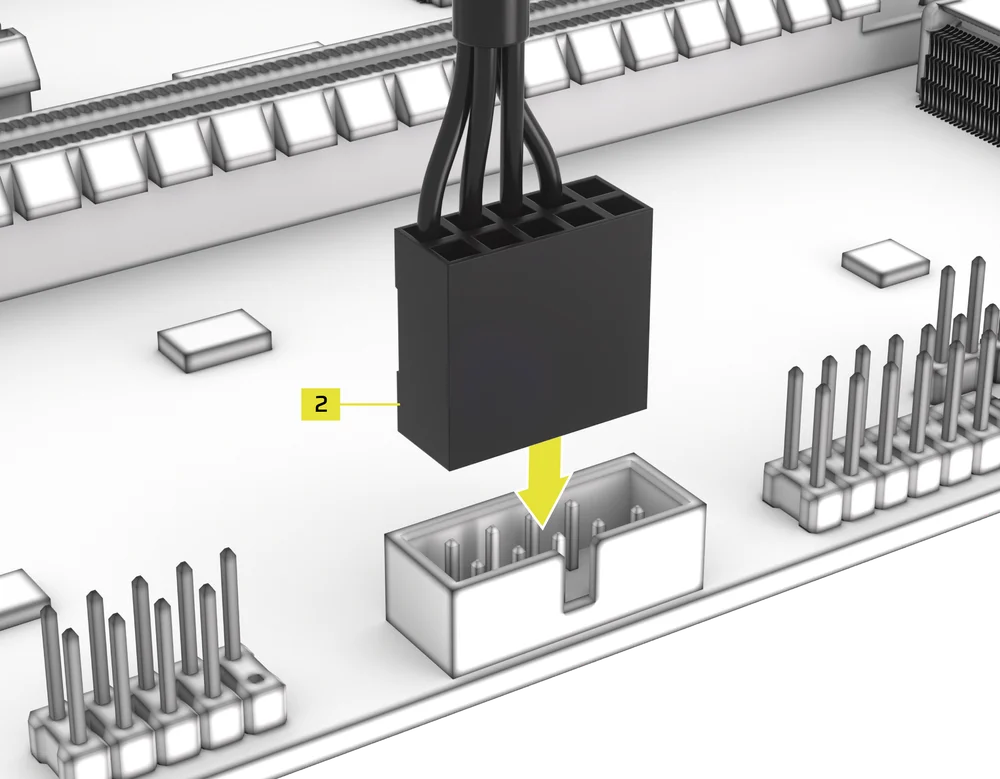
- 將USB纜線(2)的9針USB 2.0連接器插入主機板上的USB 2.0接頭。
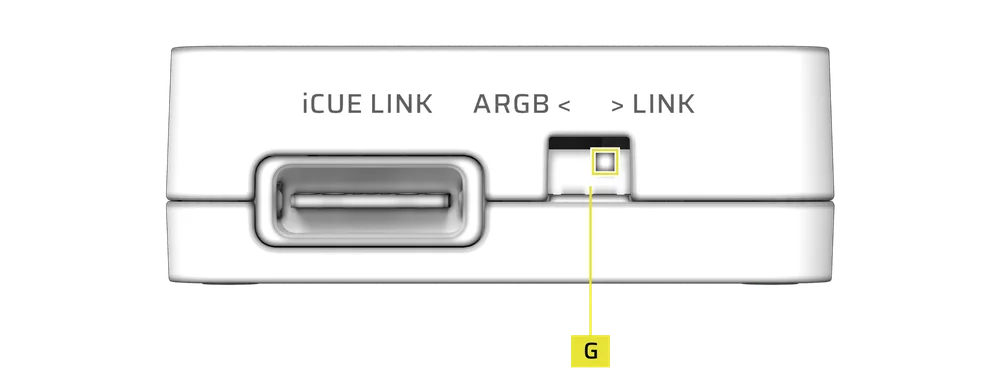
5. 為 iCUE LINK 裝置啟用連結模式
- 將控制器左側的撥動開關 (G) 翻轉至右側位置,即可啟用 LINK 模式。
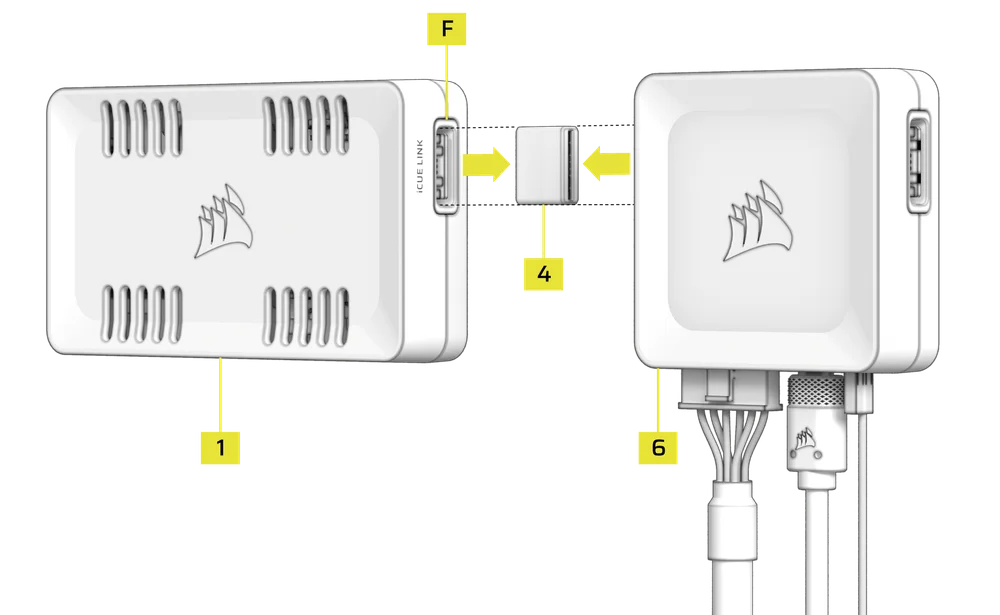
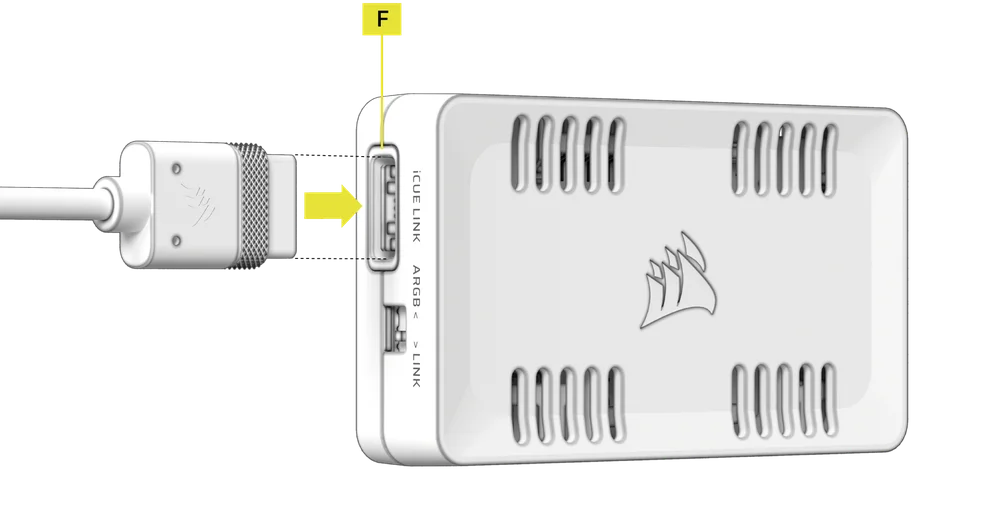
- 使用 iCUE LINK 橋接連接器 (4) 將 COMMANDER DUO 的其中一個 iCUE LINK 連接埠 (F) 連接至 iCUE LINK 系統集線器 (6)。
您可使用系統集線器 (6) 與 COMMANDER DUO (1) 兩側的 iCUE LINK 連接埠。
6. 連接 iCUE 連結裝置
- 將 iCUE LINK 裝置連接至 COMMANDER DUO 上的剩餘 iCUE LINK 連接埠 (F)。
COMMANDER DUO 作為 iCUE LINK 系統樞紐 (6) 的延伸裝置。
7. 鏈接模式裝置計數
|
組合 |
裝置數量 |
|
FAN1 專用 |
1 裝置 |
|
僅限FAN2 |
1 裝置 |
|
風扇1 + 風扇2 |
2 台裝置 |
|
僅限 ARGB1 |
1 裝置 |
|
僅限 ARGB2 |
1 裝置 |
|
ARGB1 + ARGB2 |
2 台裝置 |
|
風扇1 + ARGB1 |
1 裝置 |
|
風扇2 + 軸心紅光2 |
1 裝置 |
|
風扇1 + 風扇2 + ARGB1 |
2 台裝置 |
|
風扇1 + 風扇2 + ARGB2 |
2 台裝置 |
|
風扇1 + 風扇2 + ARGB1 + ARGB2 |
2 台裝置 |
|
TEMP1 |
1 裝置 |
|
TEMP2 |
1 裝置 |
|
TEMP1 + TEMP2 |
2 台裝置 |
- 連接所有裝置後,請參閱《CORSAIR System Hub 快速入門指南》以獲取詳細安裝說明。
軟體安裝
1. 安裝 iCUE
- 請至www.corsair.com/downloads下載並安裝最新版 iCUE。

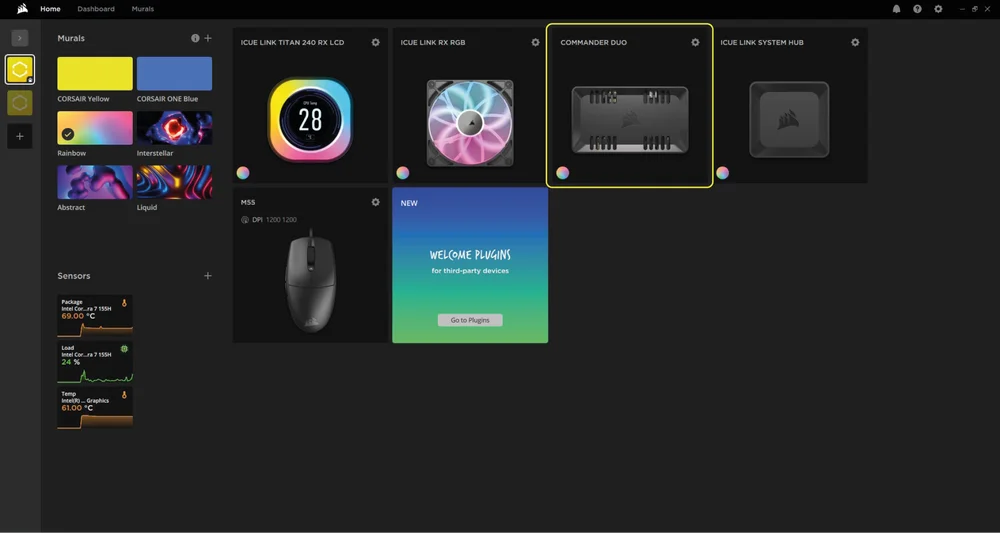
安裝完畢後,請啟動 iCUE 軟體。COMMANDER DUO 將出現在 iCUE 介面中。當 COMMANDER DUO 處於 LINK 模式時,iCUE 亦會顯示所有已連接的裝置。
2. 檢查更新
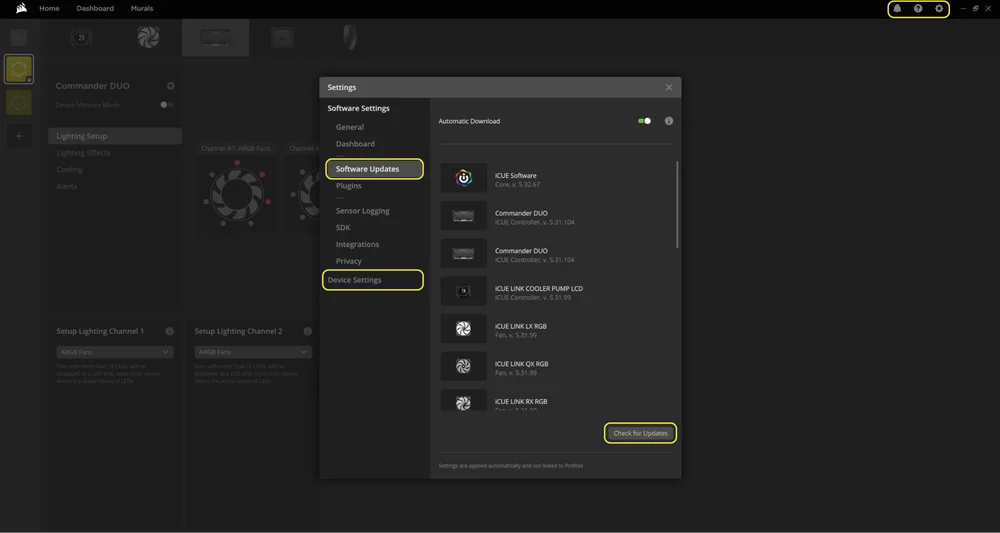
若任何已連接的裝置需要韌體更新,系統將透過右上角的通知提示您執行更新。您亦可點擊設定(右上角齒輪圖示)手動檢查軟體更新。欲更新韌體,請從同一選單中點選「裝置設定」。
3. 燈光設置
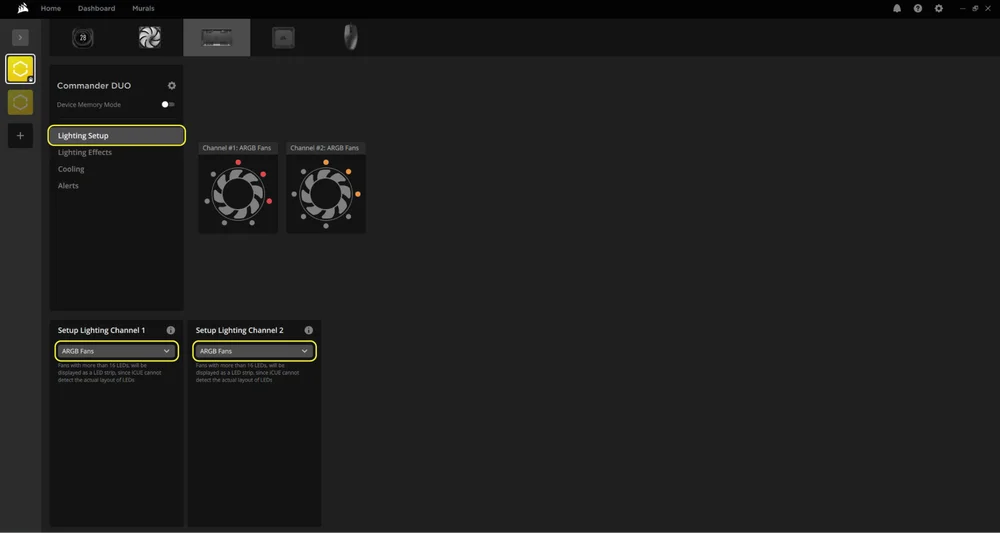
燈光設定頁面將顯示連接至 COMMANDER DUO ARGB 接頭的裝置。每個接頭(通道)僅會顯示一個裝置圖示。
- 在左側主選單中選擇「照明設定」。
- 請使用底部面板中的下拉式選單,選擇您已連接的裝置類型。
4. 燈光效果
選擇在 iCUE 軟體運行時將顯示的燈光效果:
- 在左側主選單中選擇「燈光效果」。
- 選擇所需的照明效果。
- 點擊「照明圖層」面板中的「+」圖示,即可新增額外的照明效果。
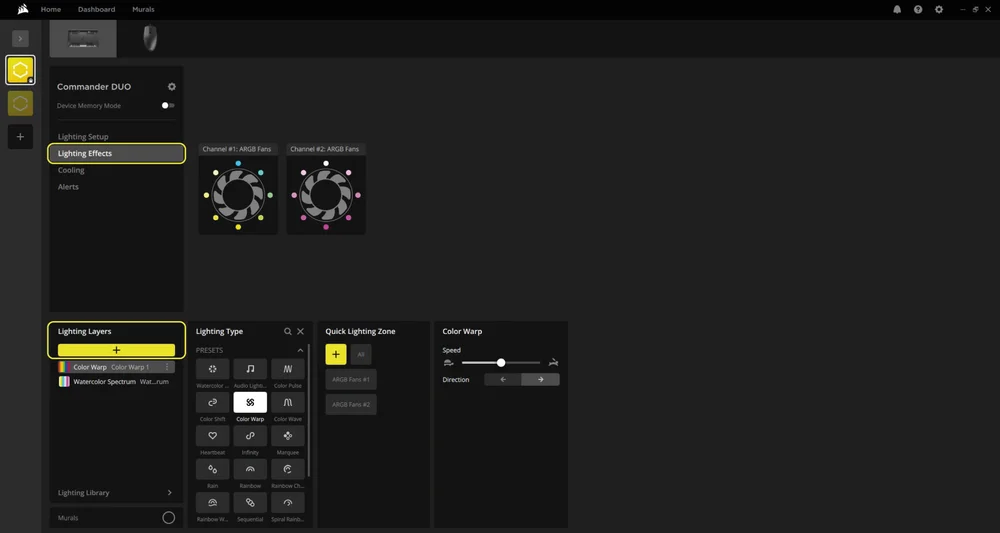
ARGB 模式
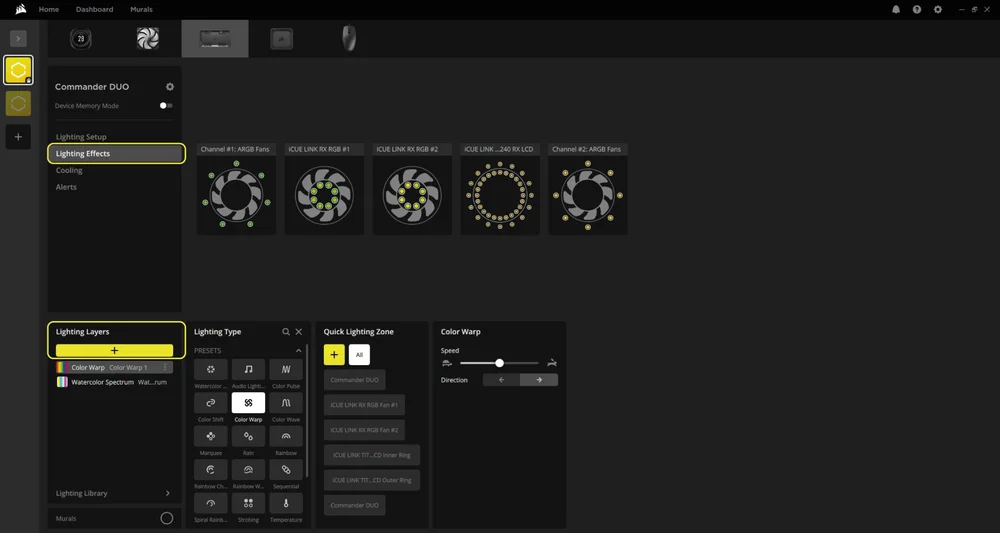
連結模式
裝置記憶體模式
選擇在 iCUE 軟體未運行時(通常為電腦啟動階段)顯示的燈光效果:
- 在左側主選單中選擇「燈光效果」。
- 點擊按鈕以切換裝置記憶體模式。
- 在「照明類型」面板中點選其中一個可用選項以選擇所需的照明效果,然後點擊儲存圖示。
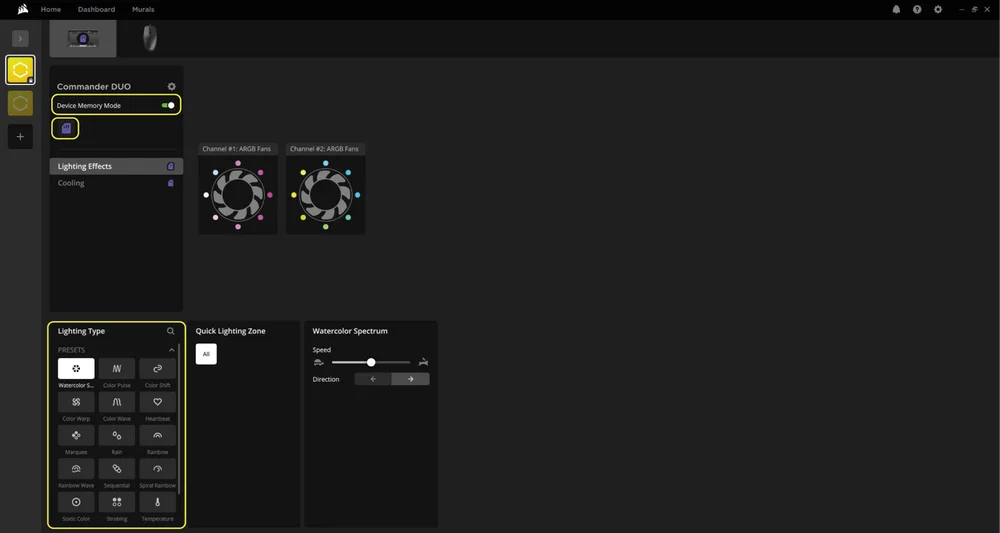
ARGB 模式
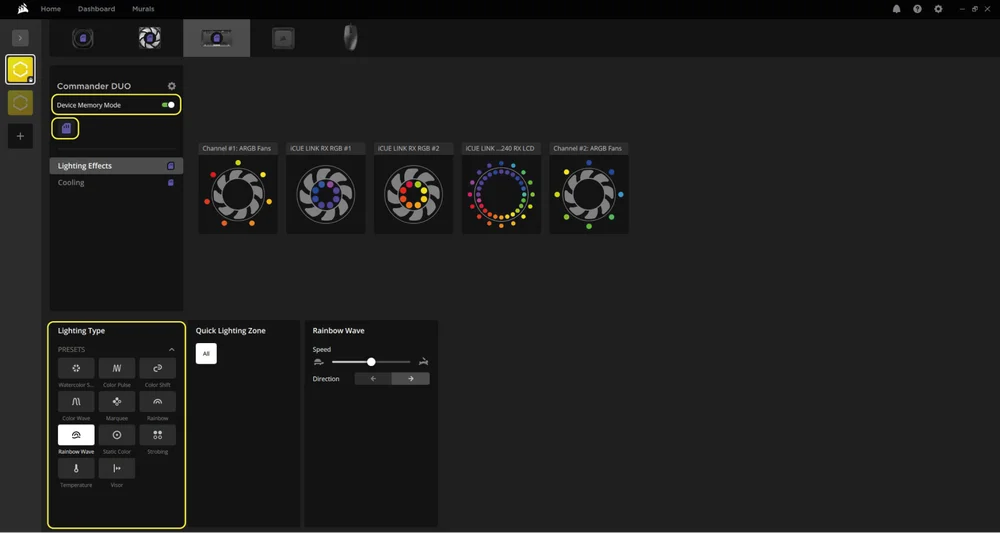
連結模式
5. 冷卻系統配置
為連接至 COMMANDER DUO 的風扇選擇所需的散熱預設模式,可選靜音、平衡、極致模式,或自行建立專屬風扇曲線:
- 在左側主選單中選擇「冷卻」
- 為每台裝置選擇所需的冷卻預設值。
- 點擊「冷卻預設」下方的「+」圖示,即可建立自訂風扇曲線。
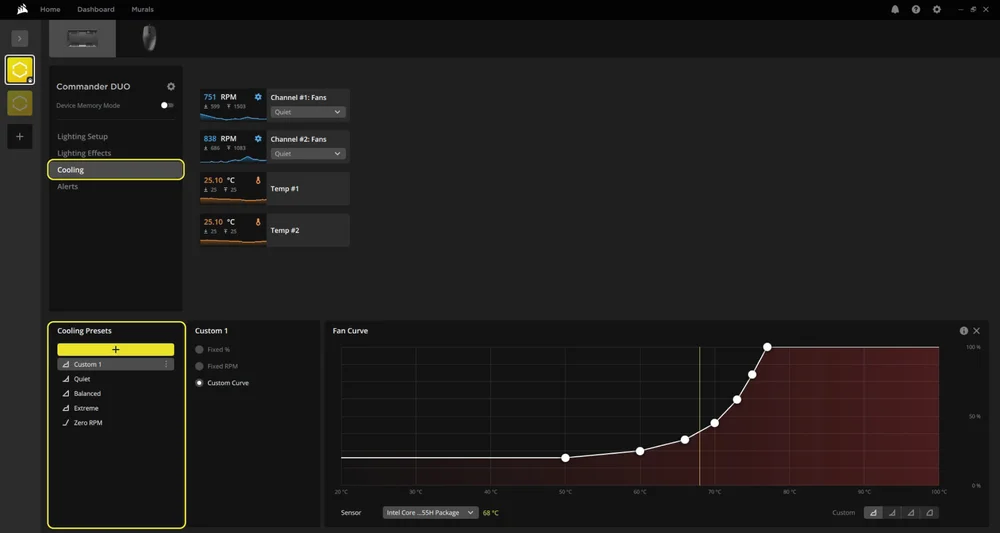
ARGB 模式
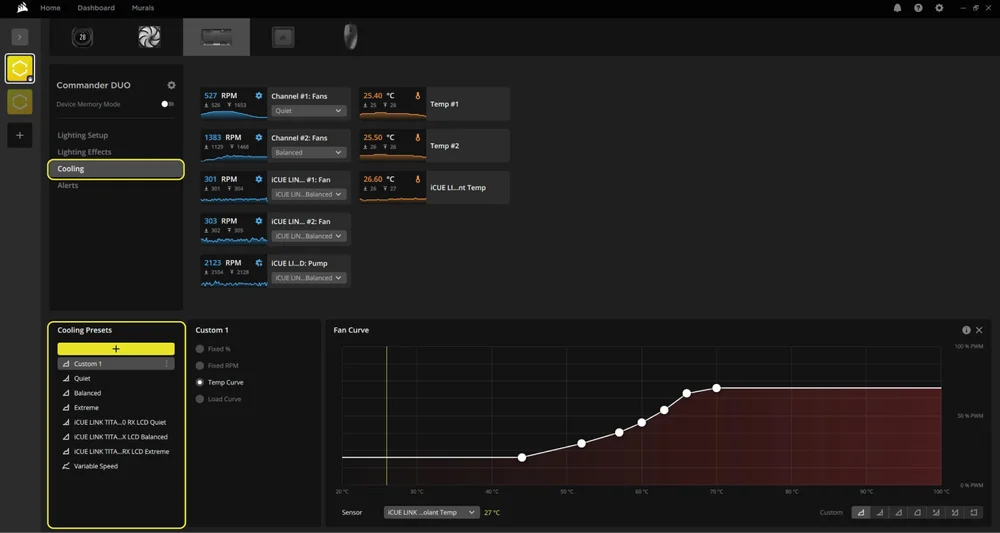
連結模式
裝置記憶體模式
選擇當 iCUE 軟體未運行時(通常在電腦啟動階段)風扇的運作模式:
- 在左側主選單中選擇「冷卻」。
- 點擊按鈕以切換裝置記憶體模式。
- 在「冷卻預設」面板中選擇其中一個可用預設。
- 選擇完所需設定後,請點擊儲存圖示。
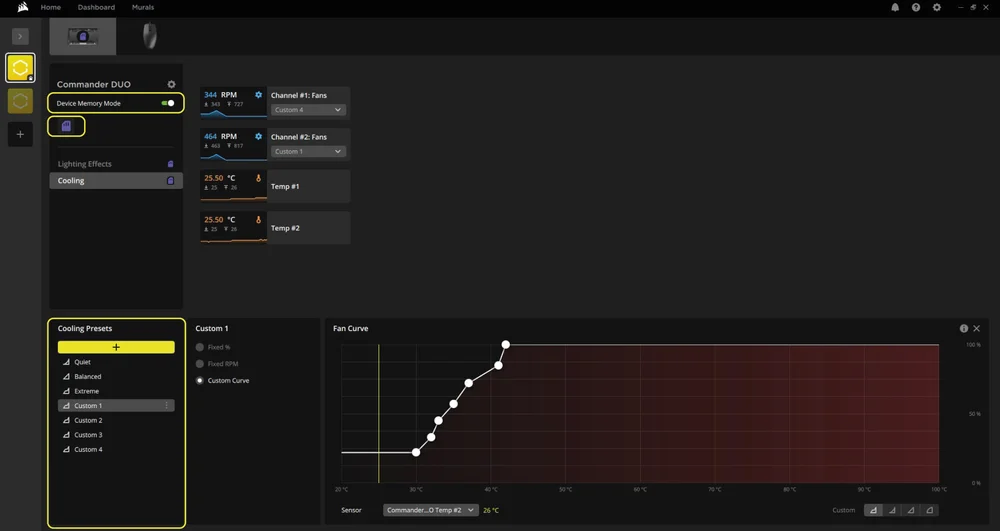
ARGB 模式
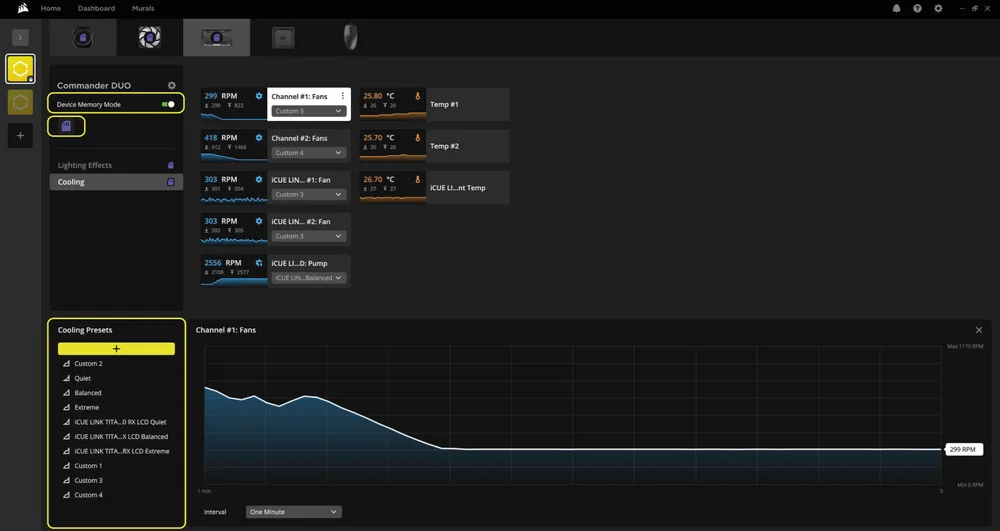
連結模式
6. 警報
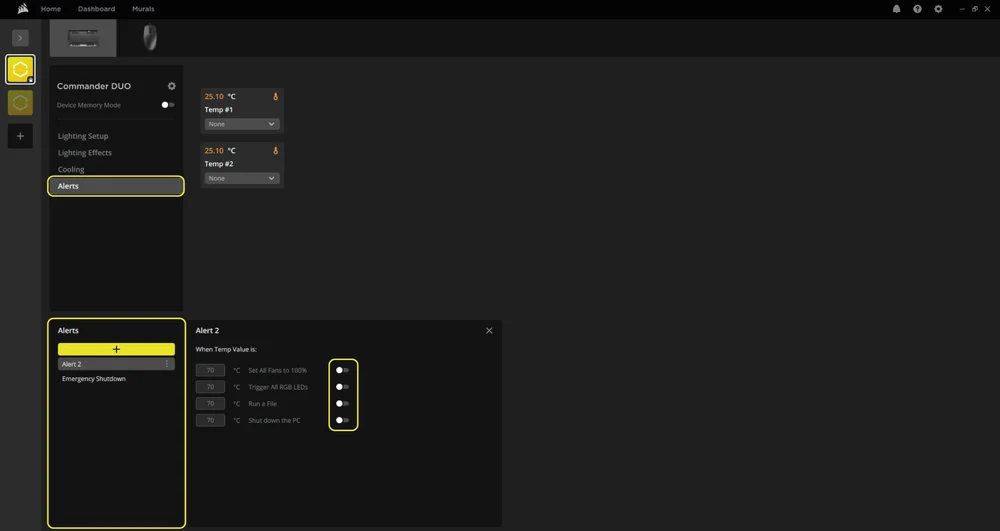
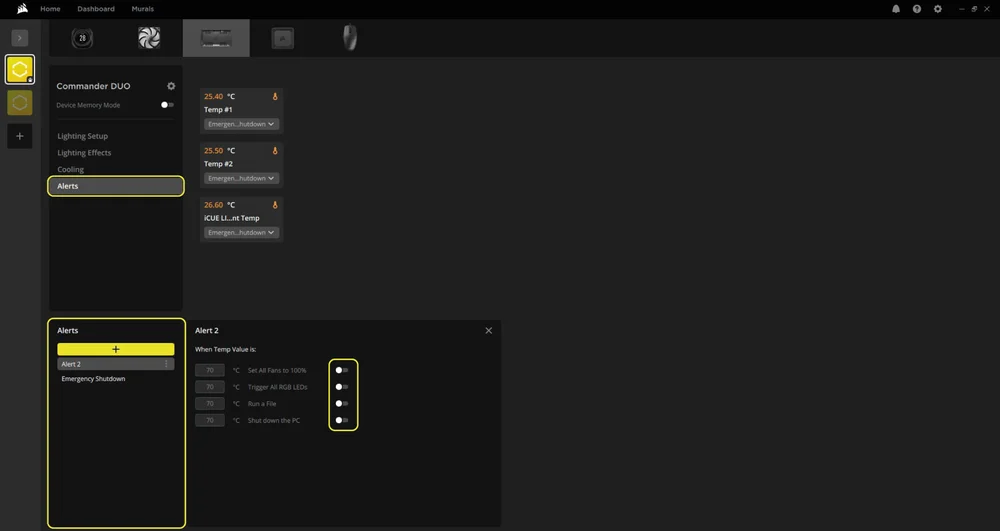
您可以根據溫度閾值設定自動操作。介面會顯示由連接的感測器偵測到的可用溫度輸入(溫度 #1 和溫度 #2)。
- 在左側主選單中選擇「通知」。
- 點擊底部「提醒」面板中的「+」圖示,即可建立自訂動作。
- 使用撥動開關為該溫度條件啟用一項或多項操作。
- 請使用每個感測器方塊旁的下拉式選單,為此警報指派特定溫度輸入(溫度輸入 #1 或 #2)。
ARGB 模式
連結模式
常見問題
當 iCUE LINK 系統集線器連接電源時,能否使用 SATA 電源為更多裝置供電?
不,控制器應僅在 ARGB 風扇控制器模式或 LINK 模式(透過 iCUE LINK 系統集線器)下運作,不可同時啟用兩種模式。若同時連接 USB 線纜、SATA 電源線與 iCUE LINK 系統集線器,可能導致通訊衝突及不可預測的異常行為。
若我超過 ARGB 接頭的 LED 限制會發生什麼情況?
每個三針腳 ARGB 接頭最多可支援 50 顆 LED 燈珠。若超過此限制,可能導致亮度降低、燈光模式異常或軟體運作不穩定。連接前請務必確認 LED 燈珠數量。
我能否在單一接頭上串接多個ARGB裝置?
是的,但請注意每個接頭的總LED數量不得超過50顆。許多ARGB風扇和燈條支援菊花鏈連接,但您必須確認每個裝置的LED數量。
溫度感測器是否為運作所必需?
不,溫度感測器屬選配項目。但若您需要監控系統中的特定區域,則建議加裝。
CORSAIR iCUE 軟體中的智慧功能有哪些?
CORSAIR iCUE 的智慧功能讓您能夠監控系統狀態、自訂燈光與散熱設定、建立自動化設定檔,並根據即時環境條件智能控制相容裝置。
功率等級
指揮官雙控
輸出規格:12V 1.5A(每風扇埠)、5V 1.8A(每ARGB埠)、12V 7A(iCUE LINK)
保修

海盜船指揮官雙頭版享有三年保固。
法律
© 2025 海盜船記憶體股份有限公司。保留所有權利。海盜船及船帆標誌為海盜船於美國及/或其他國家之註冊商標。所有其他商標均為其各自所有者之財產。實際產品可能與圖片略有差異。
相关内容