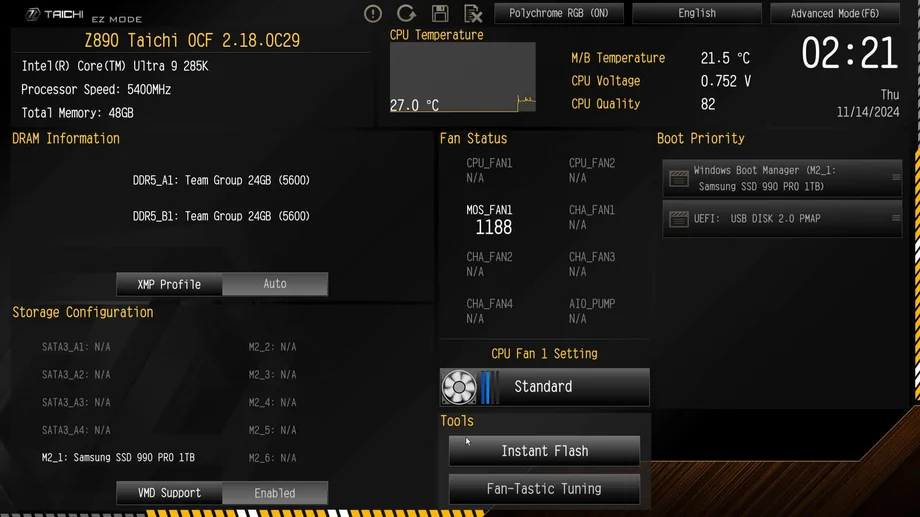
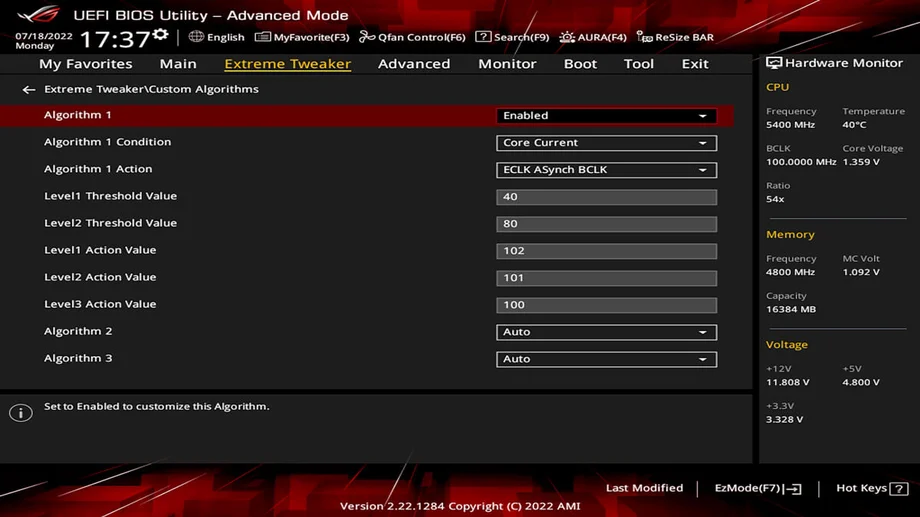
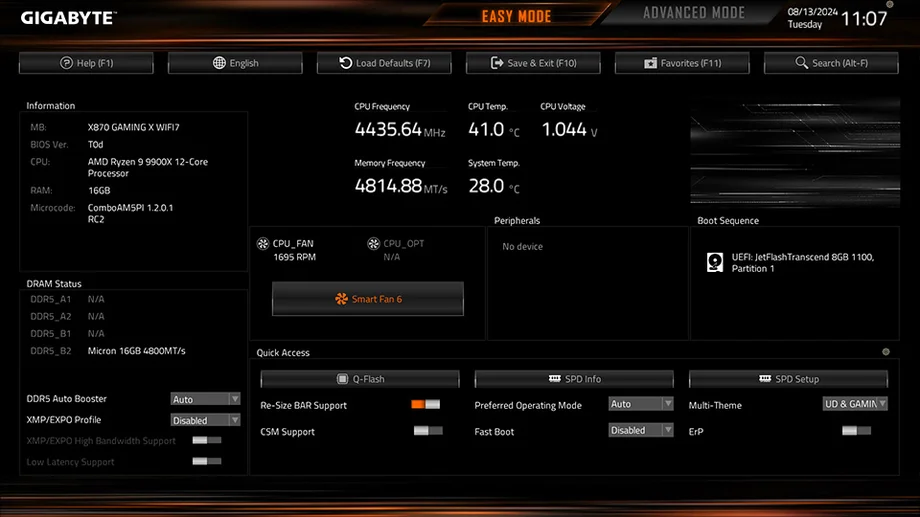
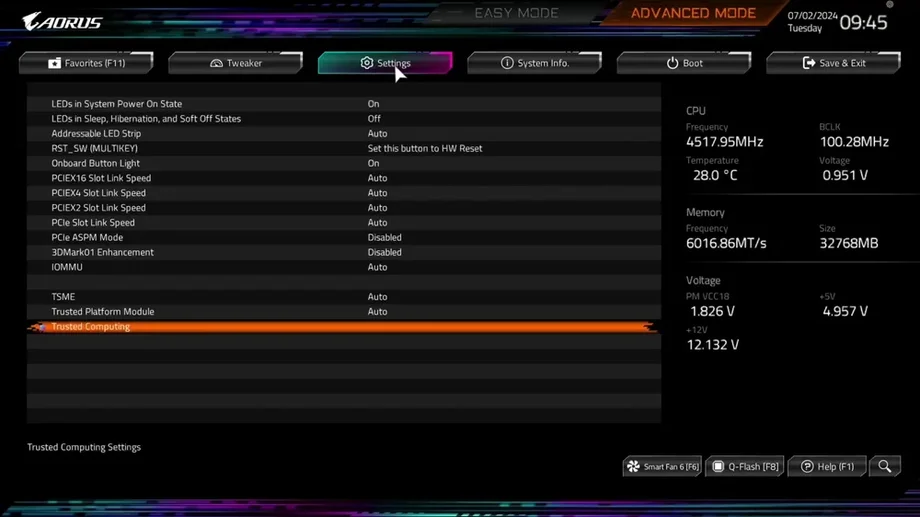
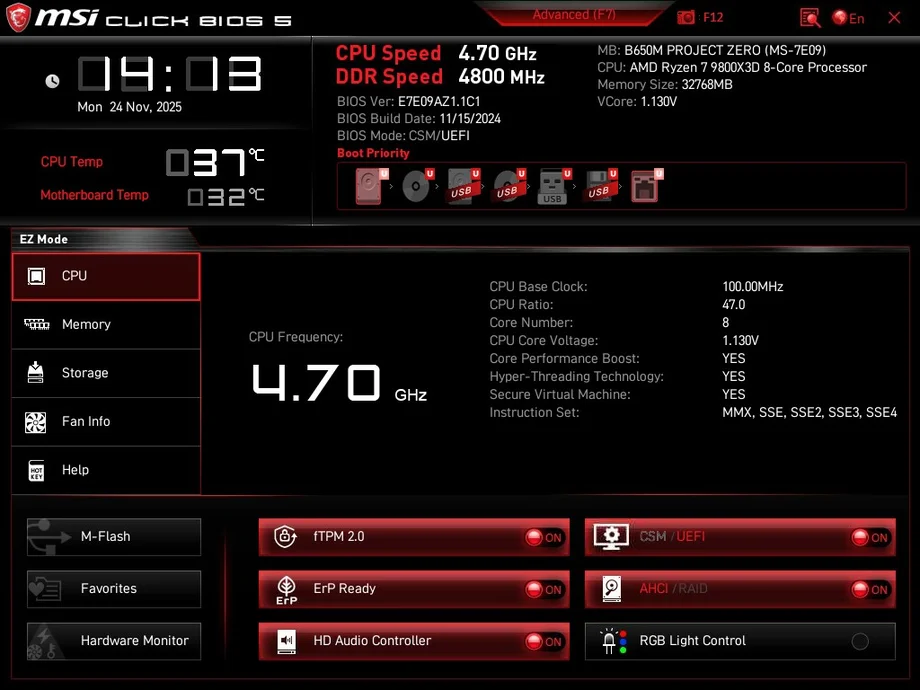
BIOS(即“基本输入/输出系统”)是许多重要电脑功能所在的地方。如果您需要启用 EXPO 或 XMP、开启安全启动,或者更改启动顺序,就需要进入 BIOS。幸运的是,这非常简单,而且无论您使用的是哪个品牌的主板,操作步骤都完全相同。以下是进入 BIOS 的方法。
完成上述操作后,请执行任何需要访问 BIOS 的操作、修复或更改。虽然不同主板品牌的 BIOS 设计各不相同,但其工作原理基本一致,主要区别在于某些设置的位置和名称。每个品牌都为其特定的 BIOS 提供了大量指南,因此互联网上不乏相关帮助。
需要注意的一点是,完成所需操作后,请务必在退出 BIOS 之前点击“保存”,否则您的更改将立即被撤销。值得庆幸的是,这也意味着很难不小心启用、禁用或更改某些设置。当您尝试退出 BIOS 时,系统总会提示您保存。
不,你不能。尽管BIOS本质上是主板的固件,但它仍需要CPU来运行该固件。通常情况下,这不会造成问题,但你可能会遇到这样一种情况:需要更新BIOS,却没有CPU。
幸运的是,许多现代主板都具备一项名为“BIOS Flashback”的功能。借助该功能,您无需安装CPU即可更新BIOS:只需将更新文件导入USB闪存盘,将其插入主板上的特定USB接口,然后按下物理按钮即可。
Stay up to date with CORSAIR. Get our latest News, Guides, and Product Updates in your Google feeds.
Add CORSAIR as a preferred sourceThanks for helping us improve this article.
JOIN OUR OFFICIAL CORSAIR COMMUNITIES
Join our official CORSAIR Communities! Whether you're new or old to PC Building, have questions about our products, or want to chat about the latest PC, tech, and gaming trends, our community is the place for you.