随着居家办公、游戏以及观看视频或电影越来越普及,多屏显示也日益流行。这种设置看似简单,但其实有许多需要注意的细节,也有多种方法可以优化您的使用体验。
双显示器配置的含义不言自明:即两台显示器连接到一台台式机或笔记本电脑上。只要拥有相应的接口和线缆,无论采用何种显示器组合均可实现。本文将介绍如何以简单的方式让系统识别并使用两台显示器。
如果这样行不通——
如果您发现显示器画面出现颗粒感或模糊,可能是刷新率设置不正确所致。这种情况下,请在设置中的“系统>显示”页面向下滚动,然后点击“高级显示”选项。
随后,您将看到显示器的最佳参数,此时请关注“Hz”(赫兹)这一数值。接着,点击显示特定Hz数值的下拉菜单,并将该数值调整为下拉菜单中的最高值。
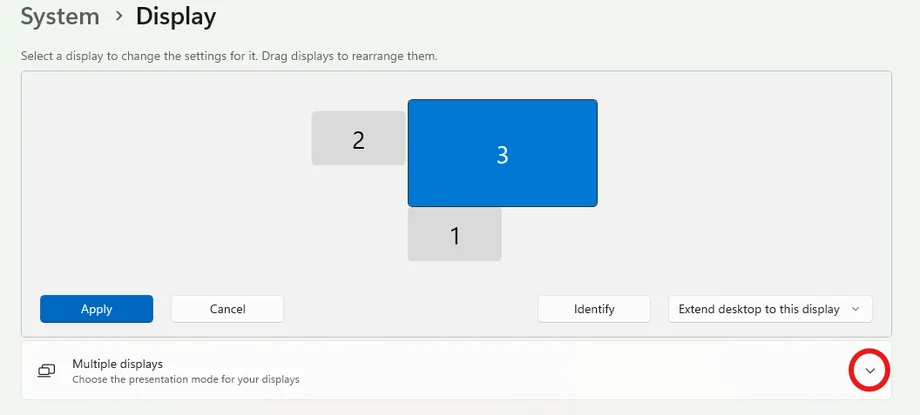
在设置双显示器时,你会看到针对每台显示器的多种不同选项,以及连接显示器本身的多种方式。下面我们将用通俗易懂的语言解释每项选项。为此,我们将再次访问之前提到的“系统>显示”页面。
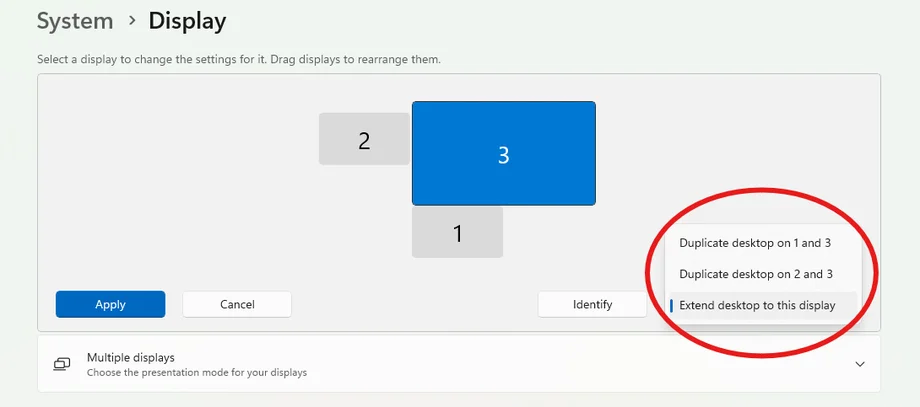
您需要确保每个选项下都选择了“多显示器”下拉菜单。
对于你那台最大、最炫的显示器,你很可能会将其设为主显示器。主显示器非常重要,因为任务栏、桌面图标、时钟、角落图标以及已打开的应用程序都会显示在上面。
您将看到两台显示器的示意图及其相对大小,请点击您希望设为主显示器的那个(无论是显示器一还是显示器二)。然后,请选择正下方的“多显示器”下拉菜单。
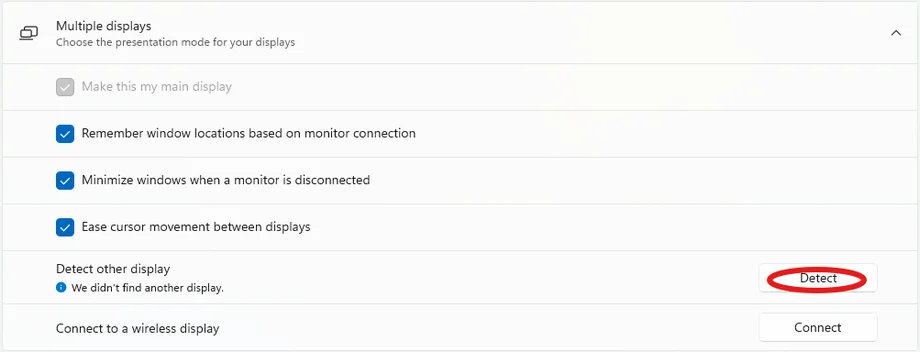
如果您勾选“将此设为主显示器”复选框,就会看到将其设为主显示器的选项。
此设置非常实用,且默认启用。它能确保当某台显示器断开连接时,正在打开的窗口会自动最小化,而不是在剩余的显示器上突然弹出一大堆标签页,吓你一跳。
如果你出于某种原因,想要体验一下被吓一跳的感觉,那么你可以点击想要禁用该功能的任意显示器,然后在“多显示器”下拉菜单中,勾选“当显示器断开连接时最小化窗口”选项下的复选框。
该设置位于“功能”选项卡下,紧邻上一项功能的“最小化”选项,并且会自动启用。此功能仅用于在鼠标移动到另一台显示器时平滑鼠标移动;若要将其禁用,可点击“ 多显示器”下“平滑显示器间光标移动 ”选项旁的复选框。
此功能的工作原理与蓝牙类似,同样位于“多显示器”选项下。要连接无线显示器,请先确保所选显示器处于配对状态,然后在显示器设置中点击“连接”。
在主显示器的右下角,你会看到一个“显示器搜索”选项,在那里可以找到当前已配对的显示器。只需点击你的显示器,操作就完成了。
无论您是想设置XENEON EDGE LCD触摸屏进行直播,还是想设置XENEON FLEX以获得令人惊叹的可调节观看体验,显示器的设置都是打造出色设备配置的重要一步。
专业建议:如果你的显示器支持 VESA 标准,不妨考虑购买一款像 CORSAIR 双臂支架这样的支架。这样既可以拆下显示器笨重的底座,又能让两台显示器都变得非常容易调节。
产品注册
Stay up to date with CORSAIR. Get our latest News, Guides, and Product Updates in your Google feeds.
Add CORSAIR as a preferred sourceThanks for helping us improve this article.
JOIN OUR OFFICIAL CORSAIR COMMUNITIES
Join our official CORSAIR Communities! Whether you're new or old to PC Building, have questions about our products, or want to chat about the latest PC, tech, and gaming trends, our community is the place for you.