MANUAL | SNABBSTARTGUIDE
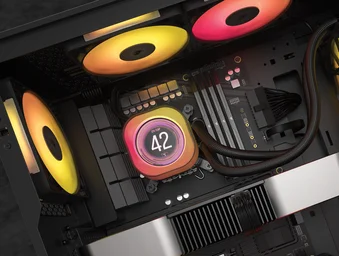
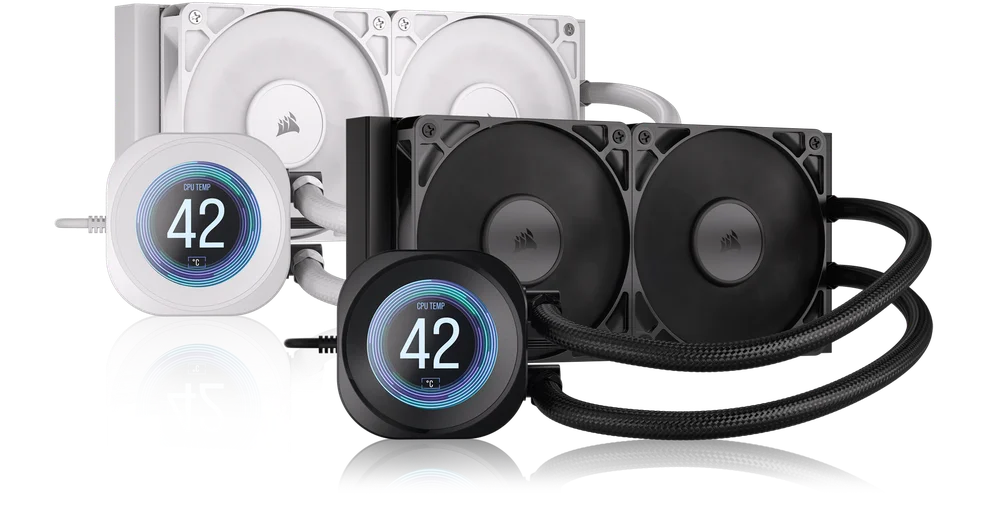
CORSAIR NAUTILUS 240 | 360 RS LCD
AIO CPU-KYLARE
Den engelska versionen finns tillgänglig här - English
Om du har några andra problem vänligen kontakta kundsupport

INNAN DU BÖRJAR
LÄRA KÄNNA
1. NAUTILUS RS LCD
NAUTILUS 240 RS LCD
NAUTILUS 360 RS LCD
2. RS-FANS
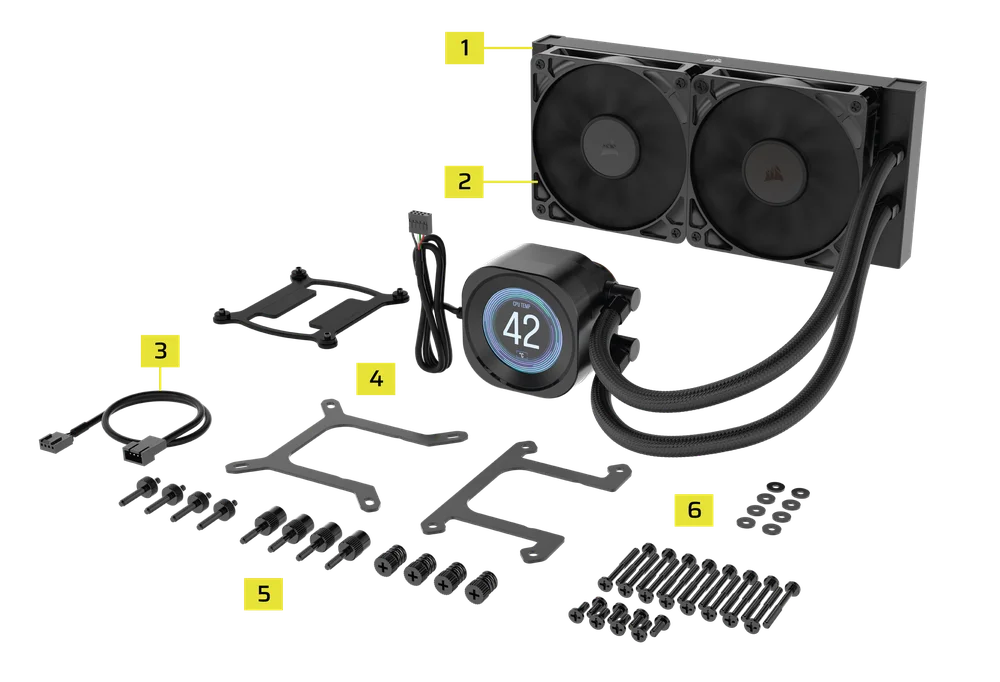
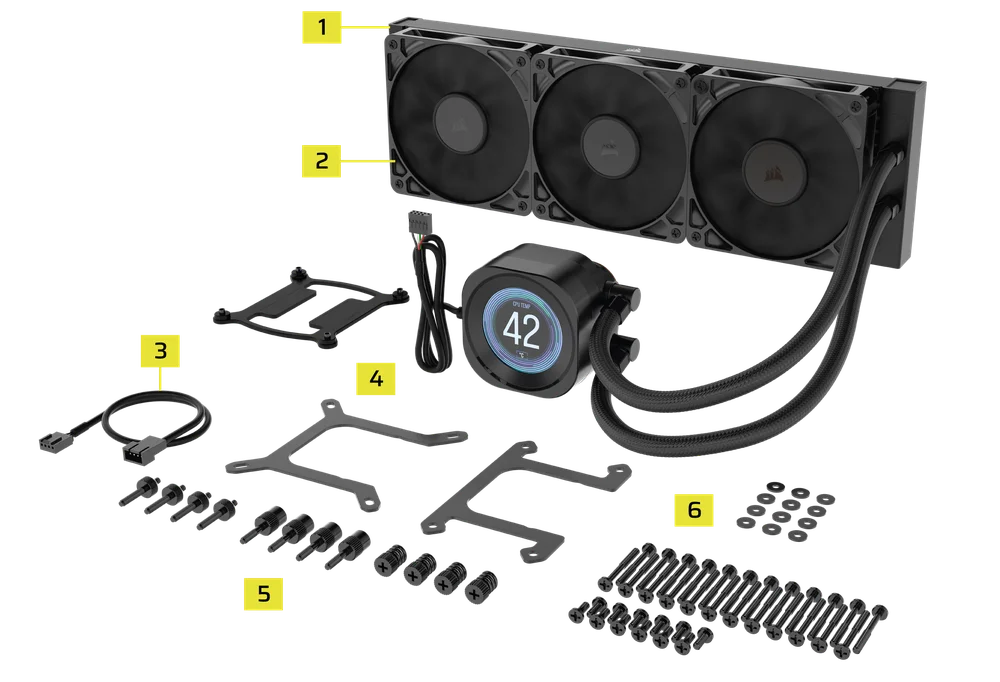
LÅDANS INNEHÅLL
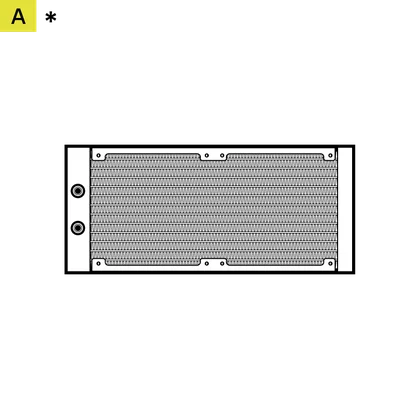
1x 240 mm radiator (240 RS LCD)
1x 360 mm radiator (360 RS LCD)
*240 visas
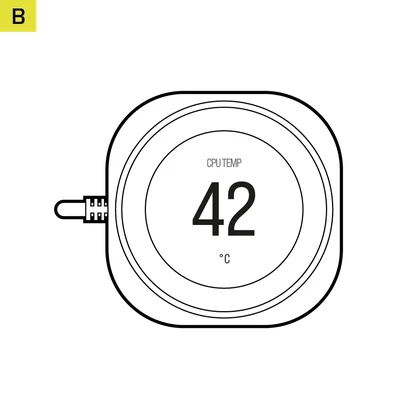
1x NAUTILUS RS pump
med LCD-skärmmodul
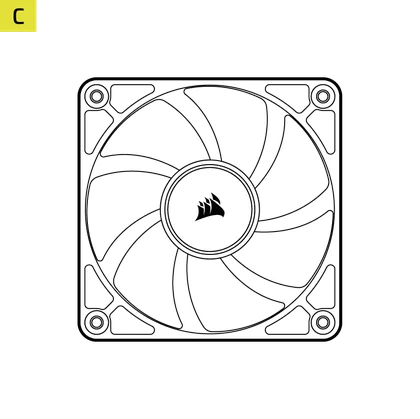
2x RS 120 mm fläktar (240 RS LCD)
3x RS 120 mm fläktar (360 RS LCD)
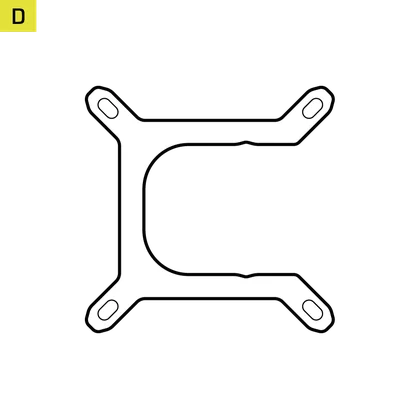
1x Intel LGA 1851/1700 monteringsfäste
(förinstallerad)
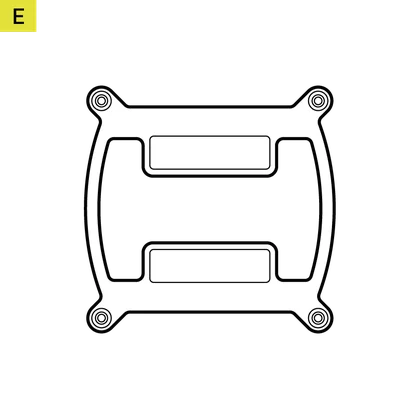
1x Intel LGA 1851/1700 bakplatta
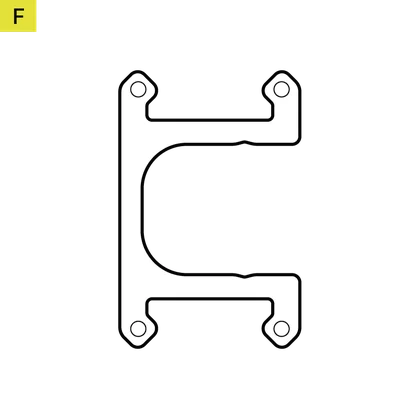
1x AMD AM5/AM4 monteringsfäste
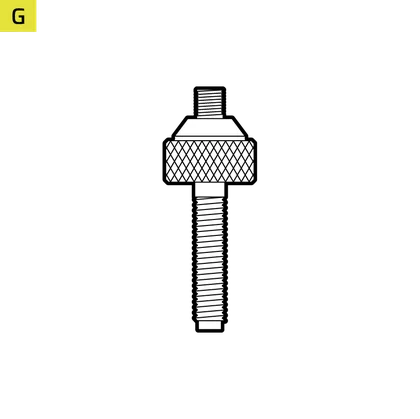
4x Intel LGA 1851/1700 distansskruvar
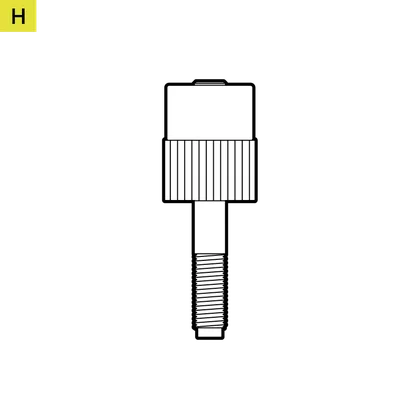
4x AMD AM5/AM4 distansskruvar
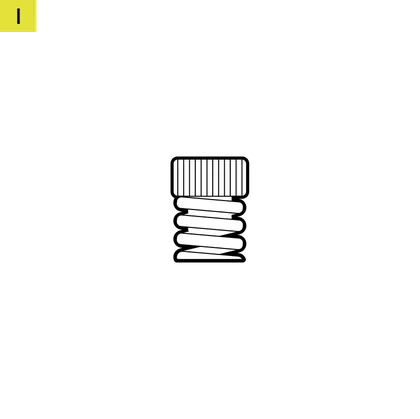
4x tummuttrar
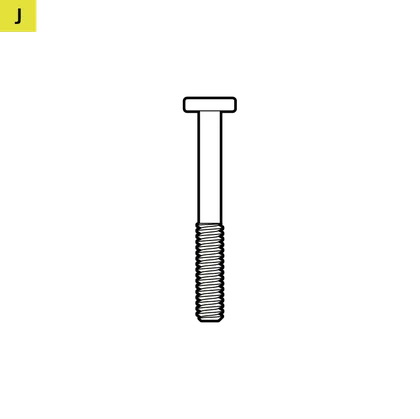
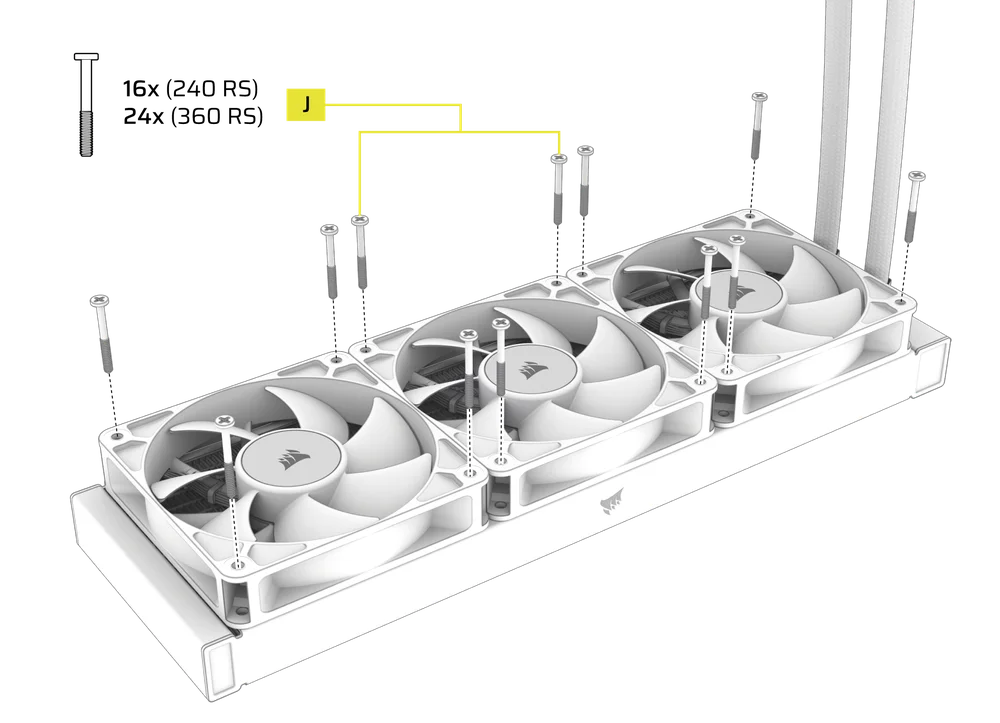
16 långa fläktskruvar (240 RS LCD)
24 långa fläktskruvar (360 RS LCD)
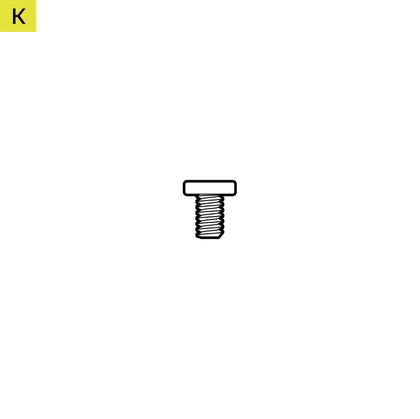
8x radiatorskruvar (240 RS LCD)
12x radiatorskruvar (360 RS LCD)

8x brickor (240 RS LCD)
12x brickor (360 RS LCD)
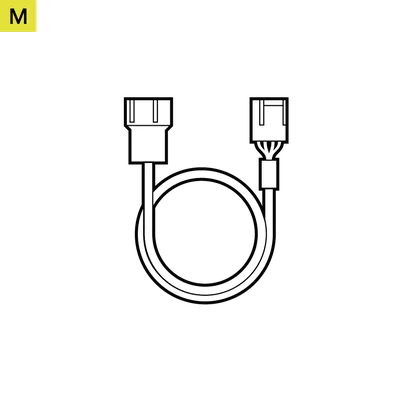
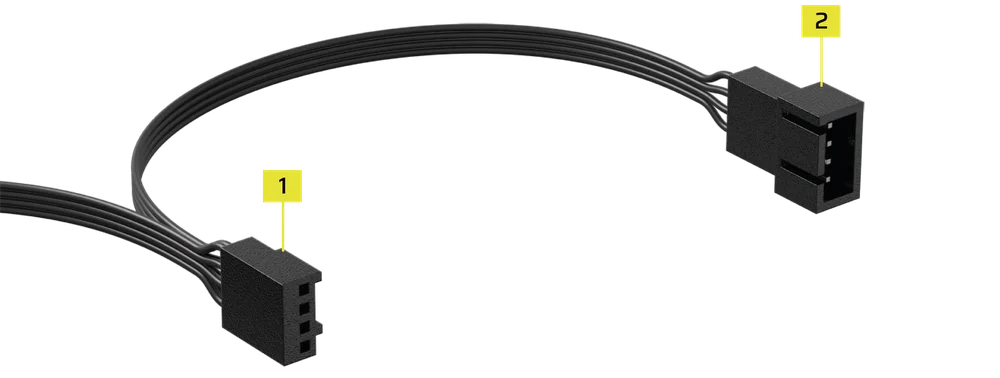
1x PWM-förlängningskabel för fläkt

FÖRBERED DIN NAUTILUS RS LCD FÖR INSTALLATION
- Montera fläktarna på kylaren med de långa fläktskruvarna (J) enligt bilden.
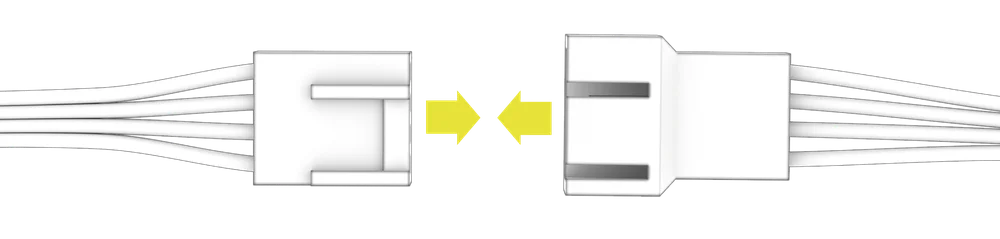
- Anslut den 4-poliga PWM-kabeln från en RS-fläkt till den 3-poliga kontakten på en annan RS-fläkt för att skapa en fläktgrupp.
INTEL-INSTALLATION
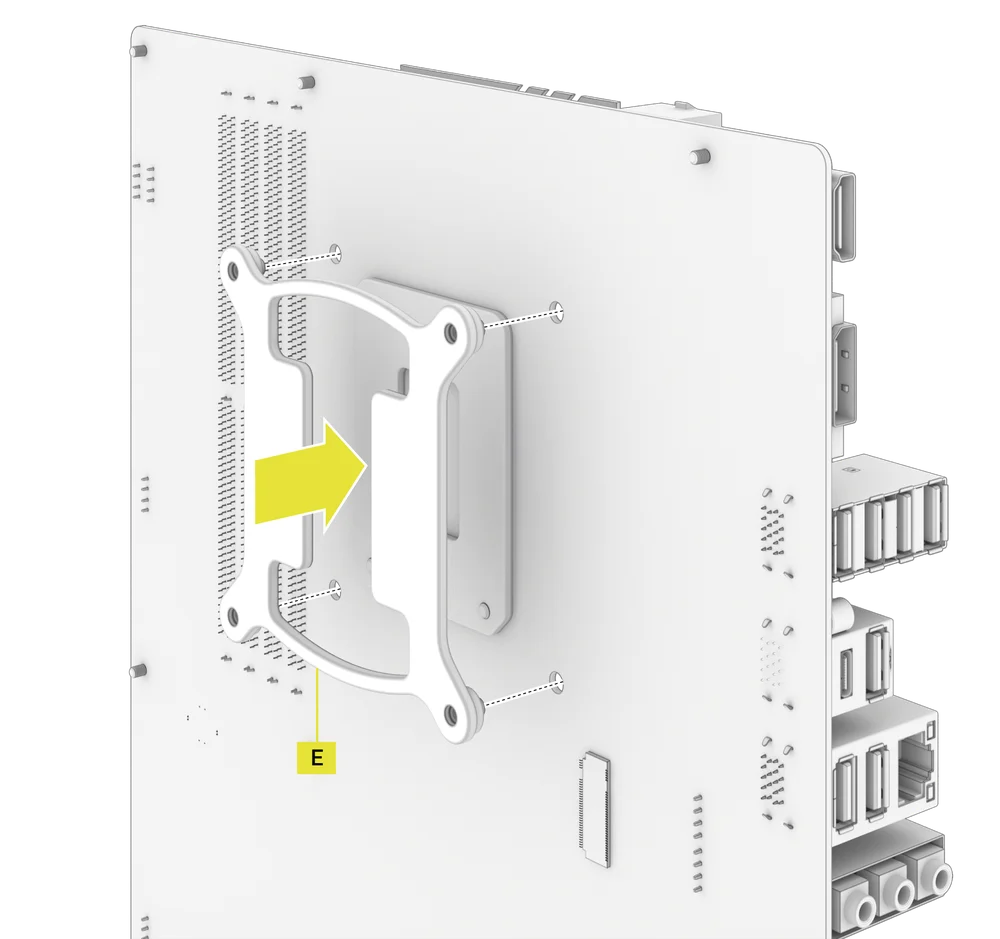
1. INSTALLERA BAKPLÅTEN
- Rikta in Intel LGA 1851/1700-bakplattan (E) och montera den bakom moderkortet.
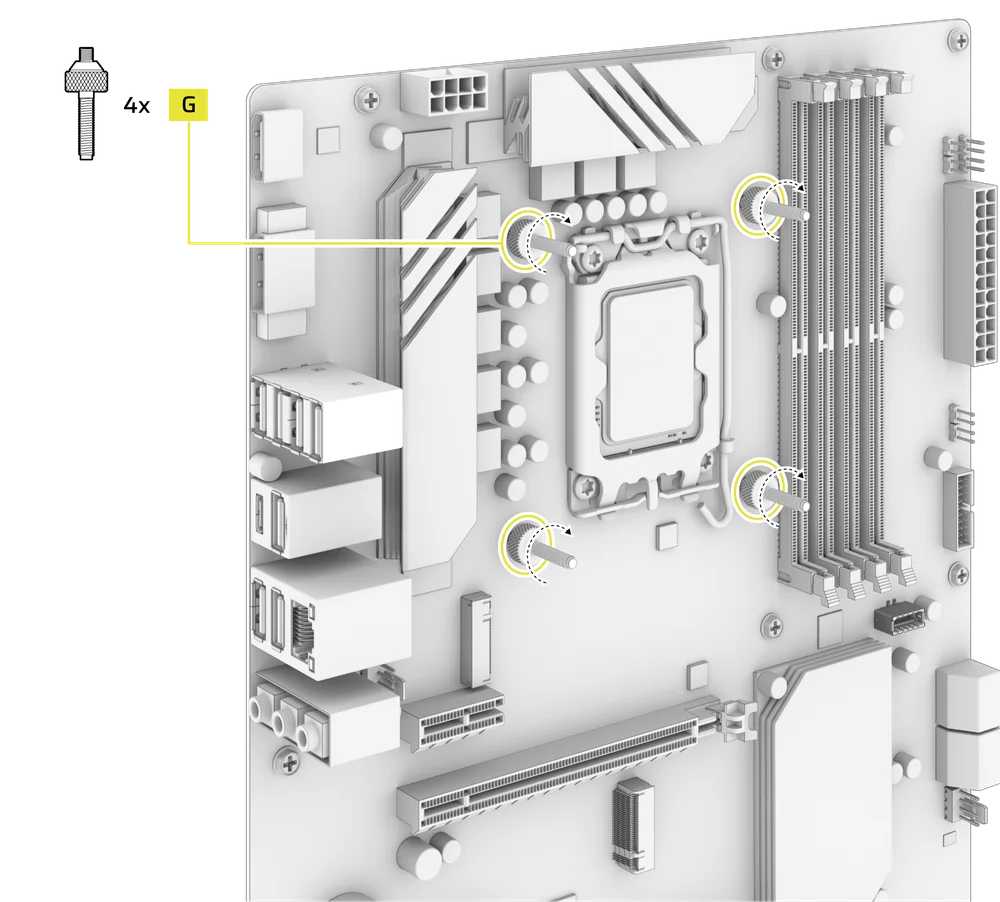
2. INSTALLERA INTEL-AVSTÅNDSSKRUVARNA
- Fäst och dra åt de fyra medföljande Intel-distansskruvarna (G).
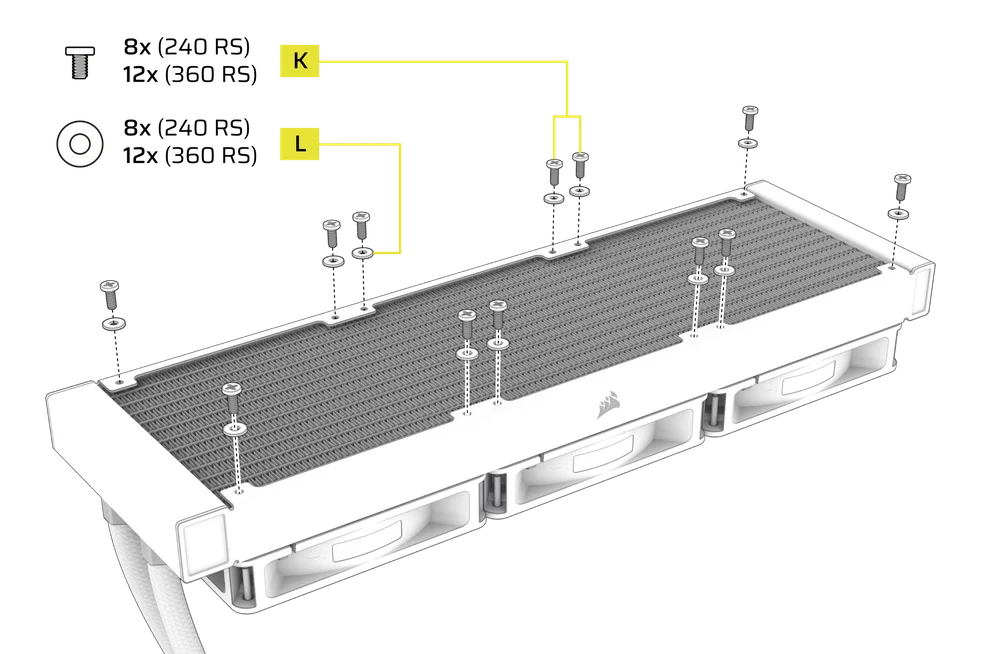
3. INSTALLERA RADIATOREN
- Montera kylaren inuti höljet med de korta skruvarna (K) och brickorna (L) enligt bilden.
4. INSTALLERA PUMPENHETEN
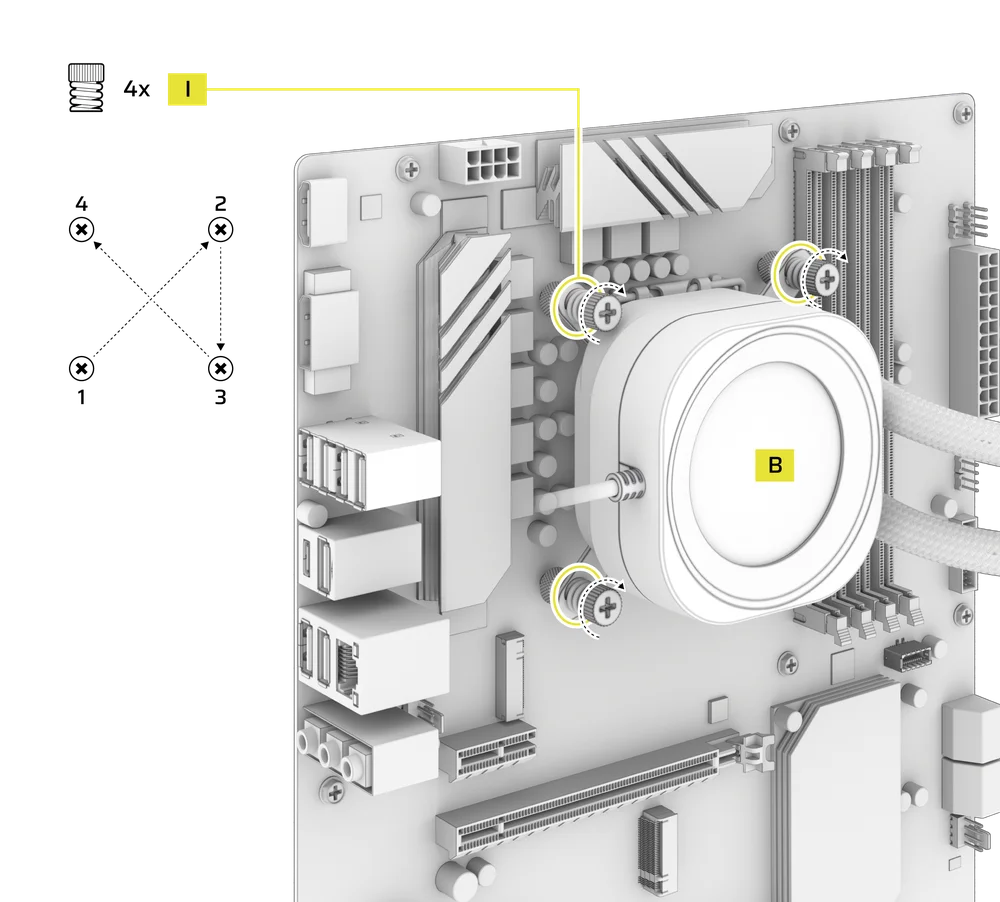
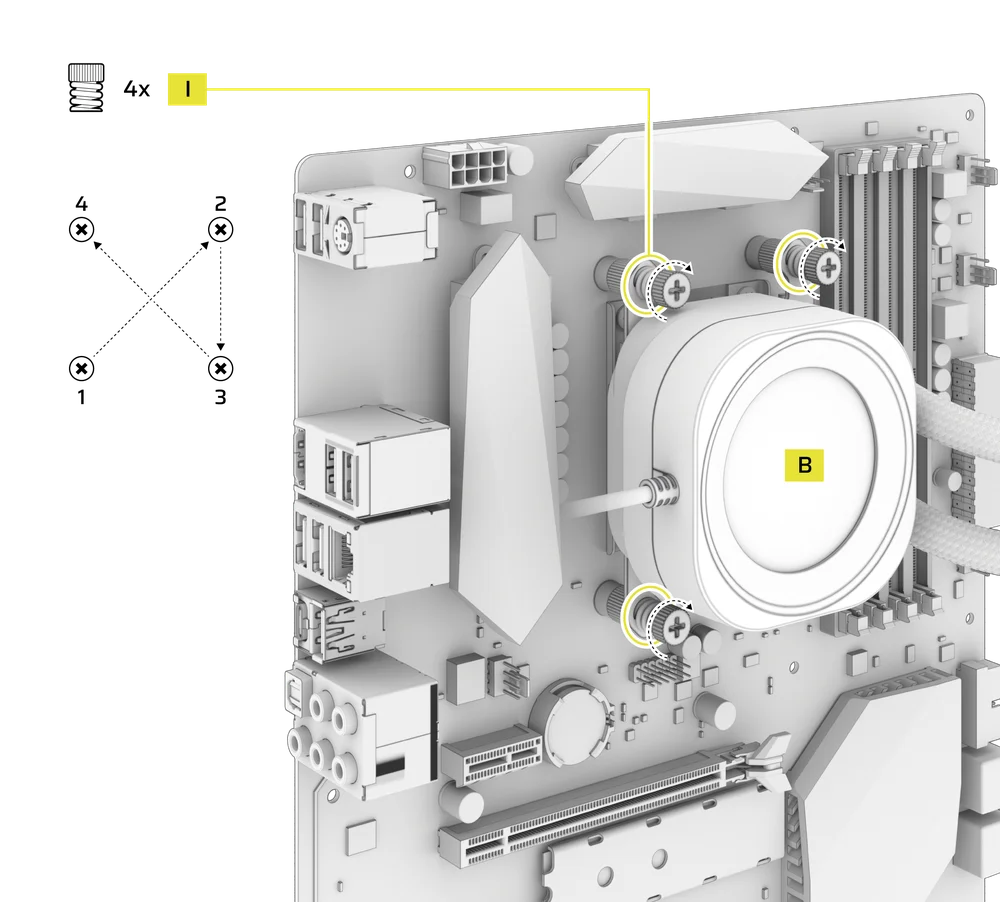
- Rikta in NAUTILUS RS-pumpen (B) med det förinstallerade fästet över distanserna och fäst den sedan med de fyra medföljande tummuttrarna (I) genom att dra åt dem korsvis i motsatta hörn.
AMD-INSTALLATION
1. INSTALLERA AMD-MONTERINGSFÄSTET
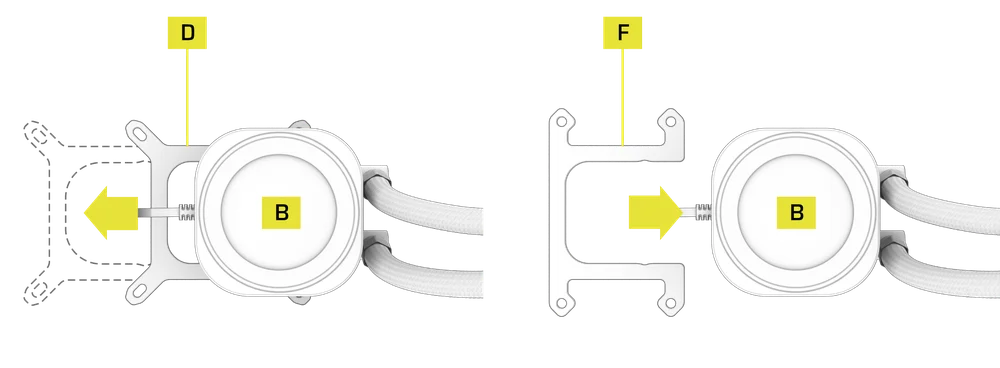
- Byt ut den förinstallerade Intel LGA 1851/1700 monteringsbygeln (D) mot AMD AM5/AM4 monteringsbygeln (F).
2. FÖRBERED MODERKORTET FÖR INSTALLATION
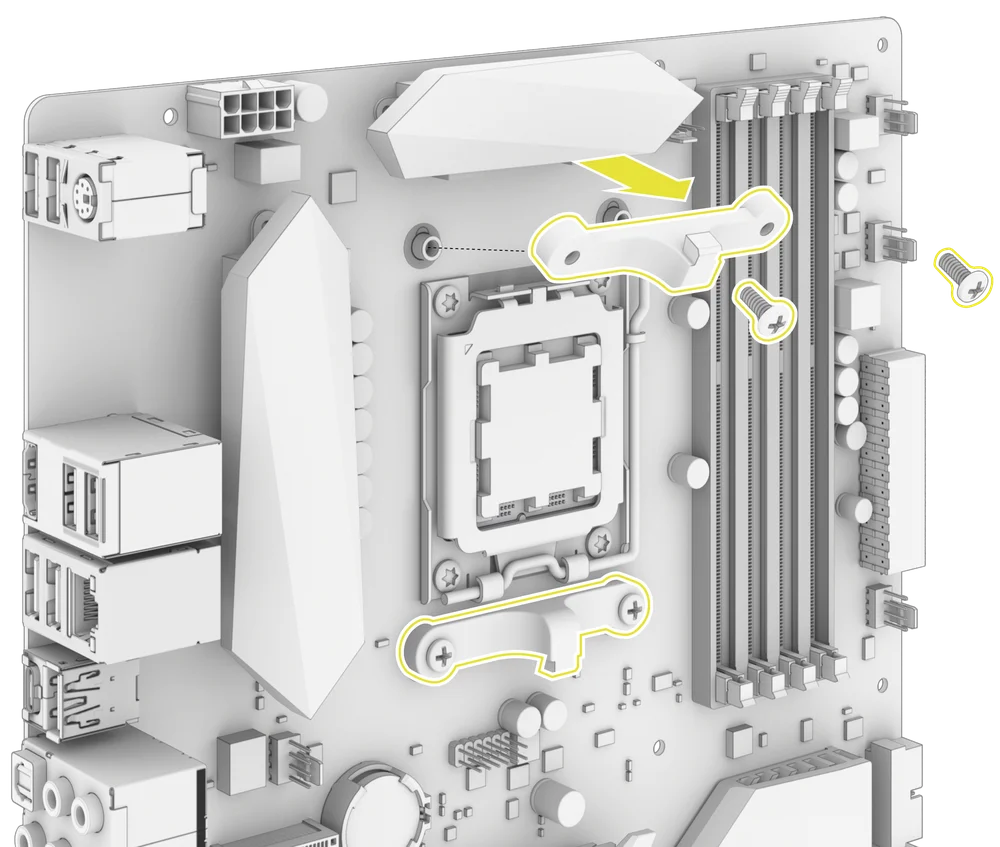
- Ta bort AMD AM5/AM4-moderkortets fästen enligt bilden.
3. MONTERA AMD:S AVSTÅNGSSKRUVAR
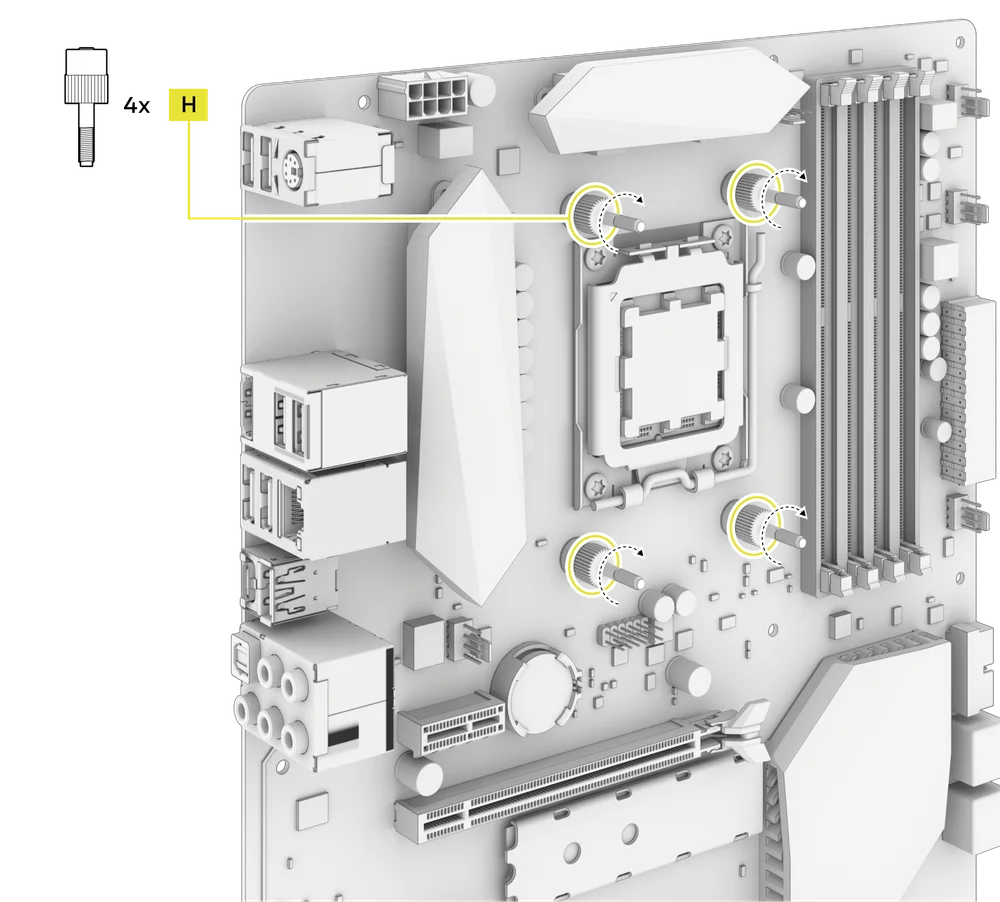
- Fäst och dra åt de fyra medföljande AMD AM5/AM4-distansskruvarna (H).
4. INSTALLERA RADIATOREN
- Montera kylaren inuti höljet med de korta skruvarna (K) och brickorna (L) enligt bilden.
5. INSTALLERA PUMPENHETEN
- Rikta in NAUTILUS RS-pumpen (B) med fästet över distanserna och fäst den sedan med de fyra medföljande tummuttrarna (I) genom att dra åt dem korsvis i motsatta hörn.
ANSLUT DIN NAUTILUS RS LCD
1. ANSLUT LCD-SKÄRMEN
- Anslut USB-kontakten med 9 stift från NAUTILUS RS-pumpens (B) LCD-skärmmodul till USB 2.0-kontakten på moderkortet så att den röda kabeln är i linje med strömstiftet i USB 2.0-kontakten.

2. ANSLUT NAUTILUS RS-PUMPEN
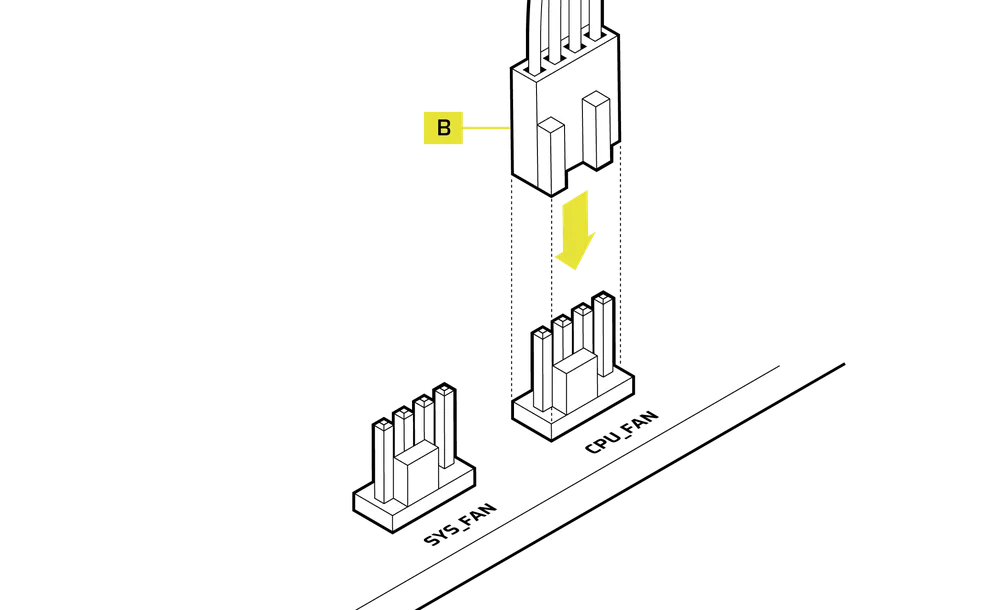
- Anslut den 4-poliga PWM-kabeln från NAUTILUS RS-pumpen (B) till CPU_FAN-kontakten på moderkortet.
3. ANSLUT FLÄKTARNA
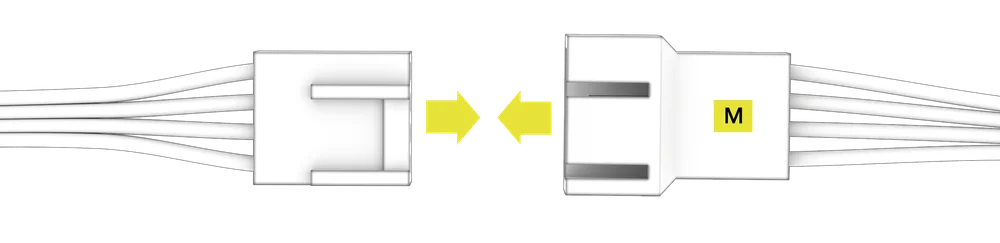
- Anslut den manliga PWM-kontakten på fläktens PWM-förlängningskabel (M) till den sista fläktkabeln.
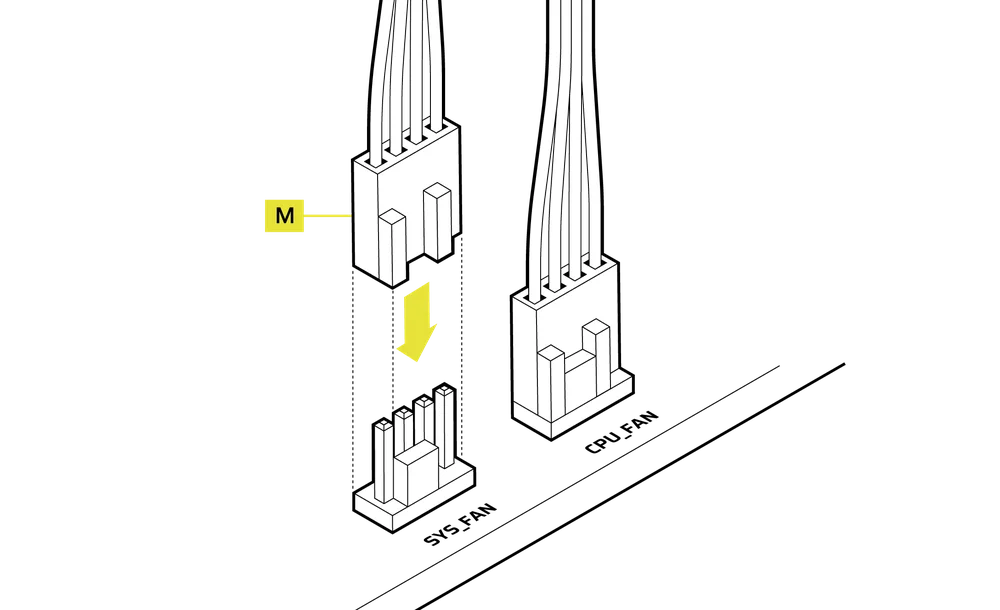
- Anslut den kvinnliga PWM-kontakten på fläktens PWM-förlängningskabel (M) till SYS_FAN-kontakten på moderkortet.
PROGRAMVARUINSTALLATION
1. INSTALLERA iCUE
- När iCUE är installerat startar du programvaran. NAUTILUS LCD CAP visas i iCUE-gränssnittet.

2. SÖK EFTER UPPDATERINGAR
- Om någon av de anslutna enheterna behöver en firmwareuppdatering kommer du att uppmanas att utföra en uppdatering via ett meddelande i det övre högra hörnet. Du kan också klicka på inställningarna (kugghjulsikonen i det övre högra hörnet) och söka efter programvaru- och firmwareuppdateringar manuellt.

3. SKÄRMINSTÄLLNINGAR
Välj vilken skärmeffekt som ska visas när iCUE-programvaran körs:
- Klicka på "Skärminställningar" för att öppna sidan för skärminställningar.
- Välj önskad förinställning i panelen "Skärmtyper".
- Justera den valda förinställningen i panelen "Skärminställningar".

4. ENHETENS MINNESLÄGE
Välj vilken skärmeffekt som ska visas när iCUE-programvaran inte körs – vanligtvis under datorns startfas:
- Växla mellan "Enhetsminnesläge" genom att klicka på knappen.
- I panelen "Skärminställningar" väljer du en av de tillgängliga bilderna eller laddar upp en egen.
- Klicka på ikonen Spara för att spara inställningen.

5. ENHETSINSTÄLLNINGAR
- Klicka på inställningsikonen bredvid enhetens namn.
- Konfigurera skärmens ljusstyrka, enhetens färg, skärmrotation och LCD-bildfrekvens.

YTTERLIGARE INSTÄLLNINGAR
- Besök vår YouTube-kanal CORSAIR LAB och Explorer-sidan för ytterligare information om installation, konfiguration och tips: CORSAIR LAB YouTube-kanal.
VANLIGA FRÅGOR
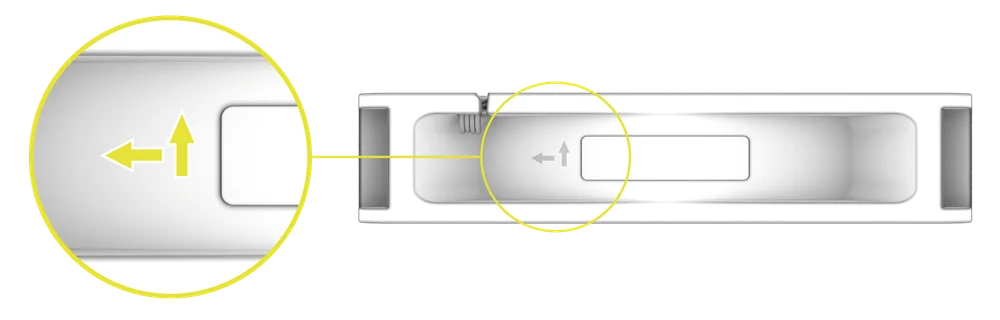
Hur vet jag i vilken riktning fläkten blåser?
En pil på sidan av fläkten anger luftflödets riktning.
I vilken riktning ska jag installera min radiator?
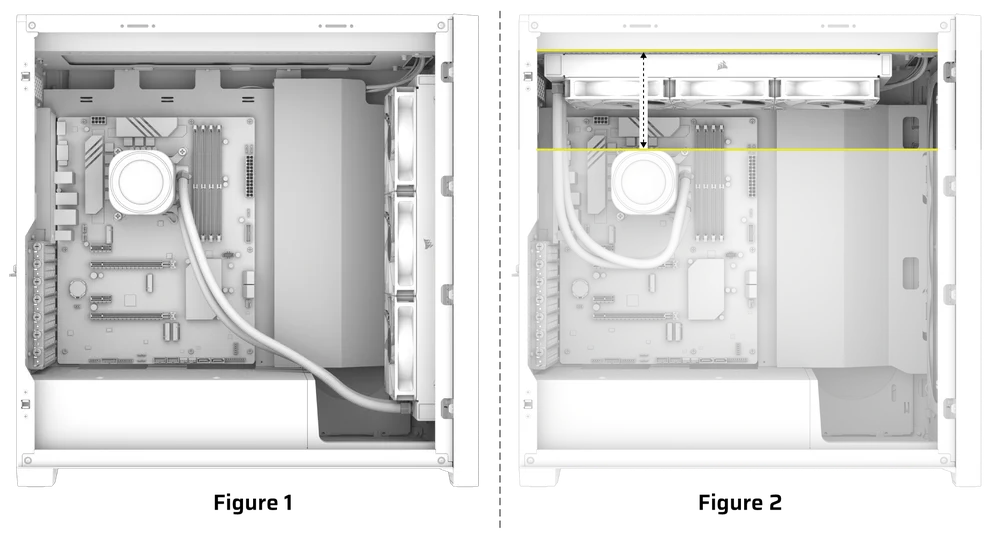
För optimal prestanda rekommenderar vi att radiatorn installeras med rören placerade längst ned på chassit (figur 1). Du kan dock installera radiatorn i olika lägen, inklusive upp och ned. Se till att radiatorns högsta punkt är högre än CPU-pumpen, oavsett installationsläge (figur 2).
Kan jag återanvända den förapplicerade kylpastan på kylaren vid återinstallation?
Om du installerar om CPU-kylaren i NAUTILUS-serien måste du rengöra den förapplicerade kylpastan och applicera ett nytt lager kylpasta. Vi rekommenderar att du använder CORSAIR XTM70, som säljs separat.
Vad ska jag göra om jag har tappat bort eller skadat en specifik del av NAUTILUS RS LCD CPU-kylare?
Ersättningsdelar till NAUTILUS RS CPU-kylare säljs via CORSAIR:s webbutik.
Hur kan jag rotera mina bilder och/eller GIF-filer med iCUE-programvaran?
När LCD-skärmen har identifierats av iCUE-programvaran kan bilder och GIF-filer som visas på skärmen justeras, inklusive uppladdning av nytt innehåll och ändring av orientering via enhetsinställningarna i programvaran.
EFFEKT
NAUTILUS RS-pump: 12 Vdc 0,3 A MAX
NAUTILUS RS LCD-lock: 5 Vdc 0,3 A
RS120-fläkt: 12 Vdc 0,4 A
GARANTI

Alla kylare i CORSAIR NAUTILUS-serien har 5 års garanti.
JURIDISKT
© 2025 CORSAIR MEMORY, Inc. Alla rättigheter förbehållna. CORSAIR och segellogotypen är registrerade varumärken som tillhör CORSAIR i USA och/eller andra länder. Alla andra varumärken tillhör respektive ägare. Produkten kan skilja sig något från den på bilden.
RELATERAT INNEHÅLL