MANUALES | GUÍA DE INICIO RÁPIDO
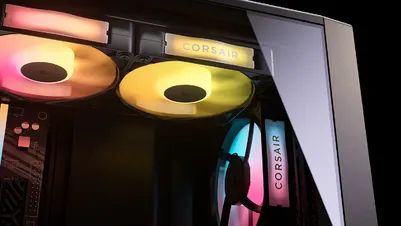
CORSAIR iCUE LINK RX II RGB
VENTILADORES PWM
La versión en inglés está disponible aquí. - English
Si tienes algún otro problema por favor contacta atención al cliente

ÍNDICE
Ventilador de expansión de 120 mm
- Un (1) ventilador
- Un (1) cable iCUE LINK
- Un (1) conector activo iCUE LINK
- Un (1) conector pasivo iCUE LINK
- Cuatro (4) tornillos de fijación QuikTurn®
Ventilador de expansión de 140 mm
- Un (1) ventilador
- Un (1) cable iCUE LINK
- Un (1) conector activo iCUE LINK
- Un (1) conector pasivo iCUE LINK
- Cuatro (4) tornillos de fijación QuikTurn®
Kit de inicio de 360 mm
- Un (1) ventilador con bastidor unificado
- Un (1) concentrador del sistema iCUE LINK
- Dos (2) cables iCUE LINK
- Un (1) cable USB
- Cuatro (4) tornillos de fijación QuikTurn®
Kit de ampliación de 360 mm
- Un (1) ventilador con bastidor unificado
- Un (1) cable iCUE LINK
- Cuatro (4) tornillos de fijación QuikTurn
CONOZCA SU RX II RGB
| A. Ventilador iCUE LINK RX II RGB | E1. Cable iCUE LINK de 135 mm |
| B. Concentrador del sistema iCUE LINK | E2. Cable iCUE LINK de 600 mm |
| C. Tornillos de fijación QuikTurn® | F. Puerto iCUE LINK |
| D. Cable USB | G. Puerto de conexión del puente |
La placa decorativa preinstalada en el RX II RGB es desmontable. El ventilador puede utilizarse con o sin la placa decorativa, según sus preferencias.
CONOZCA SU SYSTEM HUB
| H. Puertos iCUE LINK | J. Entrada USB |
| I. Entrada de potencia | Salida de K. Tach |
INSTALACIÓN DEL VENTILADOR
ANTES DE EMPEZAR
IMPORTANTE:
- Apague el ordenador antes de instalar el RX II RGB y sus accesorios.
- Para garantizar un funcionamiento correcto, mantenga los puertos activos libres de cualquier objeto o material extraño.
- Le rogamos que utilice el RX II RGB y sus accesorios tal y como se indica en este documento.
NOTA: Actualice iCUE a la versión 5.37 o superior, y el iCUE LINK System Hub a la versión 3.11.646 o superior. Ambos son necesarios para el correcto funcionamiento y control de los dispositivos iCUE LINK.
INSTALACIÓN DEL KIT DE INICIO 360 / KIT DE AMPLIACIÓN 360
- Conecte el cable iCUE LINK de 600 mm (E2) a un puerto iCUE LINK libre (F) del marco del ventilador RX II RGB.
- Fije el marco del ventilador a la carcasa de su ordenador utilizando cuatro tornillos de montaje QuikTurn® (C).
NOTA: Los tornillos de montaje QuikTurn® se enroscan mucho más rápido que los tornillos autorroscantes tradicionales. Para evitar enroscar en exceso, apriete los tornillos a mano utilizando únicamente un destornillador.
- Conecte la fuente de alimentación a la entrada de alimentación (I) del iCUE LINK System Hub (B), utilizando el cable de alimentación PCIe de 6 pines que se incluye con el dispositivo.
- Conecte un extremo del cable USB (D) a la entrada USB (J) del concentrador del sistema iCUE LINK (B) y el otro extremo (conector USB 2.0 de 9 pines) a un conector USB 2.0 de la placa base.
- Conecte el otro extremo del cable iCUE LINK de 600 mm (E2) a uno de los puertos iCUE LINK (H) del concentrador del sistema iCUE LINK.
NOTA: Si no utiliza un disipador de CPU iCUE LINK, no es necesario conectar el cable de tacómetro de 2 pines del iCUE LINK System Hub.
INSTALACIÓN DE UN VENTILADOR DE EXPANSIÓN DE 120 mm / 140 mm
- Conecte el ventilador de expansión RX II RGB a un grupo de ventiladores ya existente alineando e insertando los conectores iCUE LINK activos y pasivos en los puertos iCUE LINK (F) y Bridge (G) disponibles. También puede conectarlo utilizando el cable iCUE LINK de 135 mm (E1).
- Conecte el cable iCUE LINK de 600 mm (E2) a un puerto iCUE LINK libre (F) de su ventilador RX II RGB.
- Conecte la fuente de alimentación a la entrada de alimentación (I) del iCUE LINK System Hub (B), utilizando el cable de alimentación PCIe de 6 pines que se incluye con el dispositivo.
- Conecte un extremo del cable USB (D) a la entrada USB (J) del concentrador del sistema iCUE LINK (B) y el otro extremo (conector USB 2.0 de 9 pines) a un conector USB 2.0 de la placa base.
- Conecte el otro extremo del cable iCUE LINK de 600 mm (E2) del grupo de ventiladores a uno de los puertos iCUE LINK (H) del concentrador del sistema iCUE LINK.
CONFIGURACIÓN DEL SOFTWARE
1. INSTALE EL SOFTWARE iCUE
Obtenga más información y descargue la última versión del software CORSAIR iCUE

2. ACTUALICE EL SOFTWARE DE iCUE
- Una vez instalado iCUE, ejecute el software. El mosaico «iCUE LINK RX II RGB» aparecerá en la interfaz de iCUE.
- Si alguno de los dispositivos conectados necesita una actualización de firmware, se le indicará que realice la actualización mediante una notificación que aparecerá en la esquina superior derecha. También puede hacer clic en la configuración (icono de la rueda dentada situado en la esquina superior derecha) y comprobar manualmente si hay actualizaciones de software y firmware disponibles.
3. DETECCIÓN DE NUEVOS DISPOSITIVOS
Aunque el iCUE LINK System Hub y los ventiladores RX II RGB no admiten la conexión en caliente, puede detectar rápidamente los dispositivos recién conectados sin necesidad de apagar el ordenador siguiendo estos pasos:
- Haga clic en el icono de la rueda dentada de «Configuración» en el mosaico «iCUE LINK System Hub».
- Haga clic en «Iniciar», junto a «Enumeración de dispositivos», para volver a detectar todos los dispositivos conectados.
4. EFECTOS DE ILUMINACIÓN
Elija qué efecto de iluminación se mostrará cuando el software iCUE esté en funcionamiento:
- Seleccione el mosaico «iCUE LINK RX II RGB».
- Seleccione «Efectos de iluminación» en el panel de la izquierda.
- Si hay alguna, haga clic en una capa existente del panel «Capas de iluminación» para editarla, o haga clic en el botón «+» para crear una nueva capa de iluminación.
- Seleccione el efecto de iluminación deseado haciendo clic en una de las opciones disponibles en el panel «Tipo de iluminación».
- En el panel «Zonas de iluminación rápida», seleccione el producto al que desee aplicar el efecto seleccionado. Elija «Todos» para aplicar el efecto seleccionado a todos los productos de la lista.
5. EFECTOS DE ILUMINACIÓN: MODO DE MEMORIA DEL DISPOSITIVO
Elija qué efecto de iluminación se mostrará cuando el software iCUE no esté en ejecución, normalmente durante la fase de arranque del ordenador:
- Active o desactive el modo de memoria del dispositivo haciendo clic en el botón.
- Seleccione el efecto de iluminación deseado haciendo clic en una de las opciones disponibles en el panel «Tipo de iluminación».
- Haga clic en el icono de la tarjeta de memoria para guardar la configuración.
6. SISTEMA DE REFRIGERACIÓN
- Haga clic en «Refrigeración» para consultar los datos sobre el rendimiento de la refrigeración.
- Seleccione el ajuste de refrigeración deseado para cada dispositivo.
- También puede hacer clic en el icono «+» que aparece debajo de «Preajustes de refrigeración» para crear una curva de ventilador personalizada.
7. CONFIGURACIÓN DE REFRIGERACIÓN - MODO DE MEMORIA DEL DISPOSITIVO
Elija cómo funcionarán sus ventiladores cuando el software iCUE no esté en ejecución, normalmente durante la fase de arranque del ordenador:
- Active o desactive el modo de memoria del dispositivo haciendo clic en el botón.
- Seleccione la configuración deseada haciendo clic en una de las opciones disponibles en el panel «Configuraciones predefinidas de refrigeración».
- También puede hacer clic en el icono «+» que aparece debajo de «Configuraciones predefinidas de refrigeración» para crear una curva de ventilador personalizada.
- Haga clic en el icono de la tarjeta de memoria para guardar la configuración.
8. CONFIGURACIÓN DE ALERTAS
La función «Alertas» le permite configurar alertas personalizadas o activar acciones específicas cuando su dispositivo alcance una temperatura determinada:
- Haga clic en «Alertas» para acceder a la página de alertas.
- Establezca los valores de temperatura para activar acciones de alerta específicas.
PREGUNTAS FRECUENTES
¿Se reconoce el RX360 II RGB como un único dispositivo o como tres dispositivos en iCUE?
El RX360 II RGB se detecta como un único dispositivo en iCUE, y tanto la velocidad del ventilador como los efectos de iluminación se controlan y sincronizan de forma conjunta.
¿Cuántos ventiladores se pueden conectar en serie a través de un solo canal?
Se pueden encadenar y conectar simultáneamente hasta doce (12) ventiladores RX II RGB a través de un (1) canal del iCUE LINK System Hub. Tenga en cuenta que la conexión de un gran número de dispositivos iCUE LINK a un único canal puede afectar al brillo general de los LED, en función del consumo eléctrico de los dispositivos utilizados.
POTENCIA NOMINAL
- Capacidad de salida del System Hub: 12 V CC / 7 A (por puerto)
- RX120 II RGB: Parámetros de entrada: 12 V CC / Máx. 0,46 A / Típico 0,25 A
- RX140 II RGB: Parámetros de entrada: 12 V CC / Máx. 0,46 A / Típico 0,25 A
- RX360 II RGB: Parámetros de entrada: 12 V CC / Máx. 1,39 A / Típico 0,8 A
GARANTÍA

Los ventiladores de la serie CORSAIR iCUE LINK RX II RGB cuentan con una garantía de 5 años.
INFORMACIÓN LEGAL
© 2026 CORSAIR MEMORY, Inc. Todos los derechos reservados. CORSAIR y el logotipo de las velas son marcas registradas de CORSAIR en Estados Unidos y/o en otros países. El resto de marcas comerciales son propiedad de sus respectivos titulares. El producto puede presentar ligeras diferencias con respecto a las imágenes mostradas.
CONTENIDO RELACIONADO