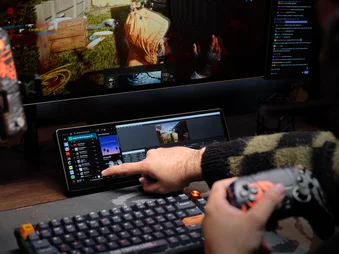
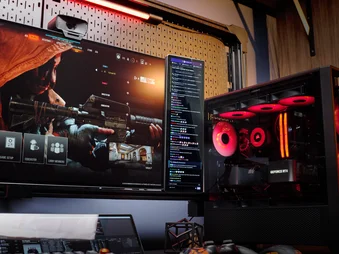
GUIDE DE DÉMARRAGE RAPIDE
CORSAIR XENEON EDGE
ÉCRAN TACTILE LCD DE 14,5 po
The English version is available here - English
If you have any other problems please contact Soutien à la clientèle
Dans ce guide
CARACTÉRISTIQUES TECHNIQUES
|
Largeur |
372 mm |
|
Hauteur |
120 mm |
|
Épaisseur |
22 mm |
|
Résolution de l'écran |
2 560 x 720 pixels |
|
Fréquence de rafraîchissement |
60 Hz |
|
Type de panneau |
AHVA |
|
Connectivité vidéo |
- HDMI - Mode alternatif DP (DisplayPort) sur USB Type-C |
|
Puissance |
USB Type-C, 5 V, 2 A |
|
Méthodes de montage |
- Support magnétique - Support ¼-20 po - Dos magnétique - Support de ventilateur de 360 mm |
|
Méthodes de fixation optionnelles (vendues séparément) |
- Elgato Multi Mount - Support de montage pour panneau latéral à écran LCD de la série CORSAIR FRAME |
|
Logiciels CORSAIR compatibles |
CORSAIR iCUE, Elgato Stream Deck |
|
Autres logiciels recommandés |
SimHub, Elgato Wave Link, Rainmeter, AIDA64, Wallpaper Engine, et bien d’autres encore… |
|
Systèmes d'exploitation pris en charge |
Windows 11 |
CE QUI EST INCLUS – CONTENU DE LA BOÎTE
|
1. Écran tactile LCD XENEON EDGE (1 pièce) |
4. Câble USB de type C (mode alternatif DP) de 1,8 m (1x) |
|
2. Support magnétique XENEON EDGE (1 pièce) |
5. Câble USB de type C interne de 0,7 m (1 x) |
|
3. Câble HDMI vers DisplayPort de 1,8 m (1) |
|
INSTALLATION DE VOTRE XENEON EDGE
Il existe plusieurs options pour positionner ou installer votre XENEON EDGE.
1. INSTALLATION DE L’ÉCRAN À L’AIDE DU SUPPORT MAGNÉTIQUE FOURNI
Le support magnétique (2) fourni permet de positionner le XENEON EDGE (1) sur n’importe quelle surface plane. Le support se fixe facilement à l’arrière de l’écran à l’aide de quatre aimants puissants.
2. FIXATION DE L’ÉCRAN À L’AIDE DES SUPPORTS ¼-20 po
Vous pouvez utiliser l'une ou l'autre des deux fixations femelles standard de 1/4 po-20 (A) situées à l'arrière de votre XENEON EDGE (1) pour le fixer à n'importe quel bras de fixation Elgato Multi-Mount, à un simulateur Fanatec®, à un bureau de la série CORSAIR Platform ou à tout autre dispositif d'un fabricant tiers utilisant cette norme de fixation.
3. INSTALLATION DE L'ÉCRAN À L'AIDE DU DOS MAGNÉTIQUE
Le XENEON EDGE (1) est doté de 14 aimants intégrés à son boîtier, ce qui vous permet de le fixer sur n’importe quelle surface ferreuse.
4. INSTALLATION DE L'ÉCRAN À L'AIDE D'UN SUPPORT DE VENTILATEUR DE 360 mm
Le XENEON EDGE (1) peut être installé sur n’importe quel support de ventilateur de 360 mm à l’aide des vis à tête cylindrique situées dans les coins à l’arrière du boîtier :
- Dévissez et retirez les quatre vis à tête cylindrique (C) situées aux quatre coins à l’arrière de votre XENEON EDGE (1).
- Alignez le boîtier de fixation du ventilateur de 360 mm (D) sur l'arrière du XENEON EDGE (1).
- Vissez les quatre vis à métaux (C) que vous aviez retirées précédemment.
- Installez le support de ventilateur de 360 mm, avec le filtre déjà monté, dans le boîtier.
5. INSTALLATION DE L'ÉCRAN À L'AIDE DU SYSTÈME DE FIXATION LATÉRAL POUR ÉCRANS LCD DE LA SÉRIE FRAME
REMARQUE : Le support de montage latéral pour écran ACL de la série FRAME est vendu séparément.
Le XENEON EDGE (1) peut également être installé sur le panneau latéral de nos tout derniers boîtiers de la série FRAME à l'aide de la trousse de montage pour panneau latéral LCD (vendue séparément).
- Installez le support de panneau latéral dans votre boîtier en insérant les crochets dans le support, puis en rabattant le panneau sur le boîtier.
- Inclinez le XENEON EDGE (1) dans le support afin qu’il se fixe magnétiquement au panneau. Pour plus de sécurité, nous vous recommandons d’utiliser les vis de 1/4-20 po fournies avec le support pour fixer le XENEON EDGE dans le support latéral.
CONNEXION DE VOTRE XENEON EDGE
1. DÉCOUVRIR LES PORTS DE CONNEXION
Votre XENEON EDGE est équipé de deux ports de connexion à l'arrière :
R : Port USB de type C
Le port USB de type C alimente le XENEON EDGE et est indispensable à son fonctionnement. Il peut servir à l'alimentation et au transfert de données, ou être utilisé avec un câble en mode DP-Alt pour l'alimentation et la transmission vidéo.
B : Port HDMI
Le port HDMI de votre XENEON EDGE sert uniquement à l'affichage vidéo.
2. CONNEXION À L’AIDE D’UN SEUL CÂBLE USB DE TYPE C
En utilisant le câble USB Type-C DP-Alt Mode de 1,8 m fourni (4), vous pouvez simplifier votre installation en acheminant l’alimentation, les données et le signal vidéo via une seule connexion.
REMARQUE : Assurez-vous que votre carte graphique prend en charge le transfert vidéo via USB Type-C si vous comptez utiliser ce mode. Les types de connexion pris en charge comprennent l’USB Type-C avec le mode DP-Alt ou l’USB4.
- Branchez une extrémité du câble USB de type C en mode DP-Alt (4) fourni au port USB de type C en mode DP-Alt situé à l'arrière de votre XENEON EDGE (1).
- Branchez l'autre extrémité du câble USB Type-C en mode DP-Alt (4) au port USB Type-C de votre carte graphique ou de votre ordinateur portable.
REMARQUE : Si vous installez votre XENEON EDGE à l’aide du support de ventilateur de 360 mm ou du support latéral pour écran LCD de la série FRAME, vous devrez faire passer le câble USB Type-C en mode DP-Alt à l’extérieur de votre boîtier pour accéder au port USB Type-C en mode DP-Alt. Avec les boîtiers CORSAIR, il vous suffit de retirer le cache du port d’accès externe LINK et de faire passer le câble à travers. Pour les caisses autres que CORSAIR, nous vous recommandons d’utiliser le port PCI ou les espaces autour des ports PCI pour faire passer le câble à l’extérieur de la caisse.
3. CONNEXION À DEUX CÂBLES
Si votre ordinateur ou votre carte graphique ne prend pas en charge le transfert vidéo via USB Type-C, vous devrez utiliser le câble HDMI-DisplayPort de 1,8 m fourni (3) pour la sortie vidéo, ainsi que l’un des câbles USB Type-C fournis (4 ou 5) pour l’alimentation et le transfert de données.
REMARQUE : Assurez-vous que votre port USB de type C prend en charge le transfert de données si vous prévoyez d’utiliser ce mode. Si vous branchez le câble dans un port réservé à la recharge, la fonctionnalité tactile sera désactivée.
OPTION A : Écran monté à l’extérieur
- Branchez une extrémité du câble USB de type C en mode DP-Alt (4) fourni au port USB de type C en mode DP-Alt situé à l'arrière de votre XENEON EDGE (1).
- Branchez l'extrémité HDMI du câble HDMI-DisplayPort fourni (3) au port HDMI situé à l'arrière de votre XENEON EDGE (1).
- Branchez l'autre extrémité du câble USB Type-C en mode DP-Alt (4) au port USB Type-C de votre ordinateur.
- Branchez l'extrémité DisplayPort du câble HDMI-DisplayPort fourni (3) à un port DisplayPort de votre ordinateur de bureau, de votre ordinateur portable ou de votre carte graphique.
OPTION B : Écran intégré
- Branchez une extrémité du câble USB de type C interne fourni (5) au port de connexion USB de type C en mode DP-Alt situé à l'arrière de votre XENEON EDGE (1).
- Branchez une extrémité du câble HDMI-vers-DisplayPort fourni (3) au port HDMI situé à l’arrière de votre XENEON EDGE (1).
REMARQUE : Lorsque vous installez votre XENEON EDGE à l’aide du support de ventilateur de 360 mm ou du support latéral pour écran LCD de la série FRAME, vous devrez faire passer le câble HDMI à l’extérieur de votre boîtier pour accéder au port HDMI externe. Avec les boîtiers CORSAIR, il vous suffit de retirer le cache du port d’accès externe LINK et de faire passer le câble à travers. Pour les boîtiers autres que CORSAIR, nous vous recommandons d’utiliser un port PCI ou les espaces situés autour des ports PCI pour faire passer le câble à l’extérieur du boîtier.
- Faites passer le câble HDMI-DisplayPort (3) par l’une des ouvertures situées à l’arrière du boîtier, puis branchez l’autre extrémité au port DisplayPort de votre ordinateur ou de votre carte graphique.
- Branchez l’autre extrémité du câble USB de type C interne (5) à un connecteur USB de votre carte-mère.
CONFIGURATION DU LOGICIEL
1. INSTALLATION D’iCUE
Téléchargez et installez la dernière version d’iCUE à partir du site www.corsair.com/downloads

2. MISE À JOUR LOGICIELLE
- Cliquez sur l'icône en forme de roue dentée située dans le coin supérieur droit pour ouvrir la fenêtre « Paramètres », puis sélectionnez « Mises à jour logicielles » comme illustré ci-dessous, et cliquez ensuite sur « Vérifier les mises à jour » au bas de la fenêtre.
3. MISE EN PLACE ET ÉTALONNAGE DE L'APPAREIL
Au démarrage de l'ordinateur et lors du lancement d'iCUE, vous devriez voir la vignette XENEON EDGE si tout est correctement branché et fonctionne comme prévu.
- Lorsqu’une notification indiquant qu’un appareil a été détecté s’affiche dans le coin supérieur droit de l’écran, cliquez sur le bouton « Lancer l’assistant ».
- Vous pouvez également passer la souris sur la vignette XENEON EDGE et cliquer sur « Configuration de l'écran ».
Étalonnage de l'écran tactile
- Suivez les instructions à l'écran dans l'« Assistant de configuration XENEON EDGE ».
Paramètres de l'appareil
XENEON EDGE utilise iCUE pour un contrôle complet de l'écran, ce qui rend inutile l'utilisation d'un menu à l'écran (OSD) avec boutons. Les paramètres du moniteur sont enregistrés directement sur l'appareil et resteront inchangés, même lorsque iCUE n'est pas en cours d'exécution.
- Sélectionnez « Écran tactile LCD XENEON EDGE » dans la barre de navigation.
- Cliquez sur l’icône en forme de roue dentée située à côté du nom de l’appareil pour ouvrir la page des paramètres.
- Personnalisez les paramètres de l'appareil selon vos préférences.
|
Cadre |
Description |
Valeur par défaut |
|
Nom |
Vous aide à distinguer plusieurs appareils les uns des autres |
XENEON EDGE |
|
Auto-rotation |
Permet à iCUE de faire pivoter l'écran grâce à l'accéléromètre intégré |
Le |
|
Luminosité |
Permet de régler la luminosité de l'écran |
50 % |
|
Rétroéclairage |
Permet de régler l'intensité du rétroéclairage de l'écran |
95 % |
|
Contraste |
Permet de régler le contraste de l'écran | 50 % |
|
Rouge |
Permet de régler la couleur rouge à l'écran | 151 |
|
Vert |
Permet de régler la teinte de vert à l'écran |
127 |
|
Bleu |
Permet de régler la couleur bleue de l'écran | 139 |
|
Manuel du produit |
Un lien vers la page du guide de démarrage rapide |
|
|
Paramètres de couleur par défaut |
Rétablit les paramètres de couleur aux valeurs par défaut d'usine |
4. AJOUTER, CONFIGURER ET PERSONNALISER LES GESTIONS iCUE
Ajouter des widgets
- Sélectionnez « XENEON EDGE » dans la barre de navigation.
- Sélectionnez « Widgets ».
- Cliquez sur le « + » situé en haut d’iCUE pour ajouter un nouveau widget.
- Sélectionnez l’un des widgets disponibles dans le panneau « Widgets ».
- Configurez le widget à l'aide des différentes options offertes dans le panneau central.
Personnalisation des guichets
Vous pouvez personnaliser l'apparence de chaque widget en modifiant les couleurs d'arrière-plan, du texte et des accents à l'aide du panneau de personnalisation situé à droite.
- Activez ou désactivez la personnalisation du widget en cliquant sur le bouton « Style personnalisé ».
REMARQUE : Lorsque l'option « Style personnalisé » est désactivée, l'apparence des guettes est déterminée par les paramètres de « Personnalisation de l'appareil ».
Personnalisation de l'affichage
Utilisez l'option « Personnalisation de l'appareil » pour personnaliser l'affichage et appliquer de manière uniforme les paramètres d'apparence à tous les guettes.
- Sélectionnez « Personnalisation de l'appareil ».
- Personnalisez l'apparence de l'écran et des guettes à l'aide des différentes options offertes dans le panneau « Personnalisation de l'appareil ».
REMARQUE : Les dispositions des widgets et les images téléchargées sont stockées dans le logiciel iCUE, et non sur l'appareil.
Ajouter une nouvelle page de widgets
Vous pouvez ajouter jusqu’à 30 pages à la mise en page de votre widget, ce qui vous permet de passer de l’une à l’autre en faisant glisser votre doigt.
- Cliquez sur le signe « + » situé sous le panneau de disposition des widgets pour ajouter une nouvelle page de widgets.
5. DÉSACTIVER LA COMMANDE iCUE
iCUE peut également désactiver le contrôle de l'écran, ce qui vous permet de l'utiliser comme deuxième écran sous Windows.
- Pour activer ou désactiver le contrôle iCUE, cliquez sur le bouton « Afficher les widgets iCUE ».
AUTRES LOGICIELS COMPATIBLES
XENEON EDGE peut également utiliser d’autres logiciels avec lesquels nous avons établi des partenariats afin d’optimiser l’affichage ou l’utilisation en fonction de votre configuration matérielle, notamment, mais sans s’y limiter, elgato Stream Deck, SimHub et d’autres à venir.
FOIRE AUX QUESTIONS
Je ne vois pas la tuile « XENEON EDGE » dans iCUE. Que dois-je faire si l’appareil n’est pas détecté?
Si le XENEON EDGE n’est pas détecté, débranchez les câbles USB de type C et HDMI, puis rebranchez-les.
Puis-je utiliser l'écran tactile LCD XENEON EDGE comme moniteur sans iCUE?
Bien qu'il soit possible d'utiliser l'appareil sans iCUE, ce logiciel offre des options de personnalisation uniques, telles que l'étalonnage tactile et les réglages d'affichage, qui ne sont pas disponibles sous Windows. Pour une expérience optimale, nous vous recommandons d'utiliser iCUE.
Lorsque je joue et que je clique sur l'écran, mon jeu se réduit en arrière-plan. Comment puis-je éviter cela?
Malheureusement, il s’agit là d’une limitation du système d’exploitation Windows, où le curseur sert essentiellement à « cliquer » sur la zone où l’écran tactile est activé. Par conséquent, Windows accorde la priorité à la fenêtre sur laquelle on clique.
Vous pouvez atténuer ce problème, voire le résoudre en grande partie, en jouant en mode « Fenêtre sans bordure », ce qui vous permettra de cliquer ou de déplacer le curseur librement en dehors de la fenêtre du jeu sans rencontrer de problèmes.
Puis-je utiliser n'importe quel câble USB de type C avec l'écran tactile LCD XENEON EDGE?
Pour la transmission de données et l’alimentation, la plupart des câbles USB Type-C vers USB Type-C conviennent parfaitement. Toutefois, pour la transmission vidéo via USB Type-C (mode alternatif DP de l’USB Type-C), nous vous recommandons d’utiliser des câbles spécialement conçus pour la vidéo, généralement d’une vitesse de 20 Gbit/s ou plus. Le XENEON EDGE est livré avec un câble USB Type-C de 6 pi/1,8 m d’une vitesse de 20 Gbit/s.
Vais-je perdre la disposition de mes widgets si je désactive le contrôle iCUE à l'aide du bouton « Afficher les widgets iCUE »?
Non, la désactivation du contrôle de l’écran par iCUE ne supprimera ni n’effacera la disposition que vous avez définie, mais elle empêchera iCUE de l’afficher. Si vous souhaitez voir la disposition de vos widgets, il vous suffit de cliquer sur « Afficher les widgets iCUE » pour les afficher à nouveau.
Comment puis-je passer d'une page de widgets à l'autre sur mon écran tactile LCD XENEON EDGE?
Pour passer d’une page de widgets à l’autre sur votre écran tactile LCD XENEON EDGE, il vous suffit de faire glisser votre doigt vers la gauche ou vers la droite sur l’écran. Si vous faites glisser votre doigt vers le haut ou vers le bas le long du bord de l’écran, vous reviendrez à l’écran d’accueil.
Pourquoi mon écran affiche-t-il une image en double de celle de mon écran principal? Je n'arrive pas à contrôler mon Xeneon Edge.
Veuillez vous assurer que votre ordinateur n’est pas configuré par défaut sur « Duplicate » (Dupliquer) plutôt que sur « Extend » (Étendre). Xeneon Edge doit être en mode « Extend » (Étendre) pour permettre à iCUE ou à d’autres logiciels de contrôler l’affichage.
Pourquoi un site Web en particulier ne s'affiche-t-il pas lorsque je le charge en mode iFrame?
Certains sites Web empêchent l'intégration dans des iFrames, une restriction imposée de leur côté. Malheureusement, cela échappe à notre contrôle et ne peut être contourné par le biais du code.
INFORMATIONS SUR LES RÉPARATIONS
Si vous devez réparer ou remplacer des pièces pouvant être remplacées par l'utilisateur en dehors de la période de garantie, vous trouverez les coûts dans le tableau ci-dessous :
REMARQUE : Les prix indiqués ci-dessous sont en dollars américains; ils varient selon les régions.
| Tableau des coûts de réparation des pièces remplaçables de l'écran tactile CORSAIR XENEON EDGE de 14,5 po | ||||
| Support magnétique de rechange | 19,99 $ | |||
| Câble de remplacement HDMI vers DisplayPort | 19,99 $ | |||
| Câble USB externe de rechange | 19,99 $ | |||
| Câble USB interne de rechange | 19,99 $ | |||
Vous trouverez ci-dessus, dans le document « QSG », des renseignements sur la façon d'installer ou de remplacer ces pièces pouvant être remplacées par l'utilisateur.
Veuillez cliquer sur ce lien pour obtenir plus de détails sur la garantie de l'écran tactile CORSAIR XENEON EDGE de 14,5 po, y compris votre droit à la réparation.
GARANTIE

L'écran tactile CORSAIR XENEON EDGE de 14,5 po bénéficie d'une garantie de 3 ans et est couvert par notre politique « Pixel Perfect ».
MENTIONS LÉGALES
© 2025 CORSAIR MEMORY, Inc. Tous droits réservés. CORSAIR, FANATEC, Elgato et le logo représentant des voiles sont des marques de commerce déposées de CORSAIR aux États-Unis et/ou dans d’autres pays. Toutes les autres marques de commerce appartiennent à leurs propriétaires respectifs. Le produit peut différer légèrement de celui illustré.
CONTENU CONNEXE