저는 메인보드에 4-up(4개 스틱) Dominator Titanium 메모리를 설치한 방법을 간단히 설명드리겠습니다. 메인보드에 따라 이 메모리 4개를 사용 시 부팅 문제가 발생할 수 있으며, 저 역시 같은 문제를 겪었습니다.
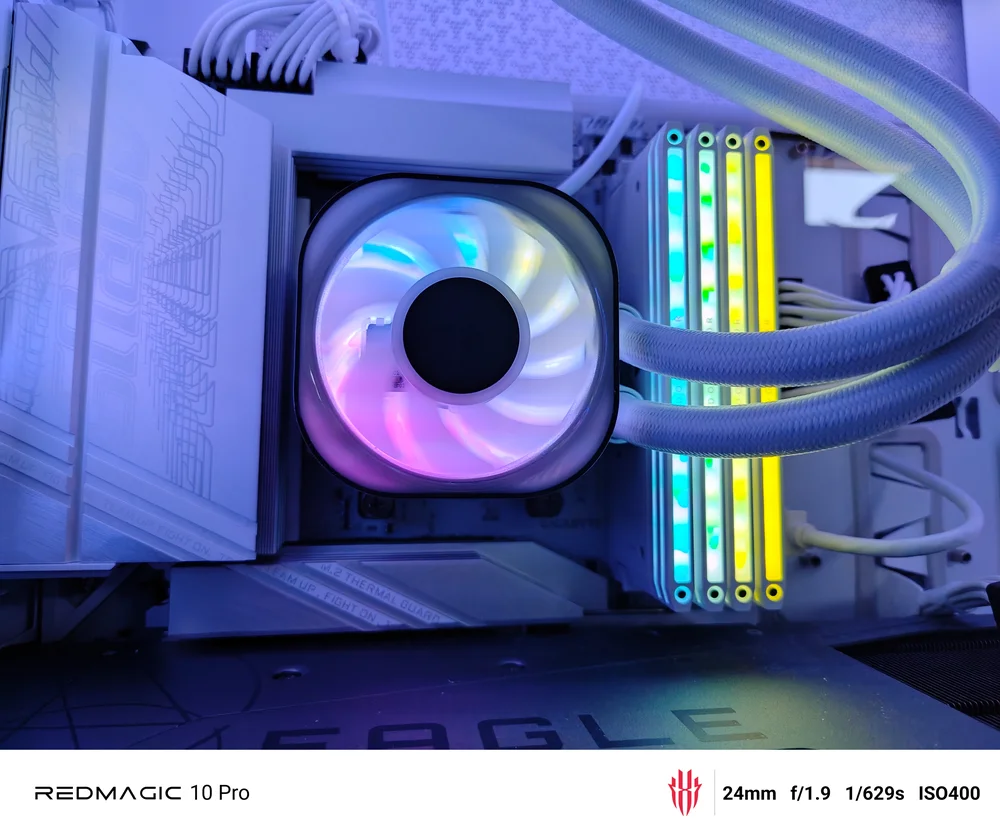
이 PC 구성에서 메인보드는 X870 Aorus Elite Wi-Fi 7이며, Ryzen 9 9950X 프로세서가 설치되어 있습니다. 최신 BIOS가 설치되어 있습니다.
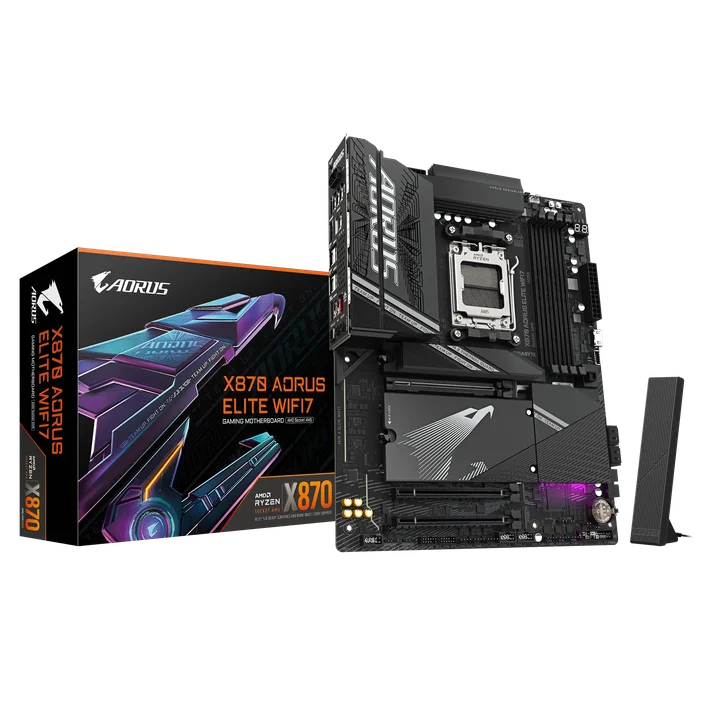
이미지 출처: Gigabyte
제가 처음 저지른 실수는 4개의 새로운 메모리 모듈을 설치하기 전에 BIOS를 재설정하지 않은 것이었습니다. 이 작업을 반드시 해야 할 필요는 없을 수도 있지만, 메인보드 BIOS를 기본 설정으로 복원하면 새로운 메모리를 설치할 때 문제가 발생할 가능성을 크게 줄일 수 있습니다. 적어도 제 경험상으로는요.
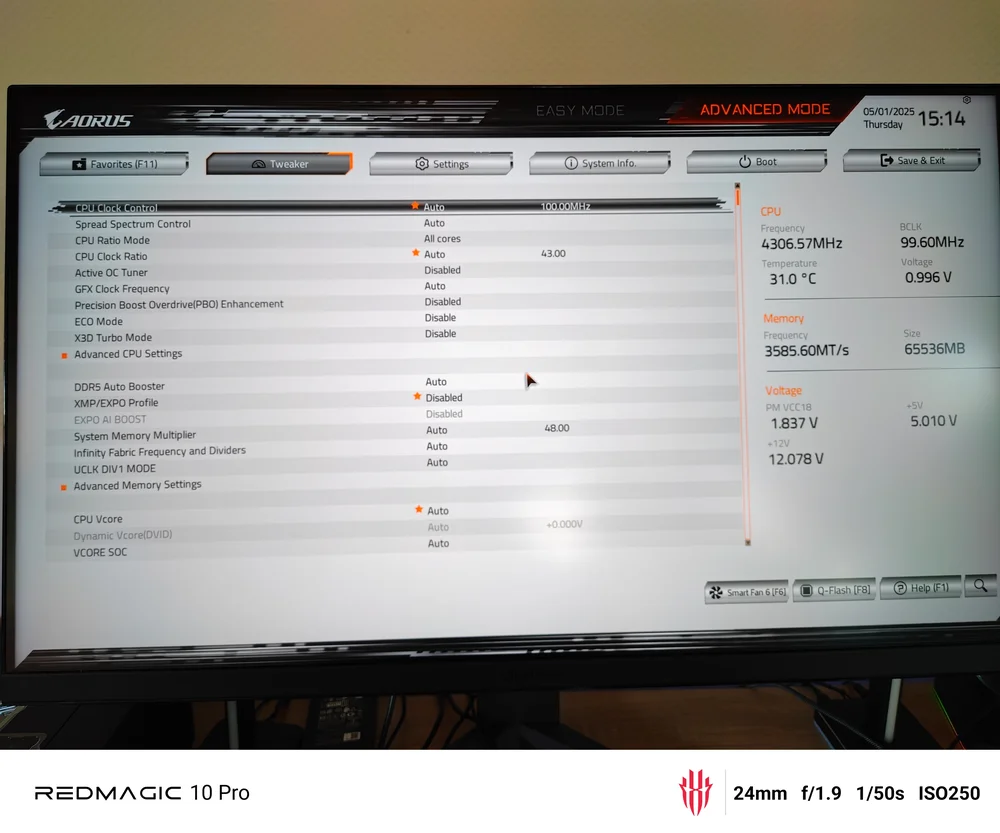
BIOS를 재설정하지 않고 4개의 새로운 메모리 모듈을 설치했기 때문에 PC가 Windows로 부팅되지 않았습니다. BIOS에 진입하여 XMP 1 메모리 프로필을 시도했습니다(AMD 프로세서를 사용 중이지만 구매한 메모리는 Intel 인증 제품으로 AMD 인증 제품은 아닙니다). 이 설정을 저장했지만 PC는 여전히 Windows로 부팅되지 않았습니다. 이후 XMP 2 메모리 프로필을 시도했습니다. 다시 한 번 PC가 Windows로 부팅되지 않았습니다. 메모리 타이밍은 각 메모리 모듈에 인쇄되어 있으므로, PC를 전원 오프한 후 한 개의 메모리 스틱을 제거하고 타이밍을 기록했습니다. 메모리 스틱을 다시 설치하고 모든 모듈이 제대로 설치되었는지 확인했습니다.
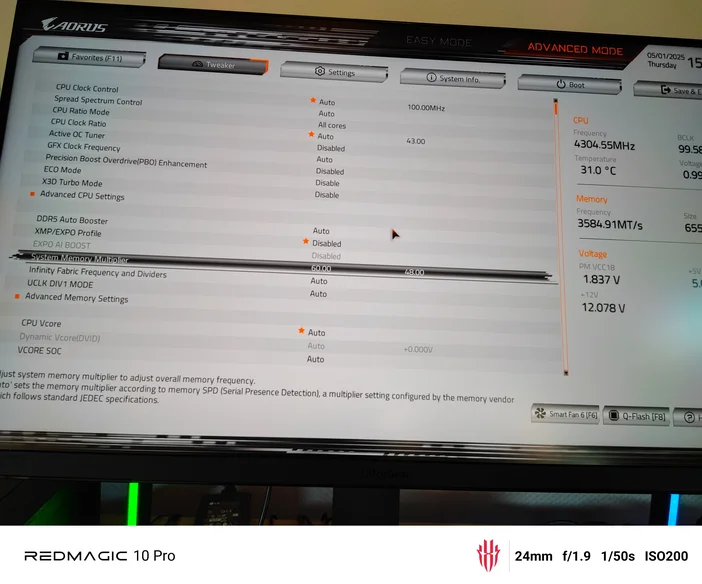
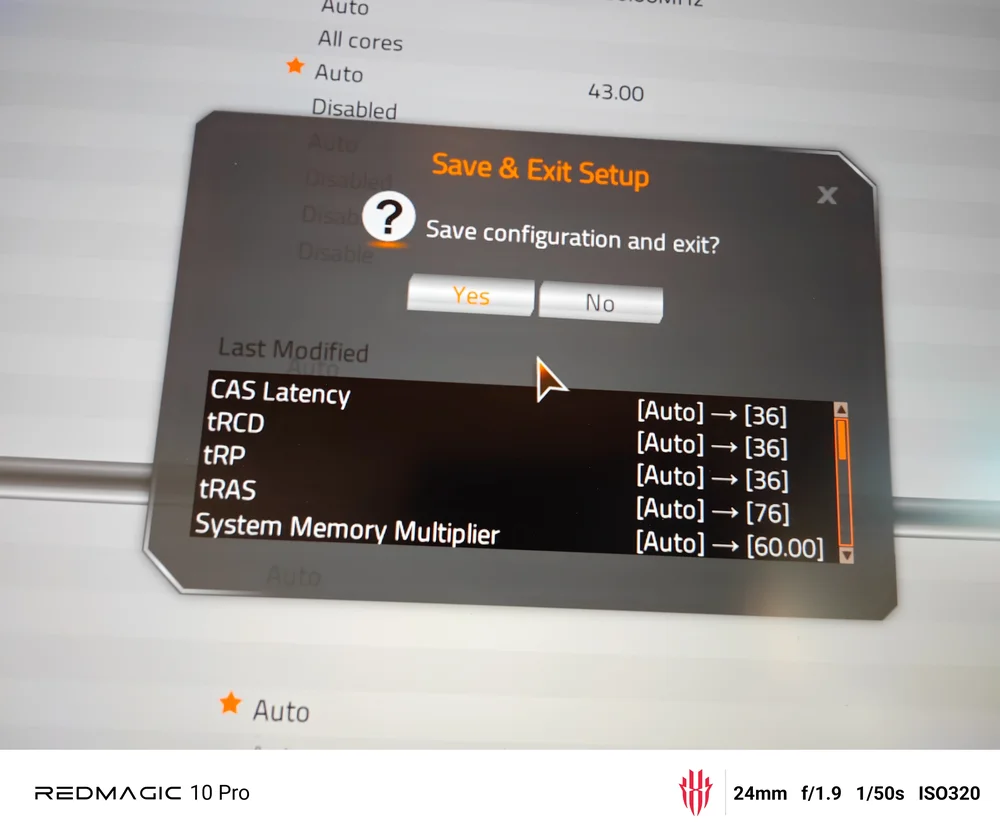
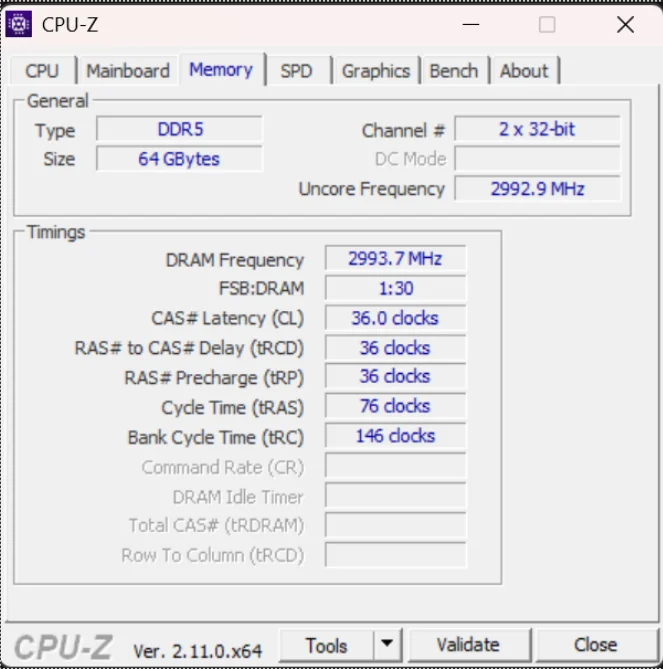
PC를 켜고 BIOS로 들어갔습니다. BIOS 메모리 설정에서 기록해 둔 설정으로 변경했습니다. CAS# 지연 시간(CL)은 36으로 설정했으며, RAS에서 CAS 지연 시간(tRCD)도 36으로 설정했습니다. RAS 사전 충전(tRP)은 36으로 조정했으며, 사이클 시간(tRAS)은 76으로 설정했습니다. 추가로 변경해야 할 유일한 설정은 메모리 곱셈기를 60으로 설정하는 것이었습니다. 기본 설정은 48이기 때문입니다. 60의 곱셈기는 기본 설정인 4800MHz 대신 6000MHz를 지원합니다. 사용 중인 메모리는 6000MHz입니다.
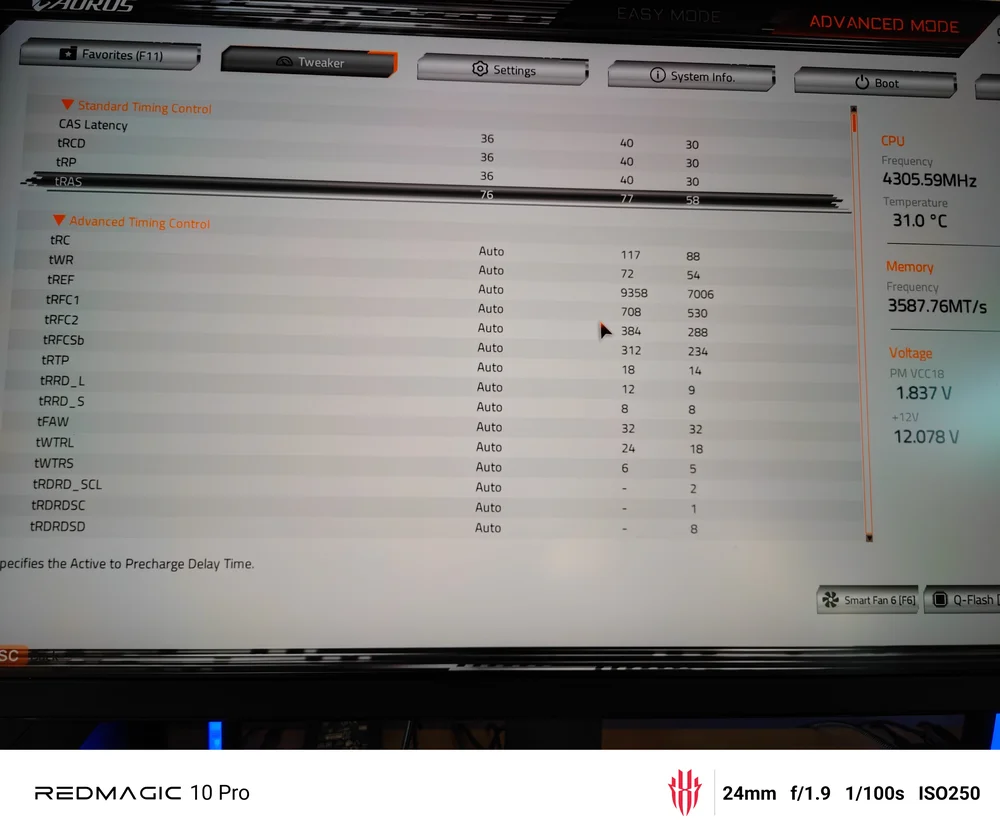
이 변경 사항을 적용한 후 BIOS 설정에서 설정을 저장했습니다. PC는 Windows로 정상적으로 부팅되었습니다.
2개의 메모리 모듈을 사용하는 것이 4개의 메모리 모듈을 사용하는 것보다 더 높은 안정성을 제공합니다. 메모리 컨트롤러는 프로세서에 내장되어 있으며, 메모리 안정성은 프로세서에 내장된 메모리 컨트롤러에 크게 의존합니다. PC를 오버클럭하려는 경우, 2개의 메모리 모듈이 더 높은 안정성을 제공하며 권장됩니다.
이 프로세스에서 사용된 메모리 키트는 다음과 같습니다: DOMINATOR® TITANIUM RGB 64GB (4x16GB) DDR5 DRAM 6000MT/s CL36 Intel XMP 메모리 키트 — 화이트
이 간단한 가이드가 PC를 조립한 후 유사한 문제를 겪고 계신 분들께 도움이 되길 바랍니다.
PC DRAM 분야에서는 CORSAIR가 선구자적인 역할을 해오고 있습니다. 그들은 업계에서 가장 우수한 PC 메모리 제조업체 중 하나이며, 아마도 가장 우수한 업체일 것입니다. 공식 웹사이트에서 그들의 전체 PC 메모리 제품 목록을 확인해 보세요.
JOIN OUR OFFICIAL CORSAIR COMMUNITIES
Join our official CORSAIR Communities! Whether you're new or old to PC Building, have questions about our products, or want to chat about the latest PC, tech, and gaming trends, our community is the place for you.