PRIROČNIK | VODNIK ZA HITRI ZAČETEK
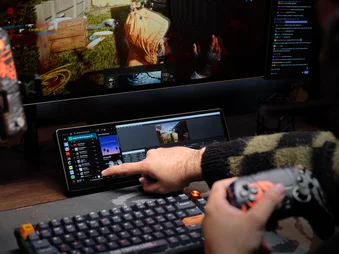
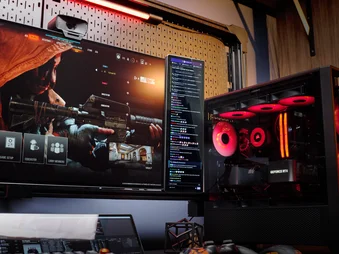
CORSAIR XENEON EDGE
14,5-palčni LCD DOTIKNI ZASLON
Angleška različica je na voljo tukaj - English
Če imate druge težave, se obrnite podporo strankam

Tehnične specifikacije

|
Širina |
372 mm |
|
Višina |
120 mm |
|
Debelina |
22 mm |
|
Ločljivost zaslona |
2560 x 720 pikslov |
|
Osveževanje |
60 Hz |
|
Tip plošče |
AHVA |
|
Video povezljivost |
- HDMI - USB tip C DP-Alt način |
|
Moč |
USB tip C, 5 V, 2 A |
|
Načini montaže |
- Magnetni stojalo - ¼-20" nosilec - Magnetna zadnja stran - 360 mm nosilec za ventilator |
|
Izbirni načini montaže (prodajajo se ločeno) |
- Elgato Multi Mount - CORSAIR FRAME serija LCD stranski panel za montažo |
|
Združljiva programska oprema CORSAIR |
CORSAIR iCUE , Elgato Stream Deck |
|
Druga priporočena programska oprema |
SimHub, Elgato Wave Link, Rainmeter, AIDA64, Wallpaper Engine in še več... |
|
Podprti operacijski sistemi |
Windows 11 |
VSEBINA - VSEBINA ŠKATLE

|
1. XENEON EDGE LCD zaslon na dotik (1x) |
4. 1,8 m kabel USB tip C DP-Alt Mode (1x) |
|
2. Magnetni stojalo XENEON EDGE (1x) |
5. 0,7 m notranji kabel USB tipa C (1x) |
|
3. 1,8 m kabel HDMI-DisplayPort (1x) |
|
NAMESTITEV XENEON EDGE
Za namestitev ali montažo naprave XENEON EDGE je na voljo več možnosti.
1. MONTAŽA ZASLONA Z VKLJUČENIM MAGNETNIM STOJALOM
Priloženi magnetni stojalo (2) omogoča namestitev XENEON EDGE (1) na katero koli ravno površino. Stojalo se zlahka pritrdi na zadnjo stran zaslona s štirimi močnimi magneti.

2. MONTAŽA ZASLONA Z UPORABO NOSILCEV ¼-20"
Za pritrditev na kateri koli Elgato Multi-Mount Arm, Fanatec® SIM Rig, CORSAIR Platform Series Desk ali katero koli napravo tretjega proizvajalca, ki uporablja ta standard za pritrditev, lahko uporabite katero koli od dveh standardnih ženskih 1/4"-20 pritrdilnih elementov (A) na zadnji strani vašega XENEON EDGE (1).

3. MONTAŽA ZASLONA Z MAGNETNO HRBTNO STRANJO
XENEON EDGE (1) ima v ohišje vgrajenih 14 magnetov, ki omogočajo pritrditev na vse kovinske površine.

4. MONTAŽA ZASLONA Z UPORABO 360-MM NOSILCA ZA VENTILATOR
XENEON EDGE (1) se lahko namesti na kateri koli 360-milimetrski nosilec ventilatorja z uporabo kotnih vijakov na zadnji strani ohišja:
- Odvijte in odstranite štiri vogalne vijake (C) z zadnje strani naprave XENEON EDGE (1).
- Poravnajte ohišje nosilca ventilatorja 360 mm (D) nad zadnjo stranjo XENEON EDGE (1).
- Vijte štiri prej odstranjene vijake (C).

- Namestite ohišje za 360-mm ventilator z nameščenim zaslonom v ohišje.

5. MONTAŽA ZASLONA Z UPORABO OKVIRJA SERIJE LCD STRANSKEGA PANELA
XENEON EDGE (1) se lahko namesti tudi na stransko ploščo naših najnovejših kovčkov serije FRAME s pomočjo kompleta za stransko ploščo LCD (prodaja se ločeno).
- Namestite stranski nosilec v ohišje tako, da kavlje vstavite v nosilec in ploščo zasukate na ohišje.
- XENEON EDGE (1) nagnite v nosilec, da se magnetno pritrdi na ploščo. Za dodatno varnost priporočamo uporabo vijakov 1/4-20", ki so priloženi nosilcu, za pritrditev XENEON EDGE v stranski nosilec.


PRIKLJUČEVANJE VAŠEGA XENEON EDGE
1. SPOZNAVANJE PRIKLJUČNIH VRAZ
Vaš XENEON EDGE ima na zadnji strani dva priključna vrata:

A: USB-priključek tipa C
Vrata USB Type-C zagotavljajo napajanje za XENEON EDGE in so nujna za njegovo delovanje. Uporabljajo se lahko za napajanje in prenos podatkov ali s kablom DP-Alt Mode za napajanje in prenos videa.
B: HDMI vrata
HDMI-priključek na vašem XENEON EDGE je namenjen izključno za prikaz videa.
2. PRIKLJUČITEV Z ENIM SAMIM KABLOM USB TIP-C
Z uporabo priloženega 1,8 m USB Type-C DP-Alt Mode kabla (4) lahko poenostavite nastavitev, saj lahko prek ene same povezave prenašate napajanje, podatke in video.
- Povežite en konec priloženega kabla USB Type-C DP-Alt Mode (4) z vmesnikom USB Type-C DP-Alt Mode na zadnji strani naprave XENEON EDGE (1).

- Drugi konec kabla USB Type-C DP-Alt Mode (4) priključite na priključek USB Type-C na grafični kartici ali prenosnem računalniku.

3. DVOKABELSKA PRIKLJUČITEV
Če vaš računalnik ali grafična kartica ne podpira prenosa videa prek USB Type-C, boste za izhod videa morali uporabiti priloženi kabel HDMI-na-DisplayPort dolžine 1,8 m (3) ter enega od priloženih kablov USB Type-C (4 ali 5) za napajanje in prenos podatkov.
OPCIJA A: Zunanji zaslon
- Povežite en konec priloženega kabla USB Type-C DP-Alt Mode (4) z vmesnikom USB Type-C DP-Alt Mode na zadnji strani naprave XENEON EDGE (1).
- Povežite HDMI konec priloženega kabla HDMI-na-DisplayPort (3) z vmesnikom HDMI na zadnji strani naprave XENEON EDGE (1).

- Drugi konec kabla USB Type-C DP-Alt Mode (4) priključite na priključek USB Type-C na računalniku.
- Povežite DisplayPort konec priloženega kabla HDMI-na-DisplayPort (3) z DisplayPortom na računalniku, prenosnem računalniku ali grafični kartici.

OPCIJA B: Notranje vgrajen zaslon
- Priključite en konec priloženega notranjega kabla USB tipa C (5) na priključek USB tipa C DP-Alt Mode na zadnji strani naprave XENEON EDGE (1).
- Priključite en konec priloženega kabla HDMI-na-DisplayPort (3) na HDMI-priključek na zadnji strani naprave XENEON EDGE (1).

- Kabel HDMI-na-DisplayPort (3) vodite skozi eno od odprtin na zadnji strani ohišja in drugi konec priključite na DisplayPort na računalniku ali grafični kartici.

- Drugi konec notranjega kabla USB tipa C (5) priključite na USB priključek na matični plošči.

NASTANITEV PROGRAMSKE OPREME
1. Namestitev iCUE
Prenesite in namestite najnovejšo različico iCUE s spletne strani www.corsair.com/downloads.

2. POSODOBITEV PROGRAMSKE OPREME
- Kliknite ikono zobnika v zgornjem desnem kotu, da odprete okno Nastavitve, izberite »Posodobitve programske opreme«, kot je prikazano spodaj, nato pa kliknite »Preveri posodobitve« na dnu okna.

3. NASTANITEV IN KALIBRACIJA NAPRAVE
Ob vklopu napajanja in zagonu iCUE bi morali videti ploščico XENEON EDGE, če je vse pravilno priključeno in deluje, kot je treba.
- Ko se v zgornjem desnem kotu zaslona prikaže obvestilo o zaznanem napravi, kliknite gumb »Začni čarovnika«.

- Lahko pa z miško premaknete kazalec na ploščico XENEON EDGE in kliknete »Nastavitve zaslona«.

Kalibracija zaslona na dotik
- Sledite navodilom na zaslonu v oknu »XENEON EDGE Setup Wizard« (Čarovnik za nastavitev XENEON EDGE).

Nastavitve naprave
XENEON EDGE uporablja iCUE za popoln nadzor zaslona, kar odpravlja potrebo po OSD z gumbi. Nastavitve monitorja se shranijo neposredno na napravo in ostanejo nespremenjene, tudi ko iCUE ne deluje.
- V navigacijski vrstici izberite XENEON EDGE LCD Touchscreen.
- Kliknite ikono zobnika poleg imena naprave, da odprete stran z nastavitvami.

- Prilagodite nastavitve naprave svojim željam.
|
Nastavitev |
Opis |
Privzeta vrednost |
|
Ime |
Pomaga vam razlikovati med več napravami |
XENEON EDGE |
|
Samodejno vrtenje |
Omogoča iCUE, da zasukne zaslon na podlagi vgrajenega merilnika pospeška. |
Na |
|
Svetlost |
Nadzoruje svetlost zaslona |
50 |
|
Zadnja osvetlitev |
Nadzira moč osvetlitve ozadja zaslona |
95 |
|
Kontrast |
Prilagaja kontrast zaslona | 50 |
|
Rdeča |
Prilagaja rdečo barvo zaslona | 151 |
|
Zeleno |
Prilagaja zeleno barvo zaslona |
127 |
|
Modra |
Prilagaja modro barvo zaslona | 139 |
|
Navodila za uporabo izdelka |
Povezava do strani s hitrim vodnikom |
|
|
Privzete nastavitve barv |
Ponastavi barvne nastavitve na tovarniške privzete vrednosti |

4. DODAJANJE, KONFIGURIRANJE IN PRILAGAJANJE iCUE WIDGETOV
Dodajanje widgetov
- V navigacijski vrstici izberite XENEON EDGE.
- Izberite »Widgeti«.
- Kliknite na znak „+“ na vrhu iCUE, da dodate nov widget.

- Izberite enega od razpoložljivih widgetov v oknu »Widgeti«.
- Widget nastavite z različnimi možnostmi, ki so na voljo v srednjem panelu.

Prilagajanje widgetov
Videz vsakega widgeta lahko prilagodite s spreminjanjem barve ozadja, besedila in poudarjenih barv v oknu za prilagajanje na desni strani.
- Vklopite ali izklopite prilagajanje widgetov s klikom na gumb »Prilagojeni slog«.

Prilagajanje zaslona
Uporabite možnost »Prilagajanje naprave«, da prilagodite zaslon in enotno uporabite nastavitve videza za vse widgete.
- Izberite »Prilagajanje naprave«.
- Prilagodite videz zaslona in widgetov z različnimi možnostmi, ki so na voljo v oknu »Prilagajanje naprave«.

Dodajanje nove strani z widgeti
V postavitev widgetov lahko dodate do 30 strani, med katerimi lahko preklapljate s potegom prsta.
- Kliknite na „+“ pod ploščo za razpored widgetov, da dodate novo stran widgetov.

5. ONEMOGOČANJE NADZORA iCUE
iCUE lahko tudi sprosti nadzor nad monitorjem, tako da ga lahko uporabljate kot drugi monitor v sistemu Windows.
- Vklopite ali izklopite nadzor iCUE s klikom na gumb »Pokaži iCUE Widgets«.

DRUGA ZDRUŽLJIVA PROGRAMSKA OPREMA
XENEON EDGE lahko uporablja tudi drugo programsko opremo, s katero smo sklenili partnerstvo, da optimizira prikaz ali uporabo na podlagi naše strojne konfiguracije, vključno z, vendar ne omejeno na, elgato Stream Deck, SimHub in drugo, ki bo še prišlo.


Pogosto zastavljena vprašanja
V iCUE ne vidim ploščice XENEON EDGE. Kaj naj naredim, če naprava ni zaznjena?
Če XENEON EDGE ni zaznan, odklopite kable USB Type-C in HDMI ter jih ponovno priklopite.
Ali lahko zaslon na dotik XENEON EDGE LCD uporabljam kot monitor brez iCUE?
Čeprav je napravo mogoče uporabljati brez iCUE, programska oprema ponuja edinstvene možnosti prilagajanja, kot so kalibracija dotika in nastavitve zaslona, ki niso na voljo v sistemu Windows. Za najboljšo izkušnjo priporočamo uporabo iCUE.
Če igram igro in kliknem na zaslon, se igra zmanjša. Kako lahko to preprečim?
Na žalost je to omejitev operacijskega sistema Windows, kjer se kurzor v bistvu uporablja za »klikanje« na območje, kjer je aktiviran zaslon na dotik. Posledično Windows daje prednost oknu, na katerega je kliknjeno.
To lahko omilite ali v večini primerov odpravite tako, da igre igrate v načinu Borderless Windowed, ki vam omogoča prosto klikanje ali premikanje izven okna igre, ne da bi pri tem nastale težave.
Ali lahko z zaslonom na dotik XENEON EDGE LCD uporabljam kateri koli kabel USB tipa C?
Za prenos podatkov in napajanje bodo večina kablov USB Type-C na USB Type-C delovala brez težav. Za prenos videa prek USB Type-C (USB Type-C DP Alt Mode) pa priporočamo uporabo kablov, ki so posebej namenjeni za prenos videa, običajno 20 Gbps ali več. XENEON EDGE vključuje 1,8 m dolg kabel USB Type-C s hitrostjo 20 Gbps.
Ali bom izgubil razpored widgetov, če onemogočim nadzor iCUE prek gumba »Pokaži widgete iCUE«?
Ne, onemogočanje nadzora zaslona iCUE ne bo izbrisalo ali izbrisalo vaše določene razporeditve, vendar bo preprečilo, da jo iCUE prikaže. Če želite videti razporeditev widgetov, preprosto kliknite »Pokaži widgete iCUE«, da se widgete ponovno prikažejo.
Kako preklopim med različnimi stranmi widgetov na zaslonu LCD Touchscreen XENEON EDGE?
Za preklop med stranmi widgetov na zaslonu XENEON EDGE LCD Touchscreen preprosto podrsajte po zaslonu v levo ali desno. Če podrsate navzgor ali navzdol po robu zaslona, se vrnete na začetni zaslon.
Zakaj se moj zaslon podvaja na glavnem monitorju? Ne morem nadzorovati svojega Xeneon Edge.
Prepričajte se, da vaš računalnik ni privzeto nastavljen na Duplicate vs Extend (Podvojitev ali razširitev). Xeneon Edge mora biti v načinu Extend (Razširitev), da omogoča iCUE ali drugo upravljanje zaslona.
Zakaj se določena spletna stran ne prikaže, ko jo naložim v načinu iFrame?
Nekatere spletne strani preprečujejo vstavljanje v iFrames, kar je omejitev, ki jo določajo same. Na žalost to ni v naši pristojnosti in tega ni mogoče obiti s kodiranjem.
SEZNAM NADOMESTNIH DELOV
|
CC-8900913 |
Nadomestni kabel HDMI-DisplayPort XENEON EDGE, črn |
|
CC-8900914 |
XENEON EDGE Nadomestni kabel USB tip C-tip C, črn |
|
CC-8900915 |
XENEON EDGE Nadomestni kabel USB tipa C za notranjo uporabo, črn |
|
CC-8900916 |
XENEON EDGE nadomestni magnetni stojalo, črno |
GARANCIJA

XENEON EDGE LCD zaslon na dotik ima 3-letno garancijo in je pokrit z našo politiko Pixel Perfect.
PRAVNO
© 2025 CORSAIR MEMORY, Inc. Vse pravice pridržane. CORSAIR, FANATEC, Elgato in logotip jadra so registrirane blagovne znamke podjetja CORSAIR v Združenih državah Amerike in/ali drugih državah. Vse druge blagovne znamke so last njihovih lastnikov. Izdelek se lahko nekoliko razlikuje od tistega na sliki.
POVEZANA VSEBINA