-
FALLSPEZIFIKATIONEN
-
INHALT DES ZUBEHÖR-SETS
-
FALL ERWEITERTE ANSICHT
-
PANEL INSTALLATION / ENTFERNUNG
-
INSTALLATION DER GRUNDREICHTEIL
-
INSTALLATION VON MAGNETISCHEN MYLAR-STREIFEN
-
INSTALLATION DER E/A-KABEL AN DER VORDERSEITE
-
FAN INSTALLATION
-
HYDRO X KUNDENSPEZIFISCHER KÜHLUNGSUNTERSTÜTZUNG
-
RADIATORINSTALLATION
-
INSTALLATION VON SPEICHERGERÄTEN UND STEUERUNGEN
-
INSTALLATION DER STROMVERSORGUNG
-
INSTALLATION DER GRAFIKKARTE
-
VERBINDEN SIE IHRE FANS
-
WARTUNG
-
ERSATZTEILLISTE
-
GARANTIE
-
RECHTLICH
- WEITERE ARTIKEL
HANDBUCH | KURZANLEITUNG
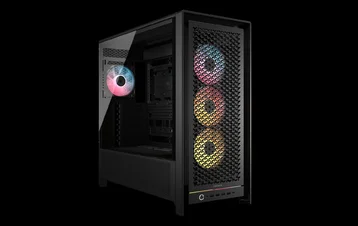
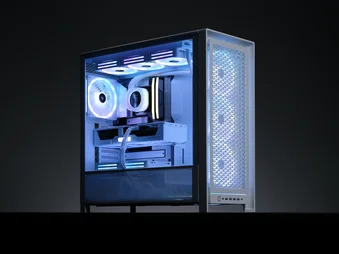
CORSAIR FRAME 5000D SERIE
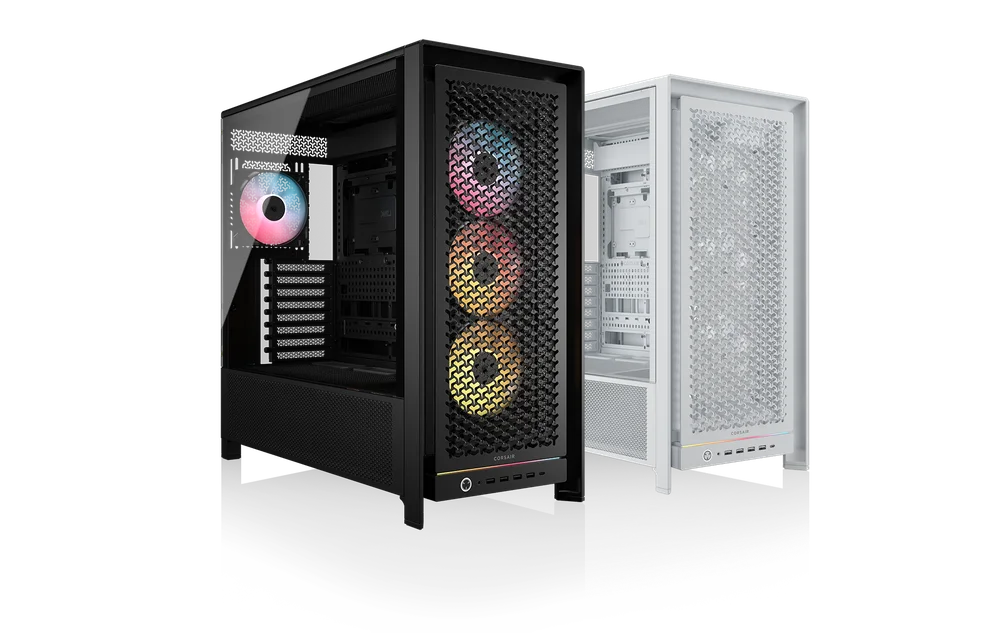
MODULARES MID-TOWER-GEHÄUSE MIT HOHEM LUFTSTROM
Die englische Version ist hier verfügbar - English
Bei weiteren Problemen wenden Sie sich bitte an Kundenbetreuung
FALLSPEZIFIKATIONEN
|
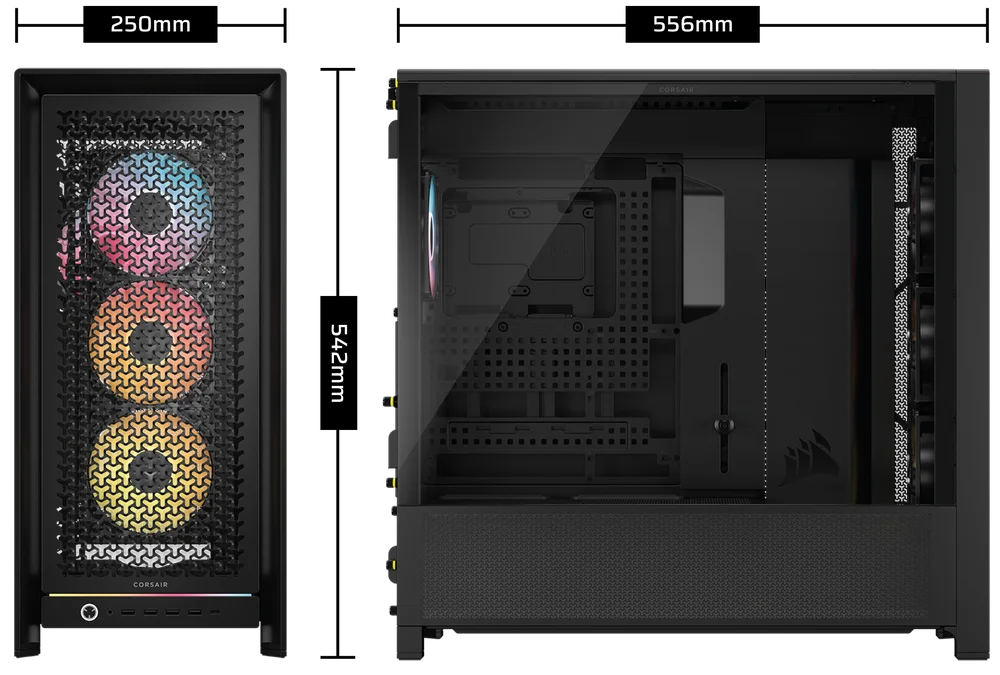
Höhe |
542 mm |
|
Breite |
250 mm |
|
Länge |
556 mm |
|
Maximale GPU-Länge |
450 mm |
|
Maximale Höhe des CPU-Kühlers |
175 mm |
|
PCI-Steckplatzkonfiguration |
8x horizontal / 3x vertikal |
|
Kompatibilität mit Motherboards |
- Mini-ITX - Micro-ATX - ATX - E-ATX (305 mm x 277 mm) - ASUS BTF - MSI PROJEKT NULL - GIGABYTE PROJEKT STEALTH |
|
Festplattenlaufwerke |
2x |
|
2,5-Zoll-Solid-State-Laufwerke |
6x |
|
Verfügbare Farben |
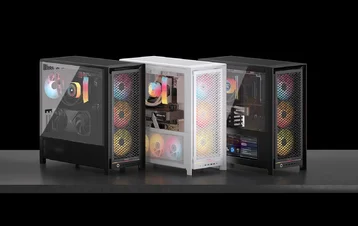
- Weiß - Schwarz |
|
Material der linken Seitenwand |
Gehärtetes Glas |
|
Material der Frontplatte |
3D-Y-Luftstrom Stahl |
|
Kabelraum hinten |
42 Millimeter |
|
Staubfilter |
- Vorderseite - Seite - Netzteil |
|
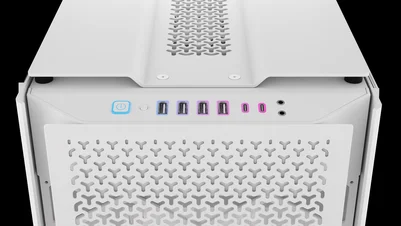
Front-I/O |
- 4x USB 3.2 Gen 1 Typ A - 1x USB 3.2 Gen 2 Typ C - 1x Ein-/Aus-Schalter - 1x Kombi-Mikrofon/Kopfhörer |
FAN-STANDORTE
|
Vorderseite |
Oben |
Hinten |
Seite |
PSU-Abdeckung |
Unterseite |
|
3 x 120 mm 3 x 140 mm 2 x 200 mm |
3 x 120 mm 3 x 140 mm
|
1 x 120 mm 1x 140 mm
|
3 x 120 mm 3 x 140 mm
|
2 x 120 mm |
2 x 120 mm 2 x 140 mm |
ENTHALTENE LÜFTER UND STEUERUNGEN
|
RAHMEN 5000D RS |
RAHMEN 5000D RS ARGB |
Enthaltene Controller |
|
4x RS140 vorinstalliert |
4x RS140 ARGB vorinstalliert |
Keine |
HEIZKÖRPER-KOMPATIBILITÄT
|
Vorderseite |
Oben |
Hinten |
Seite |
PSU-Abdeckung |
|
240 mm 280 mm 360 Millimeter |
240 mm 280 mm 360 Millimeter 420 mm |
120 mm 140 mm
|
240 mm 280 mm 360 Millimeter
|
Keine |
INHALT DES ZUBEHÖR-SETS
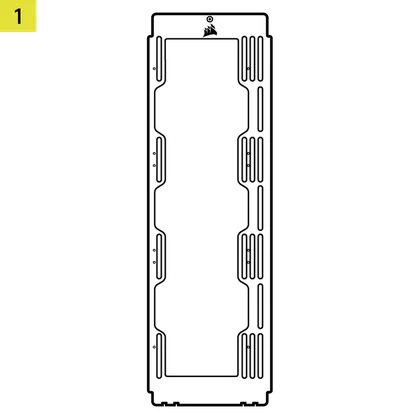
1x Halterung für seitlichen Lüfter
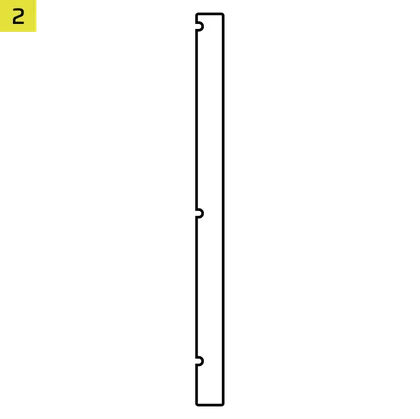
1x Magnetstreifen für umgekehrten Anschluss
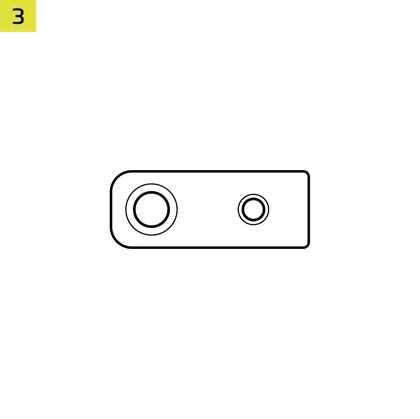
12x InfiniRail-Lüfterhalterungen „
“ (vorinstalliert)
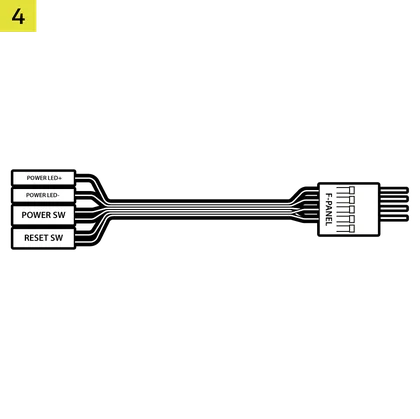
1x Front-I/O-Adapter
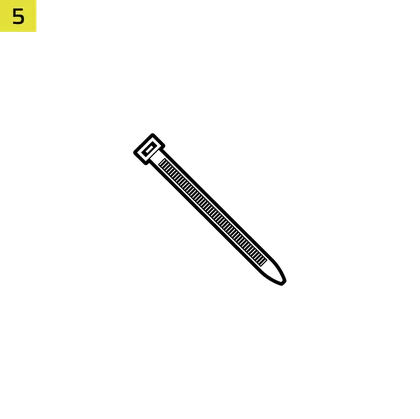
12x Kabelbinder
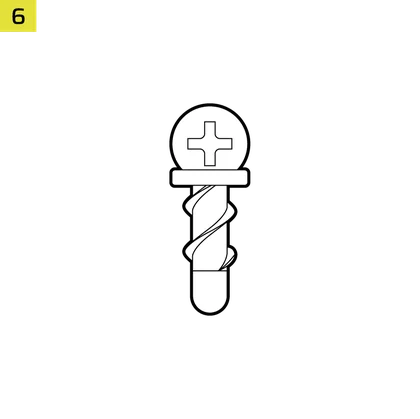
16x QuikTurn™ Lüfterschrauben
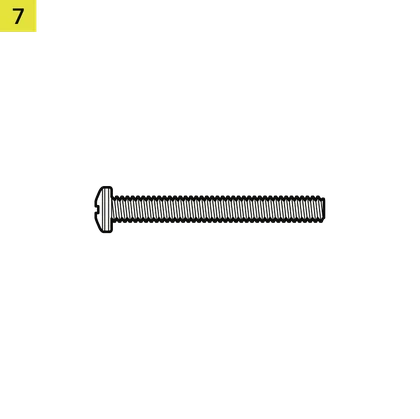
8x lange Lüfterschrauben „
” (6-32 UNC)
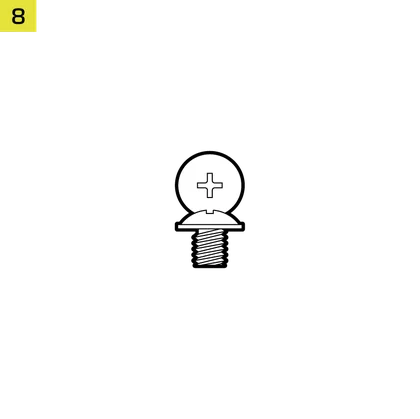
18x Motherboard-/HDD-Schrauben „
“ (6-32 UNC; 6 mm)
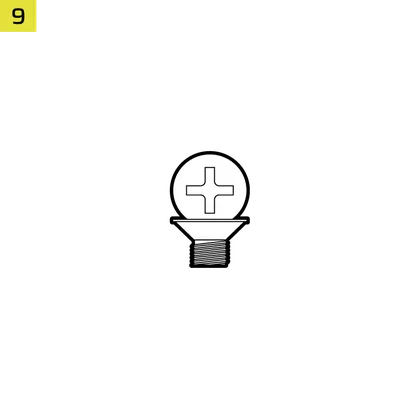
16x SSD-Schrauben „
“ (M3 x 0,5; 5 mm)
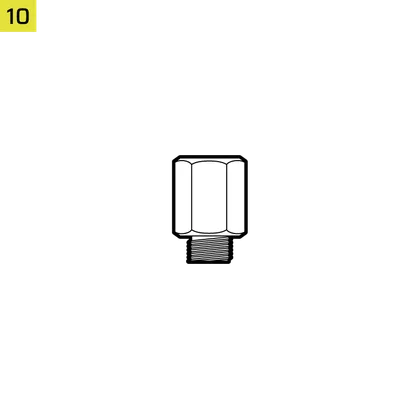
1x Ersatz-Abstandshalter für Motherboard
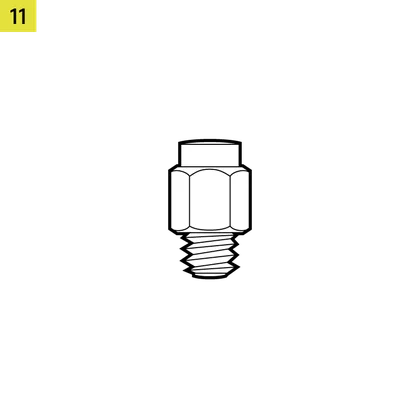
2x vertikale Abstandshalter
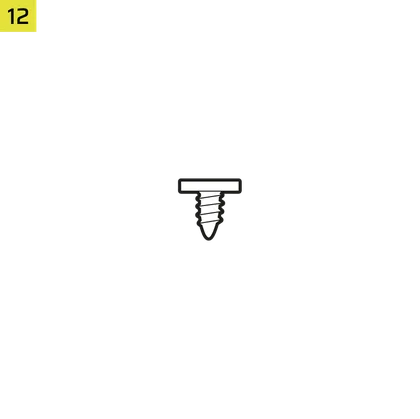
12x InfiniRail-Lüfterhalterung-Feststellschrauben
(vorinstalliert)
1x Anti-Sag-Arm-Gummispacer
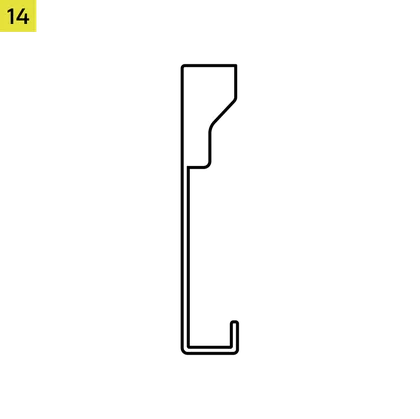
1x GPU Anti-Sag Arm Mini-Halterung
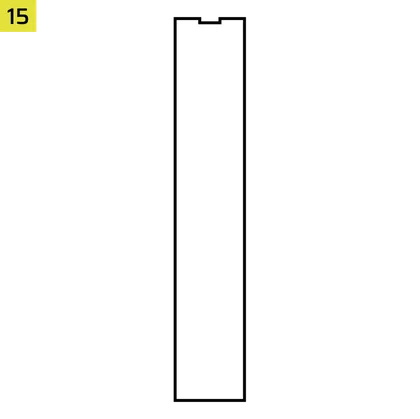
1x fester Seiteneinsatz
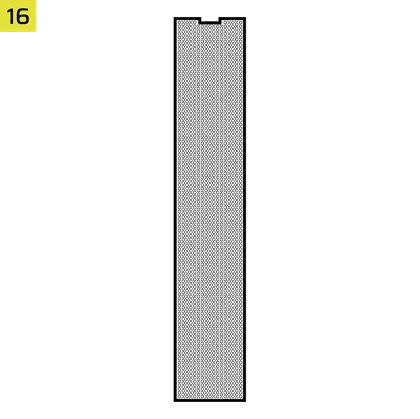
1x gefilterter Seiteneinsatz
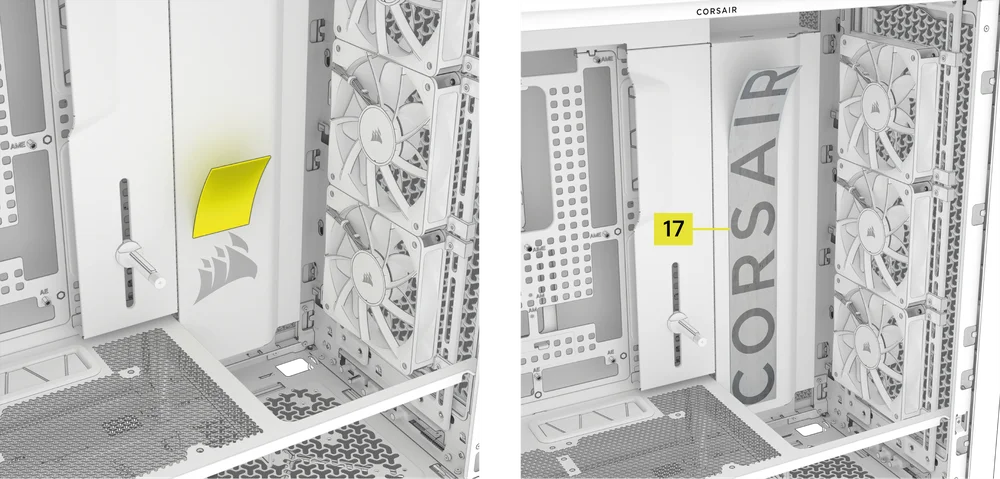
1x CORSAIR Seitenkabelabdeckung-Aufkleber
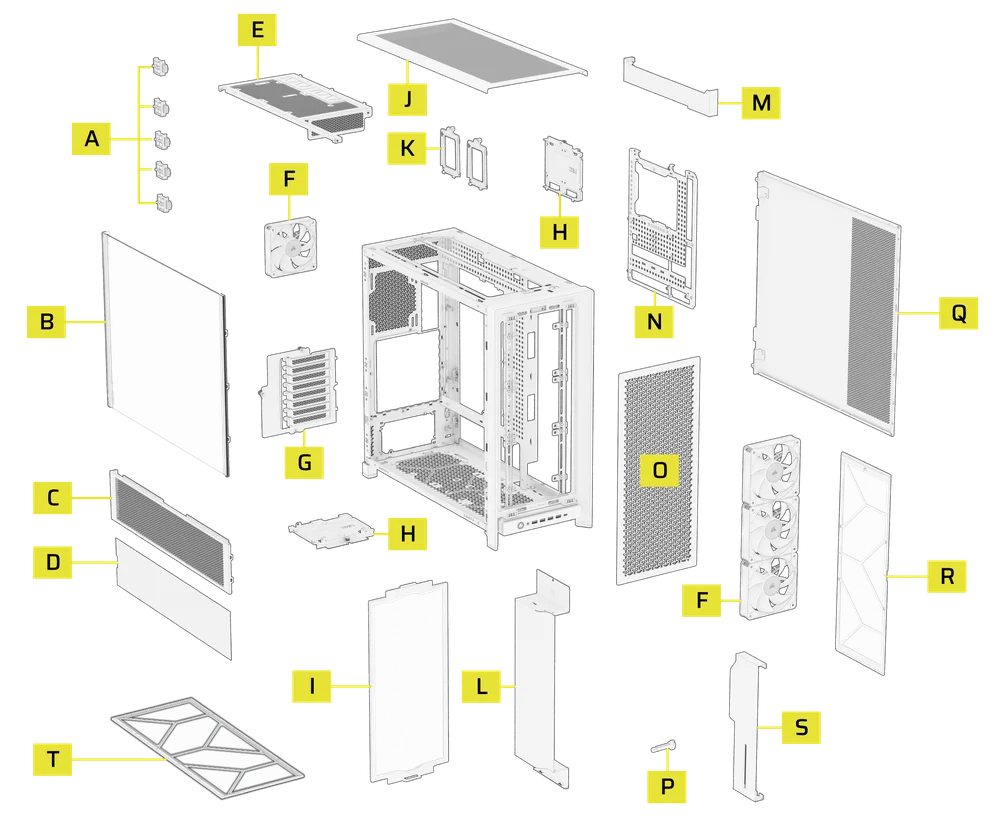
FALL ERWEITERTE ANSICHT
|
A. RapidRoute 2.0 Ratschenkabelorganisatoren
|
K. SSD-Einschübe |
| B. Dreiviertel-Seitenscheibe | L. Seitliche Kabelabdeckung |
| C. Seitenteil aus Viertel-Netzgewebe | M. Obere Kabelabdeckung der Hauptplatine |
| D. Durchsichtiger Seiteneinsatz | N. RapidRoute 2.0 Motherboard-Einschub |
| E. Netzteilabdeckung | O. Frontplatte |
| F. RS140 / RS140 ARGB-Lüfter | P. GPU-Anti-Sag-Arm |
| G. PCI-Platte | Q. Stahl-Seitenwand |
| H. Kombinierte Antriebsplatten | R. Stahl-Seitenwandfilter |
| I. Frontlüfterfilter | S. Seite Motherboard-Kabelabdeckung |
| J. Oberes Bedienfeld | T. Bodenfilter |
PANEL INSTALLATION / ENTFERNUNG
ENTFERNEN DER LINKEN SEITENWAND
Der FRAME 5000D verfügt über ein geteiltes Seitenwanddesign mit separaten Glas- und Netzabschnitten, die unabhängig voneinander entfernt werden können.
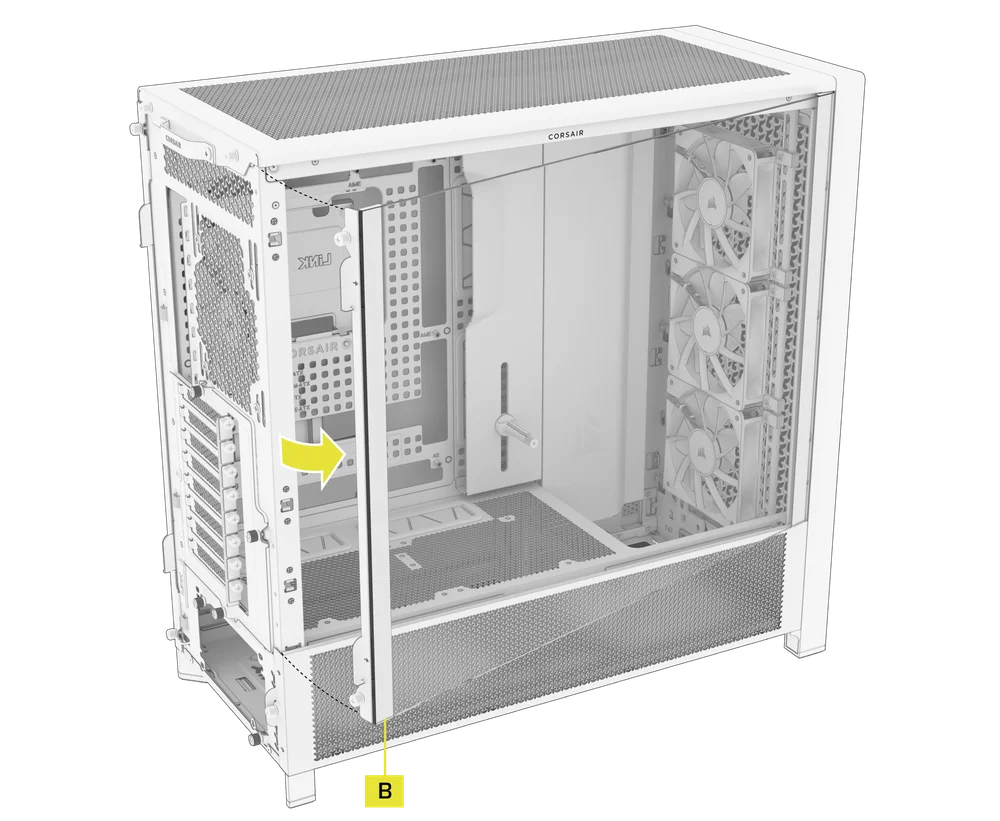
- Um die obere dreiviertel Seitenscheibe (B) zu entfernen, lösen Sie die beiden unverlierbaren Rändelschrauben auf der Rückseite des Gehäuses und schwenken Sie die Scheibe aus den Halterungen an der Vorderseite des Gehäuses heraus.
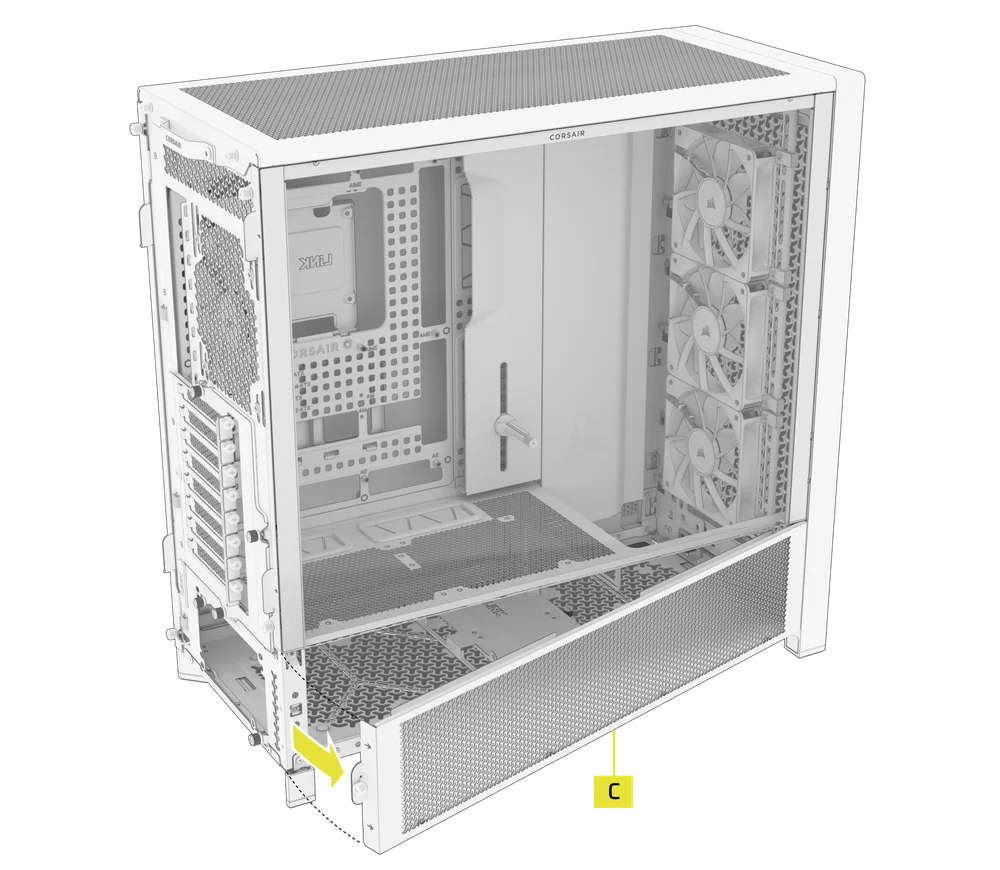
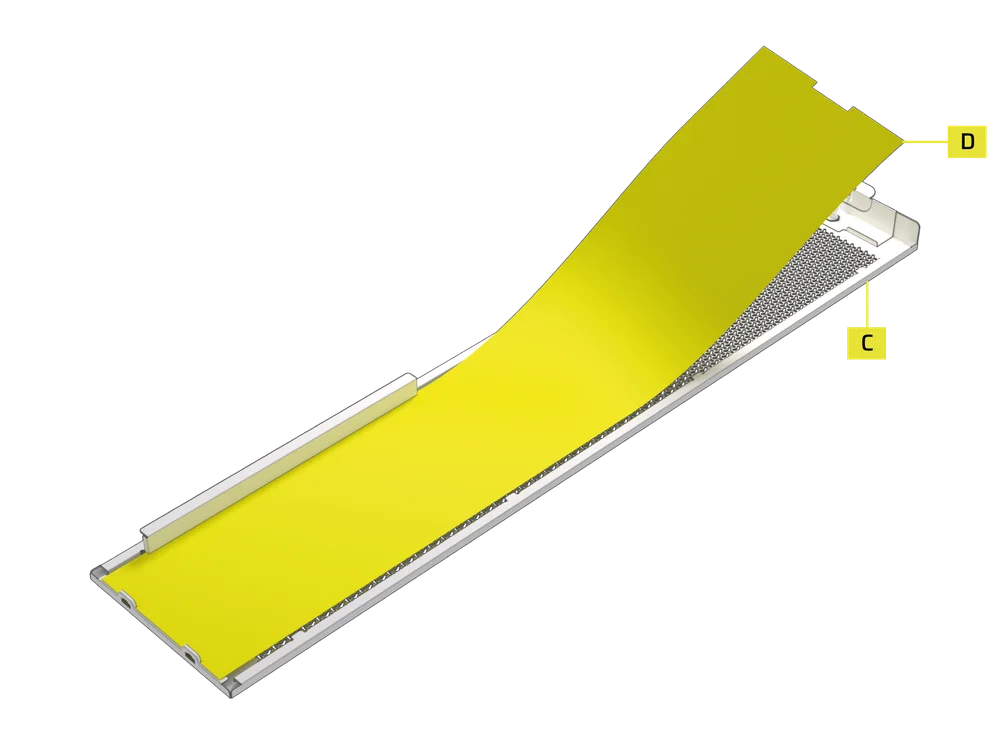
- Um die untere seitliche Netzabdeckung (C) zu entfernen, lösen Sie die unverlierbare Rändelschraube auf der Rückseite des Gehäuses und schwenken Sie sie aus den Halterungen an der Vorderseite des Gehäuses heraus.
ENTFERNEN DER RECHTEN SEITENWAND
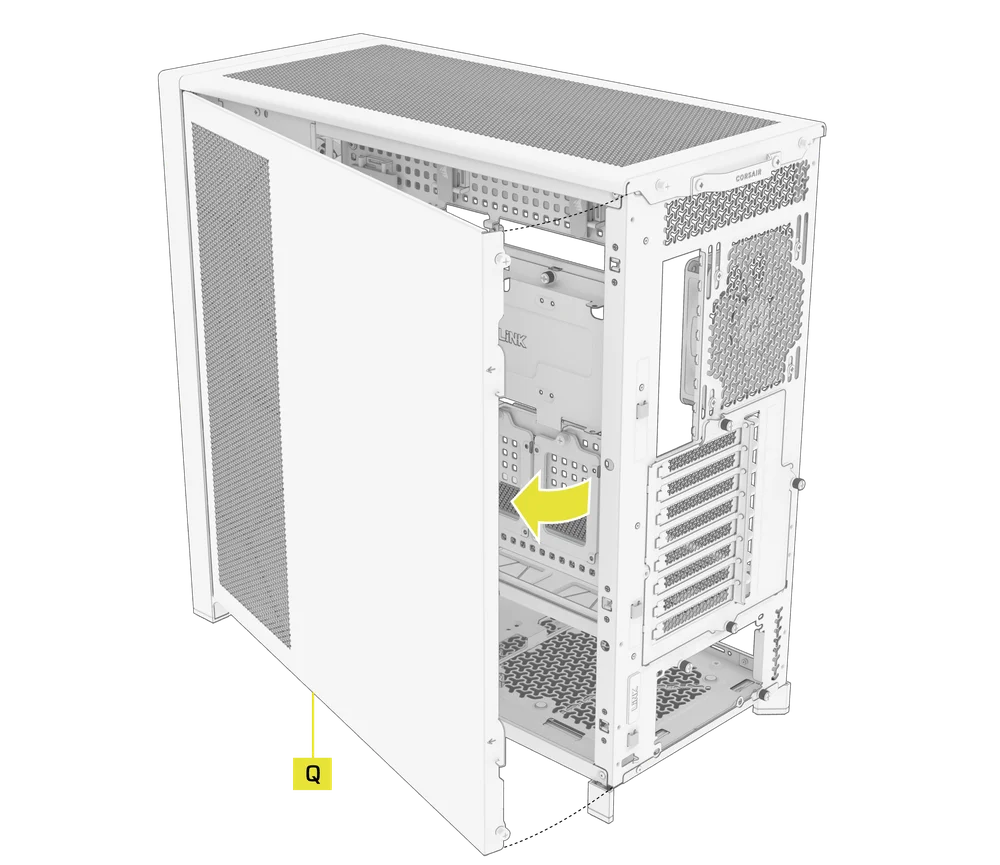
- Um die Stahlseitenwand (Q) zu entfernen, lösen Sie die beiden unverlierbaren Rändelschrauben auf der Rückseite des Gehäuses und schwingen Sie sie aus den Halterungen an der Vorderseite des Gehäuses heraus.
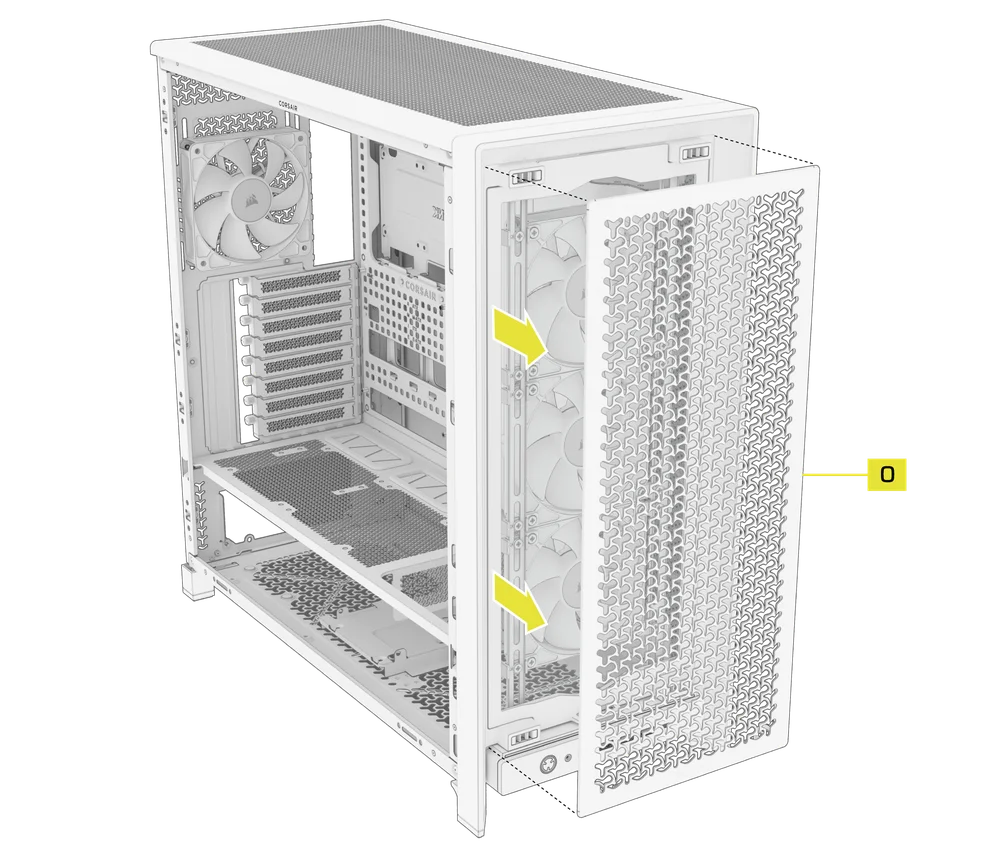
ABNEHMEN DER FRONTBLENDE
- Ziehen Sie die Frontblende (O) nach außen. Sie ist oben und unten mit je zwei Kugelverschlüssen gesichert.
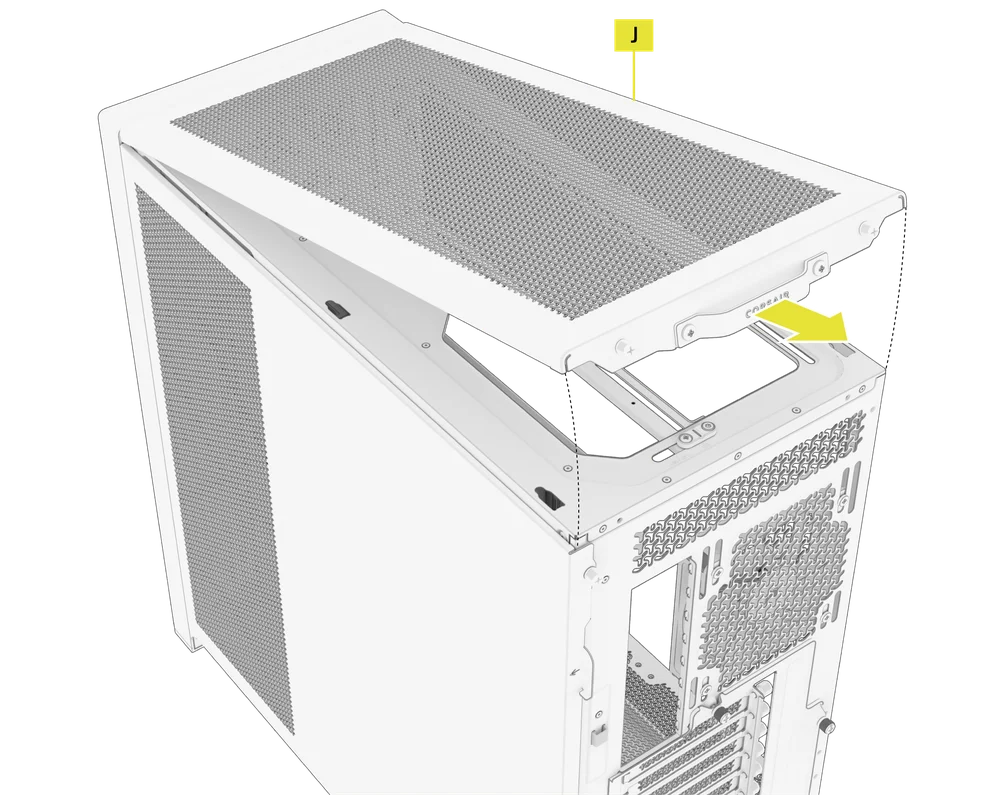
OBERE BLENDE ENTFERNEN
- Lösen Sie die beiden unverlierbaren Rändelschrauben an der Rückseite und ziehen Sie dann den gummierten Riemen vorsichtig nach hinten, um die obere Abdeckung (J) zu entfernen.
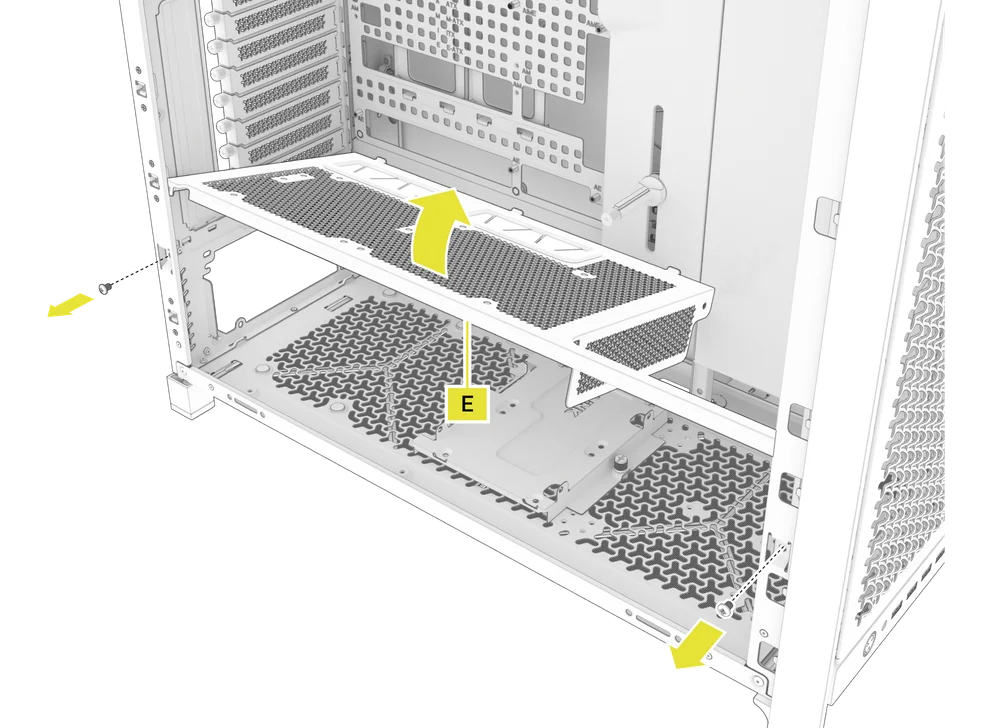
Entfernen der Netzteilabdeckung
- Um die PSU-Abdeckung (E) zu entfernen, lösen Sie die Schrauben an der Seite der vorderen und hinteren Gehäuseabdeckung und heben Sie die Abdeckung heraus.
ENTFERNEN DER SEITLICHEN KABELABDECKUNG
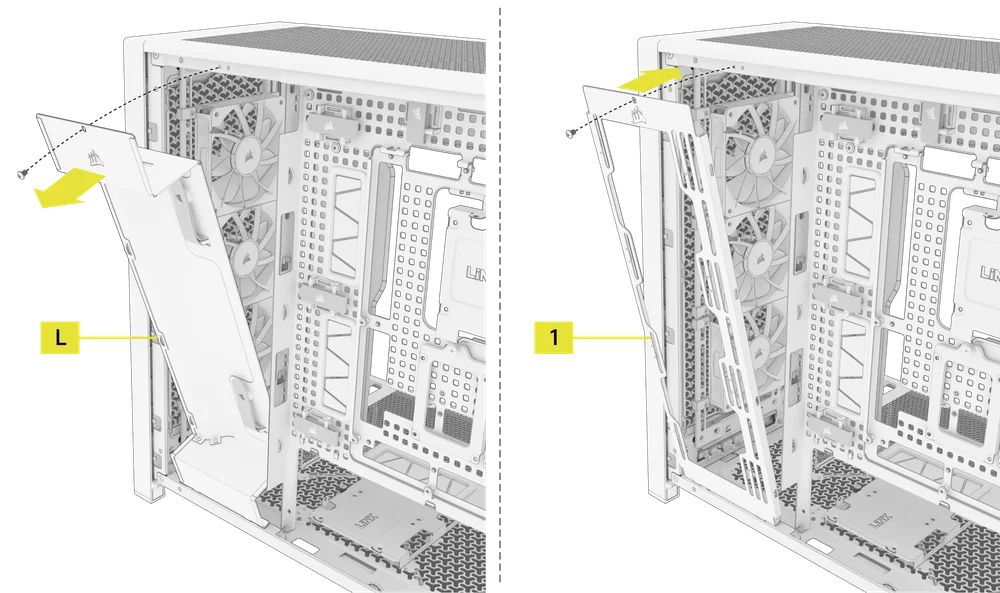
Der FRAME 5000D ist mit einer vorinstallierten seitlichen Kabelabdeckung (L) ausgestattet. Für einen verbesserten Luftstrom können Sie diese durch die mitgelieferte seitliche Lüfterhalterung (1) aus dem Zubehör austauschen.
- Entfernen Sie die Schraube oben an der seitlichen Kabelabdeckung (L) und kippen Sie die Abdeckung nach außen, um sie abzunehmen.
- Richten Sie die unteren Kerben der seitlichen Lüfterhalterung (1) an den entsprechenden Löchern an der Unterseite des Gehäuses aus und befestigen Sie sie mit der oberen Schraube.
ENTFERNEN DER SEITLICHEN MOTHERBOARD-KABELABDECKUNG
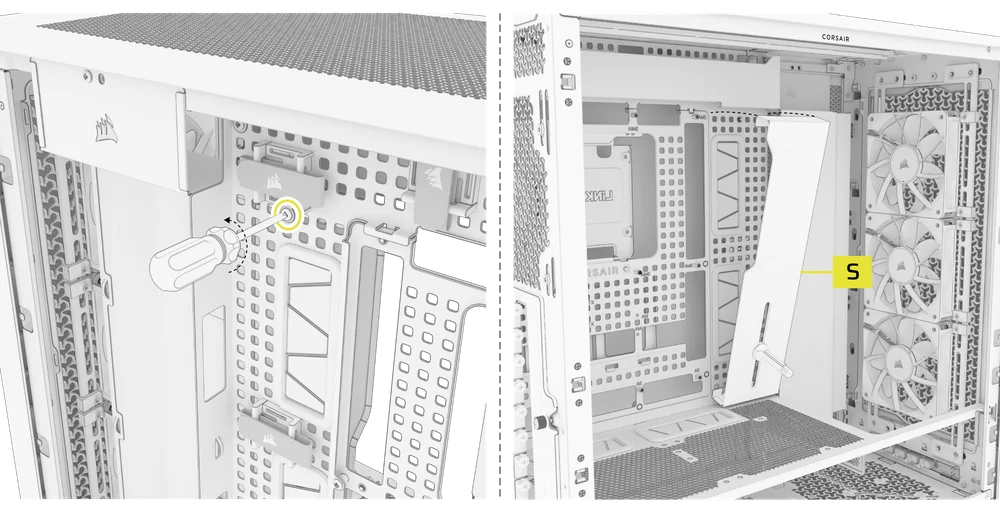
Die seitliche Motherboard-Kabelabdeckung (S) ist mit einer einzigen Schraube auf der Rückseite befestigt.
- Entfernen Sie die Schraube auf der Rückseite der seitlichen Motherboard-Kabelabdeckung (S).
- Haken Sie den unteren Teil der Abdeckung vom Motherboard-Einschub aus.
ENTFERNEN DER KABELABDECKUNG DER OBEREN GRUNDPLATINE
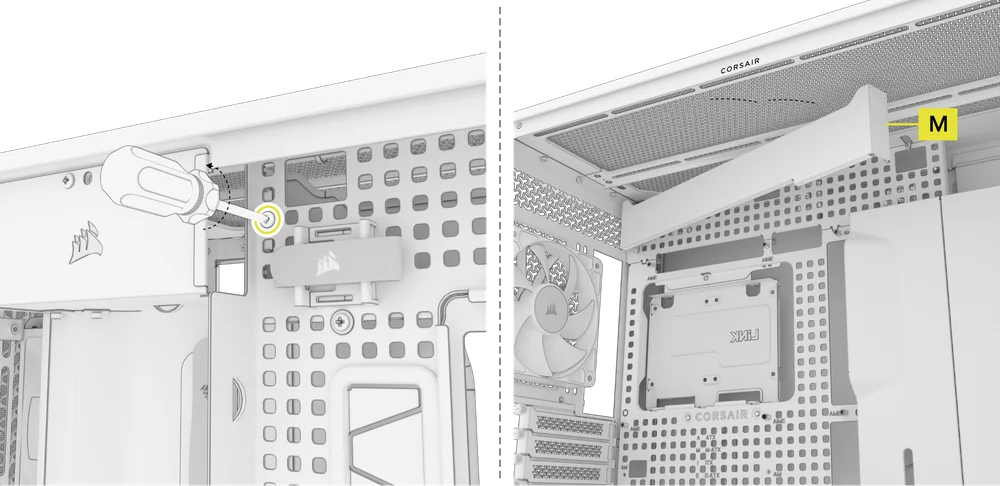
Die obere Motherboard-Kabelabdeckung (M) ist auf der Rückseite mit einer einzigen Schraube befestigt.
- Entfernen Sie die Schraube auf der Rückseite der oberen Motherboard-Kabelabdeckung (M).
- Haken Sie die linke Seite der Abdeckung aus dem Motherboard-Einschub aus.
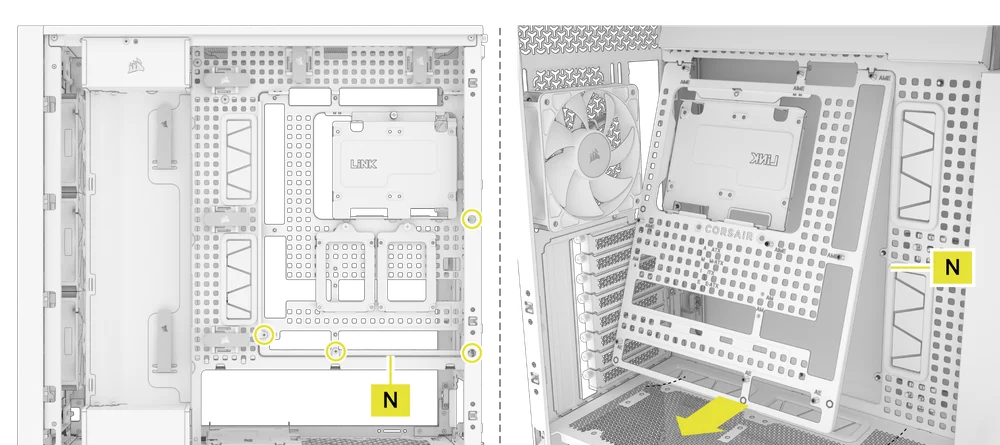
ENTFERNEN DER GRUNDPLATINE
Der RapidRoute 2.0 Motherboard-Einschub (N) wird mit vier Schrauben auf der Rückseite befestigt.
- Entfernen Sie die vier Schrauben auf der Rückseite des RapidRoute 2.0 Motherboard-Einschubfachs (N).
- Neigen Sie den unteren Teil des Tabletts nach außen, um ihn zu entfernen.
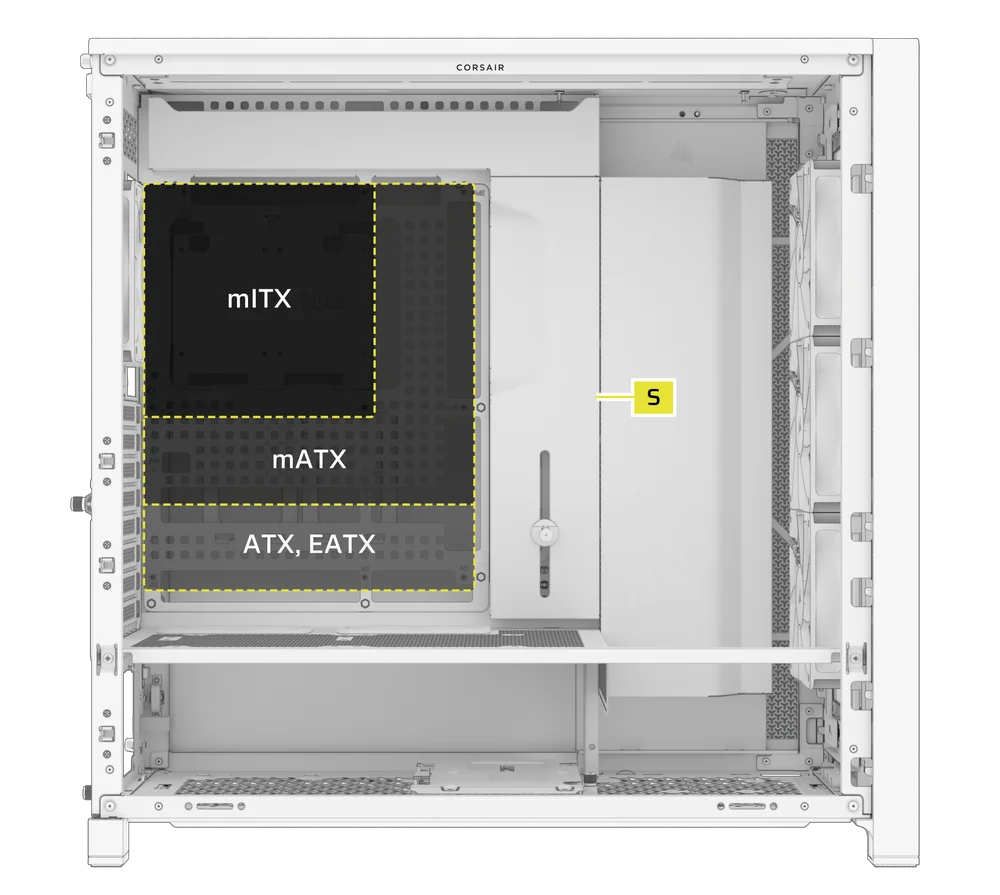
INSTALLATION DER GRUNDREICHTEIL
Der FRAME 5000D unterstützt mITX-, mATX-, ATX- und E-ATX-Motherboards, darunter ASUS BTF-, MSI Project Zero- und Gigabyte Project Stealth-Motherboards mit umgekehrten Anschlüssen.
- Richten Sie die Hauptplatine an den Abstandshaltern aus und befestigen Sie sie mit den Hauptplatinen-Schrauben (8).
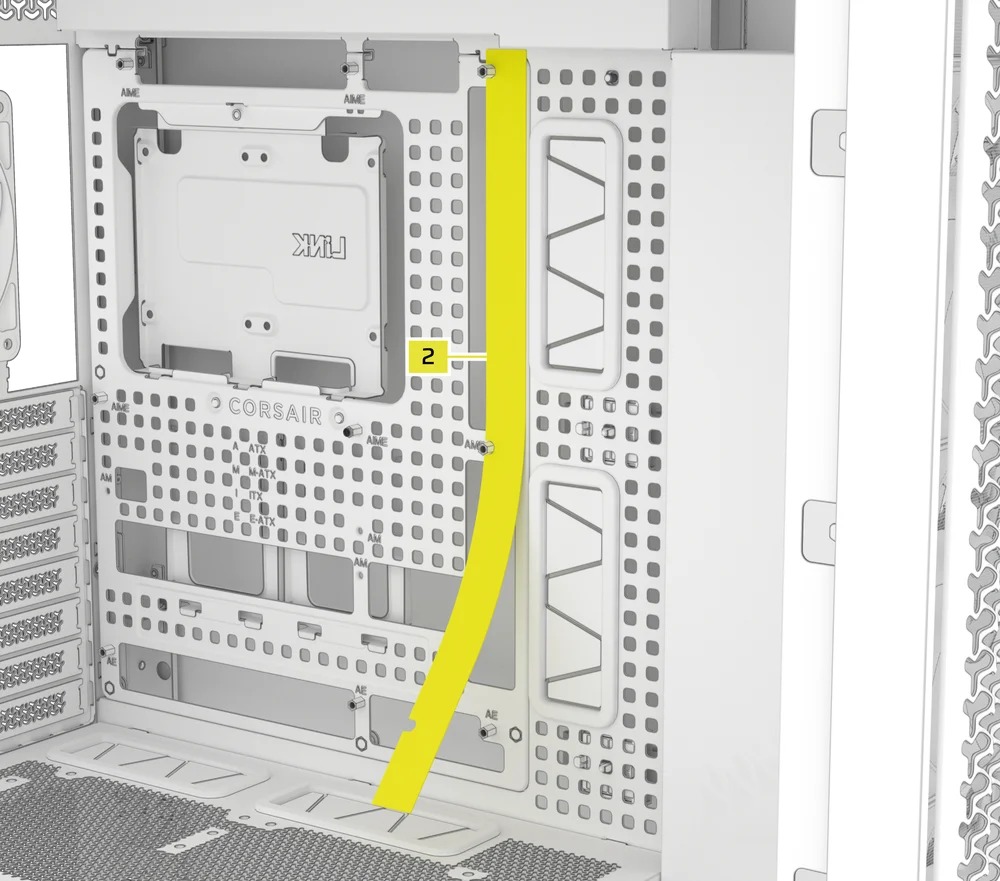
INSTALLATION VON MAGNETISCHEN MYLAR-STREIFEN
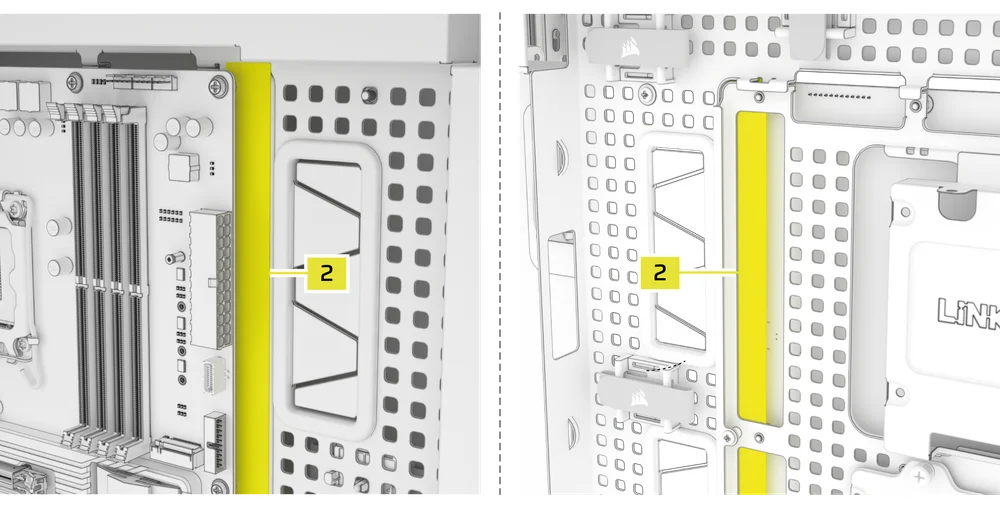
Der FRAME 5000D enthält einen magnetischen Streifen für den Rückwärtsstecker (2), der die freiliegende Kante der Rückwärtssteckerlöcher im Motherboard-Einschub abdeckt.
- Richten Sie den Magnetstreifen des Rückwärtssteckers (2) an Ihren Abstandshaltern aus und passen Sie ihn seitlich an, um den Spalt auf Ihrer Hauptplatine zu schließen.
MOTHERBOARD MIT RÜCKWÄRTIGEN ANSCHLÜSSEN
Wenn Sie ein Motherboard mit Reverse-Connector-Kompatibilität installieren, kann der magnetische Streifen für den Reverse-Connector (2) verwendet werden, um die Lücke um den 24-poligen ATX-Anschluss zu schließen und so ein saubereres und eleganteres Erscheinungsbild zu erzielen.
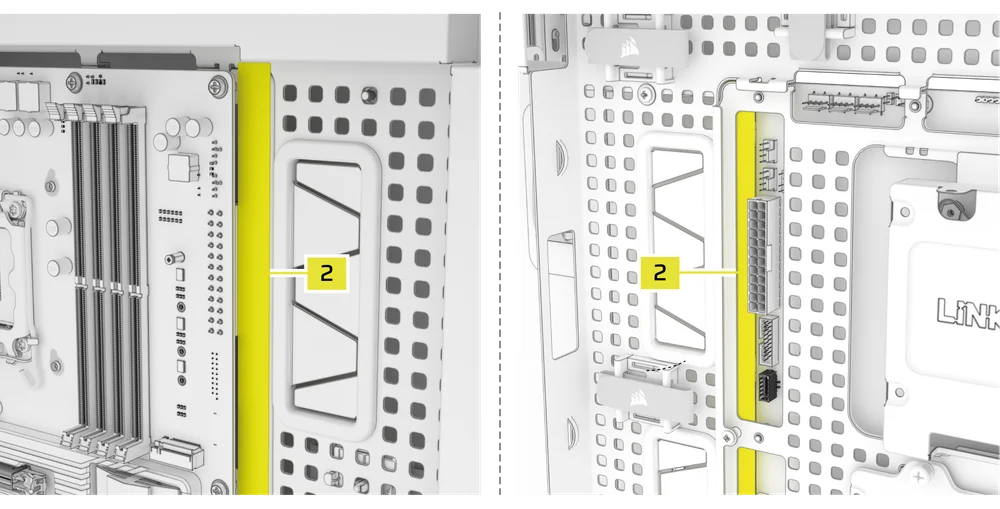
MOTHERBOARD MIT STANDARDANSCHLÜSSEN
Bei der Installation eines Standard-Motherboards können Sie den magnetischen Streifen des Reverse-Connectors (2) hinter das Board schieben und ihn an den Abstandshaltern ausrichten, um den Reverse-Connector-Steckplatz abzudecken und alle Kabel, die entlang des Motherboard-Einschubs verlaufen, zu verbergen, sodass ein aufgeräumteres Erscheinungsbild entsteht.
INSTALLATION DER E/A-KABEL AN DER VORDERSEITE
STANDARD-INTEL-MUTTERBOARDS
- Verbinden Sie den FPANEL-Stecker mit dem I/O-Header auf der Vorderseite Ihrer Hauptplatine und richten Sie ihn dabei an der Markierung aus. Dieser Header ist auf einigen Hauptplatinen oft mit JFP1 gekennzeichnet.
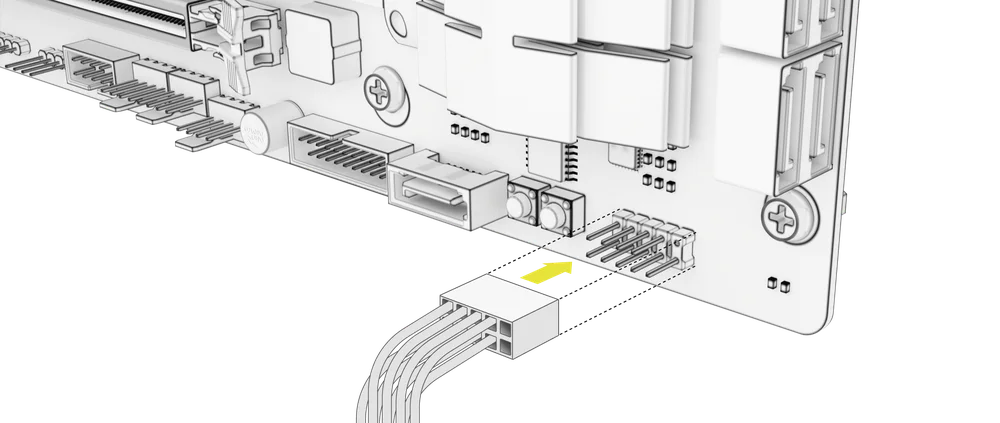
AMD- oder nicht standardmäßige Intel-Motherboards
- Verwenden Sie den mitgelieferten Front-I/O-Adapter (4), um den FPANEL-Stecker mit den einzelnen Frontpanel-Header-Pins zu verbinden.

ERKLÄRUNG DER FRONT-EINGÄNGE
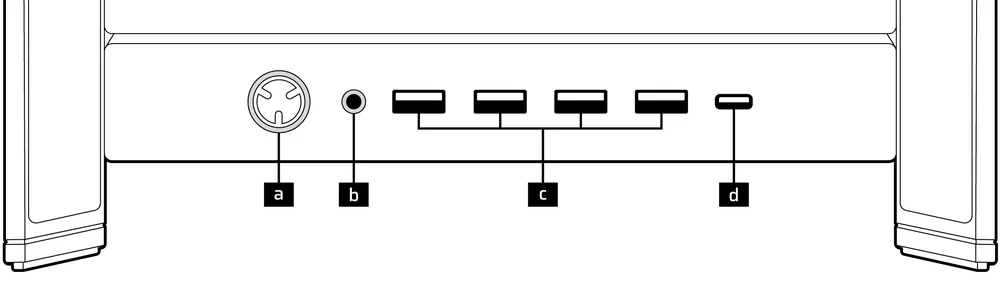
| a) Ein-/Aus-Taste | c) 4x USB-3.2 Gen 1 Typ A |
| b) Kombinierte Audiobuchse | d) 1x USB 3.2 Gen 2 Typ C |
FRONT-EINGÄNGE
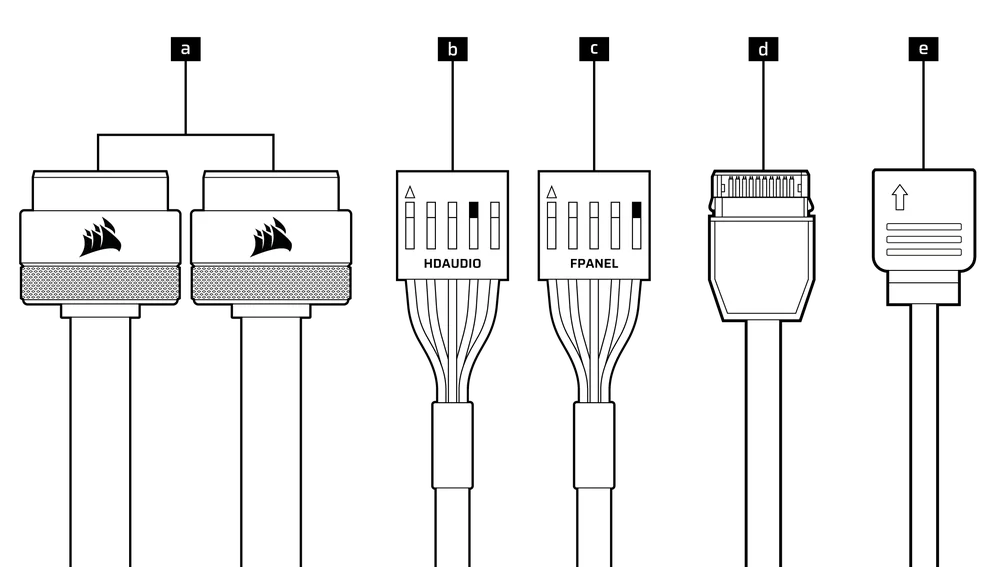
| a. 2x USB 3.2 Gen 1 Typ A | d. USB 3.2 Gen 2x2 Typ C |
| b. HD-Audio (Mikrofon/Kopfhörer) | e. ARGB-Streifen an der Vorderseite (5 V ARGB) |
| c. Frontblende (Netzschalter/LED) |
FAN INSTALLATION
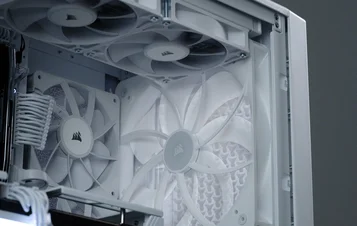
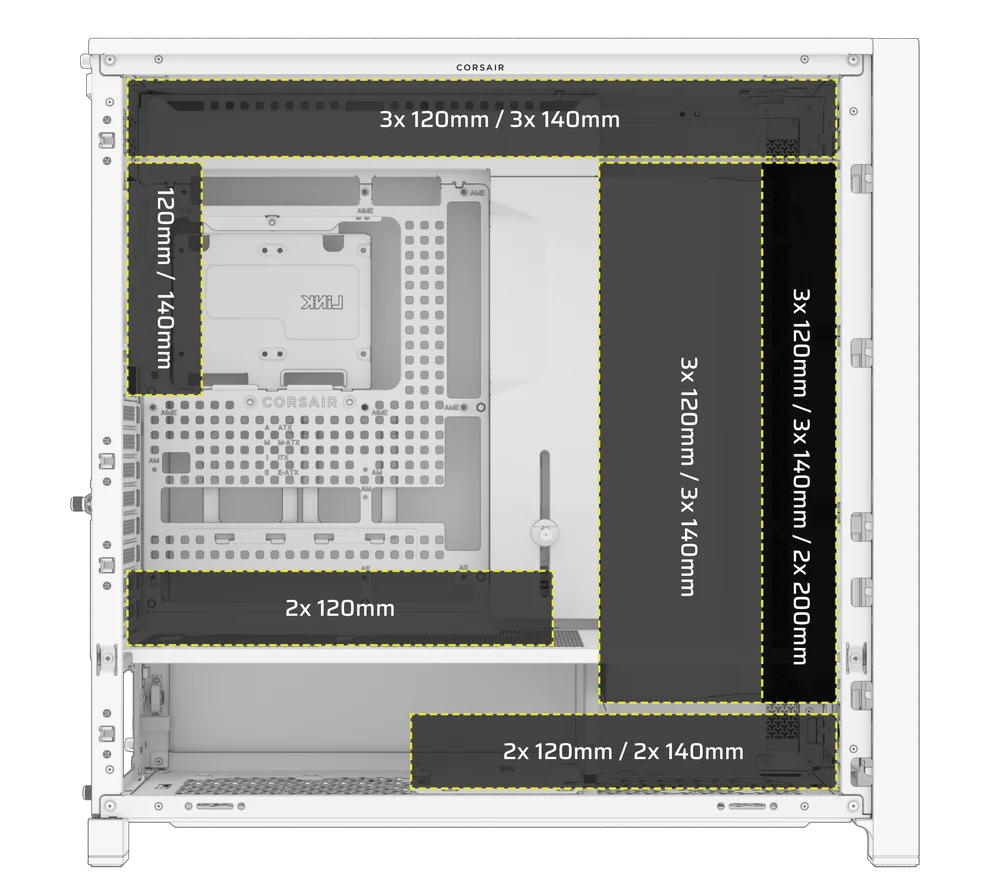
Der FRAME 5000D kann bis zu 14x 120 mm oder 12x 140 mm Lüfter an der Vorderseite, Oberseite, Seite, Rückseite, Netzteilabdeckung und Unterseite des Gehäuses montieren.
|
Vorderseite |
Oben |
Hinten |
Seite |
PSU-Abdeckung |
Unterseite |
|
3 x 120 mm 3 x 140 mm 2 x 200 mm |
3 x 120 mm 3 x 140 mm
|
1 x 120 mm 1x 140 mm
|
3 x 120 mm 3 x 140 mm
|
2 x 120 mm |
2 x 120 mm 2 x 140 mm |
VERWENDUNG DES INFINIRAIL-LÜFTERMONTAGESYSTEMS
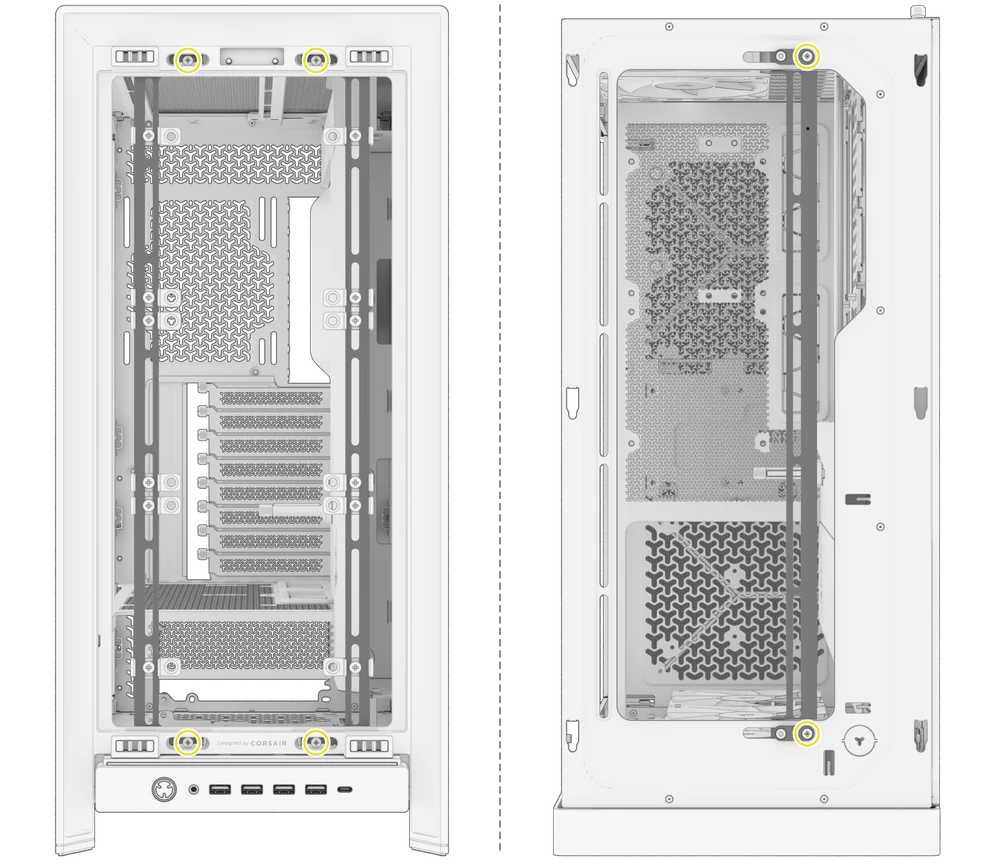
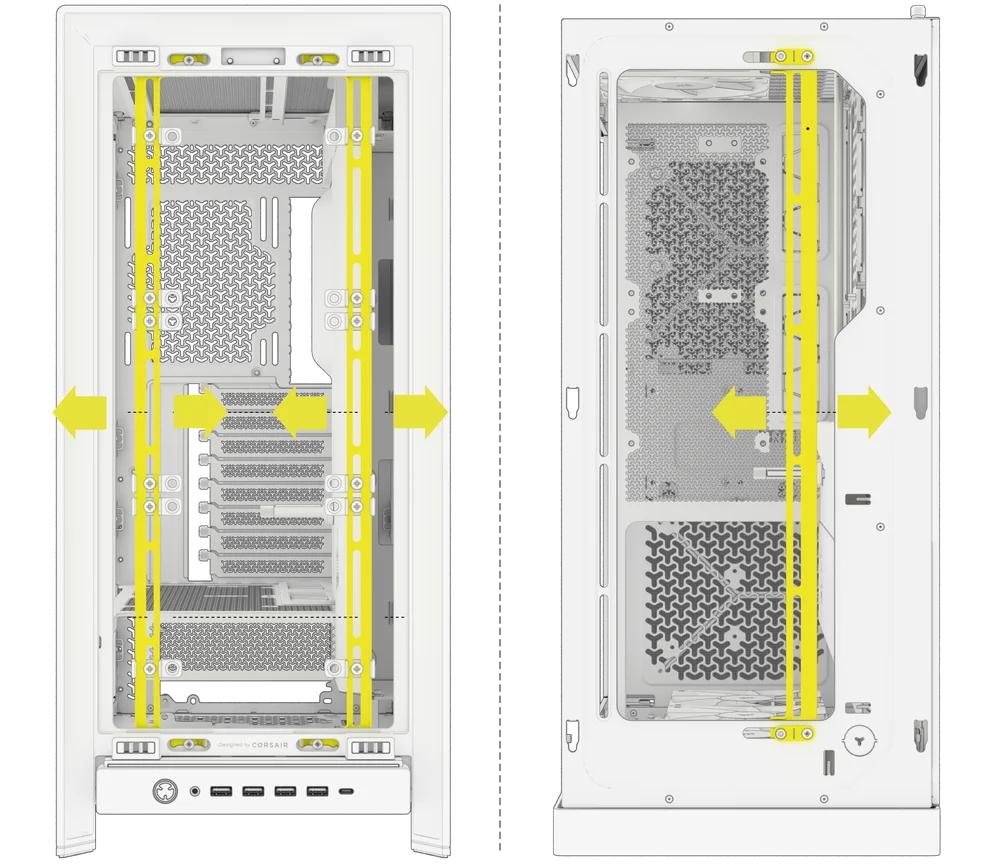
InfiniRail von CORSAIR ist ein innovatives Lüfter- und Radiator-Befestigungssystem, das außergewöhnliche Flexibilität und Benutzerfreundlichkeit beim Zusammenbau von PC-Gehäusen bietet. Im Gegensatz zu herkömmlichen Gehäusen mit festen Befestigungspunkten verwendet InfiniRail verstellbare Stahlschienen, mit denen Benutzer Lüfter und Radiatoren präzise an der gewünschten Stelle verschieben und positionieren können.
Der FRAME 5000D verfügt über zwei dieser InfiniRail-Systeme: eines oben und eines vorne.
- Lösen Sie die Stellschrauben an den vorderen und/oder oberen Schienen, um die Lüftereinstellung anzupassen.
- Passen Sie die vorderen und/oder oberen Schienen für Ihre Lüfter gemäß den Markierungen auf dem Gehäuse an.
INSTALLATION VON LÜFTERN AN DER VORDERSEITE
Installation von 120-mm- oder 140-mm-Lüftern
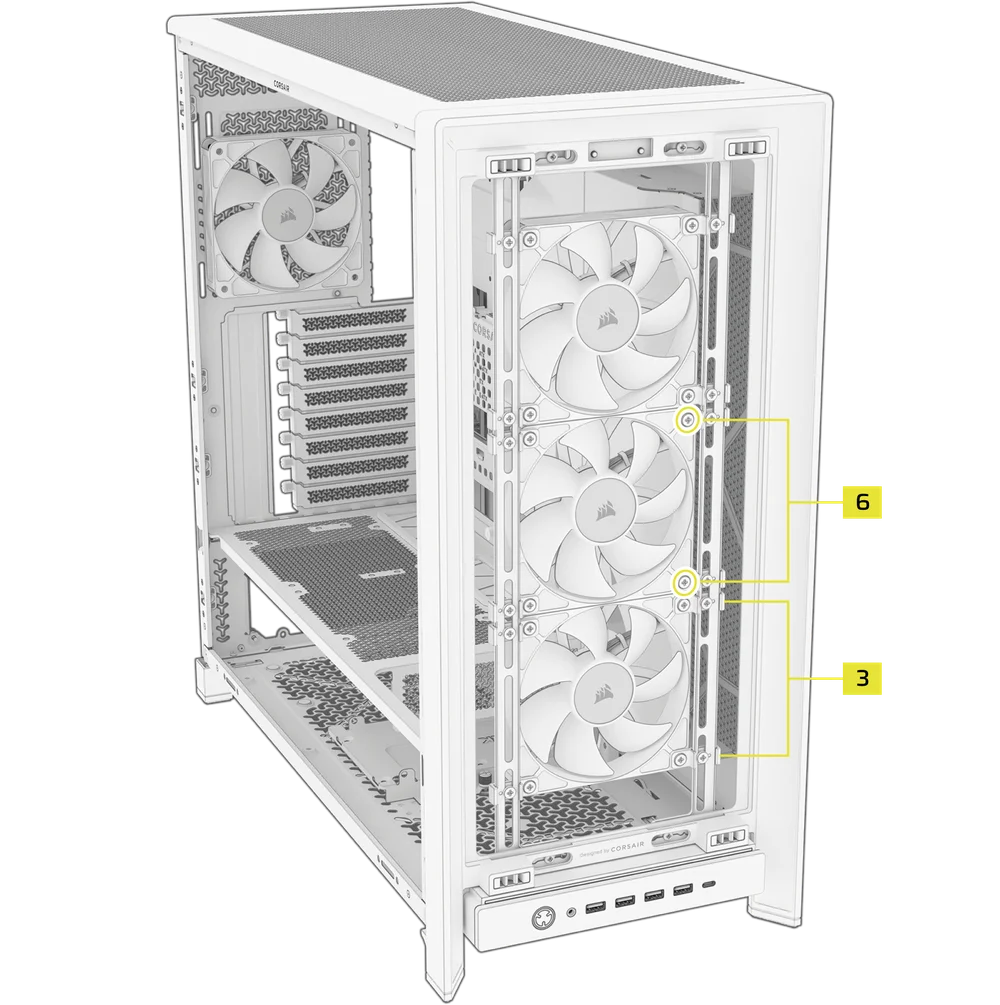
Um 120-mm- oder 140-mm-Lüfter mit dem vorderen InfiniRail-Lüftermontagesystem zu installieren, müssen Sie die InfiniRail-Lüfterhalterungen (3) anbringen. Verwenden Sie vier Halterungen pro Lüfter, zwei auf jeder Seite der Schienen.
- Befestigen Sie die InfiniRail-Lüfterhalterungen (3) an den Schienen, indem Sie zuerst die Innenkante jeder Halterung verankern und dann die Außenkante einrasten lassen.
- Schieben Sie die Halterungen entlang der Schienen, um sie an den Befestigungspunkten Ihres Lüfters auszurichten.
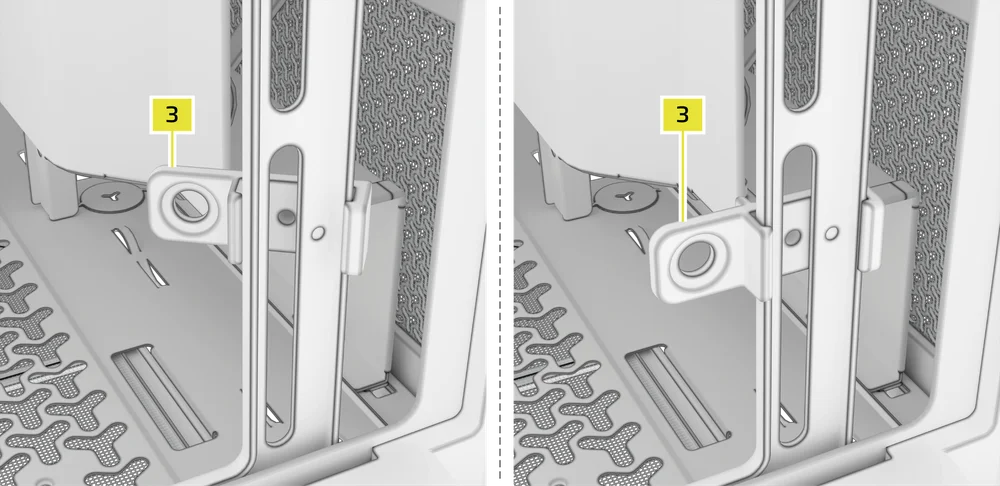
- Richten Sie Ihre Lüfter an den Befestigungslaschen der InfiniRail-Lüfterhalterungen (3) aus und befestigen Sie sie, indem Sie die QuikTurn-Lüfterschrauben (6) in den Lüfterrahmen schrauben.
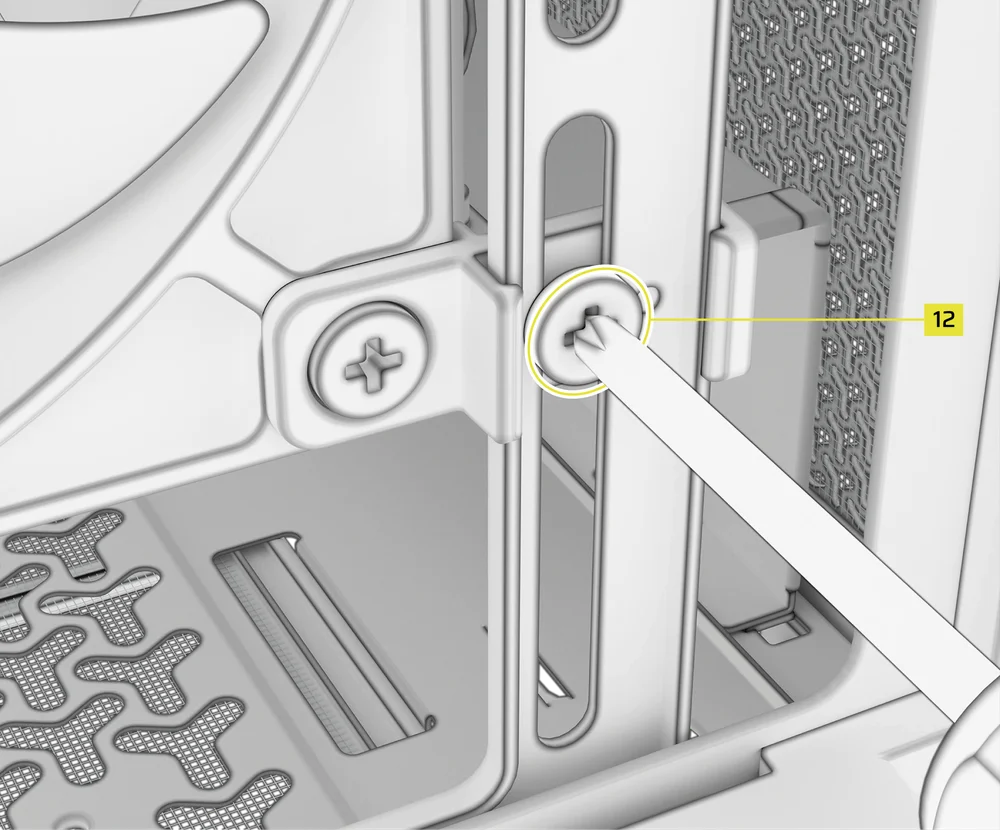
- Nach der Ausrichtung können Sie die Halterung mit den InfiniRail-Lüfterhalterungsschrauben (12) arretieren.
Installation von 200-mm-Lüftern
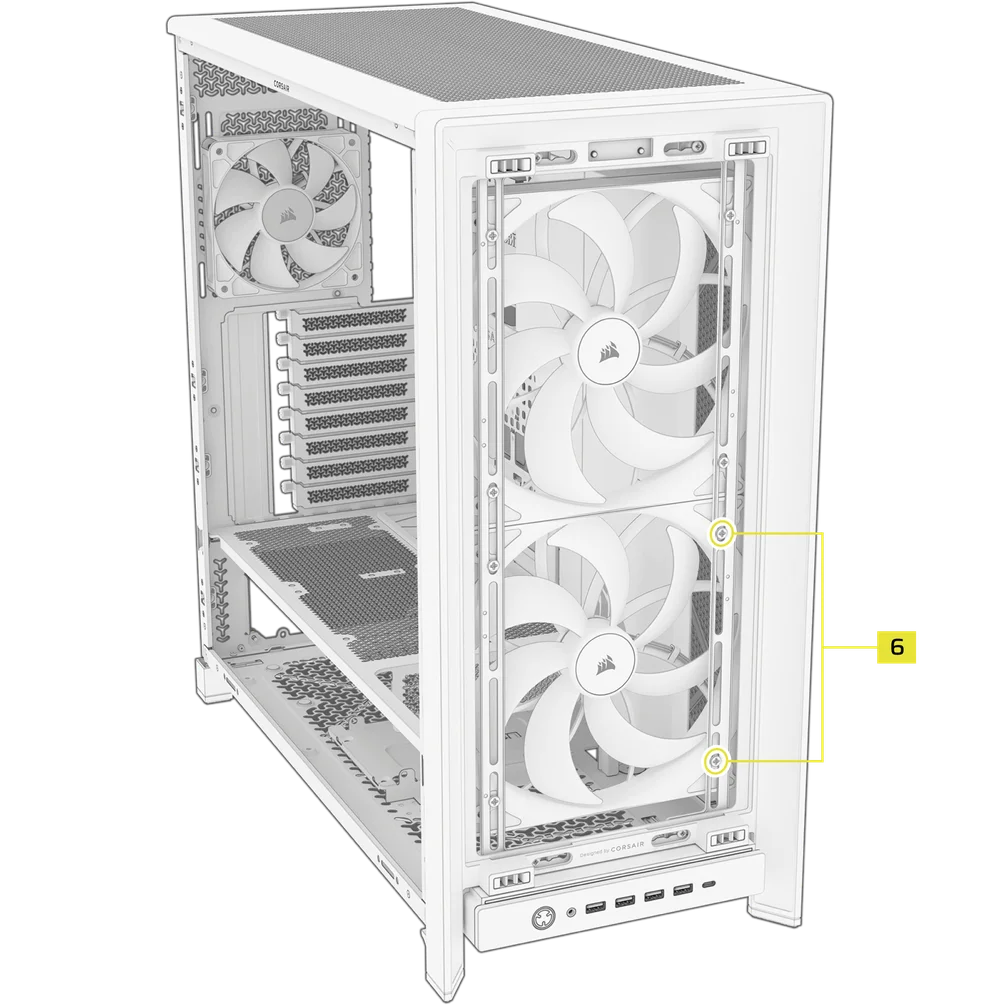
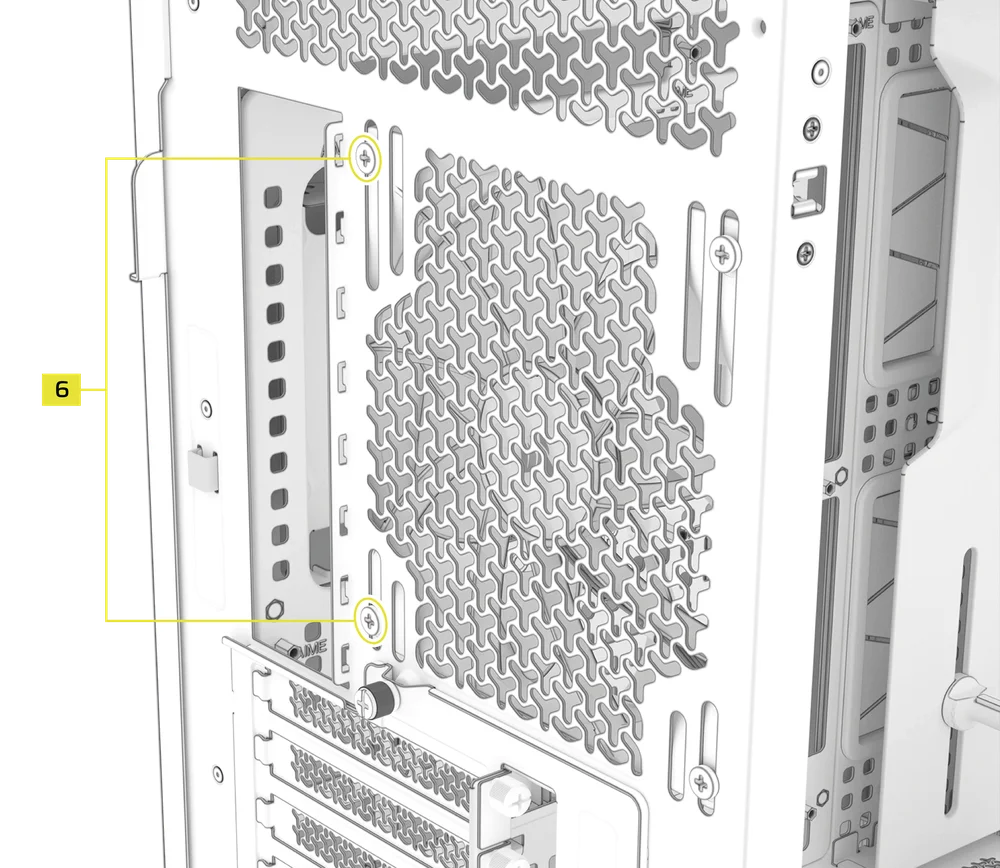
- Richten Sie Ihre Lüfter an den InfiniRail-Lüfterbefestigungsschlitzen aus und befestigen Sie sie, indem Sie die QuikTurn-Lüfterschrauben (6) in den Lüfterrahmen schrauben.
INSTALLATION VON LÜFTERN AN DER OBERSEITE
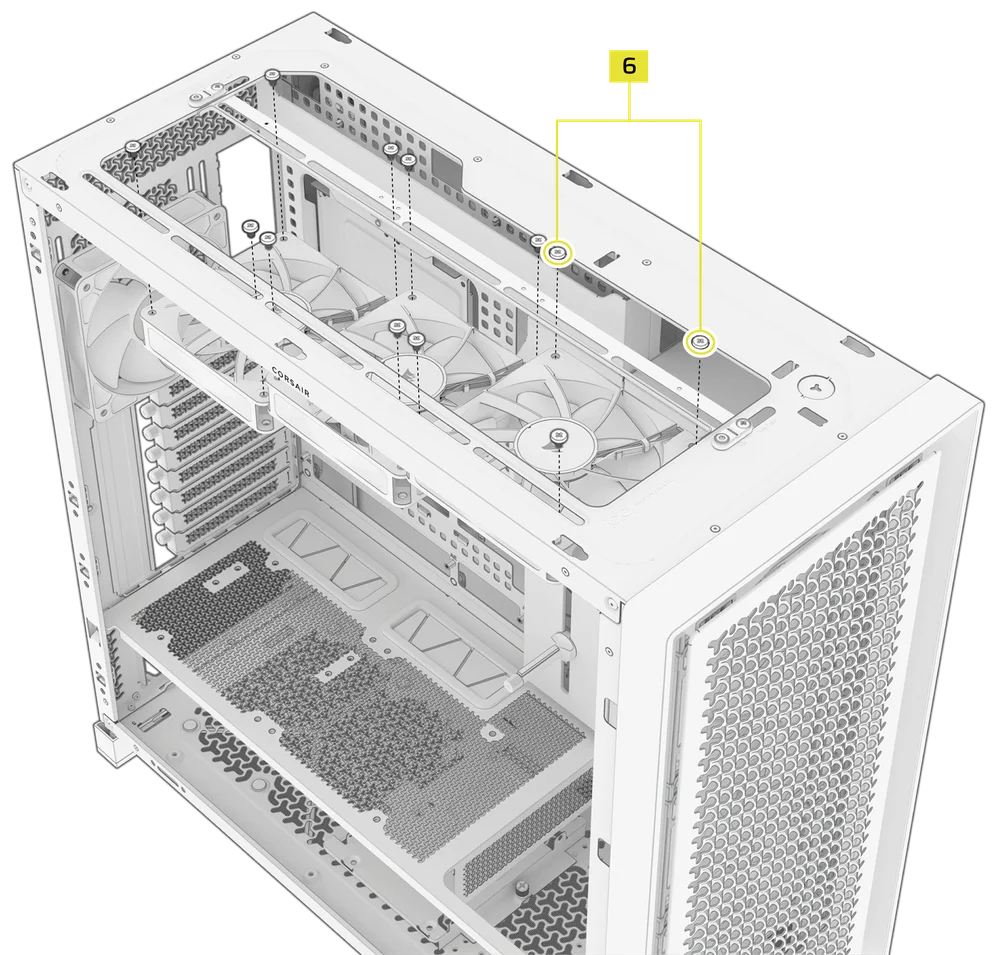
- Richten Sie Ihre Lüfter an den InfiniRail-Lüfterbefestigungsschlitzen aus und befestigen Sie sie, indem Sie die QuikTurn-Lüfterschrauben (6) in den Lüfterrahmen schrauben.
INSTALLATION VON LÜFTERN AN DER SEITE
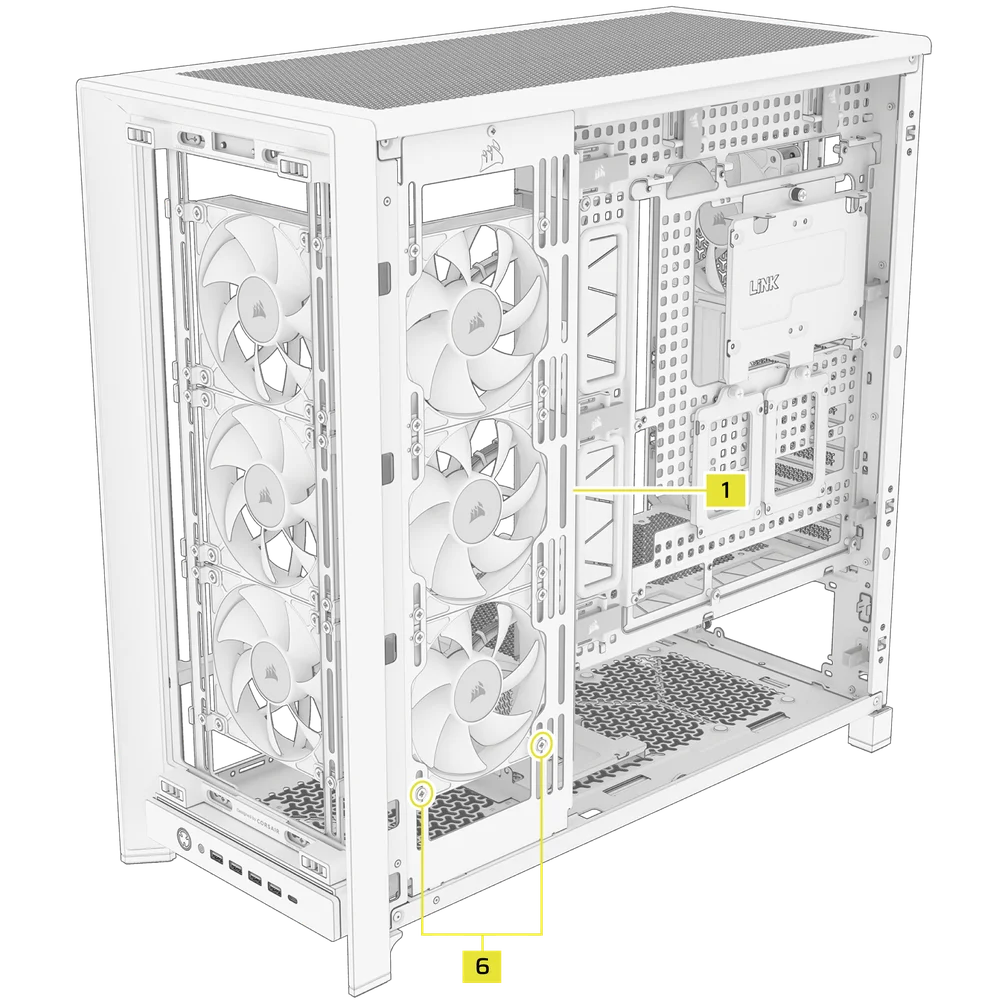
Um Lüfter an der Seite zu installieren, stellen Sie sicher, dass die seitliche Lüfterhalterung (1) installiert ist.
- Richten Sie die Lüfter an den Lüfterbefestigungsschlitzen aus und befestigen Sie sie, indem Sie die QuikTurn-Lüfterschrauben (6) in den Lüfterrahmen schrauben.
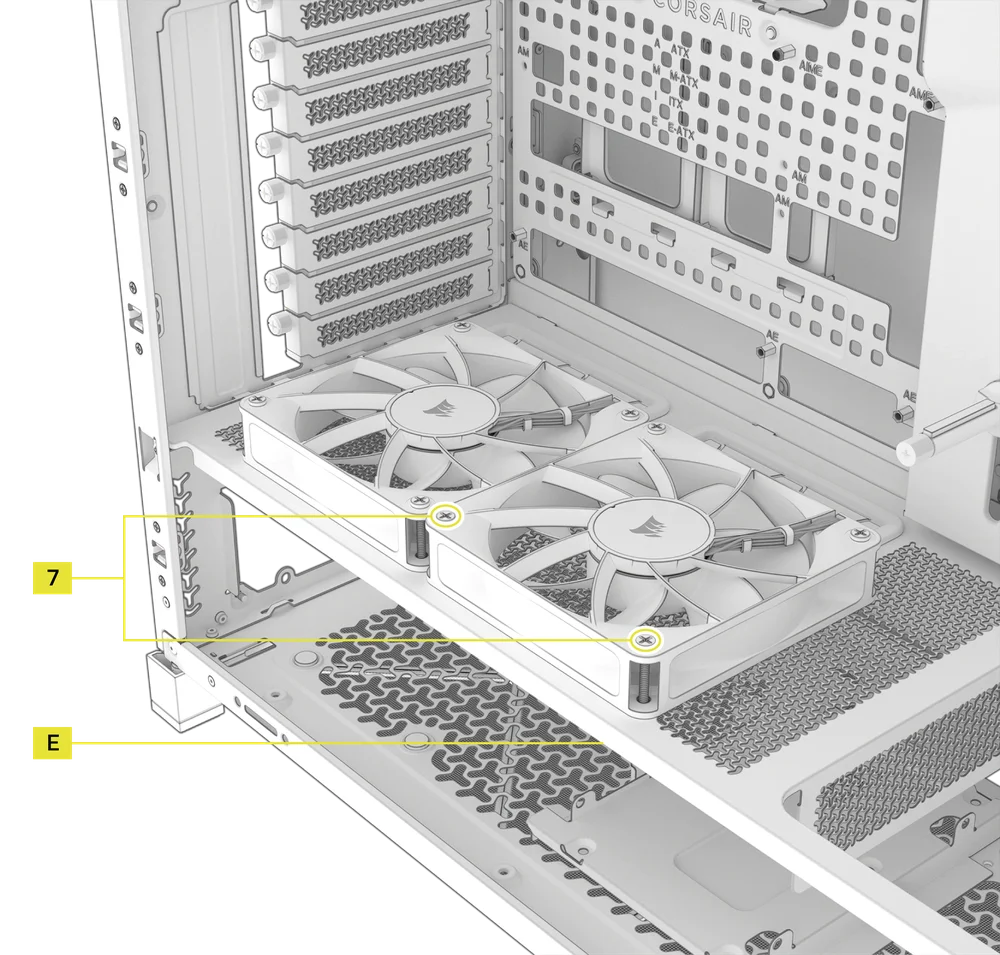
INSTALLATION VON LÜFTERN AN DER NETTANSCHLAGABDECKUNG
- Richten Sie die Lüfter an den Lüfterbefestigungslöchern an der Netzteilabdeckung (E) aus.
- Befestigen Sie die Lüfter mit langen Lüfterschrauben (7).
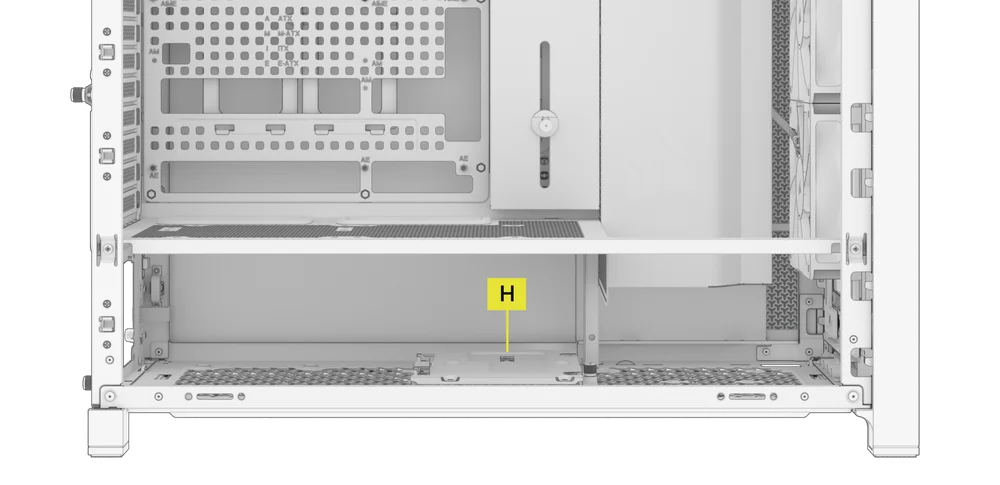
INSTALLATION VON LÜFTERN AN DER UNTERSEITE
- Entfernen Sie die Kombi-Antriebsplatte (H) an der Unterseite Ihres Gehäuses.
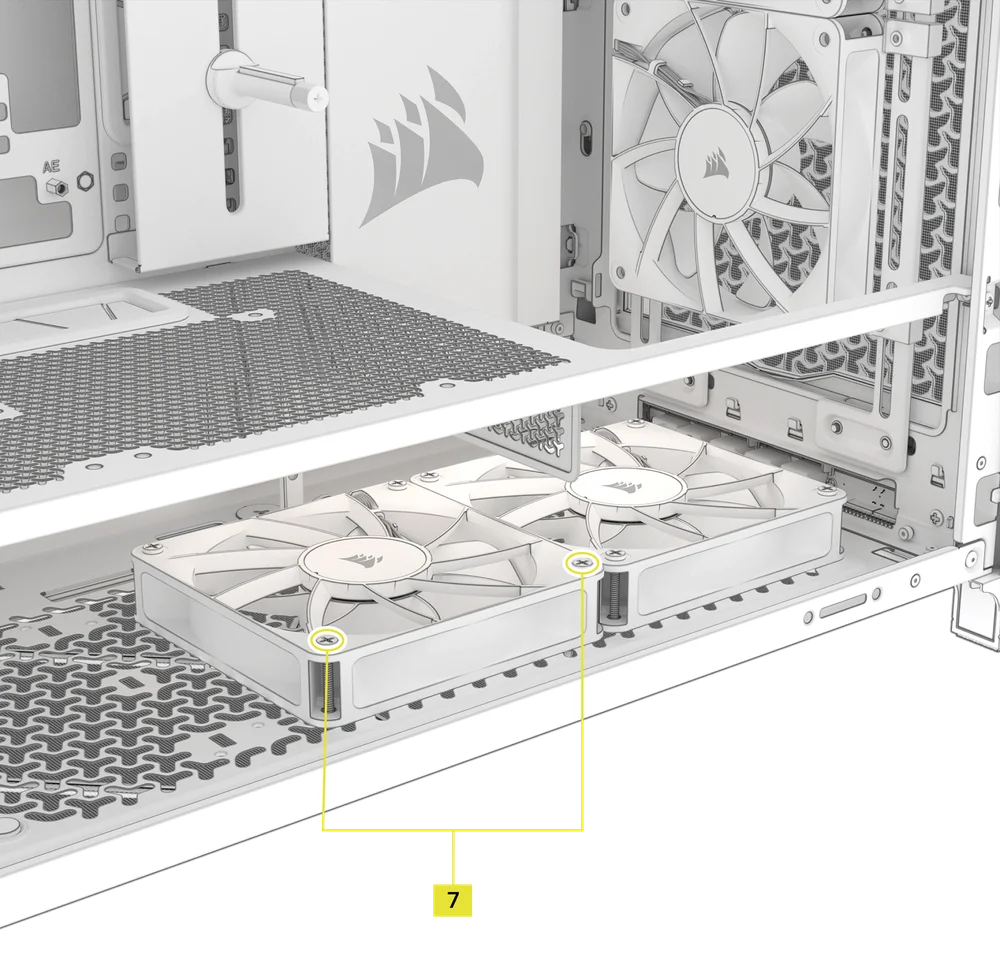
- Richten Sie Ihre Lüfter an den Lüfterbefestigungslöchern aus.
- Befestigen Sie die Lüfter mit langen Lüfterschrauben (7).
INSTALLATION VON LÜFTERN IM HINTEREN BEREICH
- Richten Sie Ihren Lüfter an den Lüfterbefestigungslöchern aus.
- Befestigen Sie den Lüfter, indem Sie die Quik-Turn-Lüfterschrauben (6) eindrehen.
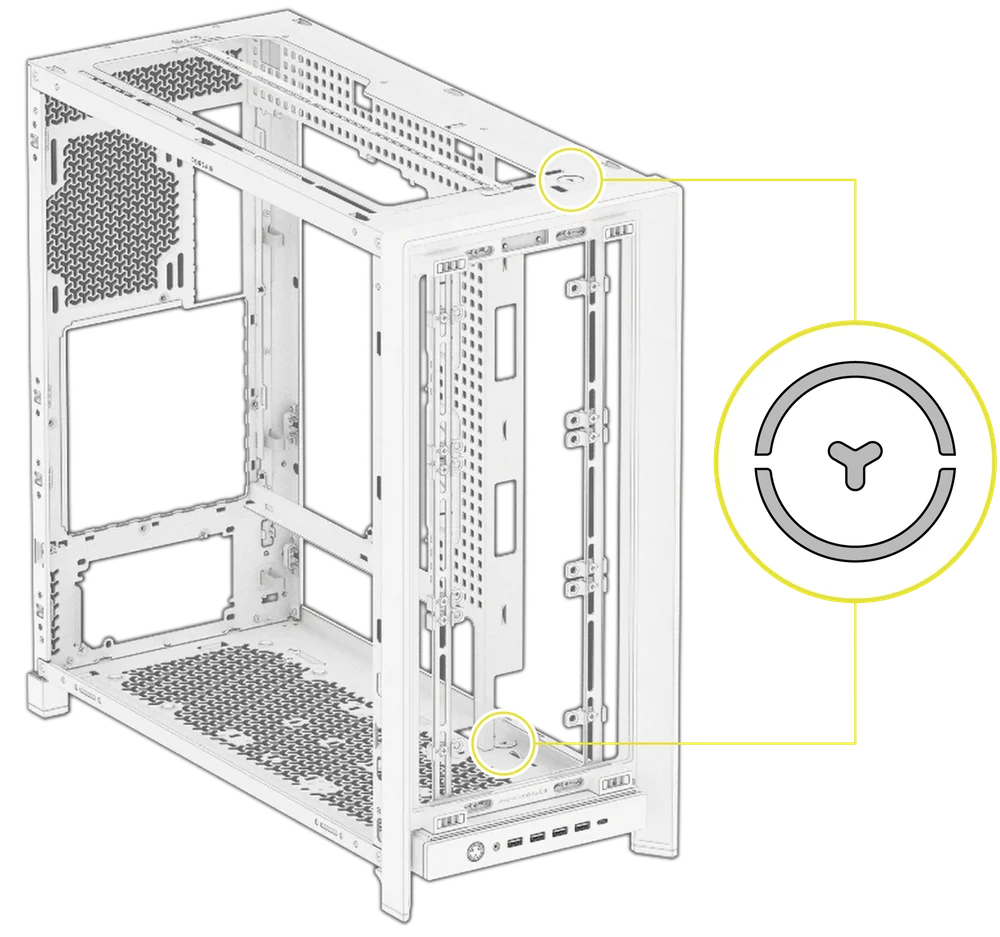
HYDRO X KUNDENSPEZIFISCHER KÜHLUNGSUNTERSTÜTZUNG
FRAME 5000D verfügt über vorgefertigte Einfüll-/Ablassöffnungen in der Ober- und Unterseite für eine Hydro X-Flüssigkeitskühlung mit offenem Kreislauf.
- Entfernen Sie die Anschlussabdeckungen, indem Sie sie vorsichtig mit einem flachen Schraubendreher abhebeln.
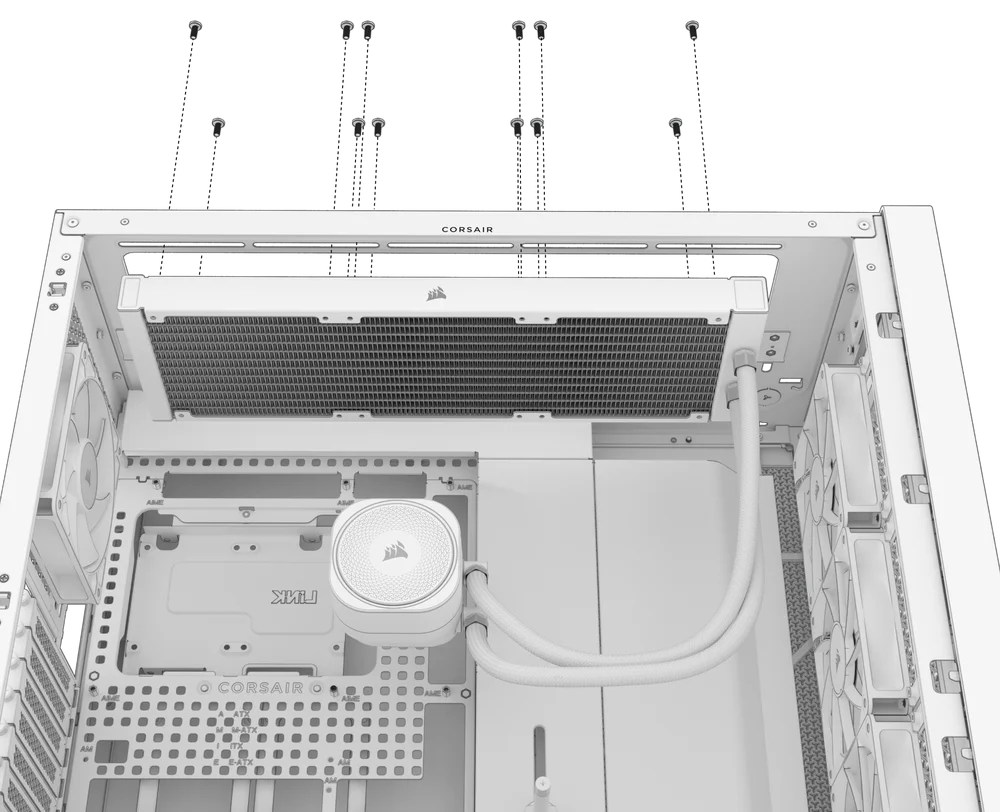
RADIATORINSTALLATION
Der FRAME 5000D bietet mehrere Positionen für die Montage eines Kühlers zur Flüssigkeitskühlung, wobei die vorderen und oberen Positionen mit einer verstellbaren InfiniRail-Lüfterhalterung ausgestattet sind. Weitere Informationen zur Verwendung des InfiniRail-Lüfterhalterungssystems finden Sie im Abschnitt „Lüfterinstallation“.
|
Vorderseite |
Oben |
Hinten |
Seite |
PSU-Abdeckung |
|
240 mm 280 mm 360 Millimeter |
240 mm 280 mm 360 Millimeter 420 mm |
120 mm 140 mm
|
240 mm 280 mm 360 Millimeter
|
Keine |
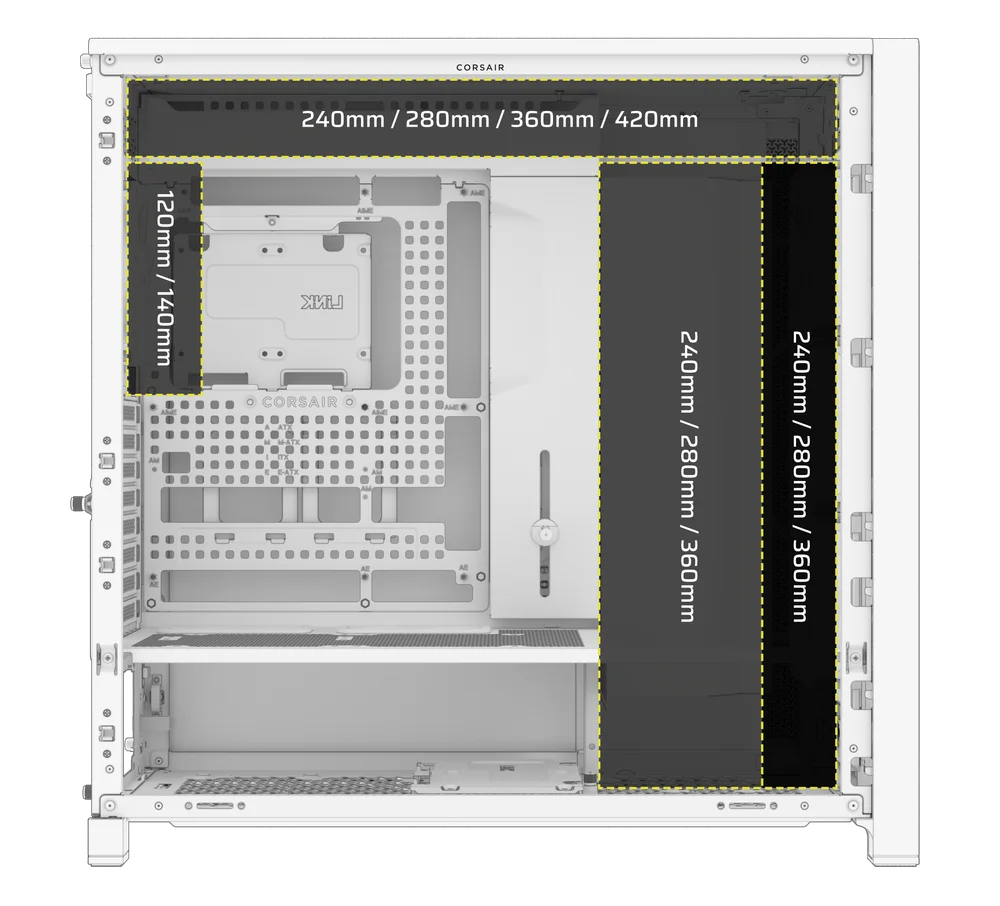
Die Montage oben sorgt für optimale Geräuschentwicklung, aber je nach Ihren Konstruktionsvorlieben können auch andere Halterungen verwendet werden. Weitere Tipps zur Verwendung und zu bewährten Verfahren finden Sie in der Produktanleitung Ihres Kühlers.
INSTALLATION VON SPEICHERGERÄTEN UND STEUERUNGEN
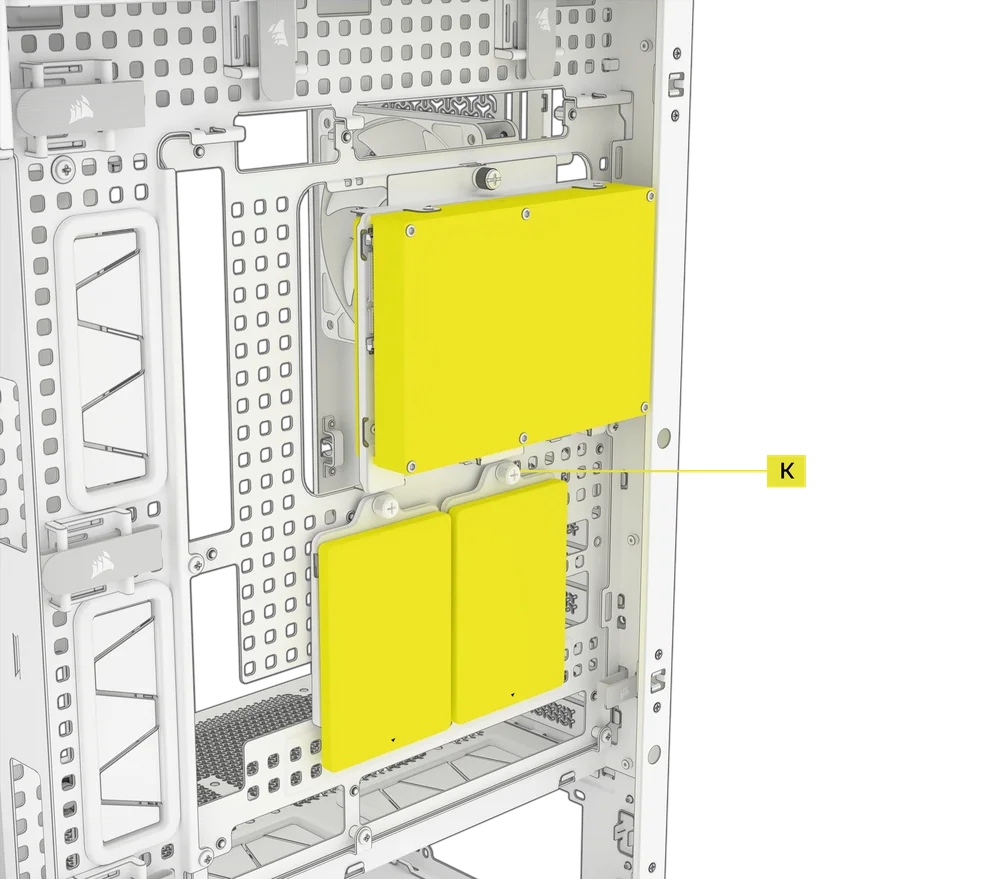
Die FRAME 5000-Serie umfasst zwei Kombinations-Laufwerksplatten (H), auf denen jeweils eine HDD und zwei SSDs gleichzeitig montiert werden können, sowie zwei spezielle 2,5-Zoll-SSD-Einschübe (K).
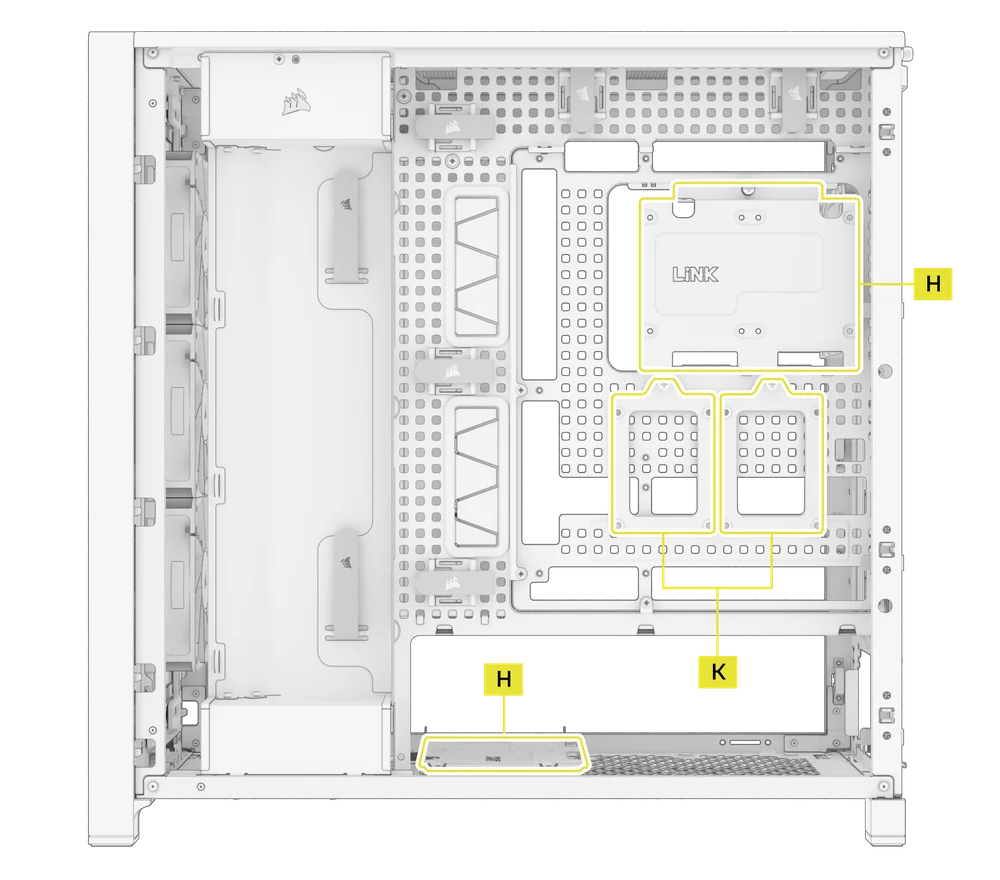
Kombinierte Antriebsplatte entfernen
Lösen Sie die Rändelschraube, mit der die Kombi-Antriebsplatte (H) befestigt ist, und entfernen Sie die Platte.
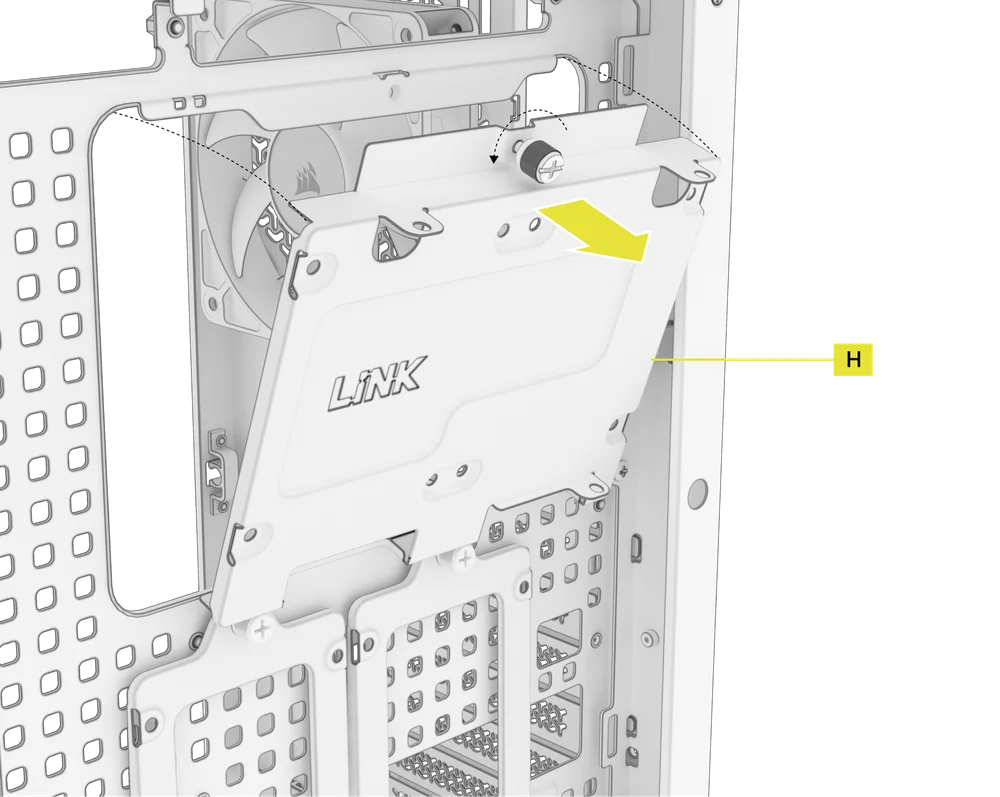
SSD-INSTALLATION AUF DER KOMBINATION-LAUFWERKPLATTE
Installieren Sie die SSD(s) auf der Kombinationslaufwerksplatte (H), indem Sie sie mit den mitgelieferten SSD-Schrauben (9) an der Unterseite der Platte befestigen.
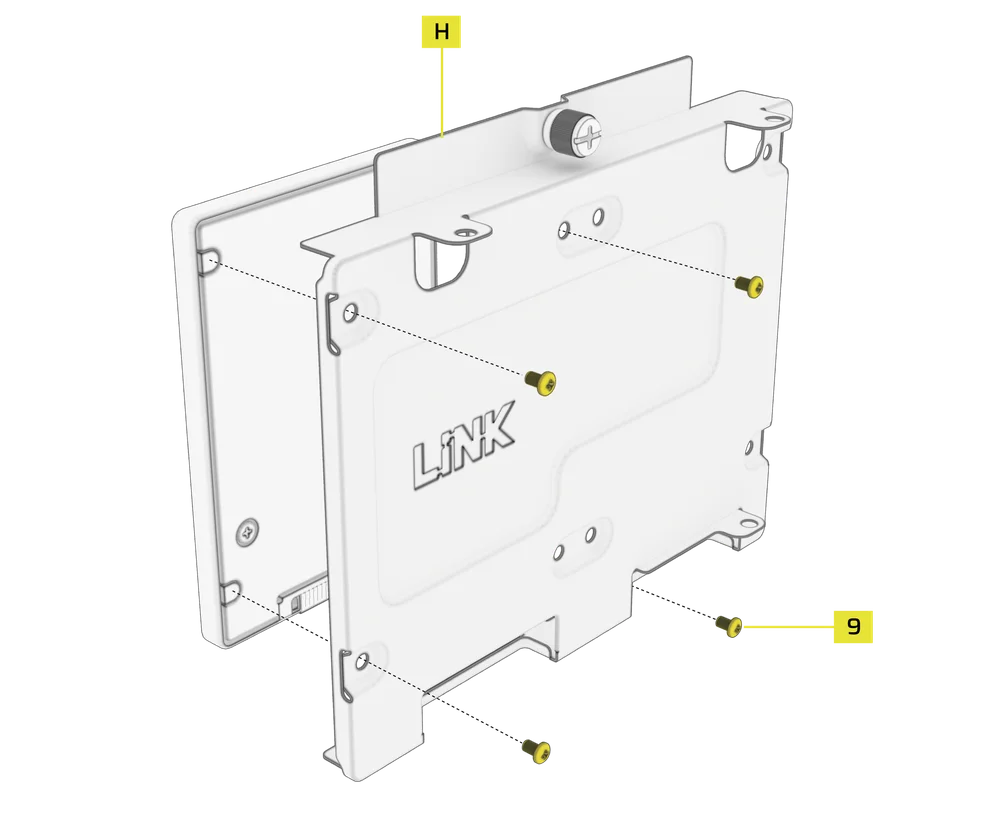
HDD-INSTALLATION AUF DER KOMBINATION-LAUFWERKPLATTE
Befestigen Sie die Festplatte mit den mitgelieferten Festplattenschrauben (8) an den Seiten der Kombilaufwerksplatte (H).
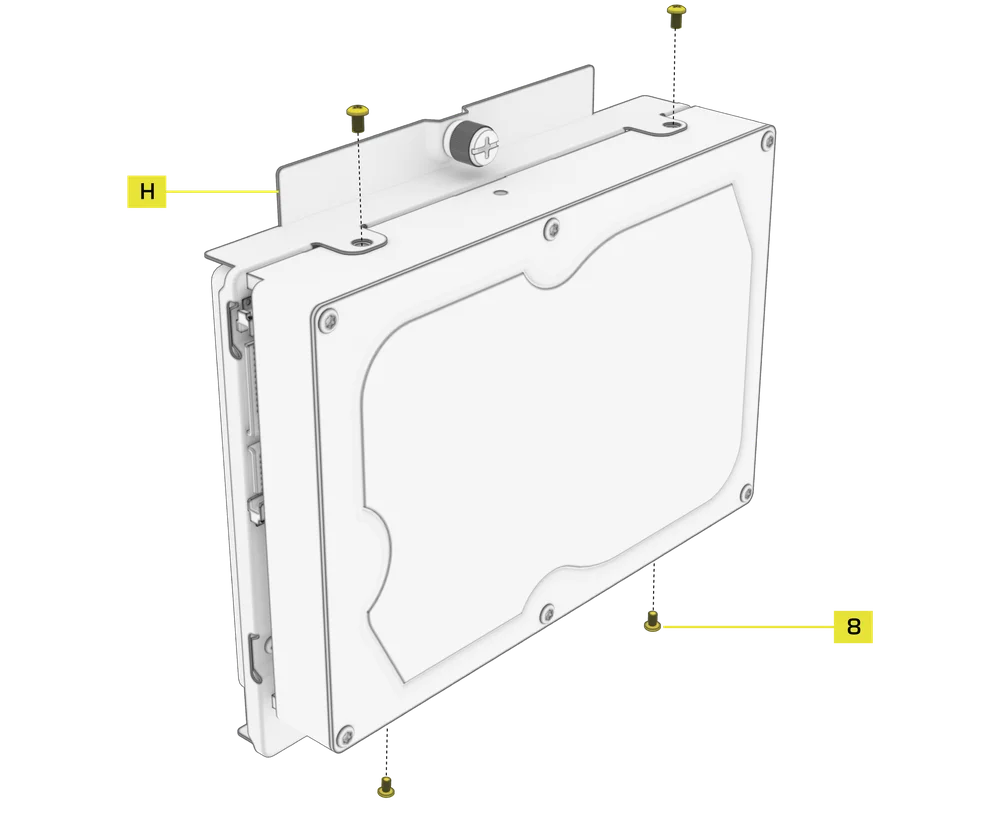
Die Kombinationslaufwerksplatte (H) dient auch als Befestigungsort für einen iCUE LINK System Hub-Controller, falls dieser verwendet wird. Wenn Sie eine Festplatte auf der Kombinationslaufwerksplatte installieren, müssen Sie den System Hub an einem anderen Ort anbringen.
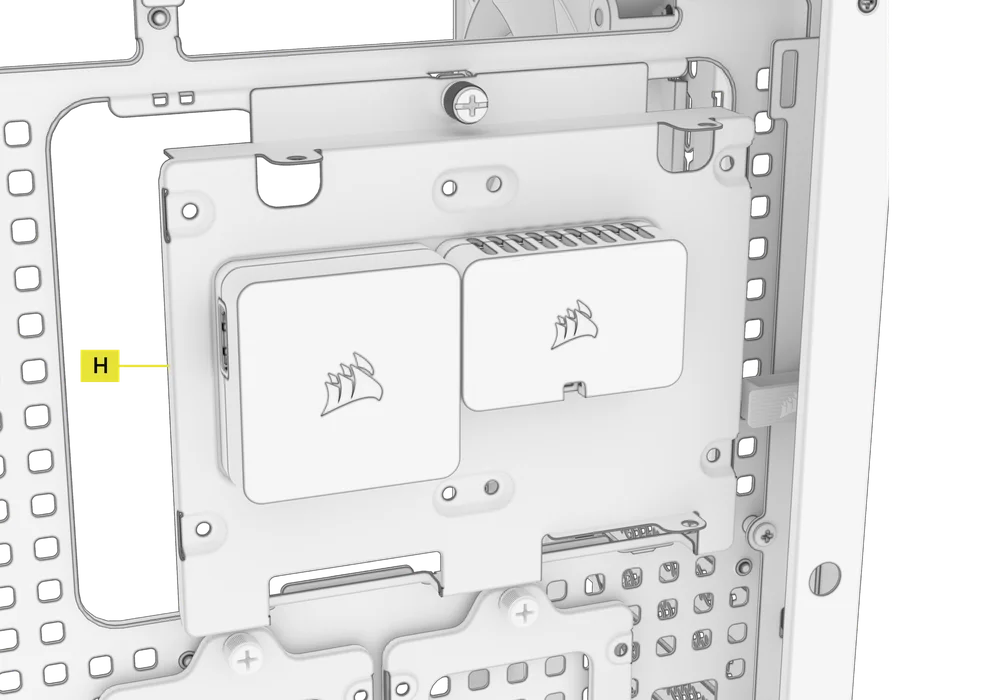
SICHERUNG DER KOMBINATION-ANTRIEBSPLATTE
Setzen Sie die Kombi-Antriebsplatte (H) wieder in den dafür vorgesehenen Schlitz im Gehäuse ein und befestigen Sie sie, indem Sie die Rändelschraube im Uhrzeigersinn festziehen.
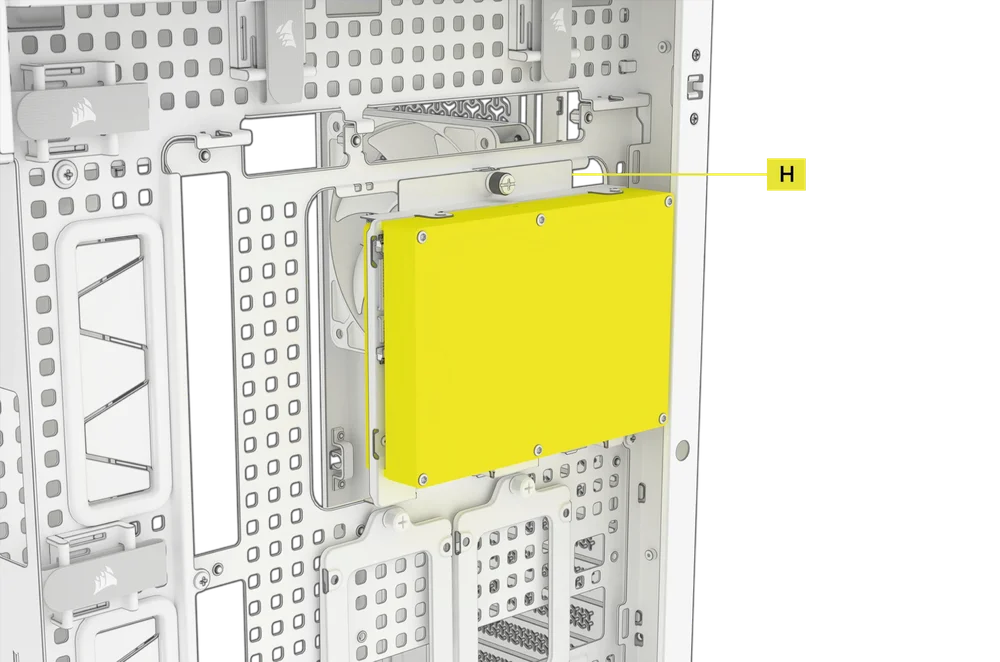
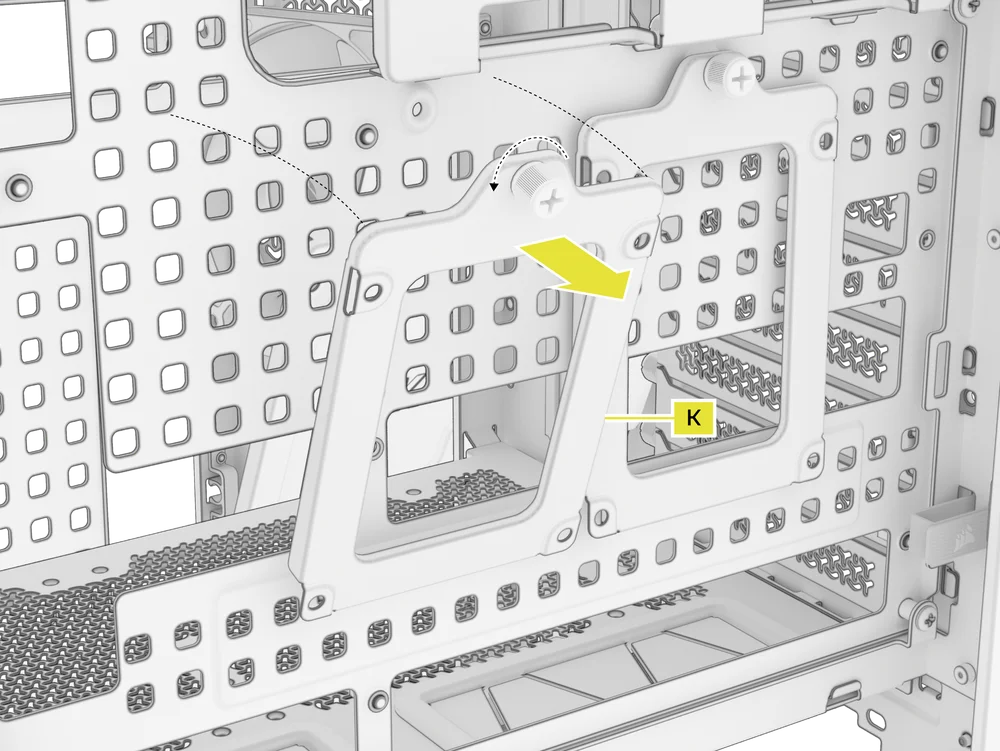
SSD-Einschub entfernen
Lösen Sie die Rändelschraube, mit der der SSD-Einschub (K) befestigt ist, und entfernen Sie den Einschub.
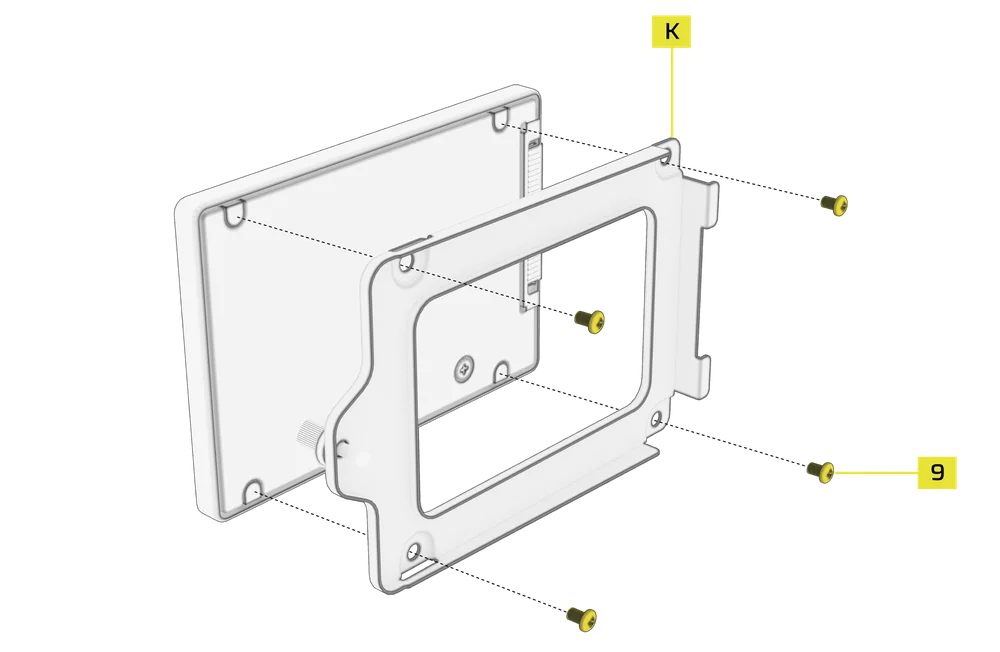
SSD-INSTALLATION AUF DEM SSD-EINSATZ
Installieren Sie die SSD auf dem SSD-Fach (K), indem Sie sie von unten mit den mitgelieferten SSD-Schrauben (9) befestigen.
SICHERN DES SSD-EINSATZES
Setzen Sie den SSD-Einschub (K) wieder in den dafür vorgesehenen Steckplatz im Gehäuse ein und befestigen Sie ihn, indem Sie die Rändelschraube im Uhrzeigersinn festziehen.
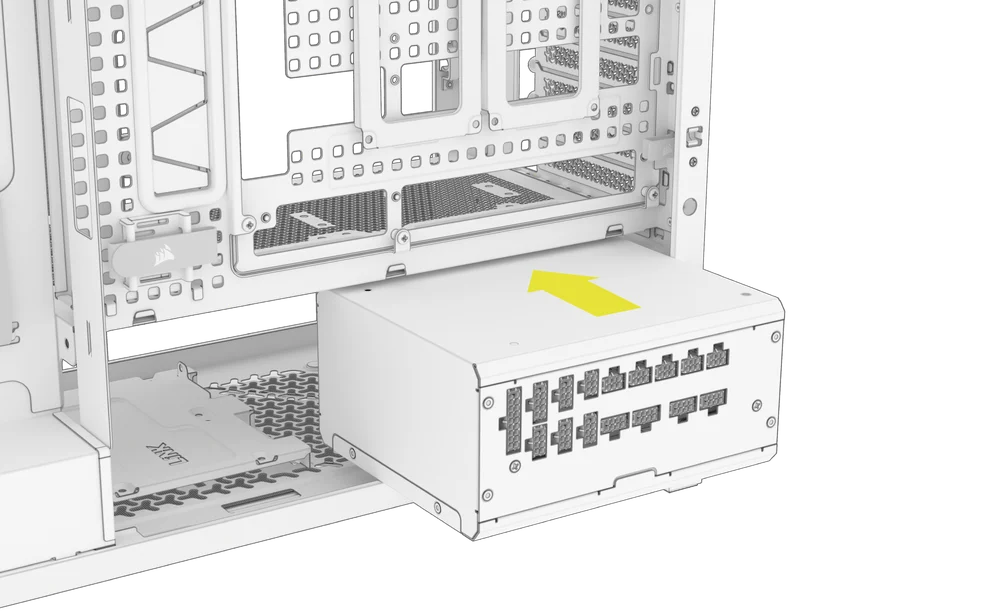
INSTALLATION DER STROMVERSORGUNG
INSTALLATION DER STANDARD-STROMVERSORGUNG
- Installieren Sie das Netzteil mit dem Lüfter nach unten.
- Befestigen Sie das Netzteil mit Schrauben an der Rückwand.
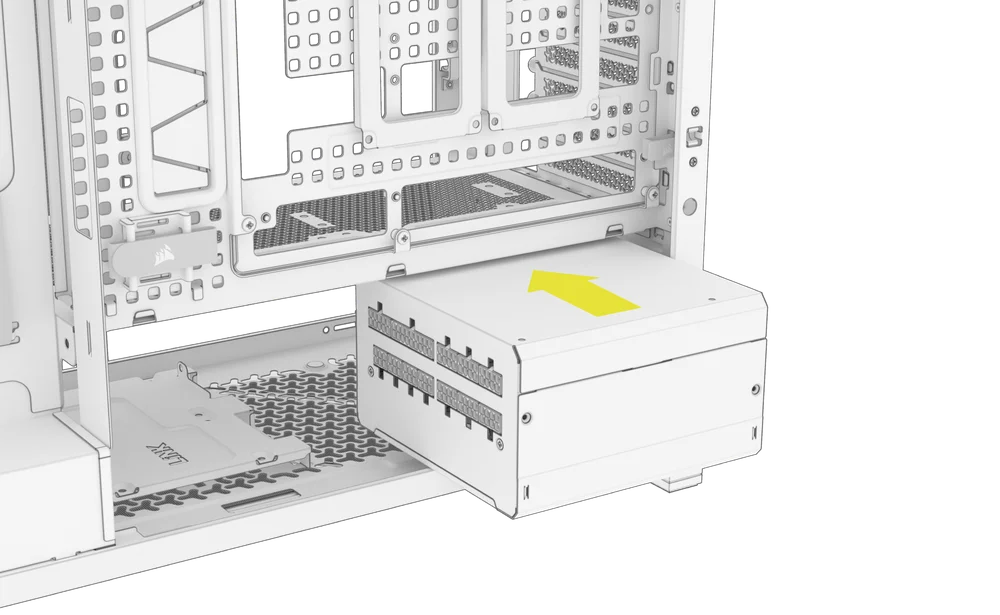
INSTALLATION DES CORSAIR SHIFT-NETZTEILS
Der FRAME 5000D ist vollständig kompatibel mit allen SHIFT-Netzteilen und lässt sich genauso wie ein Standard-ATX-Netzteil installieren.
INSTALLATION DER GRAFIKKARTE
Mit der mitgelieferten PCI-Halterung kann der FRAME 5000D sowohl horizontale als auch vertikale GPU-Montagekonfigurationen unterstützen.
- Schrauben Sie die Abdeckungen der PCIe-Steckplätze ab und entfernen Sie sie.
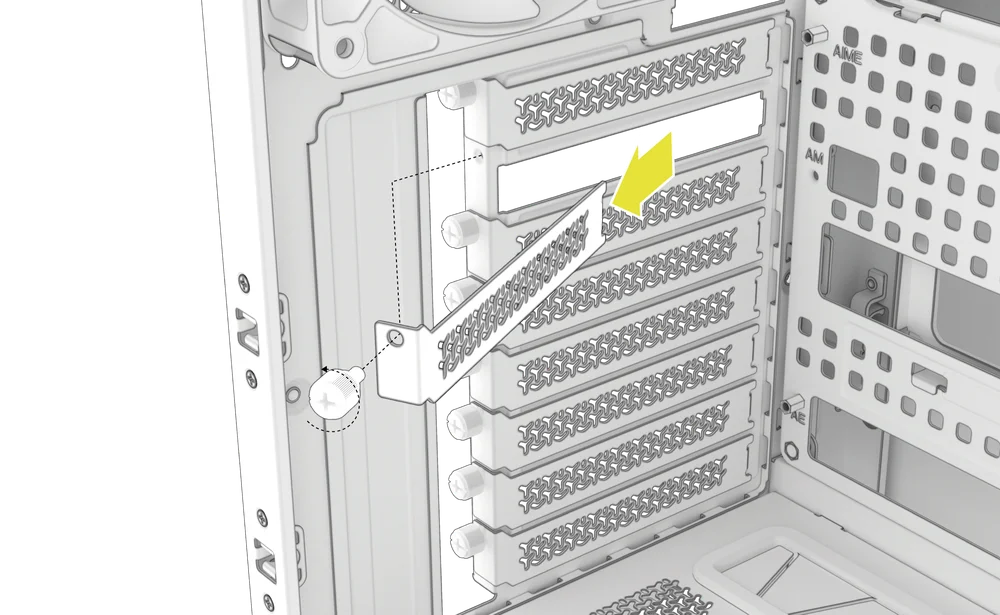
- Stecken Sie die Karte in den PCIe-Steckplatz, bis sie mit dem Verriegelungsmechanismus des PCIe-Steckplatzes einrastet.
- Richten Sie die Halterung an den PCIe-Steckplätzen aus und befestigen Sie die Karte am Gehäuse.
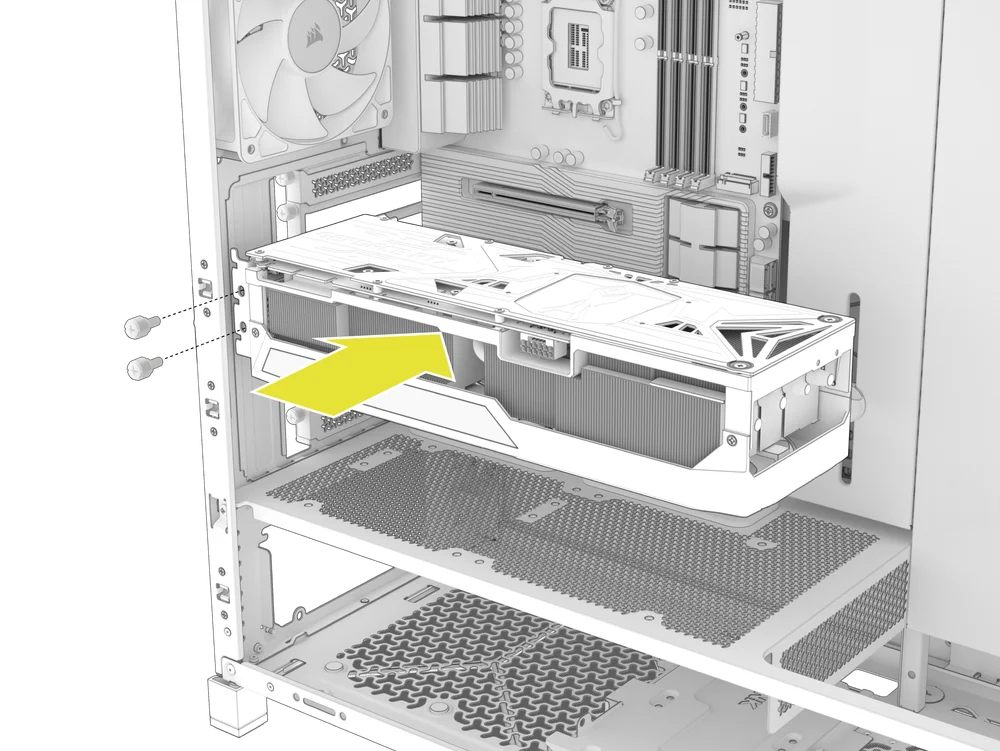
INSTALLATION EINER GPU IN VERTIKALER AUSRICHTUNG
Der FRAME 5000D unterstützt die vertikale GPU-Montage mit der mitgelieferten PCI-Platte und einer PCIe-Riser-Karte (separat erhältlich).
- Entfernen Sie die PCI-Platte (G), indem Sie die drei Schrauben an der Rückseite des Gehäuses lösen.
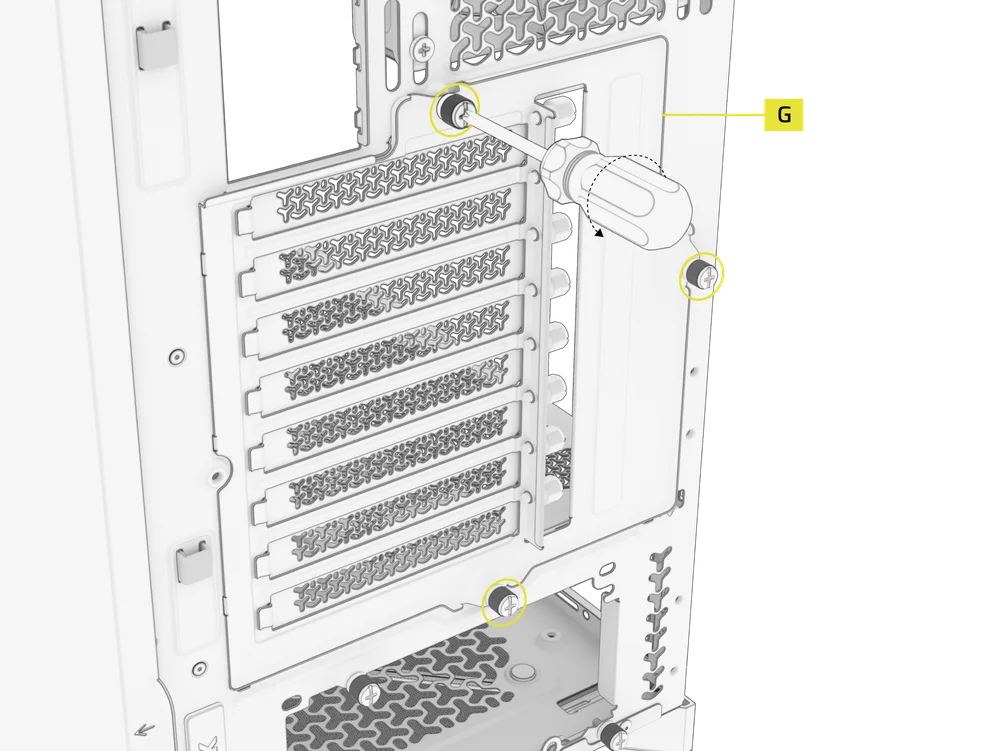
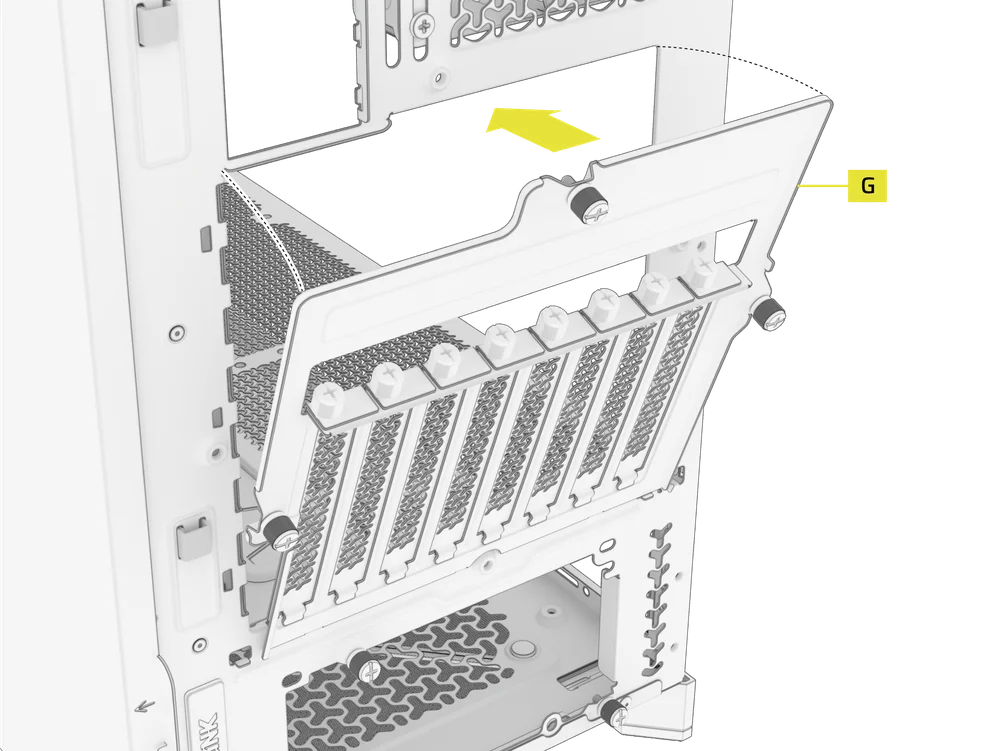
- Drehen Sie die PCI-Platte (G) um 90 Grad gegen den Uhrzeigersinn, sodass die Rändelschrauben der PCIe-Steckplatzabdeckung nach oben zeigen.
- Schrauben Sie die drei zuvor entfernten Rändelschrauben wieder fest.
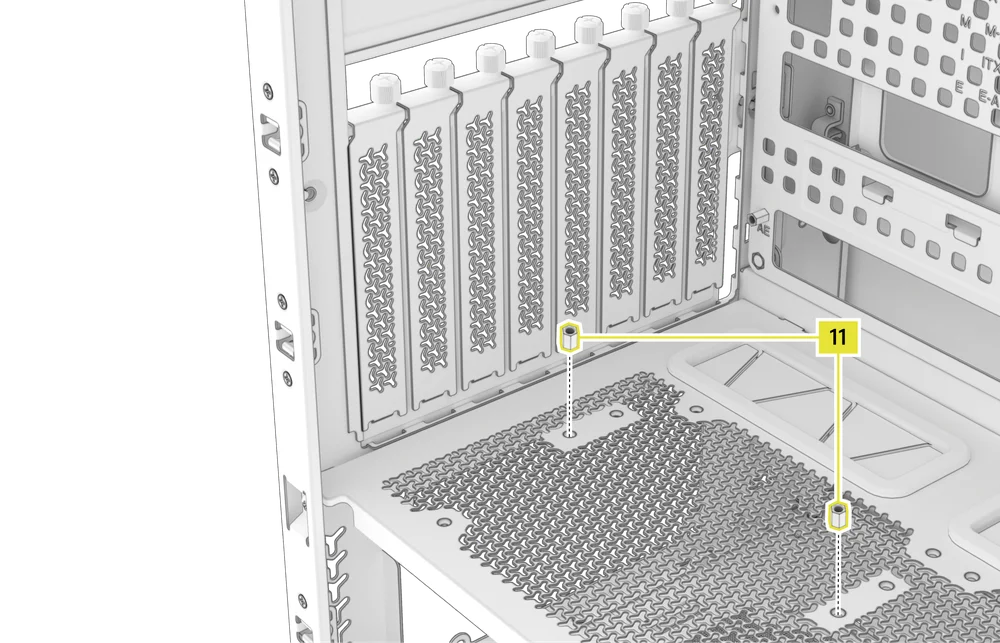
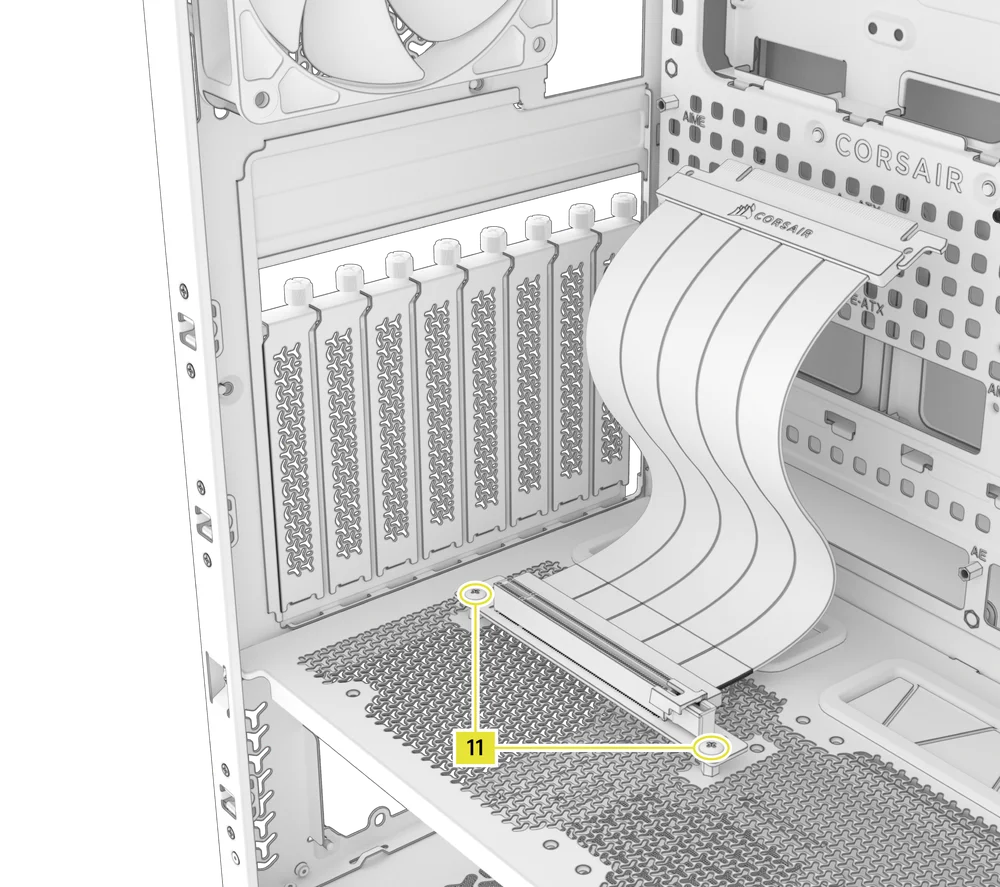
- Installieren Sie die vertikalen Abstandshalter (11) aus dem Zubehörkasten oben an der Netzteilabdeckung. Es gibt zwei Positionen für die Abstandshalter. Wählen Sie die Position, die am besten zur Größe Ihrer GPU in Bezug auf den Abstand zur Seitenwand passt.
- Befestigen Sie die PCIe-Riser-Karte (separat erhältlich) mit zwei der im Lieferumfang der vertikalen Befestigungsstreben enthaltenen Schrauben (11) an den Befestigungsstreben.
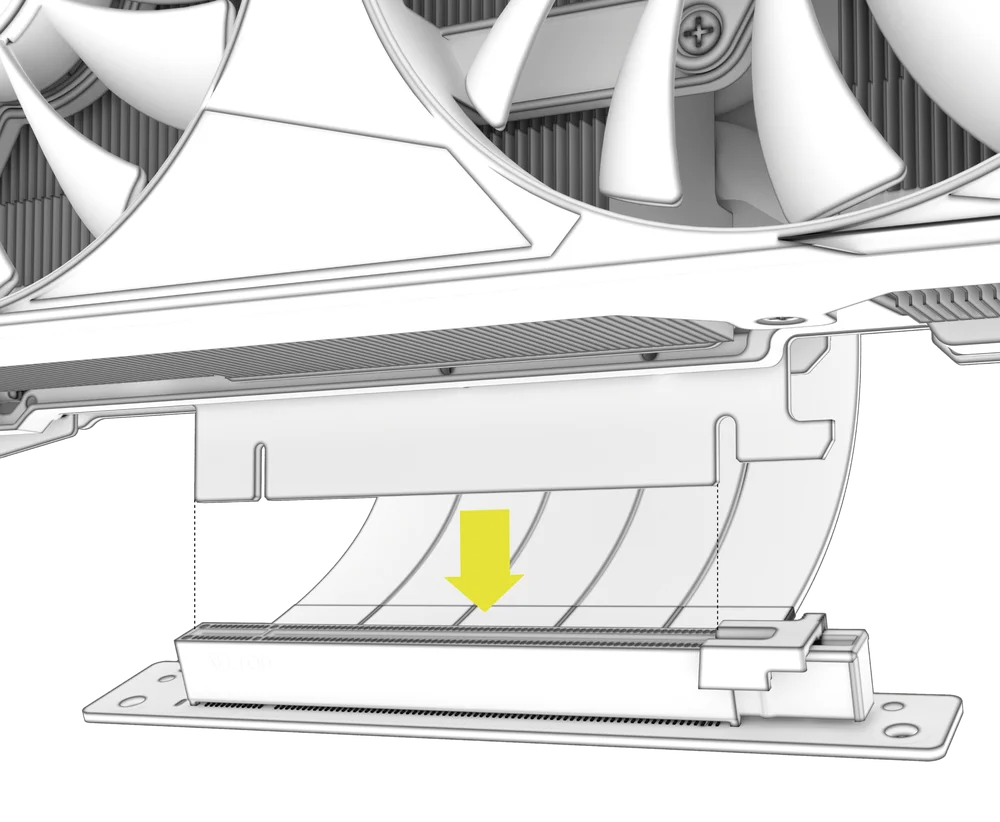
- Setzen Sie die GPU in die PCI-Halterung ein, indem Sie sie fest in die Riser-Karte drücken, bis sie einrastet, und sichern Sie sie dann mit einer Rändelschraube.
VERWENDUNG DES GPU-ANTI-SAG-ARMS
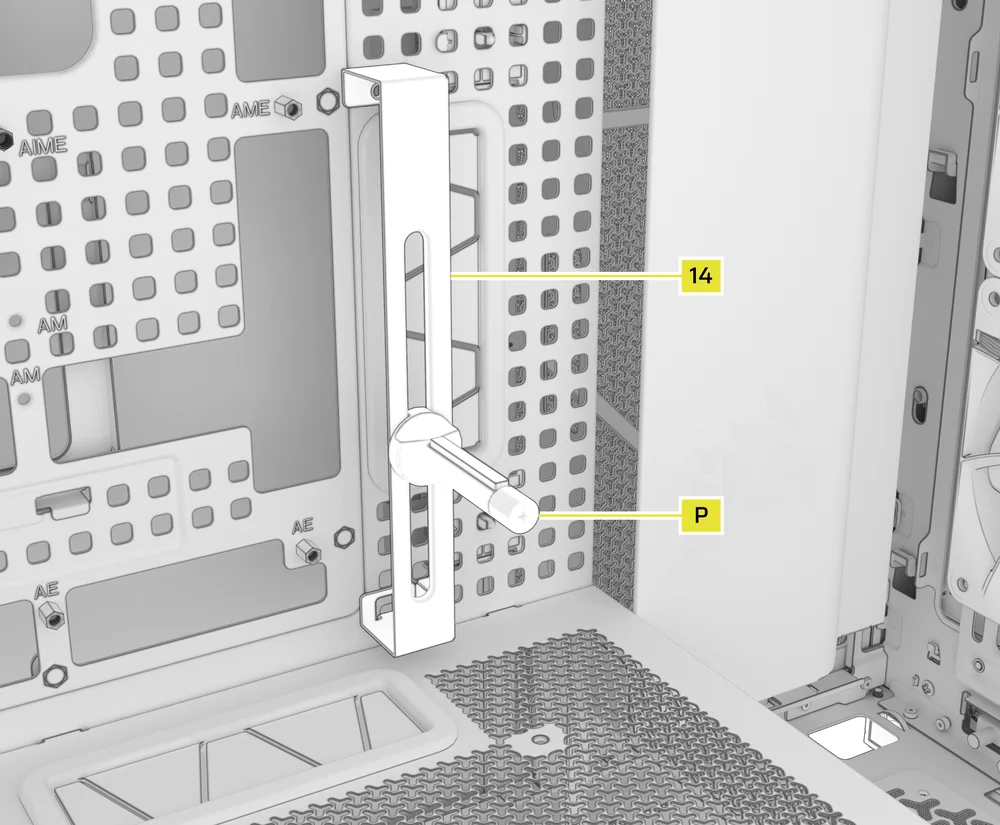
Der GPU Anti-Sag Arm stützt Ihre Grafikkarte und verhindert, dass sie sich unter dem Gewicht des Kühlkörpers verbiegt oder durchhängt. Dies trägt nicht nur zur Langlebigkeit der Karte bei, sondern sorgt auch für einen saubereren, professionelleren Aufbau.
- Stellen Sie den GPU-Anti-Sag-Arm (P) ein, indem Sie die vordere Rändelschraube lösen und nach oben oder unten schieben.
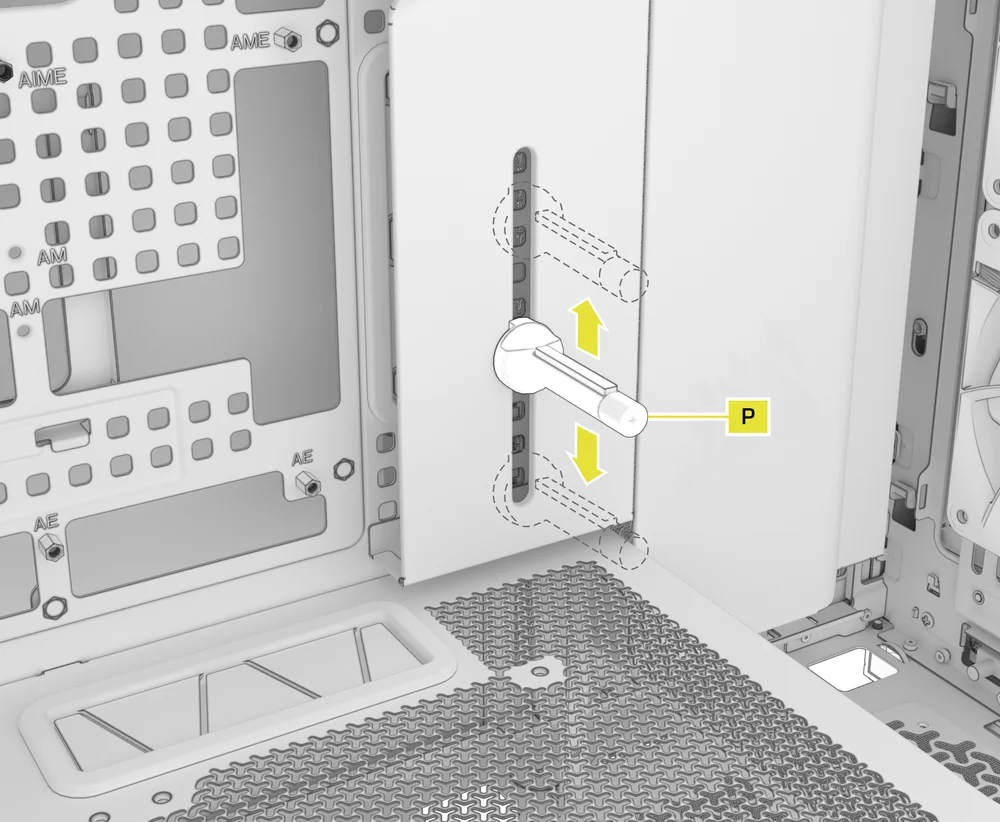
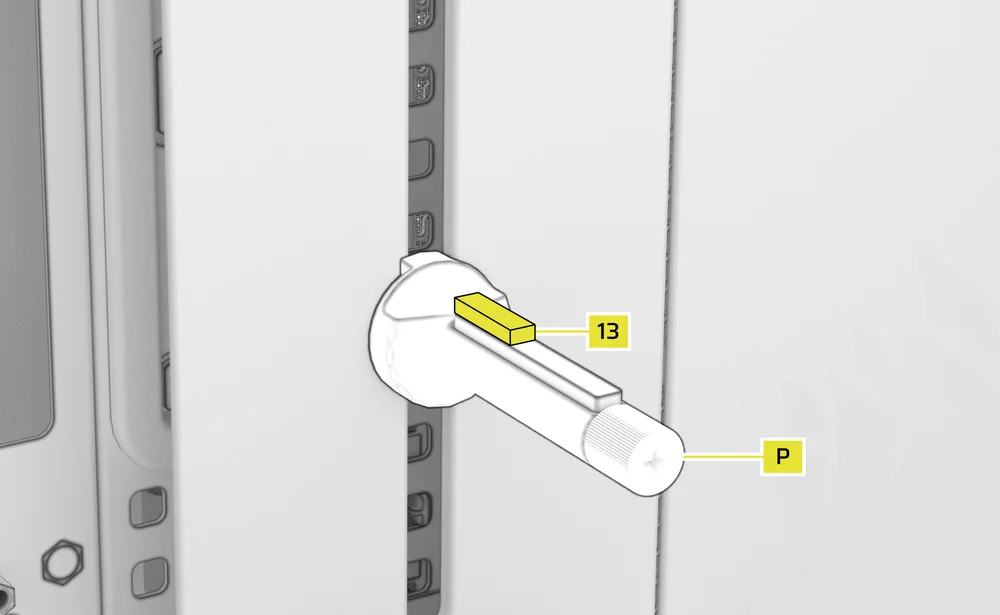
Wenn Ihr GPU-Lüfter oder andere Teile mit dem Gummiarm in Berührung kommen, verwenden Sie den mitgelieferten Anti-Sag-Arm-Gummispacer (13) aus dem Zubehörkasten, um einen Abstand zu allen beweglichen Teilen sicherzustellen.
- Befestigen Sie den selbstklebenden Anti-Sag-Arm-Gummispacer (13) am GPU-Anti-Sag-Arm (P).
VERBINDEN SIE IHRE FANS
PWM-ANSCHLUSS
- Verbinden Sie die PWM-Anschlüsse der einzelnen Lüfter miteinander, bis die Kette vollständig ist.

- Verbinden Sie die lange PWM-Verlängerung mit einem der SYS_FAN-Anschlüsse Ihres Motherboards oder einem Lüfteranschluss Ihrer Wahl. Auf diese Weise können Sie Ihre Lüfter über die Motherboard-Software steuern.

RGB-ANSCHLUSS
- Verbinden Sie die RGB-Anschlüsse der einzelnen Lüfter von einem Lüfter oder Gerät zum nächsten in Reihe, bis Sie die Kette vervollständigt haben.
TIPP: Sie können die RGB-Beleuchtungs- und Stromkabel des ARGB-Streifens an der Vorderseite an dieselbe Verkettung von Kabeln anschließen, die auch für die Frontlüfter verwendet wird, um den Aufbau zu vereinfachen. Die gesamte Verkettung wird dann an die Strom- und RGB-Anschlüsse auf dem Motherboard oder an einen CORSAIR COMMANDER DUO (separat erhältlich) angeschlossen, wenn Sie iCUE für die zentrale Steuerung verwenden möchten.

- Verbinden Sie die lange RGB-Verlängerung vom letzten Lüfter und stecken Sie sie direkt in den ARGB-Anschluss Ihres Motherboards. So können Sie die RGB-Beleuchtung über die Motherboard-Software steuern.

WARTUNG
REINIGUNG IHRER KOFFERFILTER
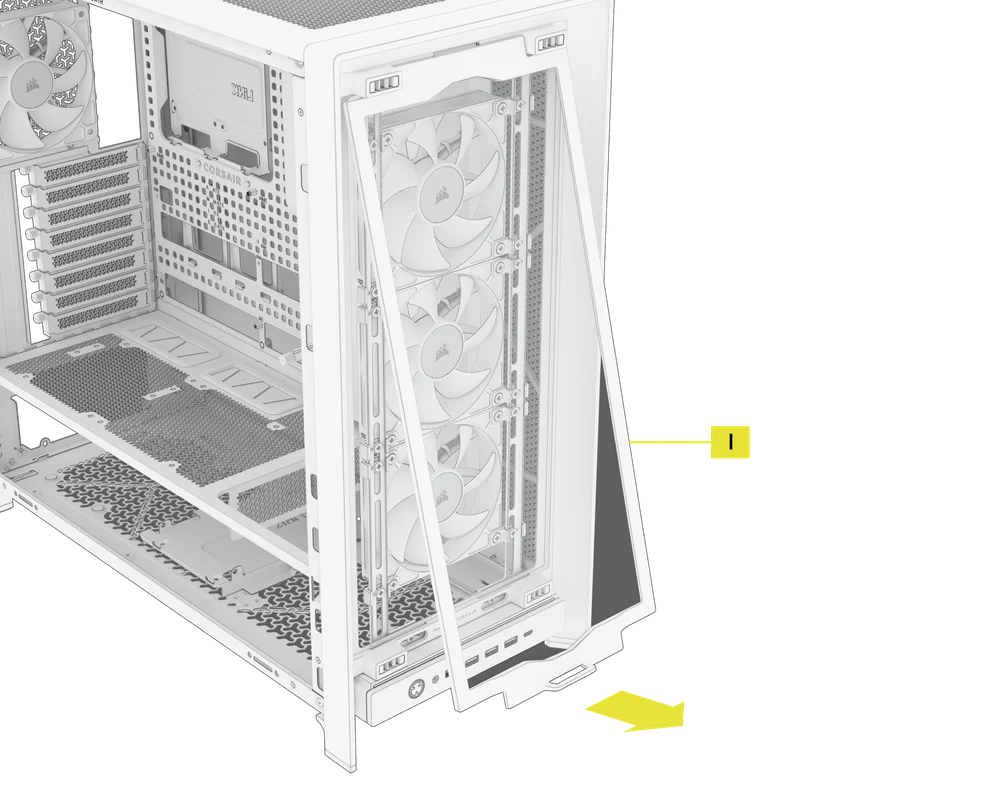
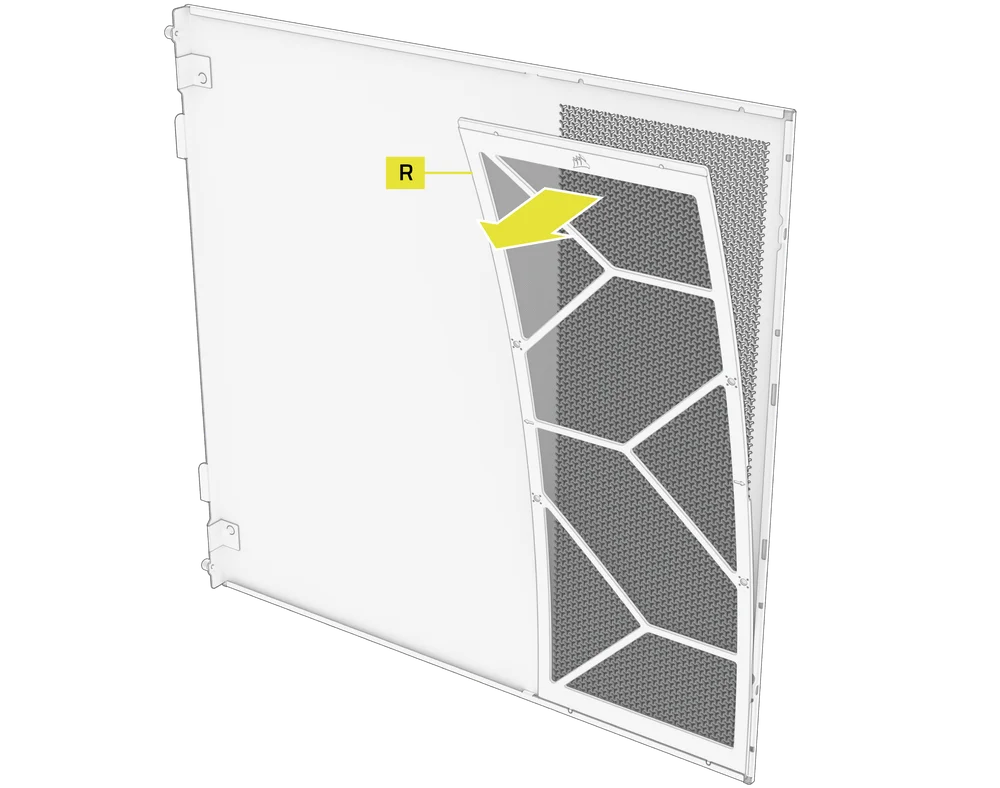
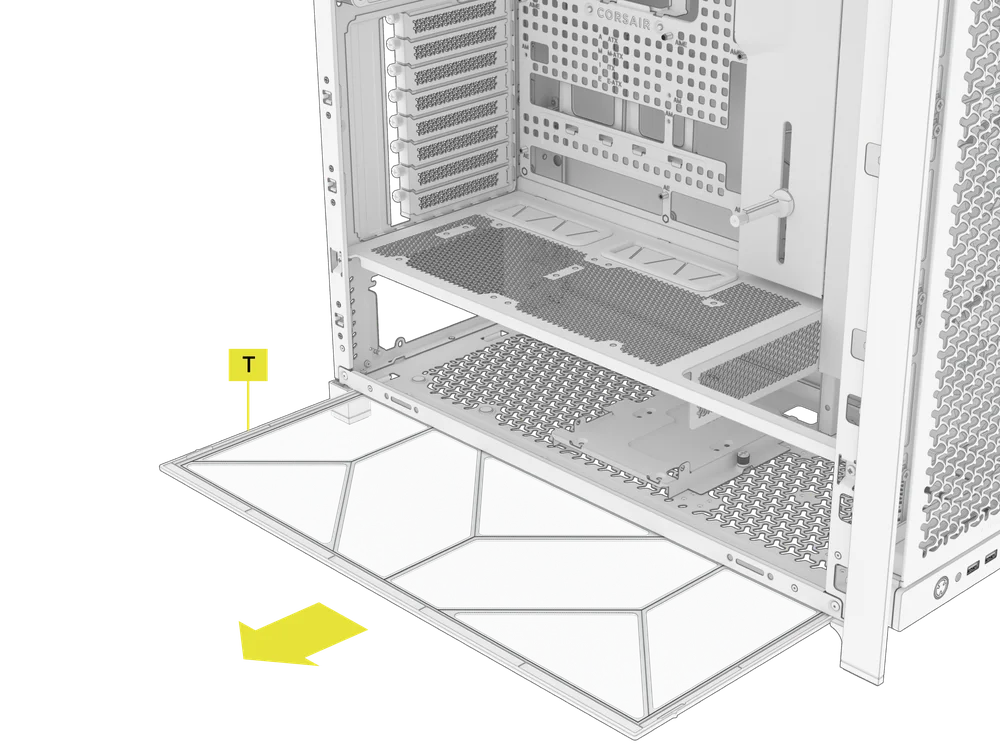
Der FRAME 5000D enthält drei vorinstallierte, herausnehmbare Staubfilter sowie einen zusätzlichen Filter im Zubehörkoffer.
- Um den Frontlüfterfilter (I) zu entfernen, kippen Sie den Kunststofffilterrahmen zur Oberseite des Gehäuses und ziehen Sie ihn von unten heraus.
- Um den magnetischen Stahl-Seitenfilter (R) zu entfernen, ziehen Sie in der Mitte, um den Rahmen zu biegen, lösen Sie dann die Enden aus den Verriegelungspunkten und heben Sie den Filter ab.
- Um den Bodenfilter (T) zu entfernen, fassen Sie den Rand des Filterrahmens und ziehen Sie ihn vom Gehäuse weg – er lässt sich leicht herausziehen.
VERWENDUNG VON RAPIDROUTE 2.0
Die Koffer der FRAME 5000-Serie verfügen über unser neues Kabelmanagementsystem RapidRoute 2.0, das sich durch die charakteristischen Squircle-Muster im gesamten Koffer auszeichnet. Wo immer Sie diese Squircles sehen, finden Sie einen pegboard-kompatiblen Befestigungspunkt.
Ihr Koffer wird mit fünf vorinstallierten Ratschen-Kabelhalterungen geliefert. Jeder Riemen ist so konzipiert, dass er die Kabel sicher an der Kunststoffbasis der Halterung festzieht. Sie können diese Halterungen in jeder beliebigen Ausrichtung neu positionieren, um sie an Ihre Anforderungen für die Kabelverwaltung anzupassen.
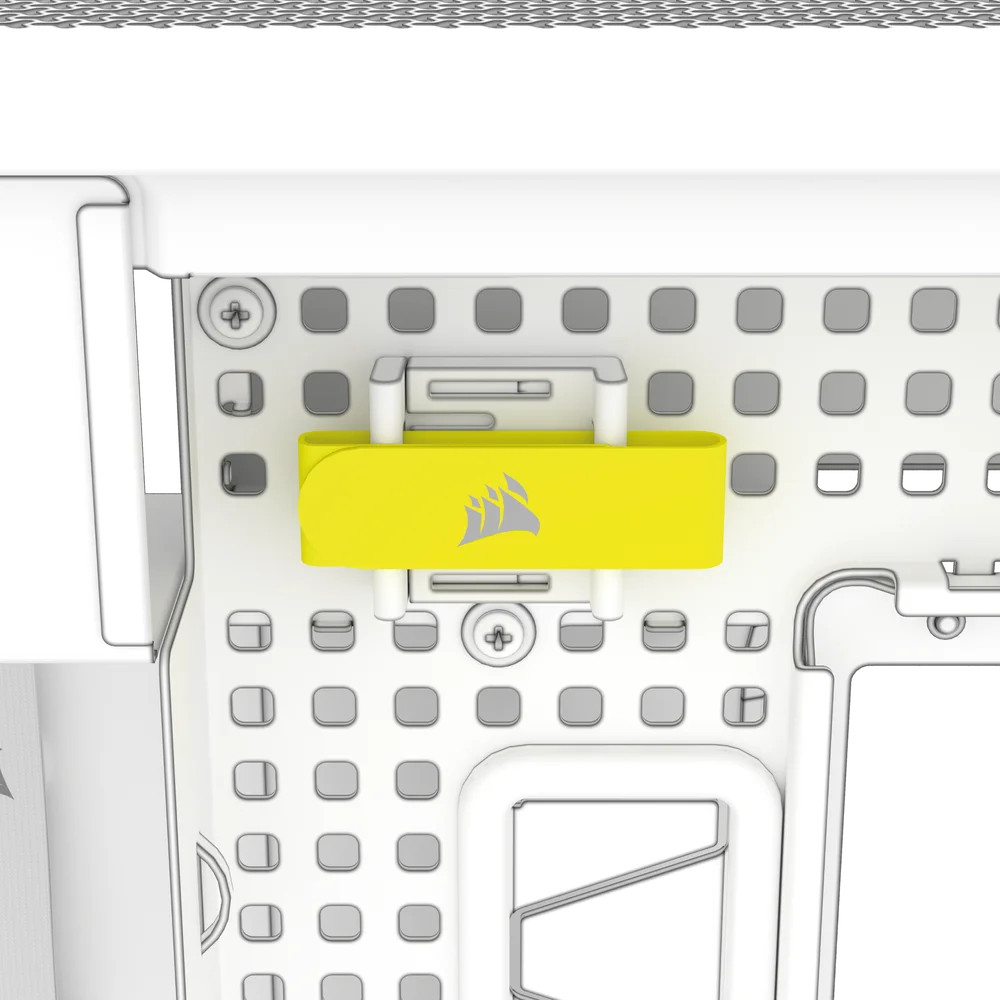
Entfernen eines RapidRoute-Teils
- Um eine RapidRoute 2.0 Ratschengurtbefestigung zu entfernen, ziehen Sie den Kunststoffkolben in der Mitte.
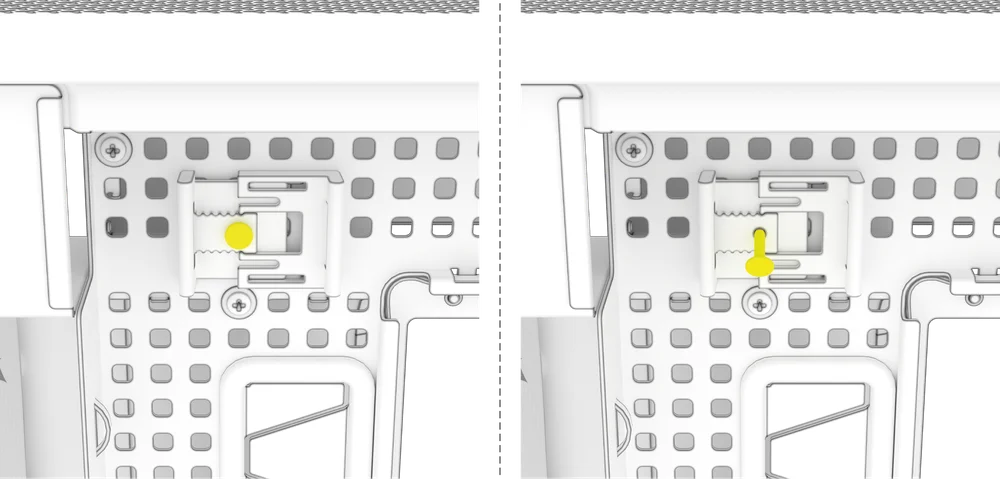
- Ziehen Sie die Halterung vom Squircle ab und kippen Sie sie in Richtung des Haltehakens.
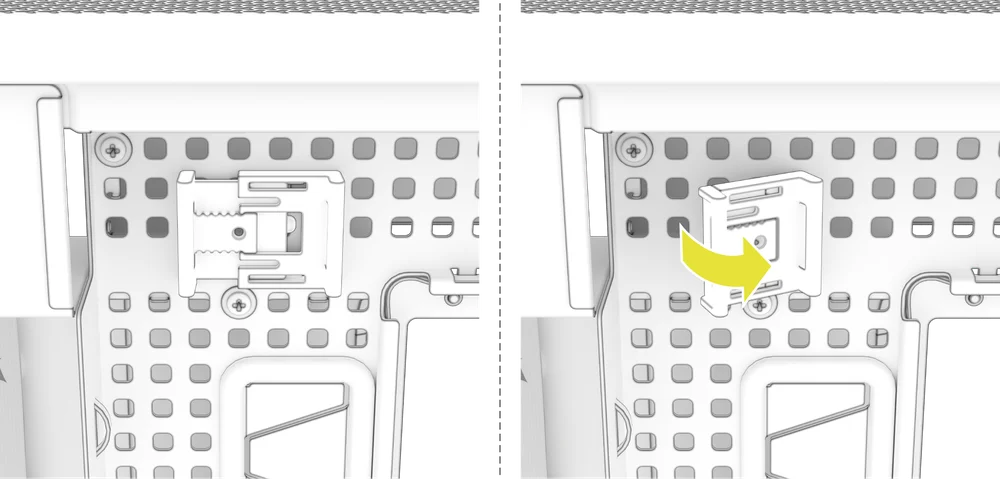
- Positionieren Sie die RapidRoute 2.0 Ratschengurtbefestigung an der gewünschten Stelle und wiederholen Sie die vorherigen Schritte in umgekehrter Reihenfolge, um den Clip neu zu positionieren. Befestigen Sie den Klettbandstreifen an einer Seite des Clips.
- Führen Sie die Kabel durch den Kanal und legen Sie dann den Riemen über die Kabel durch die andere Seite der Riemenhalterung, um die Kabel gegen die Halterung und die Hauptplatinenabdeckung zu spannen.
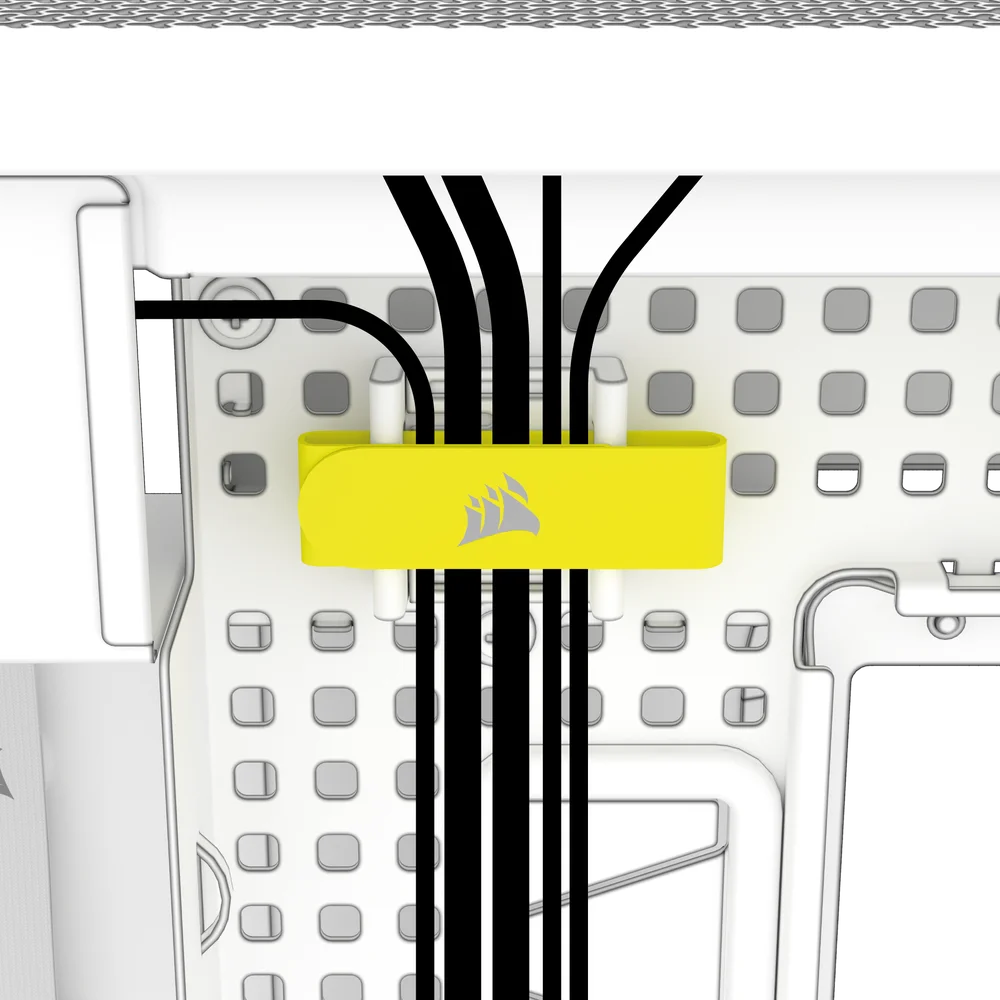
WEITERE TIPPS ZUR KABELVERWALTUNG
Der FRAME 5000D verfügt über weitere verschiedene Kabelmanagement-Funktionen, darunter:
- Variable Klettverschlussriemen für die Innen- und Außenseite der Kofferrückseite.
- Die Kabelbinderpunkte sind strategisch platziert, um Stromkabel zu bestimmten Geräten zu führen.
- LINK-Kabelhaken in der oberen Blende zur sicheren Befestigung von LINK-Kabeln ohne dauerhafte Befestigung.
- Unterstützt die meisten Motherboards mit umgekehrten Anschlüssen (MSI, ASUS, Gigabyte), die über Anschlüsse auf der Rückseite der Platine verfügen, sodass keine Motherboard-Kabel sichtbar sind.
- Ein spezieller Standort für Ihren iCUE LINK System Hub.
- Wenn Sie nicht viel Zeit mit der Kabelführung verbringen möchten und nicht möchten, dass Ihre Kabel durch die untere Netzblende sichtbar sind, tauschen Sie den durchsichtigen Einsatz gegen den farblich passenden Blindstecker aus dem Zubehörkoffer aus.
- Alle mitgelieferten Ösen sind DoubleShot-Ösen, d. h. sie bestehen aus zwei verschiedenen Gummisorten: einem harten Außenmaterial, das die Öse an ihrem Platz hält, und einem weicheren Innenmaterial, das den Kabeldurchgang erleichtert.
- Im Lieferumfang enthalten sind RapidRoute 2.0-Kabelbäume, mit denen Sie sehr lange Kabel je nach Bedarf wie ein Verlängerungskabel aufwickeln können.
ERSATZTEILLISTE
| CC-8900984 |
FRAME 5000D 3D-Y Frontblende mit Luftstrom, schwarz
|
| CC-8900985 |
FRAME 5000D 3D-Y Frontblende mit Luftstrom, weiß
|
| CC-8900986 |
FRAME 5000D Ersatz-Front-I/O, schwarz
|
| CC-8900987 |
FRAME 5000D Ersatz-Front-I/O, weiß
|
| CC-8900988 |
FRAME 5000D Ersatz-Frontblende, schwarz
|
| CC-8900989 |
FRAME 5000D Ersatz-Frontblende, weiß
|
| CC-8900990 |
FRAME 5000D Ersatz-Oberplatte, schwarz
|
| CC-8900991 |
FRAME 5000D Ersatz-Oberplatte, weiß
|
| CC-8900992 |
FRAME 5000D Ersatz-Seitenscheibe, dreiviertellang, schwarz
|
| CC-8900993 |
FRAME 5000D Ersatz-Seitenscheibe, dreiviertellang, weiß
|
| CC-8900994 |
FRAME 5000D Ersatz-Y-Mesh-Seitenverkleidung, schwarz
|
| CC-8900995 |
FRAME 5000D Ersatz-Y-Mesh-Seitenwand, weiß
|
| CC-8900996 |
FRAME 5000D Zubehörbox, schwarz
|
| CC-8900997 |
FRAME 5000D Zubehörbox, weiß
|
| CC-8900998 |
FRAME 5000D Ersatz-PCI-Halterung, schwarz
|
| CC-8900999 |
FRAME 5000D Ersatz-PCI-Halterung, weiß
|
| CC-8901000 |
FRAME 5000D Ersatz-Oberteil InfiniRail, schwarz
|
| CC-8901001 |
FRAME 5000D Ersatz-Oberteil InfiniRail, weiß
|
| CC-8901002 |
FRAME 5000D Ersatz-InfiniRail-Set für die Vorderseite (doppelt), schwarz
|
| CC-8901003 |
FRAME 5000D Ersatz-InfiniRail-Set für die Vorderseite (doppelt), weiß
|
| CC-8901004 |
FRAME 5000D Ersatz-Netzteilabdeckung, schwarz
|
| CC-8901005 |
FRAME 5000D Ersatz-Netzteilabdeckung, weiß
|
| CC-8901006 |
FRAME 5000D Ersatzantriebs-/Steuerungsplatte, schwarz
|
| CC-8901007 |
FRAME 5000D Ersatzantriebs-/Steuerungsplatte, weiß
|
| CC-8901008 |
FRAME 5000D Kabelabdeckung (klein) mit Durchhangschutzschlitz, schwarz
|
| CC-8901009 |
FRAME 5000D Kabelabdeckung (klein) mit Durchhangschutz, weiß
|
| CC-8901010 |
FRAME 5000D Ersatz-InfiniRail-Lüfterhalterungen (12 Stück), schwarz
|
| CC-8901011 |
FRAME 5000D Ersatz-InfiniRail-Lüfterhalterungen (12 Stück), weiß
|
| CC-8901012 |
FRAME 5000D Ersatz-Schnellverschluss-Gurt-Set, schwarz
|
| CC-8901013 |
FRAME 5000D Ersatz-Schnellverschluss-Gurt-Set, weiß
|
| CC-8901014 |
FRAME 5000D Ersatz-Bodenfilter, schwarz
|
| CC-8901015 |
FRAME 5000D Ersatz-Bodenfilter, weiß
|
| CC-8901016 |
FRAME 5000D Ersatz-Frontfilter, schwarz
|
| CC-8901017 |
FRAME 5000D Ersatz-Frontfilter, weiß
|
| CC-8901018 |
FRAME 5000D Ersatz-Seitenfilter, schwarz
|
| CC-8901019 |
FRAME 5000D Ersatz-Seitenfilter, weiß
|
| CC-8901020 |
FRAME-Serie GPU-Anti-Sag-Baugruppe, schwarz
|
| CC-8901021 |
FRAME-Serie GPU-Anti-Sag-Baugruppe, weiß
|
| CC-8901022 |
FRAME-Motherboard, Stecktafel (5000D/AIR 5400) Stahl ATX, schwarz
|
| CC-8901023 |
FRAME Motherboard, Stecktafel (5000D/AIR 5400) Stahl ATX, weiß
|
| CC-8901024 |
FRAME 5000D Kabelabdeckung (oben), schwarz
|
| CC-8901025 |
FRAME 5000D Kabelabdeckung (oben), weiß
|
| CC-8901026 |
FRAME 5000D Belüftete Stahl-Seitenwand, schwarz
|
| CC-8901027 |
FRAME 5000D Belüftete Stahl-Seitenwand, weiß
|
| CC-8901028 |
FRAME 5000D Solide linke Seitenwand, schwarz
|
| CC-8901029 |
FRAME 5000D Solide linke Seitenwand, weiß
|
| CO-8950034 |
RS/RS ARGB PWM Verlängerungskabel 3er-Pack, Schwarz
|
| CO-8950035 |
RS/RS ARGB PWM Verlängerungskabel 3er-Pack, Weiß
|
| CO-9050182-WW |
RS140 ARGB 140 mm PWM-Lüfter – Schwarz
|
| CO-9050186-WW |
RS140 ARGB 140 mm PWM-Lüfter – Weiß
|
| CO-9050190-WW |
RS140 140 mm PWM-Lüfter – Schwarz
|
| CO-9050194-WW |
RS140 140 mm PWM-Lüfter – Weiß
|
| CC-8901043 |
FRAME 5000D Ersatz-Seilabdeckung (groß), schwarz
|
| CC-8901044 |
FRAME 5000D Ersatz-Seitenkabelabdeckung (groß), weiß
|
| CC-8901045 |
FRAME 5000D Ersatz-SSD-Fach (2 Stück), Schwarz
|
| CC-8901046 |
FRAME 5000D Ersatz-SSD-Fach (2 Stück), weiß
|
| CL-8930018 |
ARGB-zu-CORSAIR-iCUE-3-Pin-Adapterkabel
|
| CC-8901036 |
FRAME 5000D Hinterrad-Fußrastersatz, schwarz
|
| CC-8901037 |
FRAME 5000D Hinterradsatz, weiß
|
GARANTIE

Alle CORSAIR-Computergehäuse haben eine Garantie von 2 Jahren.
RECHTLICH
© 2025 CORSAIR MEMORY, Inc. Alle Rechte vorbehalten. InfiniRail, CORSAIR und das Segellogo sind eingetragene Marken von CORSAIR in den Vereinigten Staaten und/oder anderen Ländern. Alle anderen Marken sind Eigentum ihrer jeweiligen Inhaber. Das Produkt kann geringfügig von den Abbildungen abweichen.
WEITERE ARTIKEL