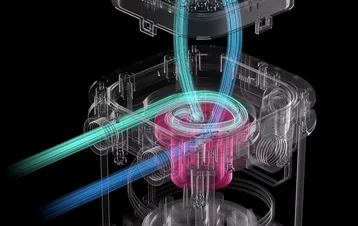
HANDBUCH | KURZANLEITUNG
CORSAIR iCUE LINK XD6 RGB ELITE
KOMBIPUMPE/BEHÄLTER
Die englische Version ist hier verfügbar - English
Bei weiteren Problemen wenden Sie sich bitte an Kundenbetreuung


BEVOR SIE BEGINNEN
INHALT DES PAKETS
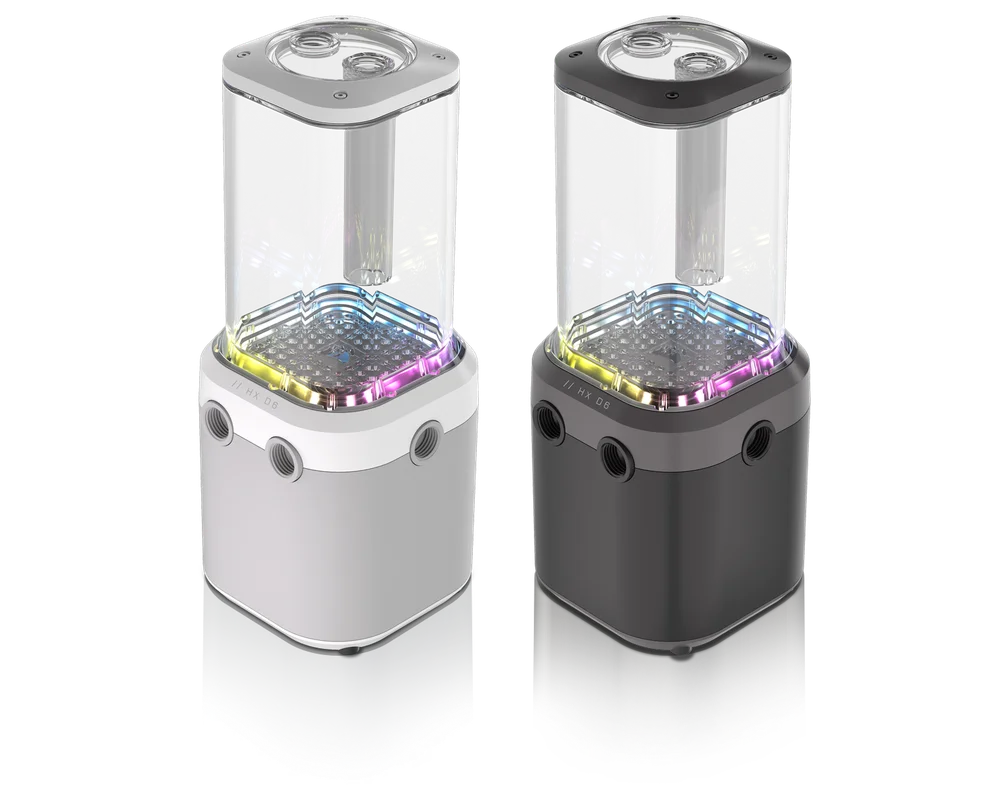
iCUE LINK XD6 RGB ELITE Pumpe/Behälter (1x)

Halterung für Pumpe/Behälter (1x)

120 mm und 140 mm Lüfter-Montageadapterplatten (je 1x)

ATX 24-Pin-Netzteil-Brücke (1x)

CORSAIR G 1/4"-Stecker (3x)

Selbstschneidende Lüfterschrauben (4x)

M4-Sechskantmuttern (4x)

M4-Unterlegscheiben (4x)

M4-Schrauben, 6 mm (4x)

M3-Schrauben, 6 mm (4x)

M3-Flügelschrauben (4x)

Plug-Tool (1x)

iCUE LINK 600 mm Kabel mit geraden/90°-Steckern (1x)

VORAUSSETZUNGEN (NICHT ENTHALTEN)

Kreuzschlitzschraubendreher

iCUE LINK System Hub

Neueste Version der iCUE-Software

Microsoft Windows 10 oder neuer

Füllflasche und CORSAIR-Kühlmittel
ERSTMALIGE MONTAGE DER EINHEIT
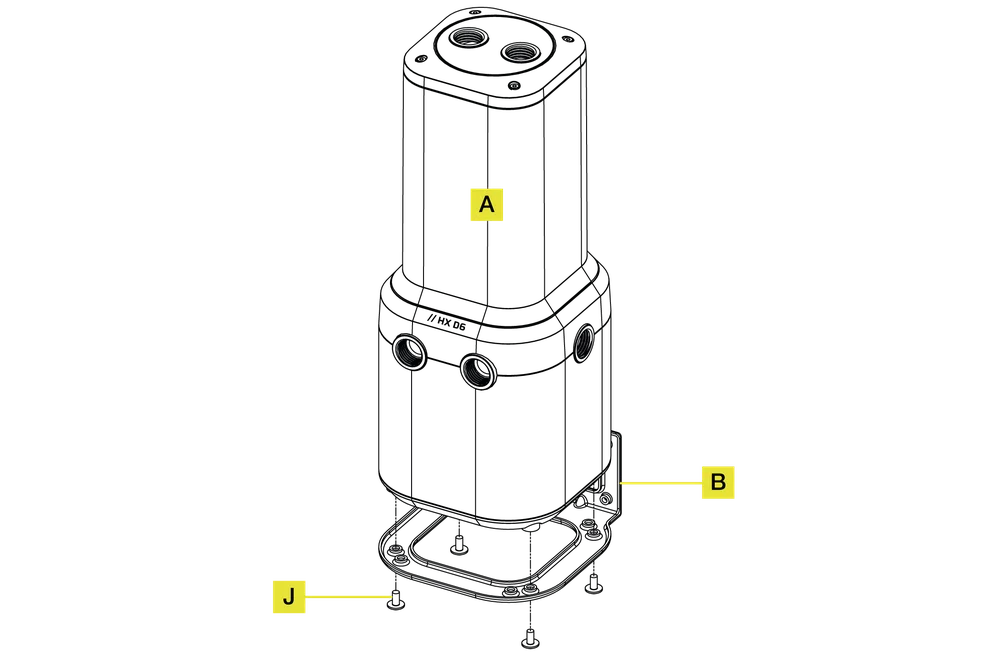
1. MONTAGE DER HALTERUNG
- Setzen Sie die Pumpe/den Behälter (A) auf die Pumpen-/Behälter-Montagehalterung (B), sodass die gewindelosen Löcher nach oben zeigen.
- Befestigen Sie die Pumpe/den Behälter (A) mit vier M3-Schrauben (J) (6 mm) von unten an der Halterung (B).
2. INSTALLATION DER VENTILATOR-MONTAGEADAPTERPLATTE
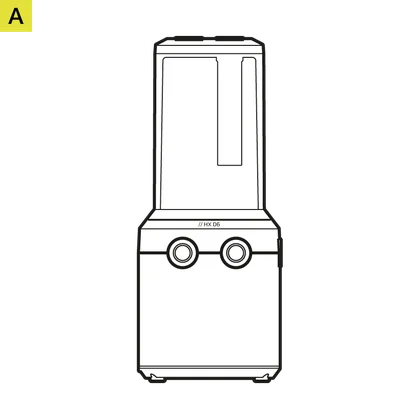
VERTIKALE MONTAGE (ABBILDUNG A)
- Befestigen Sie die Pumpe/den Behälter (A) mit der installierten Montagehalterung an einer 120-mm- oder 140-mm-Lüfter-Montageadapterplatte (C) mit vier M3-Flügelschrauben (K).
HORIZONTALE MONTAGE (ABBILDUNG B)
- Befestigen Sie die Pumpe/den Behälter (A) mit vier M3-Schrauben (J) an einer 120-mm- oder 140-mm-Lüfter-Montageadapterplatte (C).

MONTAGE DER EINHEIT
1. MONTAGE DER EINHEIT AN EINEM HEIZKÖRPER
- Befestigen Sie die Pumpe/den Behälter (A) mit der Lüfter-Montageadapterhalterung am Kühler, indem Sie die kurzen 6 mm (0,25") M4 P0,7-Schrauben verwenden, die mit dem CORSAIR XR-Kühler selbst geliefert wurden.
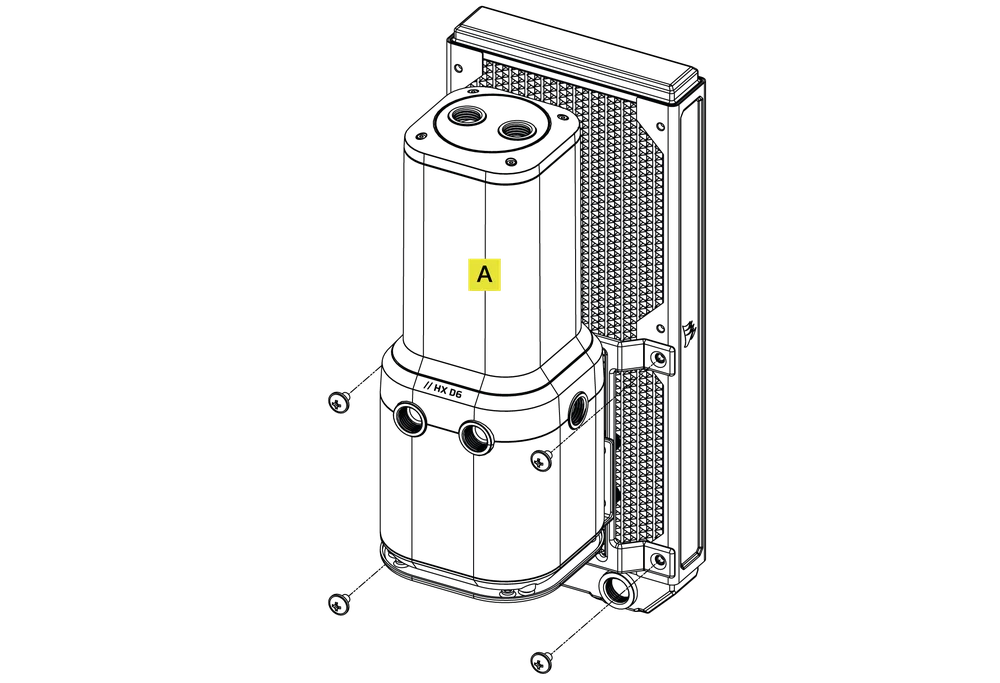
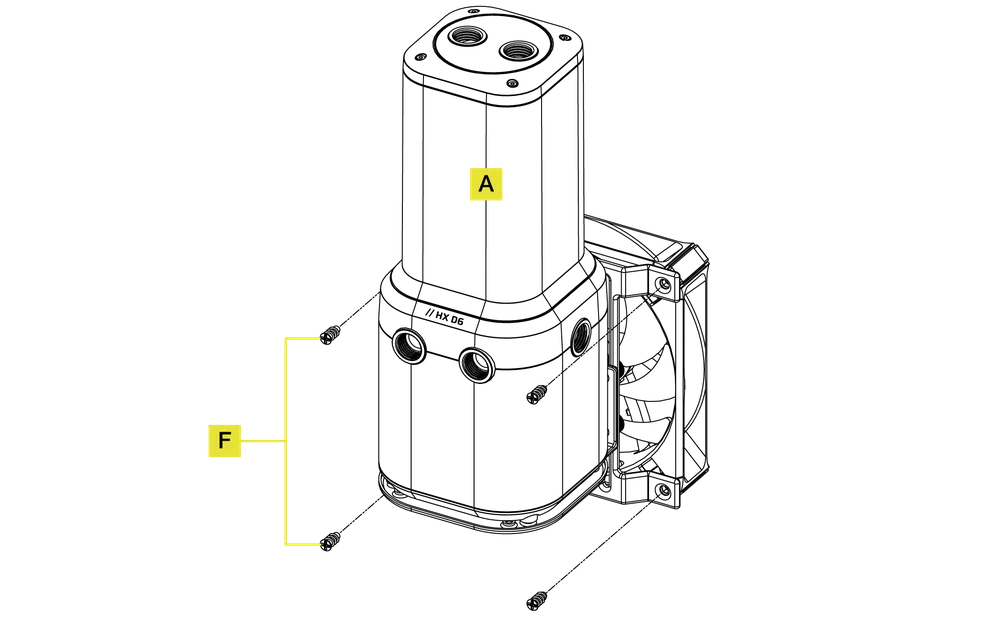
2. MONTAGE DER EINHEIT AN EINEM VENTILATOR
- Befestigen Sie die Pumpe/den Behälter (A) mit der Lüfter-Montageadapterhalterung am Lüfter mit vier selbstschneidenden Lüfterschrauben (F).
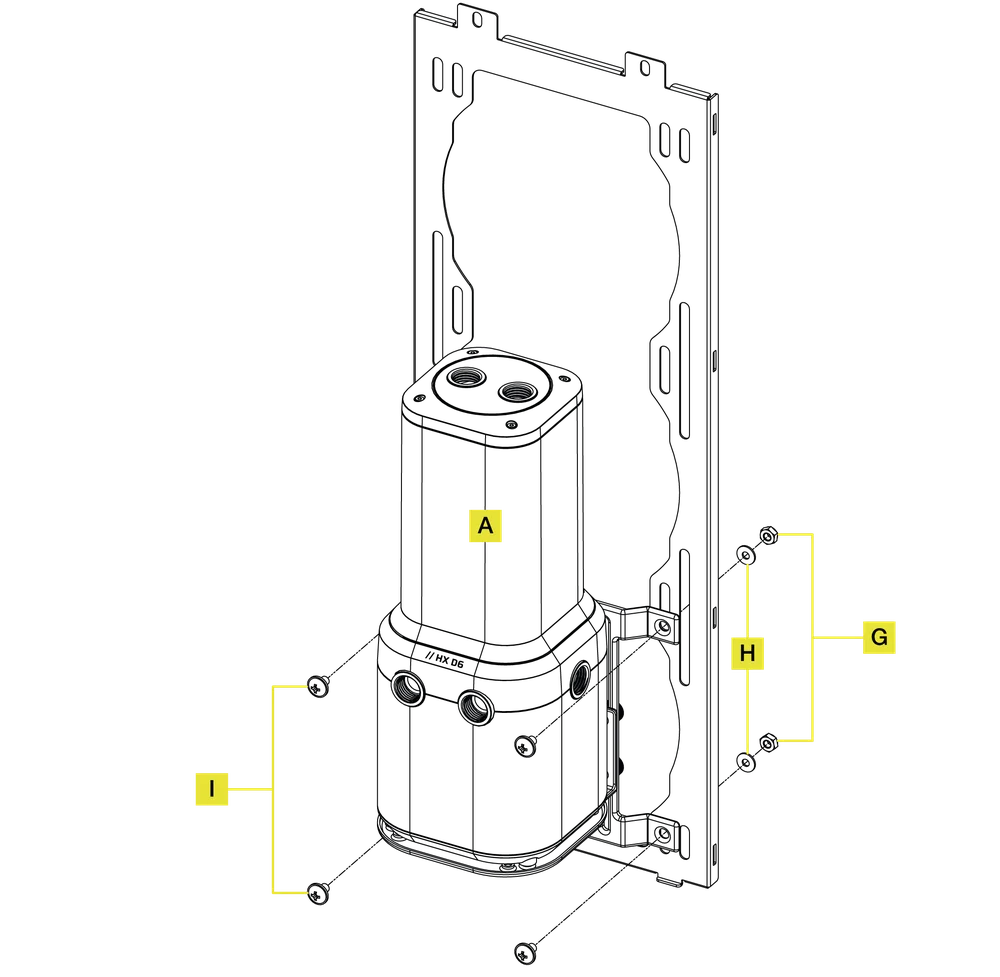
3. MONTAGE DER EINHEIT AN EINEM GEHÄUSE-LÜFTERSTECKPLATZ
- Befestigen Sie die Pumpe/den Behälter (A) mit der Lüfter-Montageadapterhalterung an einer Gehäuseöffnung des Lüfters mit vier M4-6-mm-Schrauben (I) zusammen mit vier M4-Unterlegscheiben (H) und vier M4-Sechskantmuttern (G).
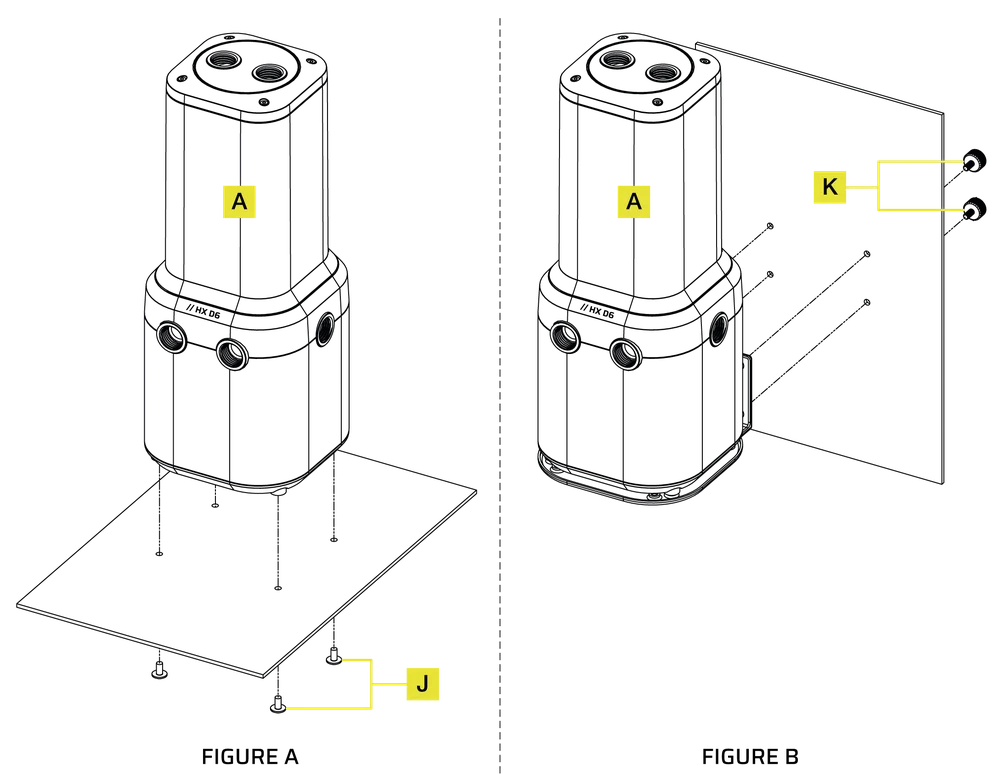
4. MONTAGE DER EINHEIT AN DER BLECHVERKLEIDUNG EINES GEHÄUSES
- Suchen Sie das passende Lochmuster für den Ausschnitt im Chassis, das zum Lochmuster 55 mm x 27,5 mm (für vertikale Installation) oder 55 mm x 67 mm (für horizontale Installation) passt.
HORIZONTALE MONTAGE (ABBILDUNG A)
- Befestigen Sie die Pumpe/den Behälter (A) mit vier M3-Schrauben (J) mit 6 mm Durchmesser am Blech eines Koffers.
VERTIKALE MONTAGE (ABBILDUNG B)
- Befestigen Sie die Pumpe/den Behälter (A) mit der installierten Montagehalterung an einem Blechgehäuse mit vier M3-Flügelschrauben (K).
MONTAGEORIENTIERUNG
- Die Pumpe/der Behälter muss vertikal installiert werden, wobei sich die Pumpe unterhalb des Behälterrohrs befinden muss.

EINRICHTUNG ABSCHLIESSEN
- Installieren Sie die beiden (2) geeigneten CORSAIR XF G 1/4" BSPP-Gewindeanschlüsse (nicht im Lieferumfang enthalten) in den vorderen Behälteranschlüssen und ziehen Sie sie von Hand fest. Verwenden Sie keine Werkzeuge (z. B. Zangen).
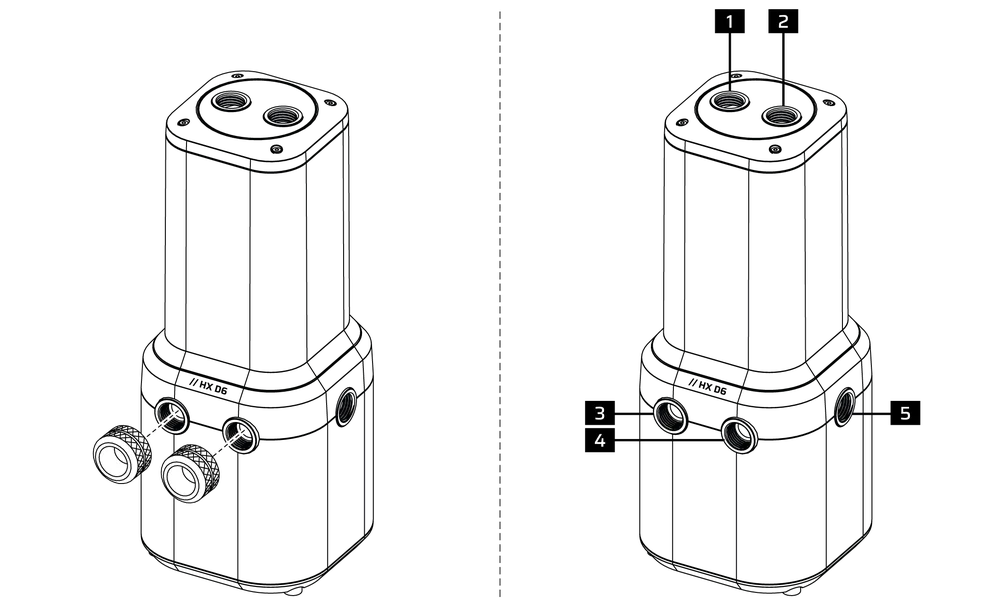
- FILL-Anschluss
- Optionaler INLET-Anschluss
- OUTLET-Anschluss
- Empfohlener INLET-Anschluss
- Optionaler INLET-Anschluss
iCUE-LINK-VERBINDUNG
Bitte laden Sie die neueste Version von iCUE von www.corsair.com/downloads herunter.
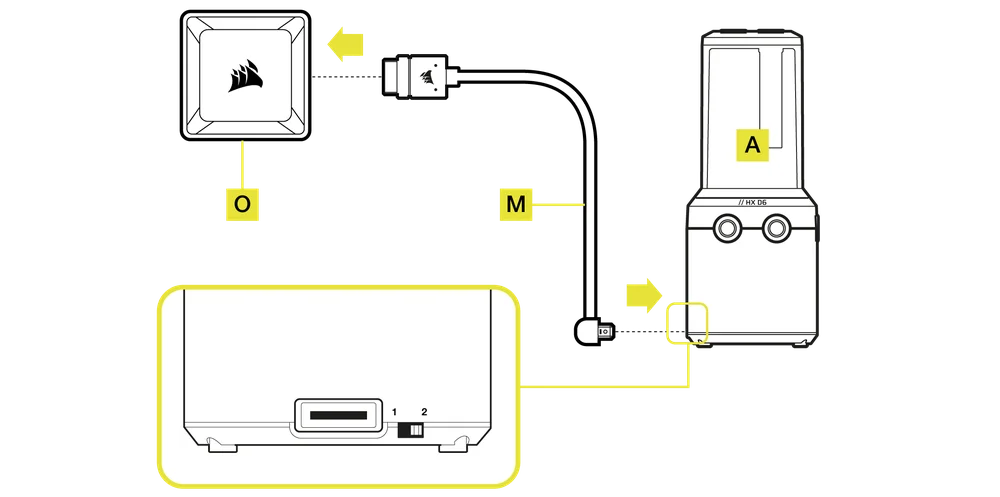
- Verbinden Sie den iCUE LINK-Anschluss am Pumpengehäuse über das mitgelieferte iCUE LINK-Kabel (600 mm) mit geraden/90°-Steckern (M) mit einem iCUE LINK-System-Hub.
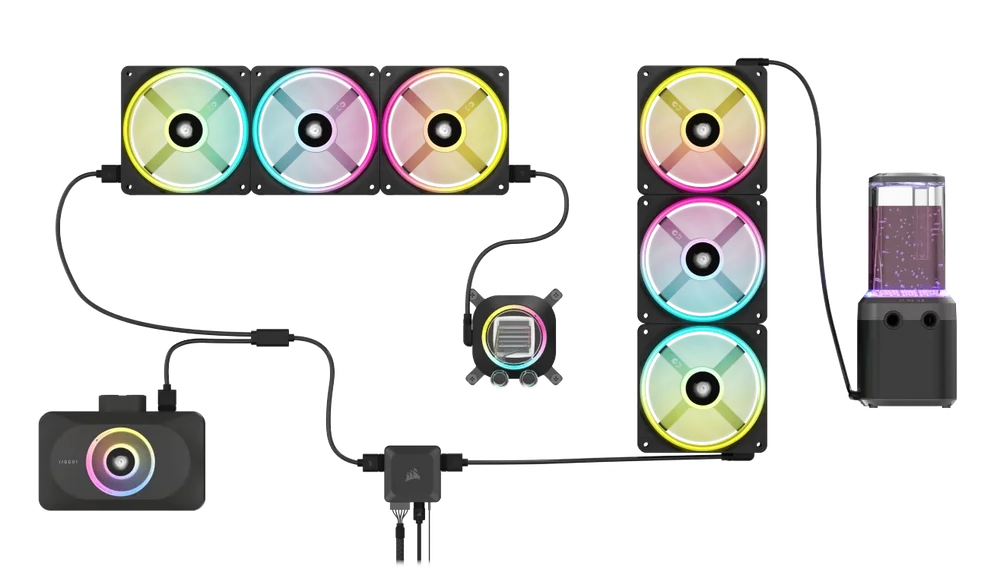
Der iCUE LINK XD6 RGB ELITE kann mit anderer iCUE LINK-Hardware verwendet werden, indem er mithilfe einer Direktverbindung, eines Y-Kabel-Zubehörs oder eines 4-Wege-Splitters an einer beliebigen Stelle in der Kanalfolge platziert wird.
Erfahren Sie mehr über die Funktionsweise der CORSAIR iCUE LINK System Hub-Verbindungen.
FÜLLEN UND GRUNDIEREN
1. VORBEREITUNG DES NETZTEILS
- Stellen Sie sicher, dass das Netzteil ausgeschaltet ist, entweder an der Steckdose oder über den Kippschalter auf der Rückseite des Netzteils (Abbildung 1).
- Trennen Sie die Netzkabel von allen Computerkomponenten mit Ausnahme des 6-poligen PCIe-Stromanschlusses des iCUE LINK System Hub.
- Verbinden Sie den beiliegenden 24-poligen ATX-PSU-Jumper-Bridge-Starter (D) mit Ihrem 24-poligen ATX-Netzteilkabel. Dadurch können Sie Ihren iCUE LINK System Hub und alle an den System Hub angeschlossenen Geräte einschalten, ohne den PC einschalten zu müssen (Abbildung 2).

2. VORBEREITUNG DER PUMPE
- Stellen Sie den Geschwindigkeits-Override-Schalter der manuellen Pumpe an der Seite der iCUE LINK XD6 RGB ELITE-Pumpe/des -Behälters auf Position 1. Dadurch läuft die Pumpe mit voller Leistung, was das Ansaugen und Entlüften erleichtert.

3. BEFÜLLEN UND ABDICHTEN DES BEHÄLTERS
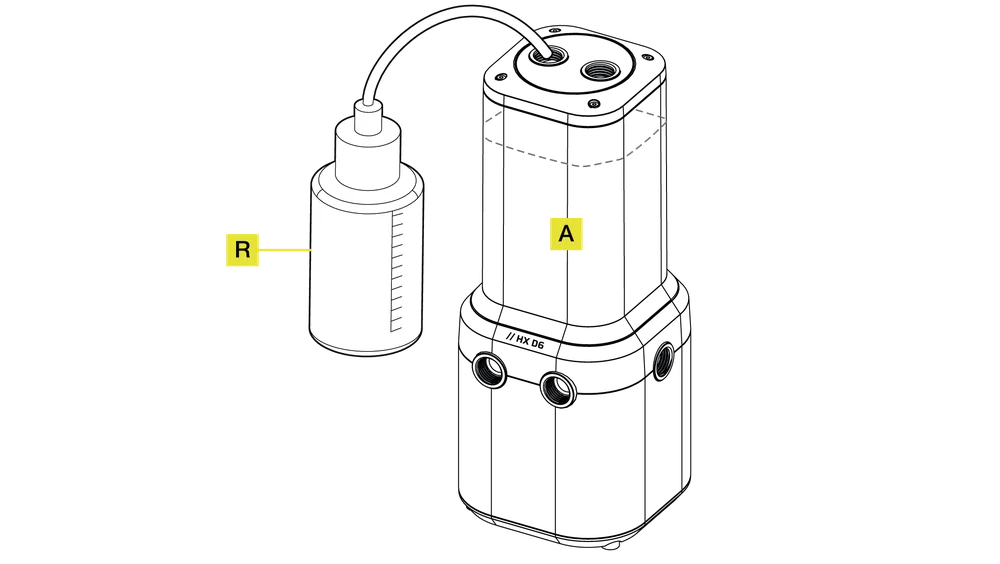
- Füllen Sie den Behälter durch die obere linke G 1/4"-Öffnung mit CORSAIR-Kühlmittel unter Verwendung der Füllflasche (R) bis etwa 2 cm (4/5 unterhalb der Oberseite).
- Schalten Sie die Stromversorgung ein, indem Sie den EIN-Schalter am Netzteil betätigen. Der Pumpenmotor wird mit Kühlmittel aus dem Behälter gefüllt und beginnt, durch das System zu fließen. Schalten Sie die Stromversorgung aus, bevor der Behälter leer ist. Lassen Sie die Pumpe nicht ohne Kühlmittel im Behälter laufen, da dies die Pumpe beschädigen würde.
- Wiederholen Sie die Schritte 1 und 2, bis Ihr individuelles Kühlsystem voll ist. CORSAIR empfiehlt, den Behälter nicht mehr als etwa 2 cm von oben zu befüllen.
- Schieben Sie den manuellen Übersteuerungs-Pumpendrehzahlschalter nach dem Füllen des Kreislaufs wieder auf Position 2 am Pumpengehäuse. Wenn Sie den Schalter nicht wieder auf die ursprüngliche Position zurückschieben, können Sie die Pumpendrehzahl nicht steuern und die Pumpe läuft mit Füllgeschwindigkeit.

- Sobald das System mit Kühlmittel gefüllt ist, empfiehlt CORSAIR, es 24 Stunden lang laufen zu lassen, um die in den Komponenten eingeschlossene Luft zu entfernen und sicherzustellen, dass das System keine Lecks aufweist.
- Nachdem Sie das System gründlich auf Lecks getestet haben, schalten Sie das Netzteil aus (Abbildung 1) und trennen Sie die 24-polige ATX-Netzteil-Jumper-Brücke (D) (Abbildung 2).
- Schließen Sie die Stromkabel an andere Computerperipheriegeräte an und starten Sie den Computer.

SOFTWARE-EINRICHTUNG
1. INSTALLIEREN SIE iCUE
- Laden Sie die neueste Version von iCUE von www.corsair.com/downloads herunter und installieren Sie sie.

2. SOFTWARE-UPDATE
- Sobald iCUE installiert ist, starten Sie die Software. Wenn eines der angeschlossenen Geräte ein Firmware-Update benötigt, werden Sie über eine Benachrichtigung in der oberen rechten Ecke aufgefordert, ein Update durchzuführen. Sie können auch auf die Einstellungen (Zahnradsymbol in der oberen rechten Ecke) klicken und manuell nach Software- und Firmware-Updates suchen.

3. BELEUCHTUNGSEINSTELLUNG
Schnelle Einrichtung der Beleuchtung
- Wählen Sie die vordefinierten Murals-Effekte auf dem iCUE-Startbildschirm aus, um die Lichteffekte schnell zu ändern.

iCUE LINK-verbundene Geräte neu anordnen
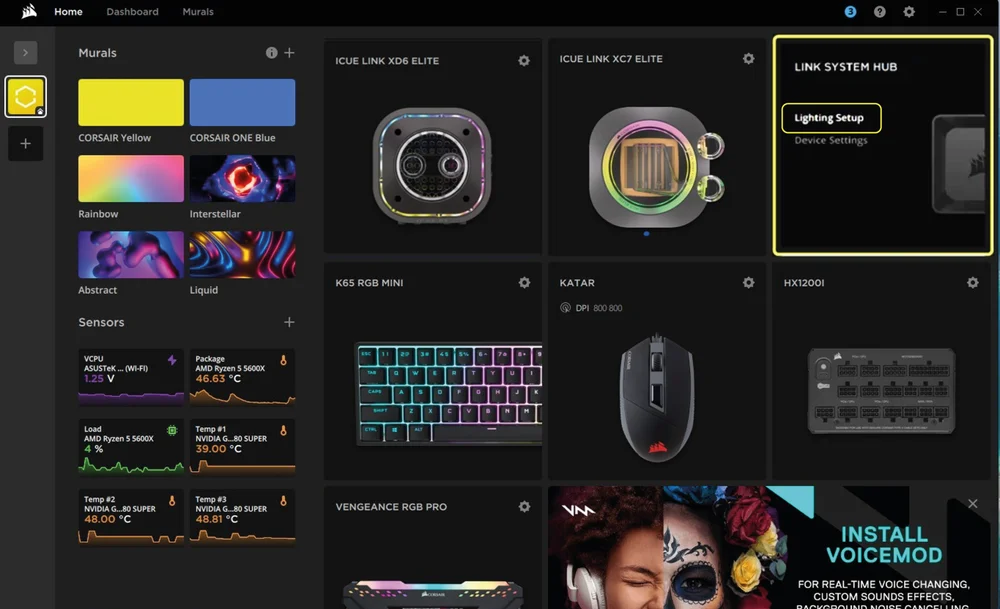
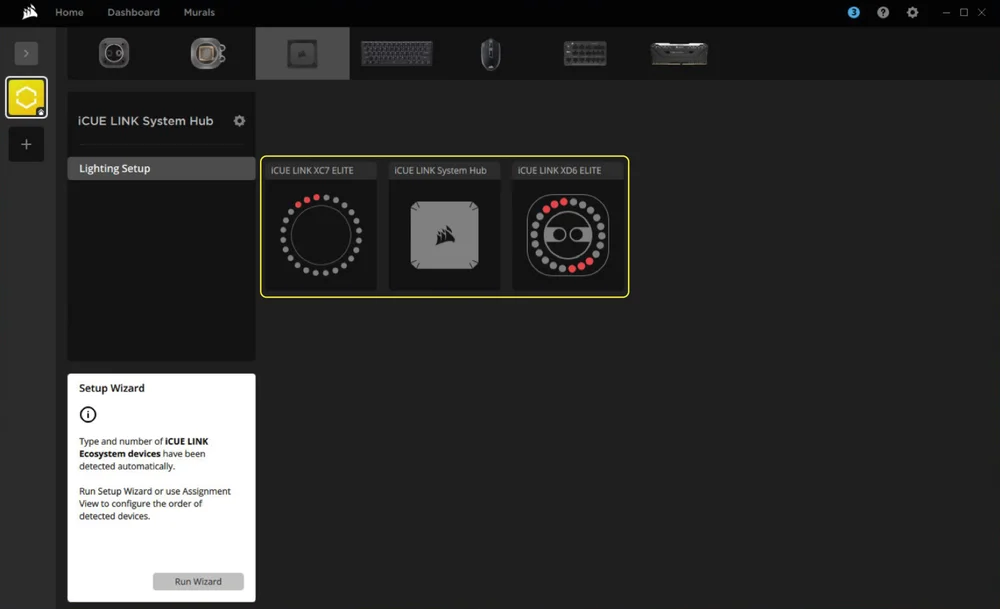
Auf der Seite "Beleuchtungskonfiguration" werden alle mit dem System-Hub verbundenen iCUE-LINK-Geräte angezeigt und Sie können sie neu anordnen, um sie besser an die physische Platzierung in Ihrem System anzupassen.
- Fahren Sie mit der Maus über die System-Hub-Kachel und wählen Sie "Beleuchtungseinrichtung" aus.
- Ordnen Sie Ihre iCUE LINK-Geräte entsprechend Ihrer Konfiguration neu an.
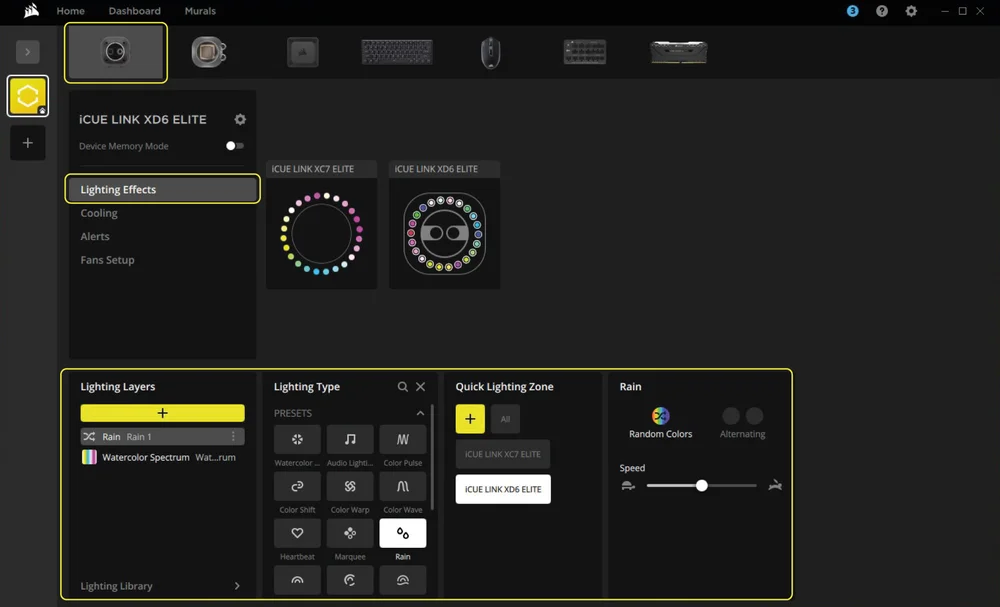
Lichteffekte
Wählen Sie aus, welcher Lichteffekt angezeigt werden soll, wenn die iCUE-Software ausgeführt wird:
- Wählen Sie iCUE LINK XD6 RGB ELITE aus der Navigationsleiste aus.
- Wählen Sie "Lichteffekte".
- Wählen Sie den gewünschten Lichteffekt aus, indem Sie auf eine der verfügbaren Optionen im Bereich "Beleuchtungsart" klicken.
- Wählen Sie im Bereich "Schnellbeleuchtungszone" das Produkt aus, auf das Sie den ausgewählten Effekt anwenden möchten. Wählen Sie "Alle", um den Effekt auf alle aufgelisteten Produkte anzuwenden.
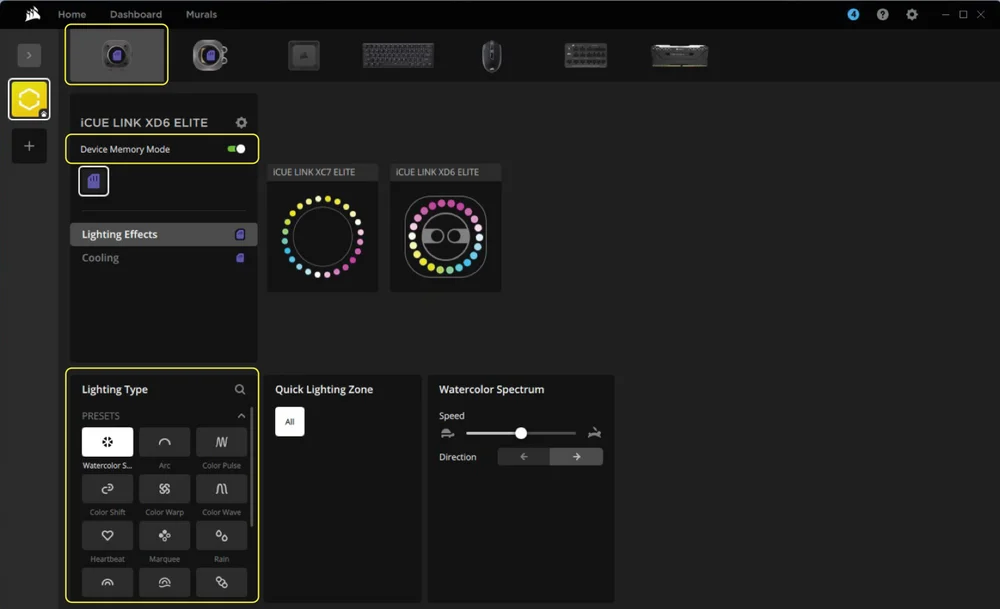
Gerätespeicher-Modus
Wählen Sie aus, welcher Lichteffekt angezeigt werden soll, wenn die iCUE-Software nicht ausgeführt wird, normalerweise während der Startphase des Computers:
- Wählen Sie iCUE LINK XD6 RGB ELITE aus der Navigationsleiste aus.
- Wählen Sie "Lichteffekte".
- Schalten Sie den Gerätespeichermodus um, indem Sie auf die Schaltfläche klicken.
- Wählen Sie den gewünschten Lichteffekt aus, indem Sie auf eine der verfügbaren Optionen im Feld "Beleuchtungsart" klicken, und klicken Sie auf das Symbol "Speichern".
4. EINSTELLUNG VON KÜHLUNG UND PUMPENGESCHWINDIGKEIT
Kühlleistung
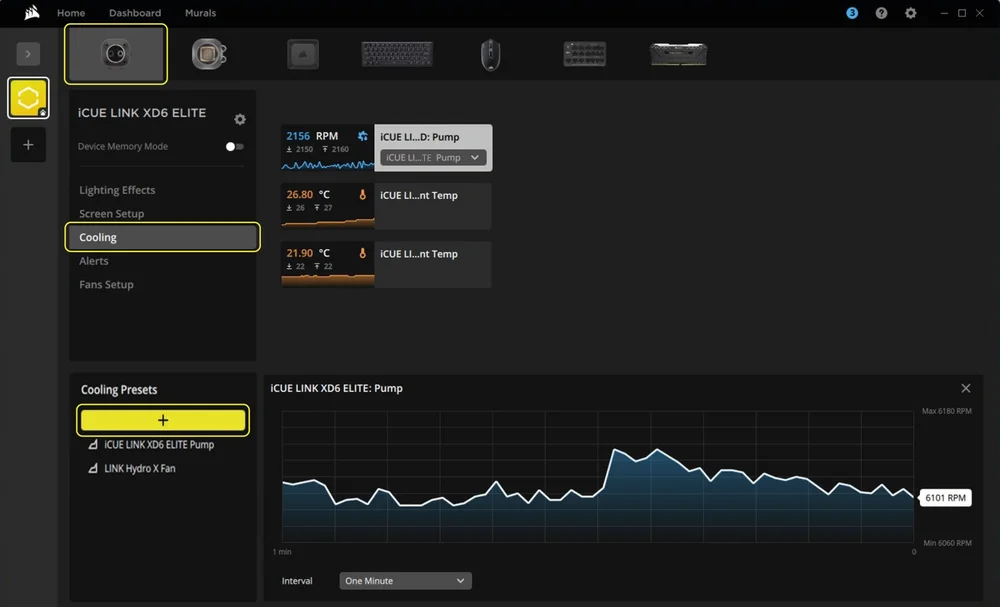
- Wählen Sie iCUE LINK XD6 RGB ELITE aus der Navigationsleiste aus.
- Wählen Sie "Kühlung".
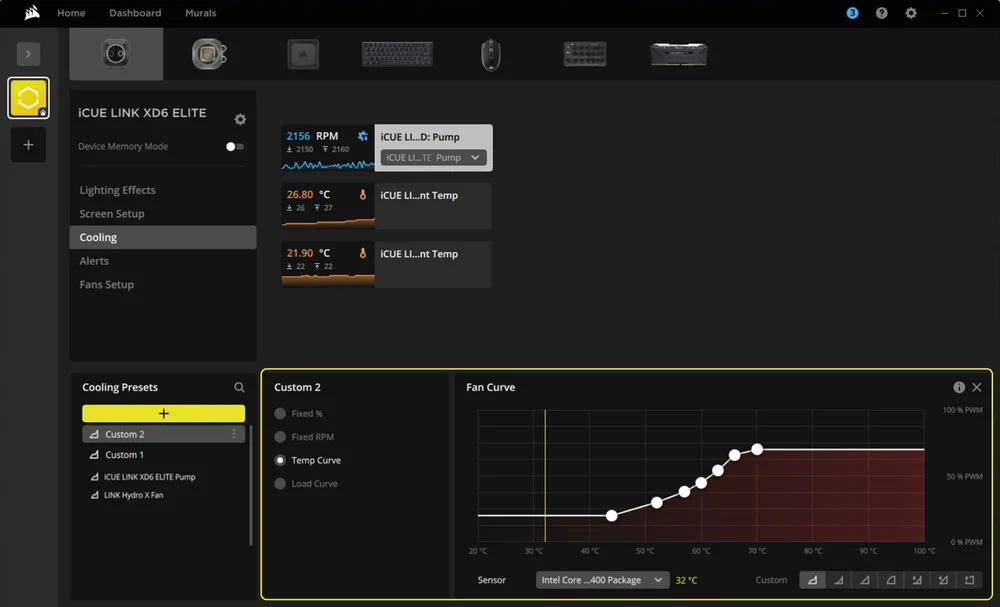
- Fügen Sie eine benutzerdefinierte Kühlvoreinstellung hinzu, indem Sie auf die Schaltfläche "+" im Bereich "Kühlvoreinstellungen" klicken.
- Wählen Sie eine der verfügbaren Optionen im mittleren Bereich aus und passen Sie die Kurve an.
Gerätespeicher-Modus
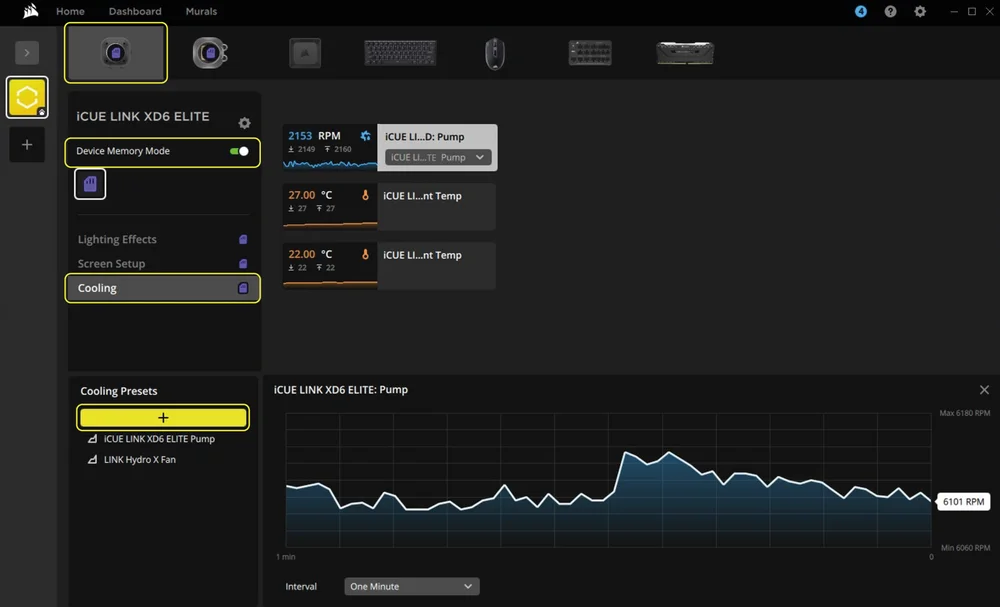
Wählen Sie aus, wie Ihre Pumpe funktionieren soll, wenn die iCUE-Software nicht ausgeführt wird, normalerweise während der Startphase des Computers:
- Wählen Sie iCUE LINK XD6 RGB ELITE aus der Navigationsleiste aus.
- Wählen Sie "Kühlung".
- Schalten Sie den Gerätespeichermodus um, indem Sie auf die Schaltfläche klicken.
- Fügen Sie eine benutzerdefinierte Kühlvoreinstellung hinzu, indem Sie auf die Schaltfläche "+" im Bereich "Kühlvoreinstellungen" klicken.
- Wählen Sie eine der verfügbaren Optionen im mittleren Bereich aus, passen Sie die Kurve an und klicken Sie auf das Symbol "Speichern".
5. ALARM EINRICHTEN
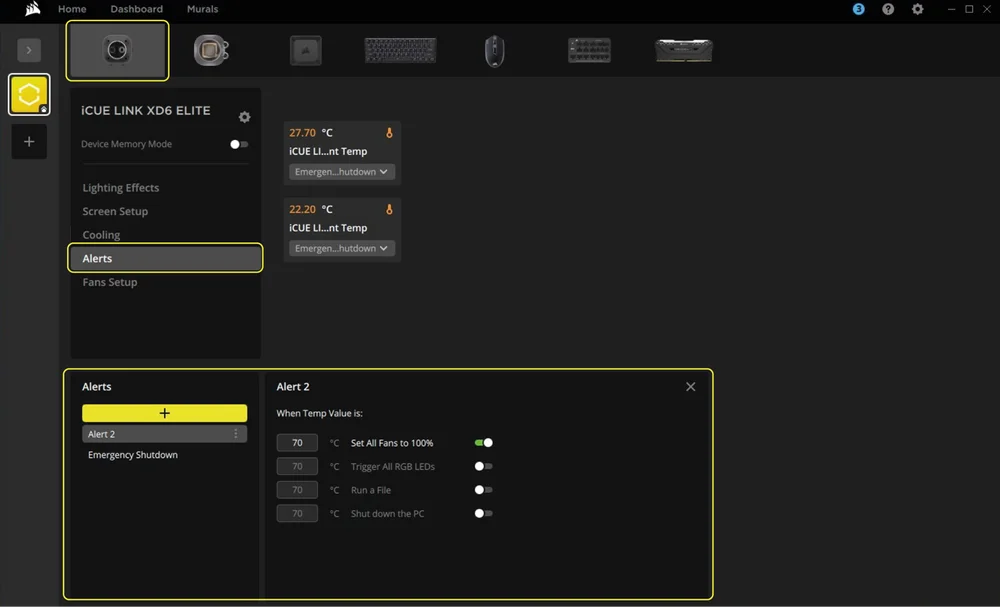
Mit der Funktion "Alerts" können Sie benutzerdefinierte Warnmeldungen einrichten oder bestimmte Aktionen auslösen, wenn Ihr Gerät eine bestimmte Temperatur erreicht:
- Wählen Sie iCUE LINK XD6 RGB ELITE aus der Navigationsleiste aus.
- Wählen Sie "Benachrichtigungen".
- Legen Sie die Temperaturwerte für die Auslösung einer bestimmten Warnmeldung fest.
HÄUFIG GESTELLTE FRAGEN
Kann ich die iCUE LINK XD6 RGB ELITE Pumpe/das Reservoir als eigenständiges Teil verwenden?
Nein, dies ist eine Wasserkühlpumpe mit integriertem Reservoir, die ein komplettes, maßgeschneidertes Wasserkühlsystem erfordert, einschließlich Kühlplatten (Wasserblöcke) und eines Radiators. Weitere Informationen finden Sie auf der Seite der Hydro X-Serie.
Kann ich die iCUE LINK XD6 RGB ELITE-Pumpe/den iCUE LINK XD6 RGB ELITE-Behälter mit einer Wasserkühlung aus Aluminium verwenden?
Bestimmte Teile bestehen aus Kupfer und Messing und dürfen nicht mit Aluminium vermischt werden.
Kann ich eine Kühlflüssigkeit einer anderen Marke mit der iCUE LINK XD6 RGB ELITE Pumpe/dem Reservoir verwenden?
Bei internen Tests haben sich einige Kühlflüssigkeiten als inkompatibel mit Produkten der Hydro X-Serie erwiesen. Prüfen Sie anhand der Kühlflüssigkeits-Kompatibilitätsliste, ob Sie die richtige Kühlflüssigkeit verwenden. Wenn eine Kühlflüssigkeit nicht aufgeführt ist, sollte sie als inkompatibel betrachtet werden.
GARANTIE

Auf die Kernprodukte der HYDRO X-Serie (CPU- und GPU-Blöcke, Pumpen/Reservoirs und Radiatoren) wird eine Garantie von 3 Jahren gewährt.
RECHTLICH
© 2025 CORSAIR MEMORY, Inc. Alle Rechte vorbehalten. CORSAIR, Hydro X Series und das Segel-Logo sind eingetragene Marken von CORSAIR in den USA und/oder anderen Ländern. Alle anderen Marken sind Eigentum ihrer jeweiligen Inhaber. Das Produkt kann geringfügig von der Abbildung abweichen.
WEITERE ARTIKEL