Es ist relativ einfach, Ihr WLAN-Passwort zu ändern, auch wenn Sie kein Technik-Experte sind, wobei der Schwierigkeitsgrad dieser Aufgabe von Ihrer Konfiguration abhängt. In diesem Artikel verwenden wir ein Kabelmodem, das an einen WLAN-Router angeschlossen ist, was wir für das beste WLAN-Erlebnis in Ihrem Zuhause empfehlen. Jeder Router-Hersteller hat einen etwas anderen Prozess zum Ändern des WLAN-Passworts, aber wir werden die Schritte zusammenfassen, die für die meisten Router gelten sollten. Dies sind die Schritte, die Sie befolgen sollten, wenn Sie Ihr Passwort vergessen haben und es zurücksetzen müssen, aber sie können auch für die erstmalige Einrichtung eines neuen Routers gelten.
Für diesen Artikel verwenden wir einen Netgear Nighthawk-Router. Auch wenn die folgenden Informationen speziell für diesen Router gelten, werden wir auch Informationen für andere Router-Hersteller hinzufügen. Beachten Sie, dass es auch eine App gibt, die Sie herunterladen können, um Ihr Passwort zu ändern. Die Verwendung einer App wird in diesem Artikel jedoch nicht behandelt.
So setzen Sie Ihren Router zurück
Wenn Sie Ihr aktuelles Passwort vergessen haben und es ändern müssen, müssen Sie Ihren Router zurücksetzen. Jeder Router verfügt über eine versenkte Taste auf der Rückseite, mit der alle Einstellungen gelöscht und die Werkseinstellungen wiederhergestellt werden können. Drücken Sie den Knopf mit einer Büroklammer oder der Spitze eines Kugelschreibers etwa 10 Sekunden lang, bis die Lichter blinken, und warten Sie dann ein bis zwei Minuten, bis der Router wieder online ist. Dieser Vorgang löscht alle gespeicherten Einstellungen und versetzt den Router in den Auslieferungszustand zurück, wobei alle Einstellungen auf die Werkseinstellungen zurückgesetzt werden.
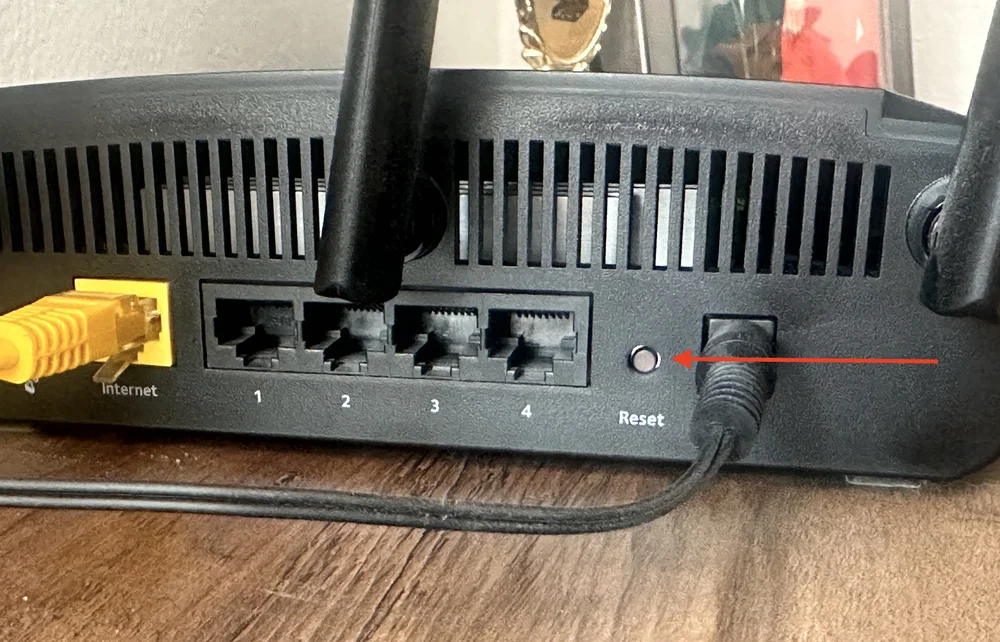
Jeder Router verfügt über eine versenkte Taste auf der Rückseite, die einige Sekunden lang gedrückt werden muss, um das Gerät auf die Werkseinstellungen zurückzusetzen.
Schauen Sie sich die Unterseite (oder Rückseite) Ihres Routers an.
Sobald der Router zurückgesetzt und auf die Werkseinstellungen zurückgesetzt wurde, müssen Sie sich mit ihm verbinden, um das Passwort zu ändern. Bei einem Netgear-Router ist dieser mit einem einzigen Netzwerknamen vorkonfiguriert, der sowohl das 2,4-GHz- als auch das 5-GHz-Band in einem WLAN-Netzwerk kombiniert, und er verfügt auch über ein voreingestelltes Passwort. Dies ist bei den meisten heutigen Routern für Privatanwender der Fall. Wenn Sie also auf die Unterseite (oder Rückseite) des Routers schauen, finden Sie dort den voreingestellten Netzwerknamen und das Passwort. Sobald Sie sich mit dem mitgelieferten Passwort mit diesem Netzwerk verbunden haben, haben Sie Zugriff sowohl auf den Router selbst als auch auf das Internet.
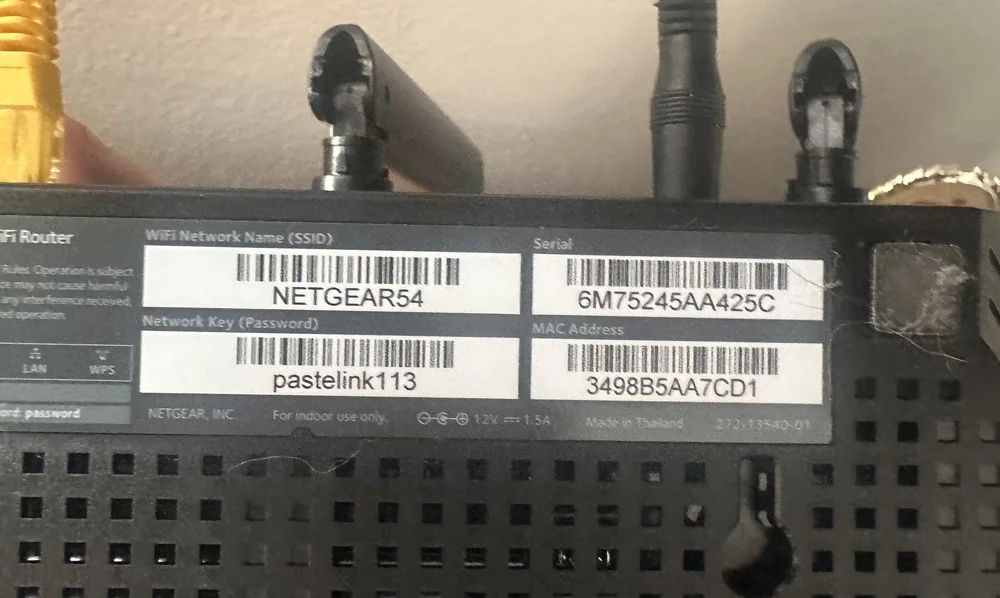
Dies ist der von Netgear für diesen speziellen Router festgelegte Standard-Netzwerkname und das Standard-Passwort, die Sie jedoch ändern können.
Wenn sich auf Ihrem Router kein Aufkleber mit einem vorkonfigurierten Netzwerknamen befindet, sehen Sie sich die Liste der verfügbaren Netzwerke an und suchen Sie nach zwei Netzwerken mit dem Namen Ihres Routerherstellers, die keinerlei Sicherheitsvorkehrungen haben, und verbinden Sie sich mit einem davon. Dies könnte beispielsweise Asus5G, Netgear54 usw. sein. Sie erkennen, dass keine Sicherheitsvorkehrungen vorhanden sind, da neben den anderen Netzwerknamen ein Vorhängeschloss-Symbol angezeigt wird, während die beiden Netzwerke Ihres Routers kein Symbol aufweisen oder als „unsicher” aufgeführt sind.
Sobald Sie sich mit dem Router verbunden haben, entweder mithilfe des vorkonfigurierten Netzwerknamens und Passworts oder durch Verbindung mit einem generisch klingenden Netzwerk ohne Sicherheitsvorkehrungen (da diese beim Zurücksetzen des Routers gelöscht wurden), können Sie das Passwort ändern.
Mit der Router-Schnittstelle verbinden
Es versteht sich von selbst, dass Sie mit Ihrem Router verbunden sein müssen, um dessen Einstellungen zu ändern, entweder über ein Ethernet-Kabel oder drahtlos. Nachdem Sie sich im vorherigen Schritt mit einem der verfügbaren WLAN-Netzwerke verbunden haben, müssen Sie nun eine Verbindung zur Backend-Schnittstelle des Routers herstellen, um dessen Einstellungen zu ändern. Dieser Bereich ist aus offensichtlichen Gründen durch einen Benutzernamen und ein Passwort geschützt. Um darauf zuzugreifen, müssen Sie eine Adresse in einen Webbrowser eingeben. Zu den gängigsten Adressen gehören:
- 192.168.1.1
- 192.168.0.1
Das sind IP-Adressen, die ein Router in einem Heimnetzwerk verwendet, und diese beiden Adressen funktionieren für die meisten derzeit auf dem Markt erhältlichen Router. Einige Hersteller haben dies jedoch benutzerfreundlicher gestaltet, indem sie diese IP-Adressen in traditionellere Standortnamen übersetzt haben. Für Netgear lautet diese:
- Router-Login.net
- Router-Login.com
- Für einen Asus -Router lautet sie: router.asus.com
- Für einen TP-Link -Router lautet sie: tplinkwifi.net
Wenn Sie einen Router eines anderen Herstellers haben, suchen Sie die Router-Adresse über Google und geben Sie sie in Ihren Webbrowser ein.
Sobald Sie eine Verbindung zu einer dieser Adressen hergestellt haben, erscheint ein Assistent, der Sie durch den Prozess der Konfiguration des Routers und der Änderung des WLAN-Passworts führt.
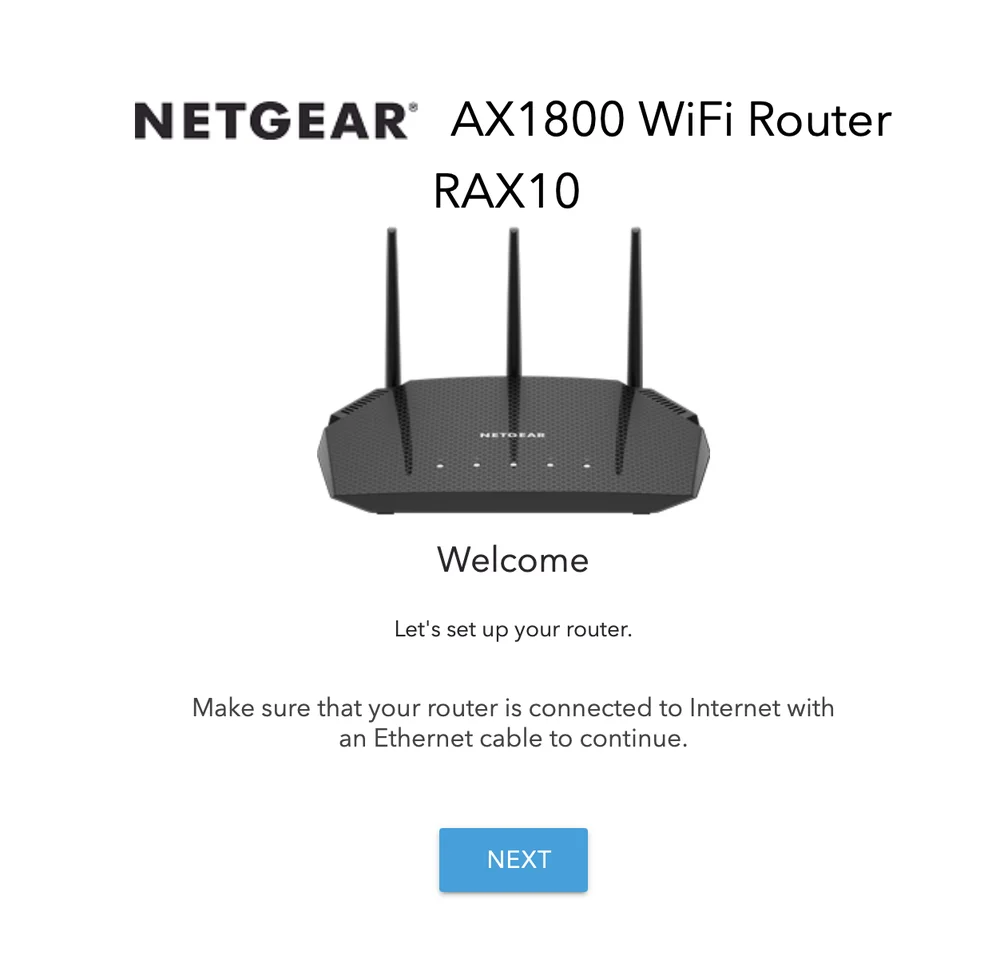
Sobald Sie eine Verbindung zum Backend Ihres Routers hergestellt haben, um dessen Einstellungen zu ändern, wird eine Variante dieses Assistenten angezeigt.
Ändern Sie Ihr Passwort
Sobald Sie sich über einen Webbrowser mit Ihrem Router verbunden haben, werden Sie durch den Prozess der Routerkonfiguration und der Änderung Ihres Passworts geführt. Die Schritte umfassen in der Regel:
- Legen Sie ein Passwort für den Zugriff auf den Router selbst fest, wobei der Benutzername in der Regel „admin” lautet. Dadurch wird verhindert, dass Nachbarn oder Personen, die sich in der Nähe befinden und sich mit Ihrem WLAN verbinden können, auf den Einstellungsbereich Ihres Routers zugreifen können. Der Standardbenutzername/-passwort lautet hierfür fast immer admin/admin.
- Ändern der Namen der verfügbaren Netzwerke, auch bekannt als SSID. Dies sind die Namen, die Sie auf Ihrem Gerät sehen, wenn Sie sich mit dem WLAN verbinden.
- Ändern der Passwörter für Ihre Netzwerke.
- Wählen Sie aus, ob der Router Ihre Netzwerke unter einem Namen oder einer SSID zusammenfassen soll (weitere Informationen hierzu finden Sie weiter unten unter „SmartConnect“).
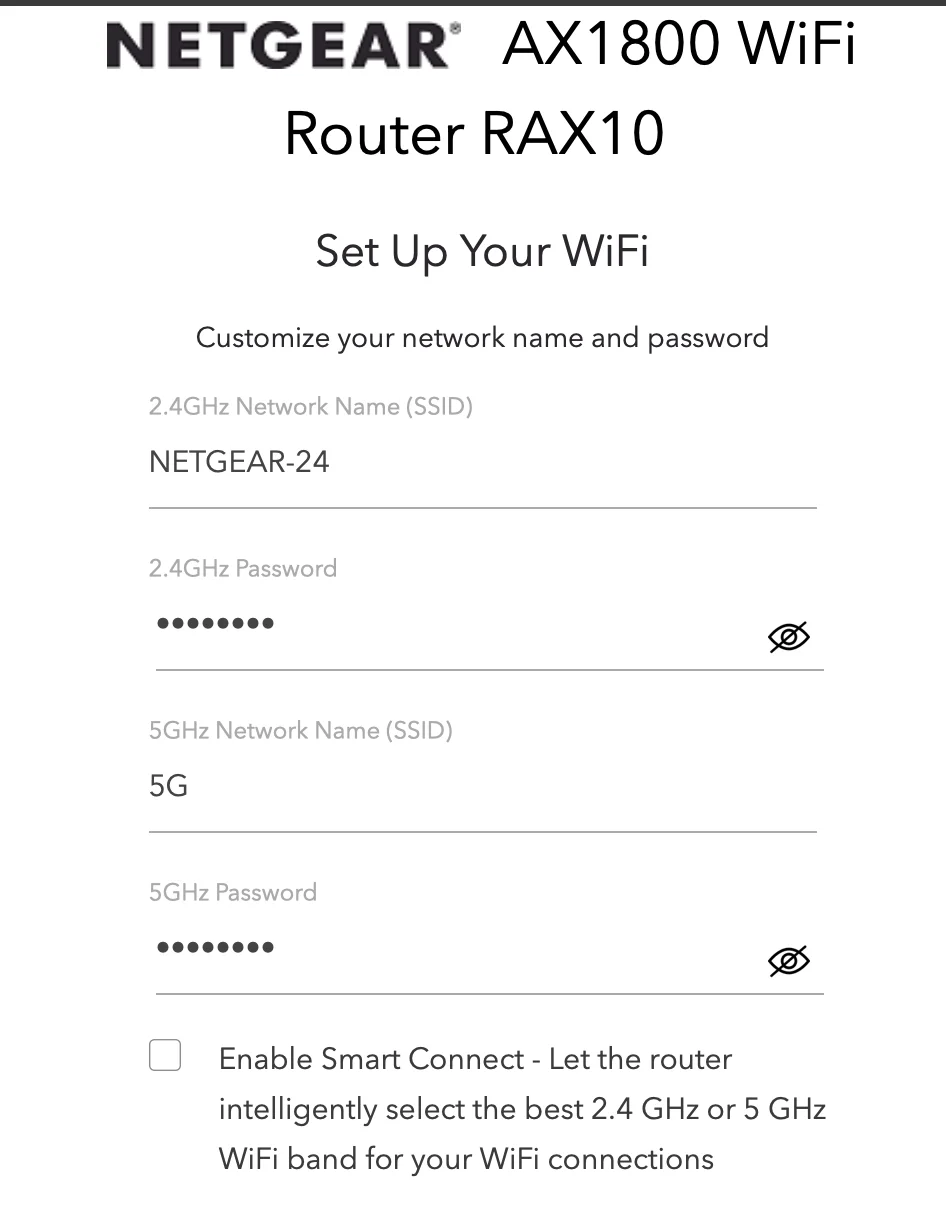
Et voilà – der Assistent zeigt Ihnen die verfügbaren WLAN-Netzwerke an und ermöglicht Ihnen, deren Namen und Passwörter zu ändern.
Was Sie beim Einrichten Ihres Routers beachten sollten
Benennen Sie Ihr(e) Netzwerk(e)
Der Name, den Sie Ihren Netzwerken geben, kann beliebig sein. Wenn Sie in einer Wohnung oder Eigentumswohnung leben, können Ihre Nachbarn ihn auf ihren Geräten sehen. Seien Sie also kreativ, aber respektvoll. Sie können einen Netzwerknamen auch ausblenden, sodass Sie sich nur verbinden können, indem Sie den Namen bei der ersten Verbindung eingeben. Dies ist eine gute Sicherheitsmaßnahme, wenn Sie eher vorsichtig sind. Diese Option wird in der Regel als „SSID Broadcast” oder ähnlich bezeichnet, wobei SSID der Name Ihres Netzwerks ist. Sie müssen sich manuell verbinden, da der Name nicht in der Liste der verfügbaren Netzwerke angezeigt wird.
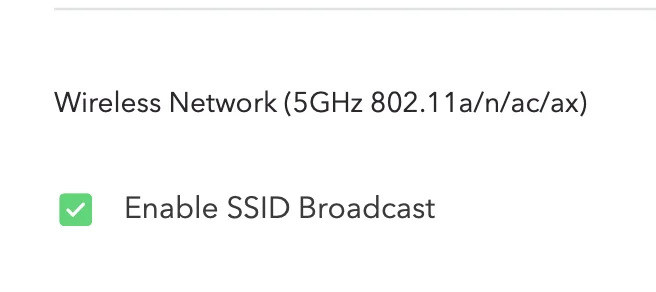
Sie können den Namen Ihres WLAN-Netzwerks an Geräte in der Nähe senden, was die Verbindung vereinfacht, da der Name nicht verborgen ist und manuell eingegeben werden muss.
Ein Gastnetzwerk erstellen
Einige Router bieten Ihnen die Möglichkeit, ein 2,4-GHz-„Gastnetzwerk“ einzurichten, das Sie nutzen können, wenn Sie Airbnb-Gastgeber sind oder in einer ähnlichen Situation, in der Sie anderen Personen Zugang zu Ihrem WLAN gewähren möchten, ohne dass diese sich mit dem von Ihnen genutzten Netzwerk verbinden können.
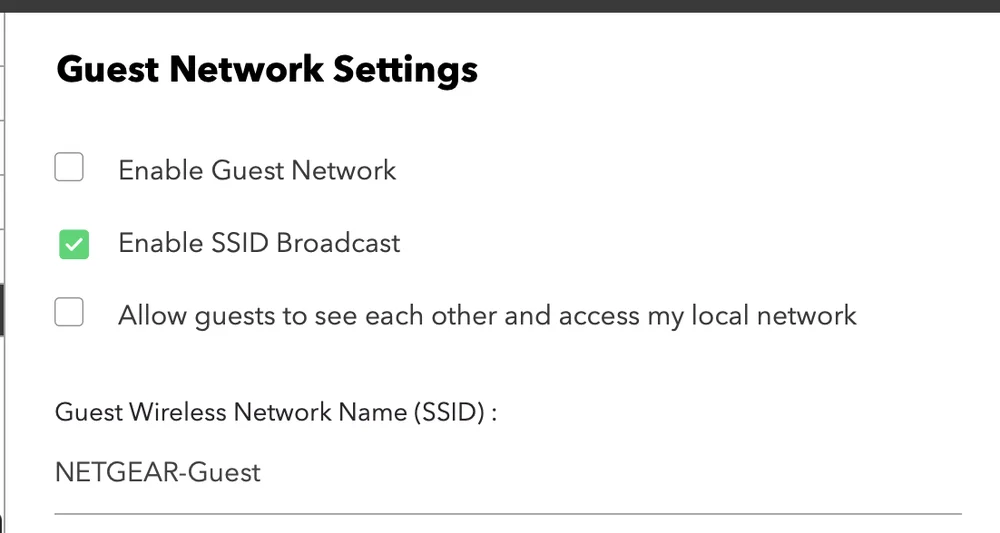
Bei den meisten Routern können Sie ein Gastnetzwerk aktivieren, das in der Regel auf dem langsameren 2,4-GHz-Band läuft.
Ein kurzer Hinweis zu Dualband-Routern
Früher boten WLAN-Router für Verbraucher nur ein Frequenzband für den drahtlosen Zugang, nämlich 2,4 GHz. Dabei handelt es sich im Wesentlichen um einen Teil des Funkfrequenzspektrums, der für den Zugang von Verbrauchern freigegeben wurde. Dieses WLAN-Frequenzband hat sich im Laufe der Jahre weiterentwickelt und bietet nun eine höhere Bandbreite, die von 11 Mbit/s auf schließlich 600 Mbit/s gestiegen ist. Der Vorteil von 2,4 GHz ist, dass es eine große Reichweite hat und Wände durchdringen kann, aber es ist nicht sehr schnell. Dieses Band wird von vielen einfachen Verbrauchergeräten genutzt, die WLAN benötigen, wie z. B. Überwachungskameras, Babyphone, Haushaltsgeräte usw.
Angesichts der Einschränkungen von 2,4 GHz wurde schließlich das 5-GHz-Band für Verbraucher mit doppelter Bandbreite von 1200 Mbit/s für höhere Übertragungsraten und Unterstützung für mehr Geräte freigegeben. Die meisten Router sind heutzutage Dualband-Router, d. h. sie bieten sowohl 2,4 GHz für ältere Geräte als auch 5 GHz für neuere Geräte. Das 5-GHz-Band bietet viel höhere Übertragungsraten, jedoch über eine kürzere Entfernung, und es kann Wände nicht sehr gut durchdringen. Es bietet jedoch mehr Kanäle als 2,4 GHz, sodass die Wahrscheinlichkeit von Störungen durch andere Geräte geringer ist. Wenn Sie also ein schnelles Internet wünschen, sollten Sie generell 5 GHz verwenden.
Heutzutage gibt es auch Tri-Band-Router, die weiterhin mit 2,4 GHz und 5 GHz arbeiten, aber über mehr Kanäle im 5-GHz-Band verfügen, sodass sie mehr Geräte unterstützen als herkömmliche 5-GHz-Router. Diese Router bieten drei separate Netzwerke: 2,4 GHz und zwei 5-GHz-Bänder/Netzwerke.
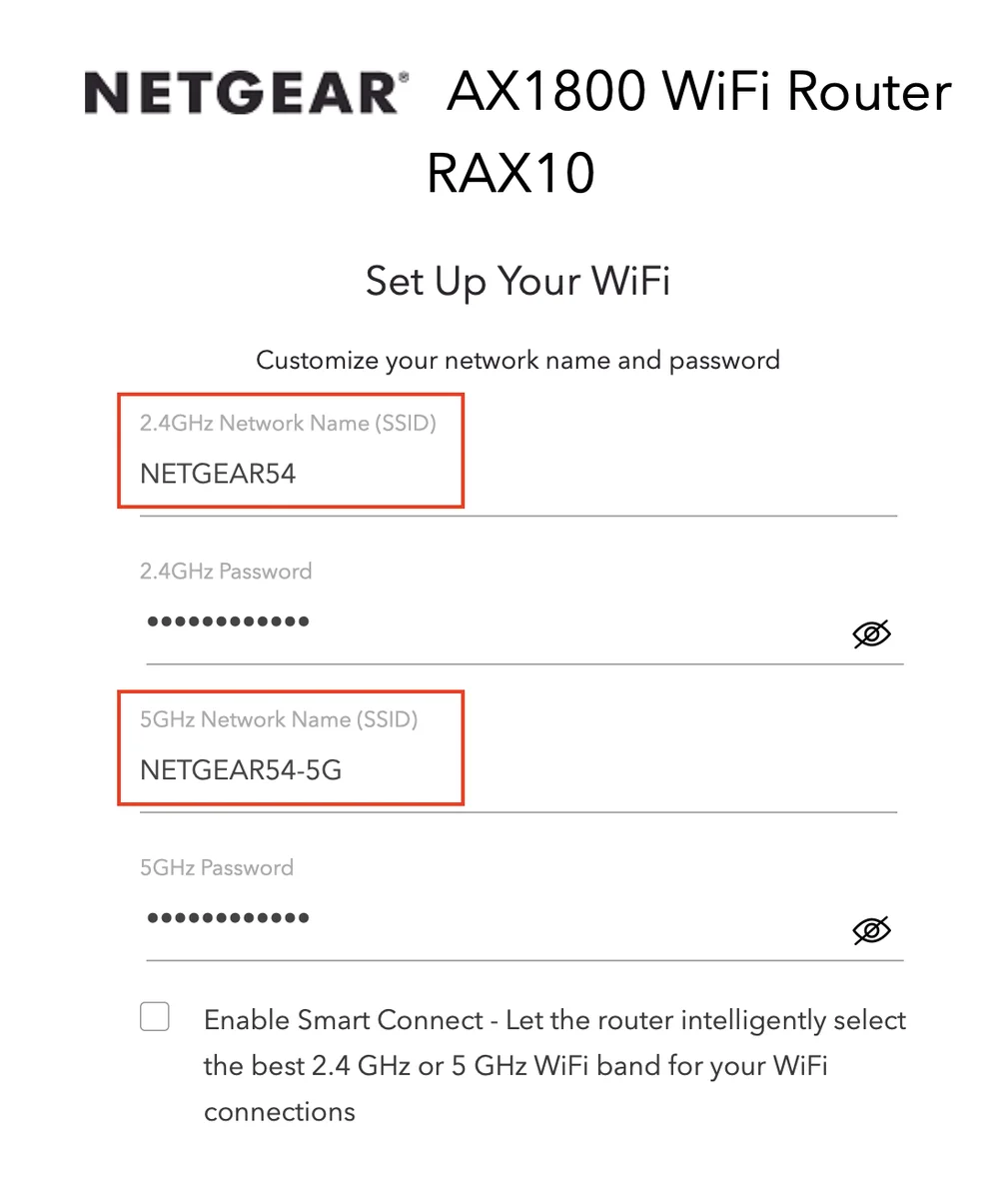
Ein Dualband-Router bietet sowohl 2,4-GHz- als auch 5-GHz-Netzwerke.
Ein Hinweis zu SmartConnect
Viele Router bieten eine Funktion namens SmartConnect, die die 2,4-GHz- und 5-GHz-Bänder zu einem Netzwerk kombiniert und dann selbstständig entscheidet, wie der Datenverkehr und die verbundenen Geräte zwischen ihnen gehandhabt werden sollen. Das bedeutet, dass Ihnen zwei Frequenzbänder zur Verfügung stehen, aber nur ein Netzwerk angezeigt wird. Dadurch wird die Verbindung extrem einfach, unabhängig davon, welche Geräte Sie haben. Wenn Sie eine Mischung aus älteren 2,4-GHz-Geräten und neueren 5-GHz-Geräten haben, werden Sie dies wahrscheinlich zu schätzen wissen, insbesondere wenn Sie einen einfachen Einrichtungsprozess für Geräte gegenüber der reinen Leistung bevorzugen.
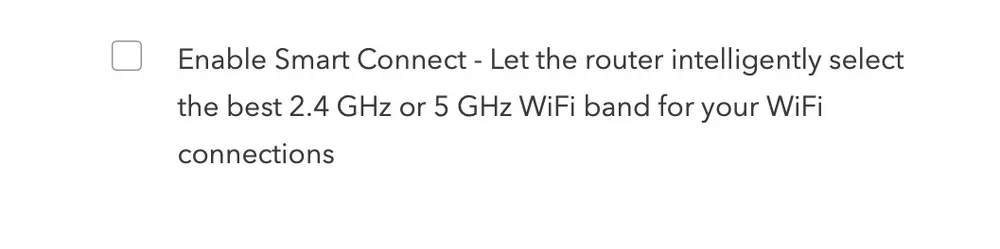
Wenn Sie jedoch Bedenken hinsichtlich der Leistung haben, sollten Sie Ihre 2,4-GHz- und 5-GHz-Netzwerke getrennt halten und jedes Gerät mit dem richtigen Netzwerk verbinden. Der SmartConnect-Dienst verbindet Ihr modernes Smartphone möglicherweise ohne Ihr Wissen mit dem 2,4-GHz-Netzwerk, was zu einer langsameren Leistung führen würde.
Abschließende Gedanken
Das Ändern Ihres WLAN-Passworts ist nicht allzu schwierig, wenn Sie die oben genannten Schritte befolgen. Wir wiederholen sie hier noch einmal für diejenigen, die zum Fazit gescrollt haben.
- Setzen Sie Ihren Router zurück, indem Sie die Taste auf der Rückseite mit einer Büroklammer drücken.
- Greifen Sie auf das vorkonfigurierte Netzwerk zu, das auf dem Router selbst aufgedruckt ist.
- Melden Sie sich bei der Router-Oberfläche an.
- Verwenden Sie den Assistenten, um durch das Einstellungsmenü zu navigieren und Ihr(e) WLAN-Passwort(e) zu ändern.
Wenn Sie Ihr Passwort in Zukunft zurücksetzen müssen, melden Sie sich einfach bei Ihrem Router an und verwenden Sie entweder den bereitgestellten Assistenten oder führen Sie den Vorgang manuell durch.
JOIN OUR OFFICIAL CORSAIR COMMUNITIES
Join our official CORSAIR Communities! Whether you're new or old to PC Building, have questions about our products, or want to chat the latest PC, tech, and gaming trends, our community is the place for you.