Wenn Sie Ihren PC an jemanden weitergeben oder irreparable Probleme haben, empfiehlt sich eine Zurücksetzung Ihrer Windows-Installation auf die Werkseinstellungen. Glücklicherweise ist dies ein relativ einfacher Vorgang.

Vorbereitung
Wenn Sie eine vollständige Löschung Ihrer Dateien für eine 100 % saubere Windows-Zurücksetzung planen, sollten Sie sicherstellen, dass Sie alle persönlichen Dateien, die Sie behalten möchten, wie Fotos, Videos oder Musik, sichern. Eine 100 % saubere Windows-Zurücksetzung ist insbesondere dann die bevorzugte Vorgehensweise, wenn Sie Ihren PC an Dritte weitergeben oder versuchen, einige Betriebsprobleme zu beheben, auf die Sie stoßen.
Wenn Sie lediglich Windows zurücksetzen möchten, aber Ihre persönlichen Dateien behalten wollen, sind im Grunde keine Vorbereitungen erforderlich, abgesehen davon, dass Sie Ihre Videospieldateien speichern sollten, falls Sie nicht darauf warten möchten/Bandbreite für den erneuten Download verschwenden wollen.
Zurücksetzen über das Windows-Betriebssystem
Der einfachste Weg, um auf die Rücksetzoption zuzugreifen, ist eine der folgenden Methoden:
- Drücken Sie die Windows-Taste und geben Sie„Zurücksetzen“ ein. Daraufhin wird die Option„Diesen PC zurücksetzen“ angezeigt.
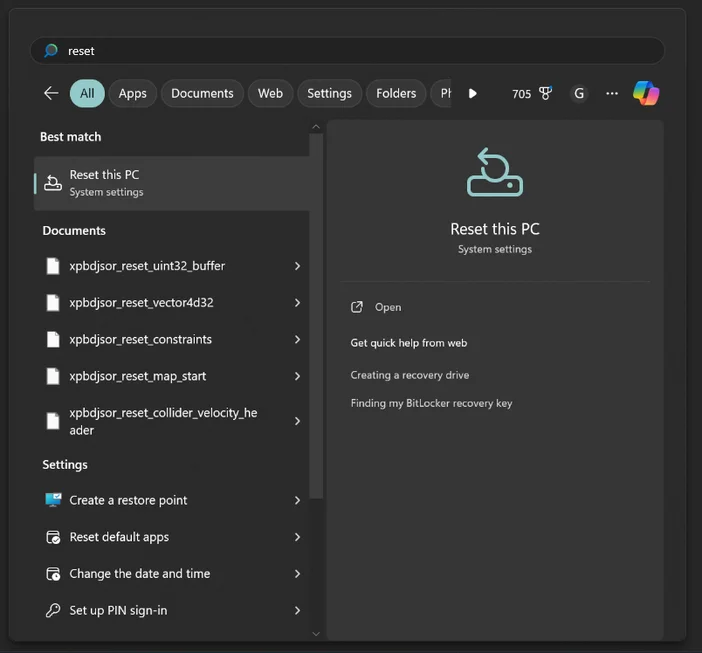
Die andere Methode, um auf die Option „Zurücksetzen“ zuzugreifen, ist über „Einstellungen“ > „Wiederherstellung“ > „Diesen PC zurücksetzen“; dies wird im folgenden Video visuell dargestellt.
Zurücksetzen über den Windows USB Media Installer
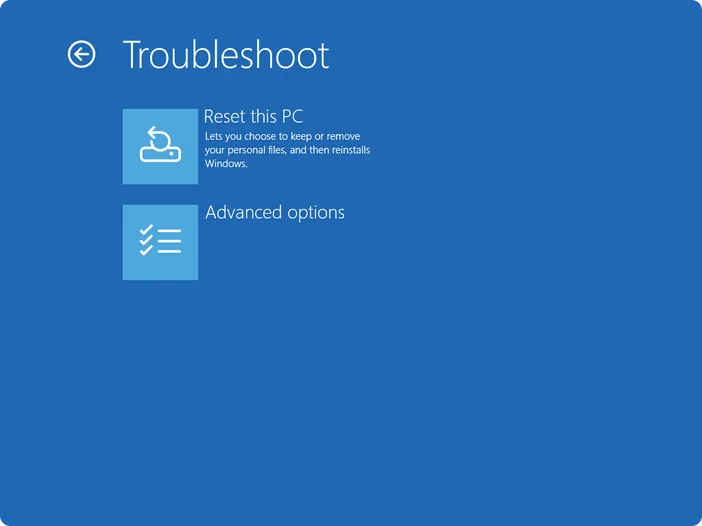
Wenn Sie ein Windows USB Media Creation Tool erstellt haben, ist dies eine weitere Möglichkeit, Ihren PC zurückzusetzen. Dies kann der ideale Weg sein, wenn Ihr Windows-Betriebssystem instabil ist und Sie die vorherige Methode nicht ausführen können.
JOIN OUR OFFICIAL CORSAIR COMMUNITIES
Join our official CORSAIR Communities! Whether you're new or old to PC Building, have questions about our products, or want to chat the latest PC, tech, and gaming trends, our community is the place for you.