Das Basic Input/Output System, auch bekannt als BIOS, ist ein wichtiger Bestandteil Ihres Motherboards. Stellen Sie es sich als Firmware vor, die auf dem Speicherchip des Motherboards gespeichert ist und beim Einschalten Ihres PCs aktiviert wird, um alle Ihre Hardwarekomponenten zu initialisieren und zu testen. Es fungiert als Brücke zwischen dem Betriebssystem und der Hardware und stellt sicher, dass alles, wie z. B. die CPU, der Arbeitsspeicher und die Speichergeräte, ordnungsgemäß funktioniert, bevor Ihr Computer vollständig hochfährt – ein Vorgang, der als POST (Power-on Self-Test) bezeichnet wird.
Wenn Ihr PC Stabilitäts- oder Kompatibilitätsprobleme mit neuerer Hardware hat, kann eine Aktualisierung des BIOS auf die neueste Version wirklich helfen. Wie Sie wissen, unterliegt die Welt der PC-Hardware einem ständigen Wandel, wobei Komponenten verbessert werden und Anwendungen und Spiele immer höhere Anforderungen stellen, um ein besseres Erlebnis zu bieten. Das Flashen des BIOS des Motherboards ist ein wichtiger Schritt, um Ihren PC funktionsfähig zu halten und potenzielle Probleme zu vermeiden. Beispielsweise benötigt eine neue Grafikkarte oder ein neuer Prozessor manchmal ein BIOS-Update, um mit Ihrem aktuellen Motherboard einwandfrei zu funktionieren.

Durch das Flashen des BIOS können Sie diese Updates nutzen, um sicherzustellen, dass Ihr PC reibungslos und effizient läuft, und letztendlich die Lebensdauer Ihrer Hardware verlängern.
So flashen Sie das BIOS
Bevor wir uns mit dem Flashen des BIOS befassen, wollen wir kurz darauf eingehen, was UEFI ist, da moderne Motherboards UEFI anstelle von BIOS verwenden, um Verwirrung zu vermeiden. BIOS und UEFI, auch bekannt als Unified Extensible Firmware Interface, sind technisch gesehen identisch. Wie andere PC-Komponenten hat sich auch das BIOS im Laufe der Jahre zu einer fortschrittlicheren Version namens UEFI weiterentwickelt. Es erfüllt die gleichen Grundfunktionen wie ein BIOS, bietet jedoch verbesserte Funktionen, darunter schnellere Startzeiten, Unterstützung für größere Festplatten, Mausunterstützung und verbesserte Sicherheitsmaßnahmen. In den folgenden Schritten verwenden wir ein MSI-Motherboard mit UEFI.
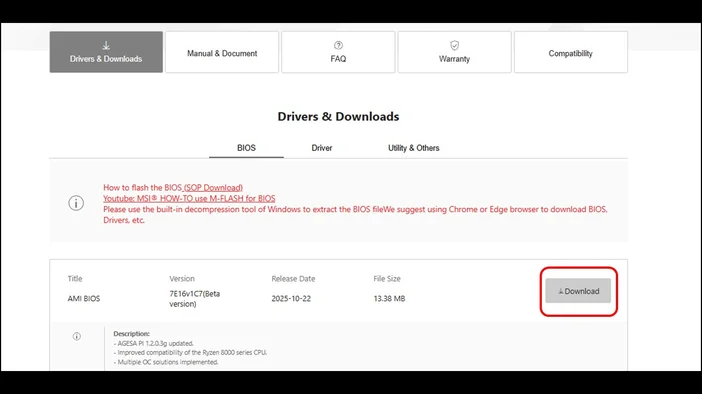
- Laden Sie zunächst die neueste BIOS-Version für Ihr Motherboard von der offiziellen Website des Herstellers herunter.
- Sobald Sie das neueste BIOS haben, speichern Sie es auf einem als FAT32 formatierten USB-Laufwerk und extrahieren Sie das BIOS-Update in das Stammverzeichnis des USB-Laufwerks.
- Stecken Sie es in einen USB-Anschluss Ihres PCs und schalten Sie den PC mit angeschlossenem USB-Laufwerk ein.
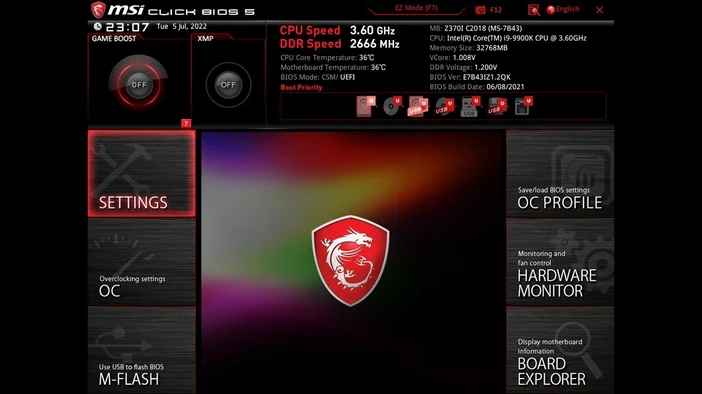
- Um auf das BIOS Ihres Systems zuzugreifen, achten Sie beim Startvorgang auf die Eingabeaufforderung auf Ihrem Bildschirm und halten Sie die dafür vorgesehene Taste bereit, um das BIOS aufzurufen.
Die meisten, wenn nicht sogar alle Motherboards verwenden die Taste „DELETE“. Einige Motherboard-Hersteller verwenden jedoch möglicherweise die Taste „Esc“. Daher sollten Sie am besten im Handbuch Ihres Motherboards nachsehen, wie Sie auf das BIOS zugreifen können.
- Sobald Sie sich im System-BIOS befinden, gehen Sie zum Flash-Tool, um das BIOS zu aktualisieren. In dieser BIOS-Benutzeroberfläche heißt es „M-FLASH”.
- Sie werden dann gefragt, ob Sie in den Flash-Modus wechseln möchten – wählen Sie „Ja“.
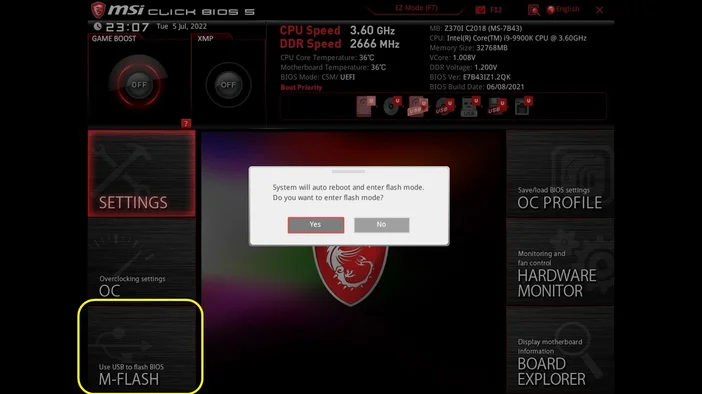
Der PC wird automatisch neu gestartet und wechselt nach dem Neustart direkt in den „Flash-Modus“.
Wählen Sie den USB-Stick aus, auf dem Sie die Datei mit der neuesten BIOS-Version gespeichert haben, und wählen Sie dann „Ja“, wenn Sie aufgefordert werden, die Datei auszuwählen.
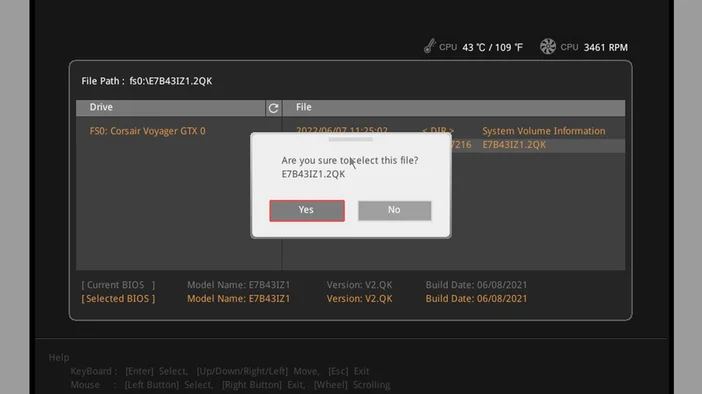
- Der PC durchläuft den gesamten Aktualisierungsprozess. Sobald das BIOS aktualisiert wurde, startet der PC neu.
HINWEIS: Unterbrechen Sie den BIOS-Aktualisierungsvorgang NICHT, um sicherzustellen, dass die Aktualisierung korrekt durchgeführt wird.
Wenn der PC neu startet, wird der BIOS-Hauptbildschirm angezeigt. Drücken Sie „F6“, um die für die Leistung optimierten BIOS-Standardeinstellungen zu laden. Der Aktualisierungsvorgang ist nun abgeschlossen und das BIOS Ihres Motherboards ist auf dem neuesten Stand. Um das Programm zu beenden und Ihre Änderungen zu speichern, drücken Sie „F10“.
Das Flashen des BIOS auf Ihrer Hauptplatine ist nicht nur eine Aufgabe, die alle PC-Benutzer kennen sollten, sondern sollte auch Teil Ihrer regelmäßigen Systemwartung sein, um Ihren PC in einem optimalen Zustand zu halten, insbesondere wenn Ihr System ständig in Gebrauch ist. Wenn Sie wissen, wie Sie das BIOS aktualisieren, können Sie Probleme im Zusammenhang mit der Hardware effektiv beheben. Viele Probleme, wie z. B. Systemabstürze oder die Nicht-Erkennung neuer Peripheriegeräte, lassen sich oft auf veraltete BIOS-Versionen zurückführen.
JOIN OUR OFFICIAL CORSAIR COMMUNITIES
Join our official CORSAIR Communities! Whether you're new or old to PC Building, have questions about our products, or want to chat the latest PC, tech, and gaming trends, our community is the place for you.