Wenn Sie wie wir sind, haben Sie wahrscheinlich schon einmal Ihr Smartphone benutzt, um Fotos von Ihrem BIOS zu machen, und die Ergebnisse sind in der Regel nicht besonders gut. Die Interaktion zwischen der Kamera eines Smartphones und einem PC-Monitor kann zu unschönen Moiré-Mustern führen, die es schwierig machen, den Bildschirminhalt zu erkennen. Außerdem kommt es in der Regel zu unerwünschten Reflexionen, und man kann auch nicht einfach die Druck-Taste drücken.
Selbst wenn Sie im BIOS die Taste „Druck“ drücken könnten, wäre das Betriebssystem noch nicht geladen, sodass kein lokales Speichergerät vorhanden wäre, auf dem ein Screenshot gespeichert werden könnte. Trotz dieser Schwierigkeiten gibt es eine etwas versteckte Lösung für dieses Problem, und es ist möglich, Screenshots eines modernen BIOS zu machen. Sie benötigen lediglich ein USB-Speichergerät und die folgenden Anweisungen.
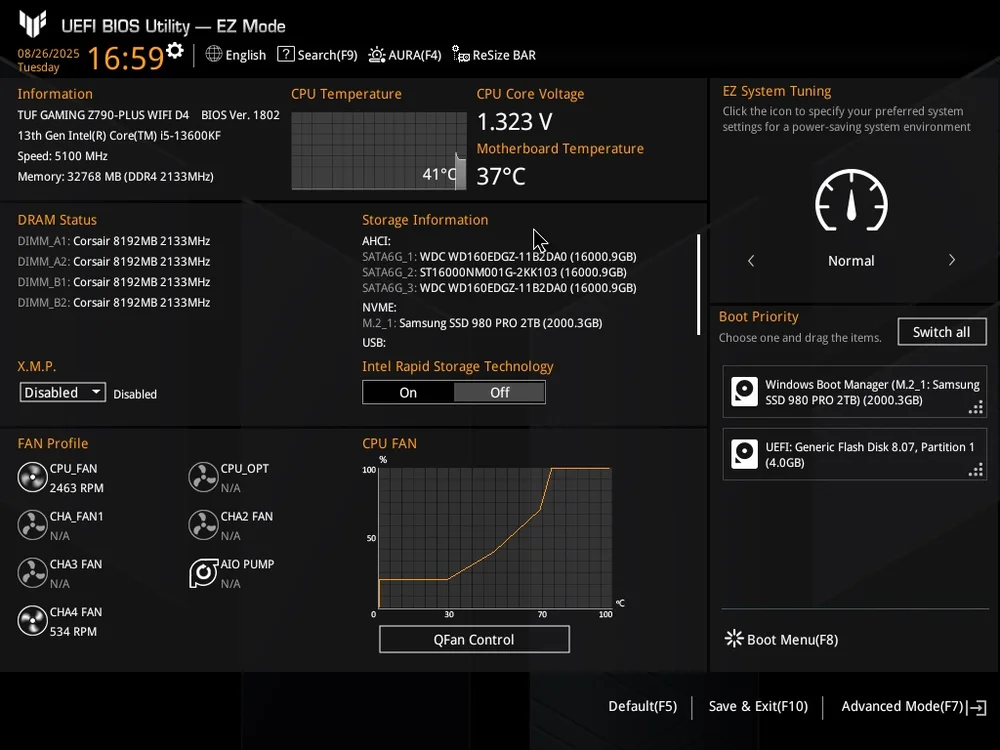
Ein Screenshot des BIOS, der anhand der folgenden Schritte erstellt wurde.
Bereiten Sie Ihr Speichergerät vor
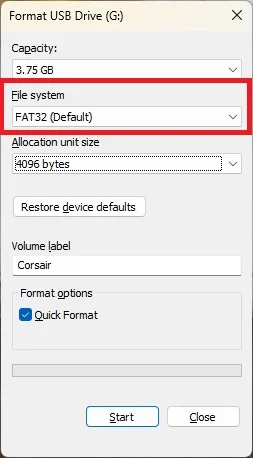
Um einen Screenshot im BIOS zu machen, benötigen Sie ein USB-Speichergerät. Jedes Gerät ist dafür geeignet, aber Sie müssen es im Datenträger-Manager als FAT32 formatieren, da dies das Dateisystem ist, das für diese Aufgabe geeignet ist. Beachten Sie, dass FAT32 eine Dateigrößenbeschränkung von 4 GB hat, da es sich um ein sehr altes Dateisystem handelt. Für diese Aufgabe ist das jedoch kein Problem, da jeder BIOS-Screenshot etwa 3 MB groß ist und Sie somit viele davon speichern können.
Stecken Sie den USB-Stick in den USB-Anschluss Ihres PCs, öffnen Sie den Windows Explorer, klicken Sie mit der rechten Maustaste auf das Laufwerk und wählen Sie „Formatieren“. Stellen Sie sicher, dass die Formatierungsoption auf FAT32 eingestellt ist, und formatieren Sie das Laufwerk. Lassen Sie den USB-Stick nach der Formatierung im USB-Anschluss stecken.
Gehen Sie ins BIOS
Starten Sie Ihren PC neu und drücken Sie nach dem Neustart die Entf-Taste, um das BIOS aufzurufen. Sobald Sie sich im BIOS befinden, sollten Sie die F12-Taste drücken können, um einen Screenshot zu erstellen. Beachten Sie, dass Sie, wenn Sie F12 drücken und nichts passiert, F11 drücken sollten, da die richtige Taste hierfür von System zu System variiert, aber die überwiegende Mehrheit der Motherboards verwendet F12.
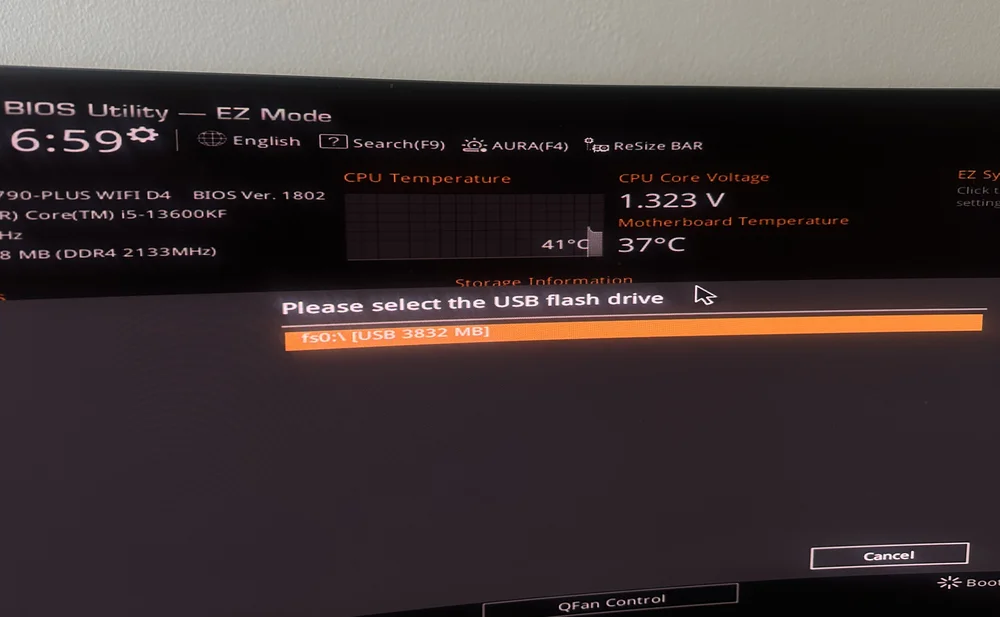
Wenn Sie F12 (oder F11) drücken, sollte ein Dialogfeld erscheinen, in dem Sie aufgefordert werden, das Speichergerät zu bestätigen, das zum Speichern des Screenshots verwendet werden soll.
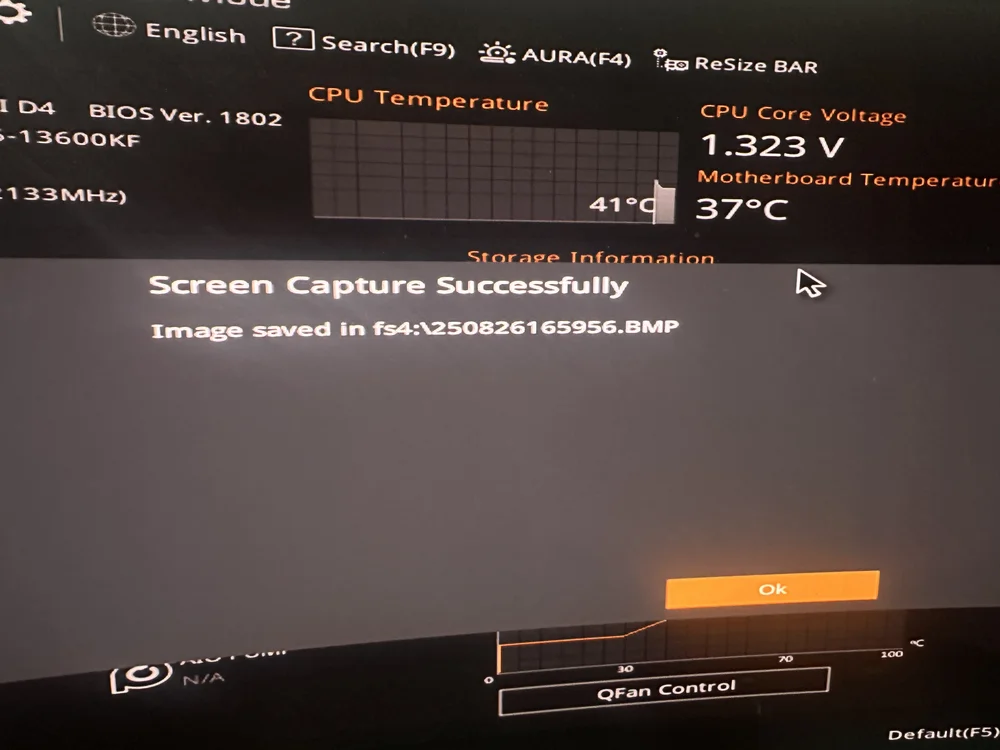
Sobald dies bestätigt ist, sollte ein weiteres Dialogfeld angezeigt werden, das bestätigt, dass die Datei gespeichert wurde. Voilà, Sie haben nun einen klaren und scharfen Screenshot Ihres BIOS, der als BMP-Datei auf dem angeschlossenen USB-Stick gespeichert ist.
PRODUKTE IM ARTIKEL
JOIN OUR OFFICIAL CORSAIR COMMUNITIES
Join our official CORSAIR Communities! Whether you're new or old to PC Building, have questions about our products, or want to chat the latest PC, tech, and gaming trends, our community is the place for you.