Heutzutage gibt es viele Möglichkeiten, Dateien von Ihrem Smartphone auf Ihren PC zu übertragen, von Remote-Sharing-Diensten bis hin zum einfachen Anschließen eines USB-Kabels. Jede Methode hat ihre Vorteile und ihren Komfort, daher lohnt es sich, einige auszuprobieren, um herauszufinden, welche für Sie am besten geeignet ist. Die richtige Wahl hängt davon ab, wie einfach es ist, die benötigten Dateien zu übertragen, und von Ihren persönlichen Vorlieben.
Dateien über USB vom Telefon auf den PC übertragen
Eine der zuverlässigsten Methoden ist es, Ihr Smartphone über ein USB-Kabel mit Ihrem PC zu verbinden. Auf diese Weise können Sie jede Art von Datei übertragen, und das geht schnell. Der Nachteil ist, dass Sie sich physisch in der Nähe Ihres PCs befinden müssen. Das ist nicht immer ideal. Die erstmalige Einrichtung kann je nach Smartphone etwas knifflig sein, aber sobald dies erledigt ist, läuft alles reibungslos.
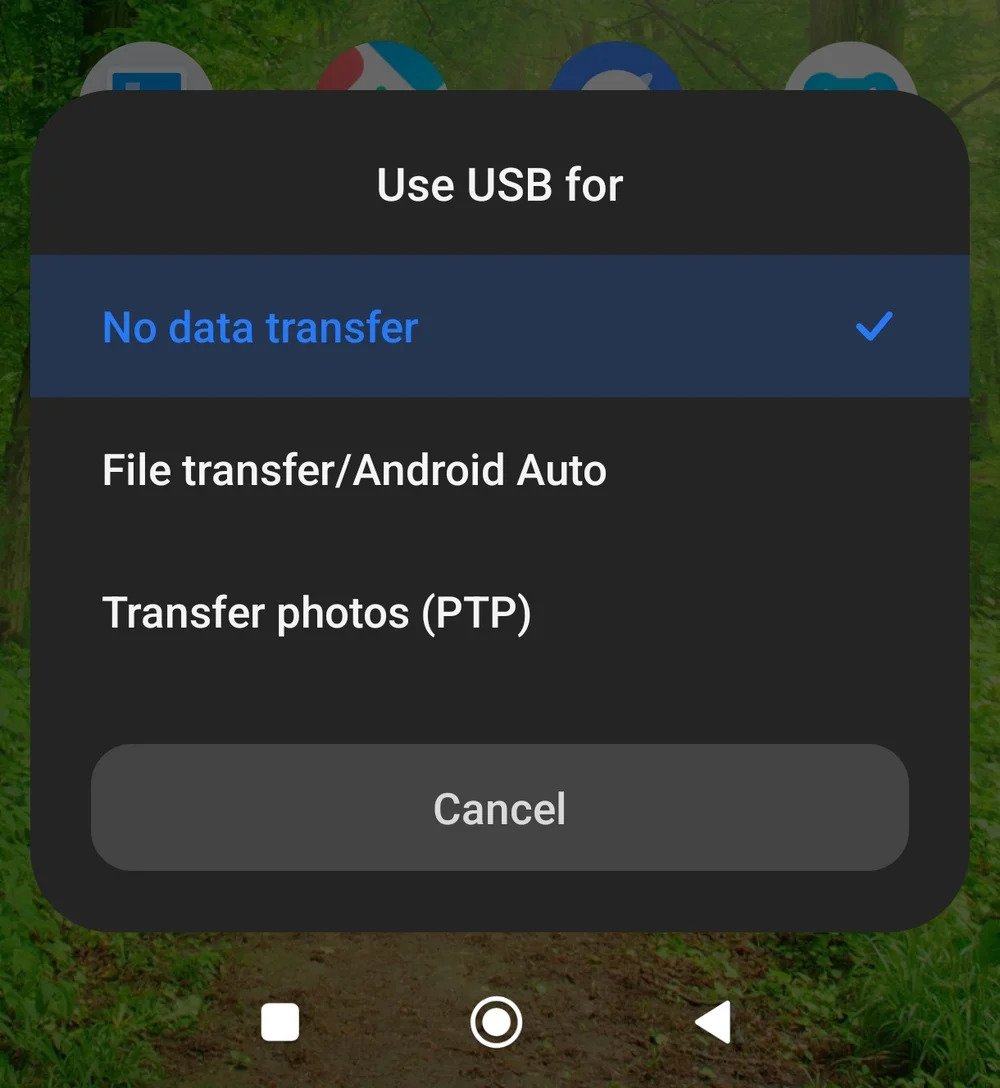
Wenn Sie das USB-Kabel anschließen, wird Ihr Telefon wahrscheinlich standardmäßig aufgeladen. Das ist zwar nützlich, aber nicht das, was wir hier wollen. Tippen Sie auf die Meldung „Dieses Gerät über USB aufladen“ auf Ihrem Telefon, um dies zu ändern.
Wenn diese Meldung nicht angezeigt wird, wischen Sie vom oberen Bildschirmrand nach unten. Es sollte ein Menü mit dem Namen „USB verwenden für“ mit Optionen wie „Keine Datenübertragung“, „Dateiübertragung“ und „Fotos übertragen (PTP)“ angezeigt werden. Wenn es immer noch fehlt, hat der Hersteller Ihres Telefons diese Funktion möglicherweise deaktiviert. Sie können sie über den Entwicklermodus wieder aktivieren.
Wenn Sie das Telefon zum ersten Mal an Ihren PC anschließen, muss Windows wahrscheinlich Treiber installieren. Dies sollte nicht lange dauern. Sobald dies erledigt ist, können Sie die Dateien Ihres Telefons mit dem Windows Explorer durchsuchen.
So aktivieren Sie den Entwicklermodus auf Android
So können Sie Ihr Smartphone dazu bringen, Dateien mit Ihrem Windows-PC zu übertragen:
- Öffnen Sie die Einstellungen auf Ihrem Telefon.
- Tippen Sie auf „Über das Telefon“.
- Tippen Sie sieben Mal schnell hintereinander auf die OS-Version. Es erscheint die Meldung: „Sie sind jetzt Entwickler!“
Dadurch wird die Möglichkeit freigeschaltet, Dateien frei zwischen Ihrem Telefon und Ihrem PC zu übertragen.
Um es später wieder auszuschalten, gehen Sie zu Einstellungen > Zusätzliche Einstellungen > Entwickleroptionen und deaktivieren Sie es oben.
Dateien mit Phone Link übertragen
Phone Link ist unter Windows 10 und 11 vorinstalliert. Damit können Sie Ihr Smartphone drahtlos mit Ihrem PC verbinden und eine Reihe praktischer Funktionen nutzen.
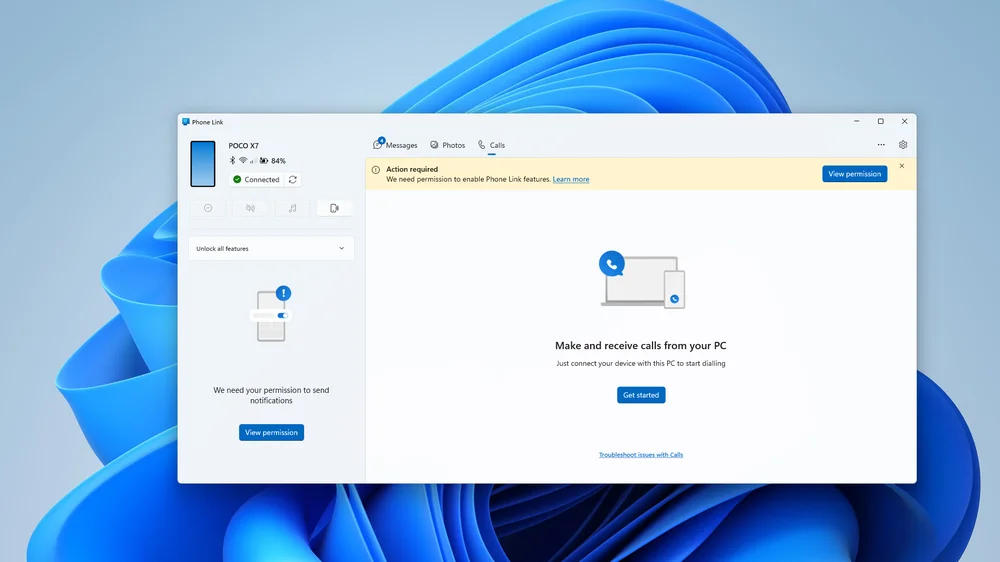
Sie können Texte über Ihre Tastatur lesen und beantworten, was wesentlich schneller ist. Sie können auch bestimmte Dateien wie Fotos und Videos übertragen. Es ist nicht möglich, alle Daten zu übertragen. Wenn Sie also vollen Zugriff benötigen, ist USB weiterhin die bessere Option. Wenn sich Ihr Smartphone und Ihr PC jedoch im selben WLAN-Netzwerk befinden, ist Phone Link eine praktische Lösung.
Um zu beginnen:
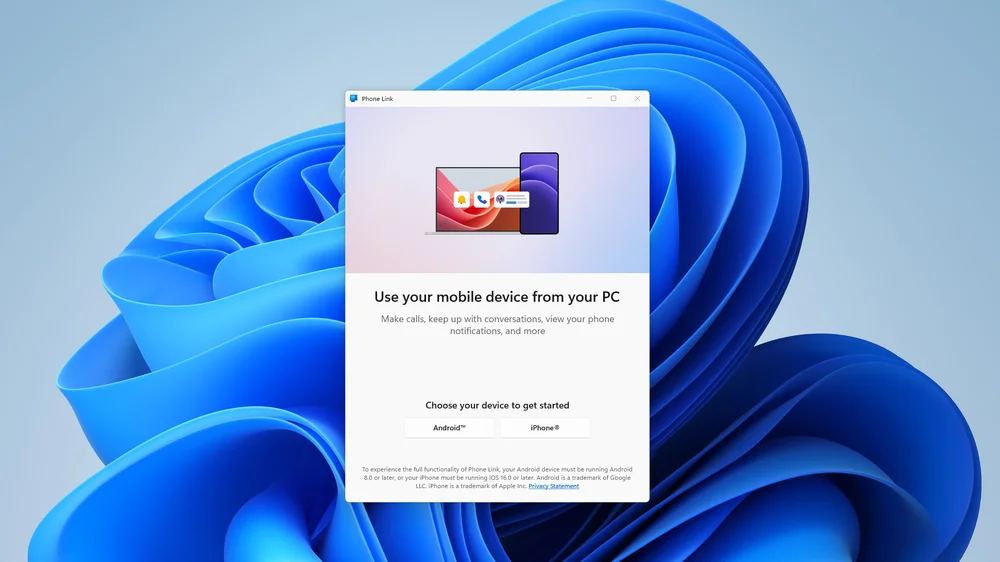
- Drücken Sie die Windows-Taste, geben Sie „Phone Link“ ein und starten Sie das Programm.
- Während der Einrichtung werden Sie aufgefordert, die Begleit-App auf Ihrem Smartphone zu installieren.
- Scannen Sie den angezeigten QR-Code oder rufen Sie https://aka.ms/linkPC auf, um die App „Link to Windows“ herunterzuladen.
Sobald die Kopplung erfolgt ist und die verschiedenen Berechtigungen erteilt wurden, können Sie von Ihrem PC aus Textnachrichten versenden, auf Ihre Medien zugreifen und sogar Anrufe tätigen.
Dateien mit Google Drive übertragen
Wenn Bequemlichkeit für Sie oberste Priorität hat, ist Cloud-Speicher kaum zu übertreffen. Dienste wie Google Drive, Microsoft OneDrive und Apple iCloud erleichtern den Austausch von Dateien zwischen verschiedenen Geräten.
Sie eignen sich besonders gut für Fotos und Videos. Da alles online gespeichert ist, brauchst du nicht einmal dein Smartphone in der Nähe oder eingeschaltet zu haben, um auf deine Daten zuzugreifen.
Allerdings gibt es Einschränkungen. Nicht alle Dateitypen können auf diese Weise übertragen werden. Für den schnellen Zugriff auf Medien und Dokumente ist dies jedoch eine gute Option.
Um auf Ihre Dateien auf einem PC zuzugreifen, öffnen Sie einfach Ihren Browser und gehen Sie zu Google Drive, OneDrive oder iCloud.
JOIN OUR OFFICIAL CORSAIR COMMUNITIES
Join our official CORSAIR Communities! Whether you're new or old to PC Building, have questions about our products, or want to chat the latest PC, tech, and gaming trends, our community is the place for you.