HANDBUCH | KURZANLEITUNG
CORSAIR HXi SERIES 2025
ATX-HOCHLEISTUNGSNETZTEILE
Die englische Version ist hier verfügbar - English
Bei weiteren Problemen wenden Sie sich bitte an Kundenbetreuung

SICHERHEIT UND SCHUTZ
ÜBERSPANNUNGSSCHUTZ (OVP)
Ein Überspannungsschutz für die 12-V-, 5-V- und 3,3-V-Gleichstromausgänge ist erforderlich, um die ATX-Spezifikation zu erfüllen. OVP schaltet das Netzteil ab, wenn die Gleichstromausgänge einen vom Netzteilhersteller festgelegten Wert überschreiten.
ÜBERSTROMSCHUTZ (OCP)
OCP ist auf den 3,3-V-, 5-V- und 12-V-Schienen vorhanden. OCP stellt sicher, dass die Ausgangsleistung der Gleichspannungsschienen innerhalb sicherer Betriebsgrenzen bleibt.
ÜBERTEMPERATURSCHUTZ (ÜTS)
OTP stellt sicher, dass sich das Netzteil abschaltet, wenn die Innentemperatur einen festgelegten Wert erreicht. Dies ist in der Regel auf eine interne Stromüberlastung oder einen Lüfterausfall zurückzuführen.
KURZSCHLUSSSCHUTZ (SCP)
Ein Kurzschluss ist definiert als eine Ausgangsimpedanz von weniger als 0,1 Ohm. Unter anderem stellt SCP sicher, dass das Netzteil herunterfährt, wenn die 3,3-V-, 5-V- und 12-V-Schienen einen Kurzschluss zu einer anderen Schiene oder zur Erde aufweisen. Es stellt auch sicher, dass im Falle eines Kurzschlusses keine Schäden am Gerät oder an den Komponenten Ihres PCs auftreten.
ÜBERSTROMSCHUTZ (OPP)
Der Überlastschutz schaltet das Netzteil ab, wenn die Stromaufnahme zwischen 115 % und 135 % der Nennleistung liegt.
MITGELIEFERTE KABEL
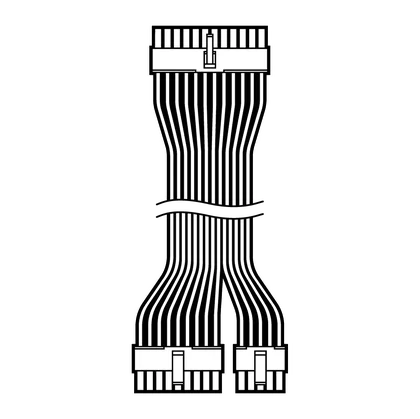
1x ATX-Kabel (24-polig)
610 mm (± 10 mm)
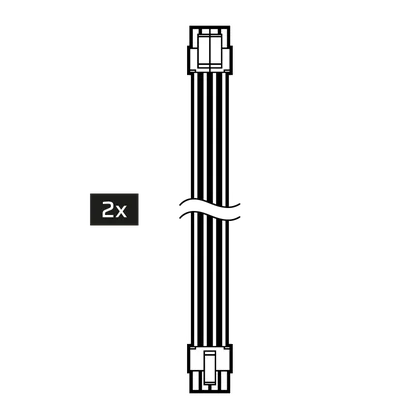
2x EPS/ATX12V 8-poliges (4+4) Kabel
750 mm (± 10 mm)
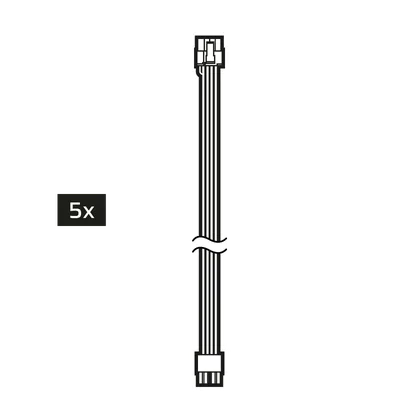
5x PCIe 8-poliges (6+2) Kabel
650 mm (± 10 mm)
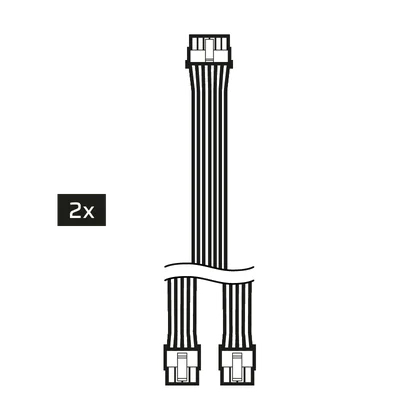
2x 8-polig auf 12V-2x6 Kabel
650 mm (± 10 mm)
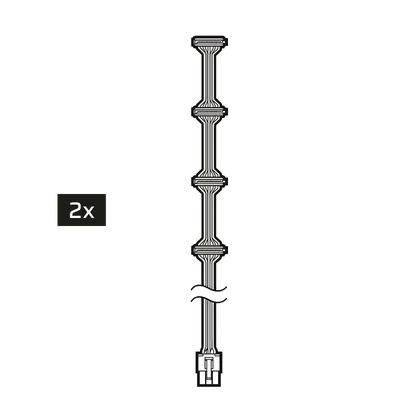
2x SATA (4 SATA) Kabel
850 mm (± 10 mm)
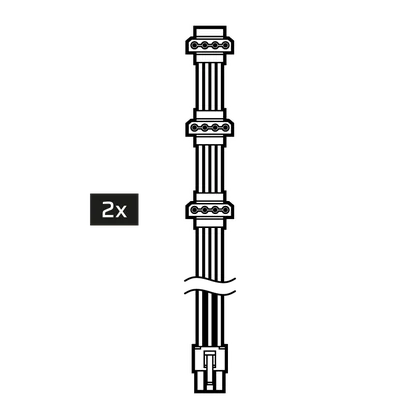
2x PATA (3 PATA) Kabel
750 mm (± 10 mm)
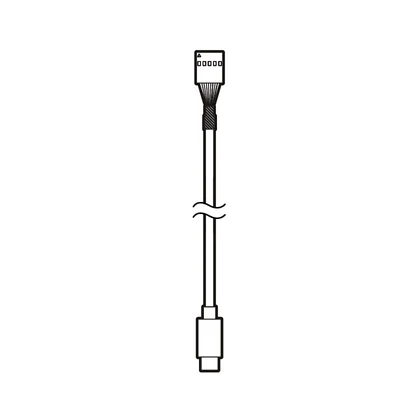
1x USB Typ-C auf 10-1-Pin
525 mm (± 25 mm)

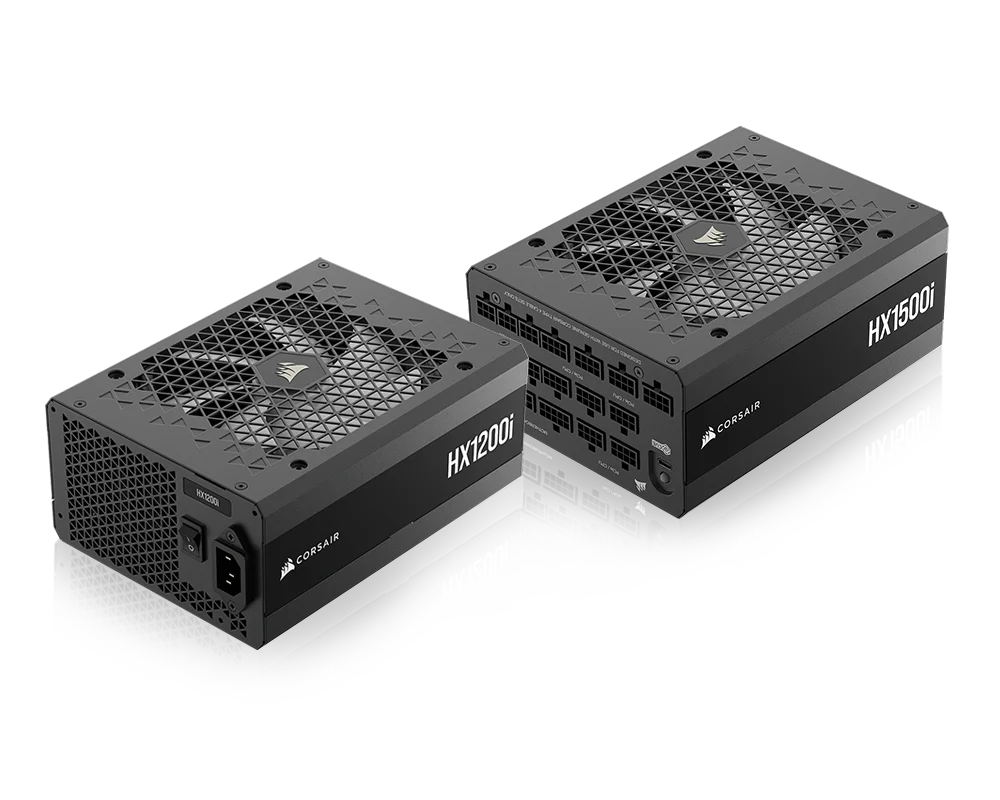
HX1200i 2025
| Länge | 200 mm |
| Breite | 150 mm |
| Körpergröße | 86 mm |
| CORSAIR HX1200i 2025 POWER TABLE | MAXIMALE LAST | MAXIMALE LEISTUNG | |||
|---|---|---|---|---|---|
| MODELL | RPS0202 | +3,3 V | 25A | 150 Watt | |
| TEILENR. | 75-006828 | +5 V | 25A | ||
| NENNLEISTUNG DES WECHSELSTROMNETZES |
100 V AC – 240 V AC |
200 V AC – 240 V AC |
+12 V | 100 Ampere | 1200 W |
| STROMAUFNAHME |
15 A - 7,5 A |
10A |
|||
| FREQUENZ | 47 Hz – 63 Hz | +5 Vsb | 3A | 15 Watt | |
| GESAMTLEISTUNG: 1200 W | |||||
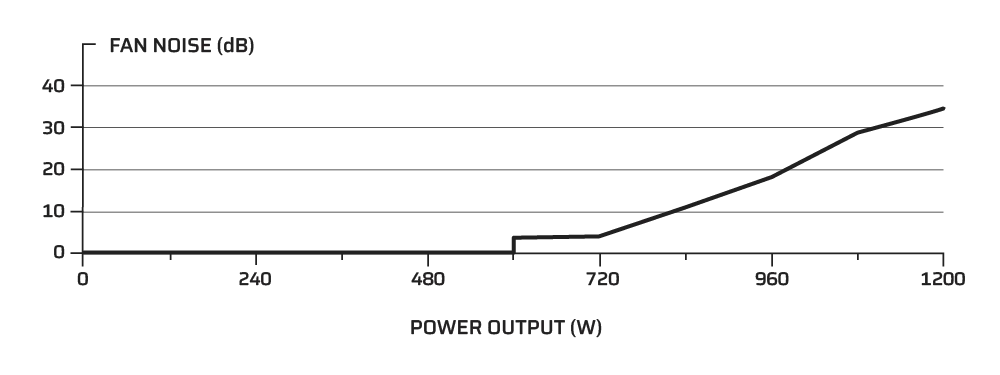
HX1200i 2025 EFFIZIENZ
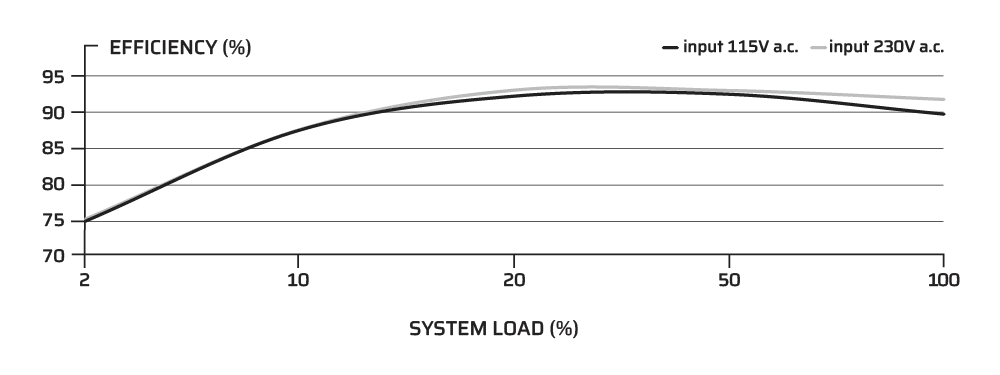
HX1200i 2025 LÜFTERGERÄUSCHKURVE
HX1500i 2025
| Länge | 200 mm |
| Breite | 150 mm |
| Körpergröße | 86 mm |
| CORSAIR HX1500i 2025 LEISTUNGSTABELLE | MAXIMALE LAST | MAXIMALE LEISTUNG | |||
|---|---|---|---|---|---|
| MODELL | RPS0132 | +3,3 V | 25A | 150 Watt | |
| TEILENR. | 75-005686 | 75-005685 | +5 V | 25A | |
| NENNLEISTUNG DES WECHSELSTROMNETZES |
100 V – 240 V Wechselstrom |
200 V – 240 V Wechselstrom |
+12 V | 125A | 1500 W |
| STROMAUFNAHME |
15A - 9A |
10A |
|||
| FREQUENZ | 47 Hz – 63 Hz | +5 Vsb | 3.5A | 17,5 W | |
|
GESAMTLEISTUNG: 1500 W 115 V AC - 240 V AC |
|||||
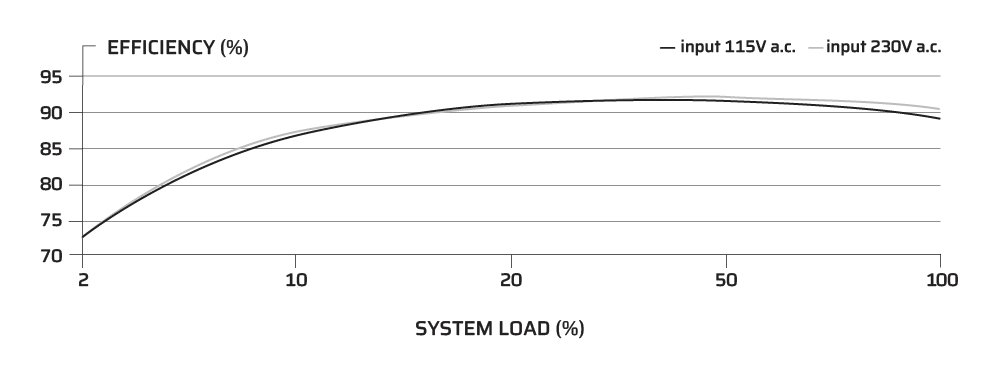
HX1500i 2025 EFFIZIENZ
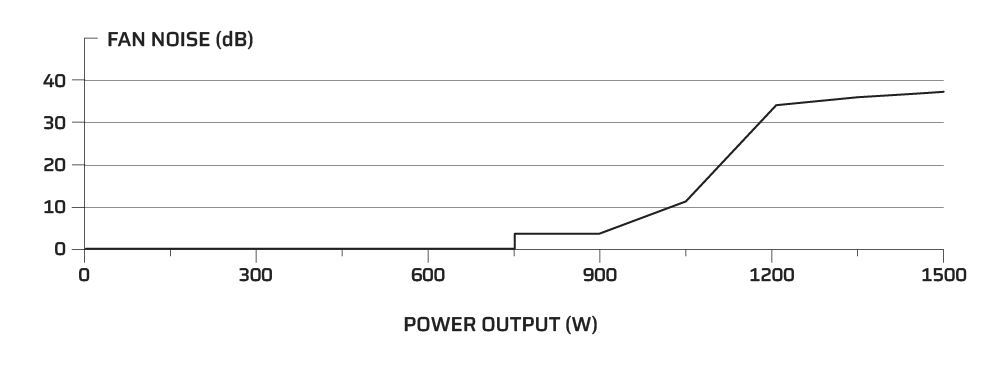
HX1500i 2025 LÜFTERGERÄUSCHKURVE
INSTALLATION IHRES NEUEN NETZTEILS DER HXi-SERIE 2025
SCHRITT 1: ENTFERNEN IHRER VORHANDENEN STROMVERSORGUNG
Wenn Sie ein neues System erstellen, fahren Sie mit Schritt 2 fort.
- Trennen Sie das Netzkabel von Ihrer Wandsteckdose oder USV und von der vorhandenen Stromversorgung.
- Trennen Sie alle Stromkabel von Ihrer Grafikkarte, dem Motherboard und allen anderen Peripheriegeräten.
- Folgen Sie den Anweisungen in Ihrem Gehäuse-Handbuch und bauen Sie Ihr vorhandenes Netzteil aus.
- Weiter zu Schritt 2.
SCHRITT 2: INSTALLATION DES NEUEN NETZTEILS
- Stellen Sie sicher, dass das Netzkabel des Netzteils nicht angeschlossen ist.
- Befolgen Sie die Anweisungen in Ihrem Chassis-Handbuch und installieren Sie das Netzteil mit den mitgelieferten Schrauben.
- Schließen Sie das 24-polige (ATX12V) Kabel an das Motherboard an. Schließen Sie das 8-polige +12V (EPS12V) Kabel an das Motherboard an.
- Wenn Ihr Motherboard über eine 8-polige +12-V-Buchse verfügt, schließen Sie das 8-polige Kabel direkt an Ihr Motherboard an.
- Wenn Ihr Motherboard über einen vierpoligen Sockel verfügt, trennen Sie das vierpolige Kabel vom achtpoligen Kabel und schließen Sie dieses vierpolige Kabel direkt an Ihr Motherboard an.
- Einige Motherboards erfordern eine Mischung aus 8+4 Pins. Verwenden Sie so viele EPS12V-Kabel wie nötig und verwechseln Sie diese nicht mit PCIe-Kabeln.
- Schließen Sie die Peripherie-, PCI-Express- und SATA-Kabel an.
- Schließen Sie die SATA-Kabel an die Stromanschlüsse Ihrer SATA-SSD oder Festplatte an.
- Schließen Sie die PCIe-Kabel (oder das 12V-2X6-Kabel) an den Stromanschluss Ihrer GPU an.
- Schließen Sie die Peripheriegerätekabel an alle Peripheriegeräte an, die einen 4-poligen Stecker benötigen.
- Vergewissern Sie sich, dass alle Kabel fest angeschlossen sind. Bewahren Sie nicht verwendete modulare Kabel für zukünftige Erweiterungen auf.
- Schließen Sie den 6-poligen Teil des 6+2-poligen PCIe-Kabels an den iCUE LINK System Hub an, falls vorhanden.
- Schließen Sie das Netzkabel an die Stromversorgung an und schalten Sie sie ein, indem Sie den Schalter in die Position "EIN" (mit "I" gekennzeichnet) bringen.
iCUE-EINRICHTUNG
iCUE installieren und aktualisieren

Das HXi-Netzteil bietet eine Reihe von Anschlussmöglichkeiten für jedes System. Benutzer können die robuste iCUE-Software von CORSAIR nutzen, um die Energieeinstellungen zu überwachen, im Handumdrehen zwischen Einzel- und Mehrfach-Überstromschutz (OCP) umzuschalten oder benutzerdefinierte Lüfterprofile zu erstellen.
Erfahren Sie mehr und laden Sie die neueste CORSAIR iCUE-Software herunter
- Schließen Sie das mitgelieferte USB-Typ-C-Kabel an das Netzteil und das Motherboard an.
- Starten Sie iCUE und stellen Sie sicher, dass es auf die neueste Version aktualisiert ist.

Wählen Sie auf dem Startbildschirm rechts HXi-Netzteil aus.

Kühlung
- Passen Sie die Lüfterkurve an und erstellen Sie benutzerdefinierte Kühlvoreinstellungen. Die Sensorkacheln auf der rechten Seite können neu angeordnet werden. Ziehen Sie die Kachel einfach an die gewünschte Position.

Benachrichtigungen
- Erstellen Sie benutzerdefinierte Warnprofile, um bei bestimmten Temperaturen automatische Verhaltensweisen auszulösen.

Geräteeinstellungen
- Wechseln Sie im PSU-Modus zwischen Einzelschienen-OCP und Mehrschienen-OCP.

GARANTIE

Netzteile der CORSAIR HXi-Serie haben eine 10-jährige Garantie.
RECHTLICH
© 2025 CORSAIR MEMORY, Inc. Alle Rechte vorbehalten. CORSAIR und das Segel-Logo sind eingetragene Marken von CORSAIR in den USA und/oder anderen Ländern. Alle anderen Marken sind Eigentum ihrer jeweiligen Inhaber. Das Produkt kann geringfügig von der Abbildung abweichen.
WEITERE ARTIKEL