Das Herausziehen eines USB-Sticks aus Ihrem Computer scheint harmlos zu sein. Schließlich sehen die kopierten Dateien so aus, als wären sie bereits dort. Aber Betriebssysteme beenden ihre Arbeit im Hintergrund nicht immer in dem Moment, in dem der Fortschrittsbalken verschwindet. Deshalb gibt es die kleine Option „Auswerfen“, und deshalb kann es manchmal zu einem Risiko für Ihre Daten führen, wenn Sie diese Option ignorieren. Müssen Sie also wirklich jedes Mal einen USB-Stick auswerfen? Schauen wir uns das einmal genauer an.
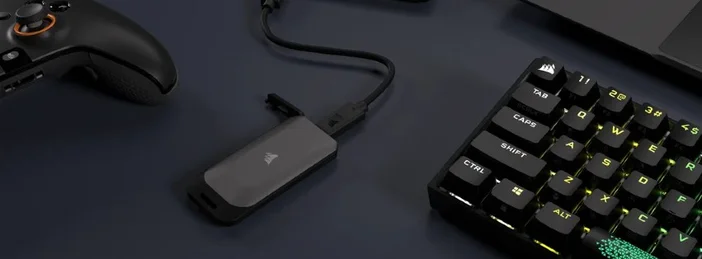
Was bewirkt „Auswerfen“ eigentlich?
Wenn Sie auf „Auswerfen“ (oder „Hardware sicher entfernen“) klicken, führt Ihr Betriebssystem Folgendes aus:
- Löscht alle ausstehenden Schreibvorgänge (leert den Cache, damit die Daten auf der Festplatte gespeichert werden).
- Schließt offene Datei-Handles, damit keine Anwendung mehr das Laufwerk verwendet.
- Hängt das Dateisystem aus, sodass es sauber getrennt wird.
- Manchmal schaltet es sogar das Gerät aus (z. B. Linux' udisksctl power-off).
Warum dies wichtig ist (auch wenn der Kopierdialog nicht mehr vorhanden ist)
Moderne Betriebssysteme und Apps können noch Sekunden nach dem Erreichen des Endpunkts der Fortschrittsanzeige im Hintergrund Metadaten, Miniaturansichten oder Indizierungsinformationen schreiben. Ein Herausziehen des Steckers während des Schreibvorgangs birgt das Risiko einer unbemerkten Beschädigung. Durch das Auswerfen wird das Betriebssystem dazu veranlasst, diese Verwaltungsaufgaben zuerst abzuschließen.
Hinweis: Das Journaling des Dateisystems schützt in erster Linie Metadaten (Verzeichnisstruktur) und nicht den eigentlichen Inhalt Ihrer Dateien. Das Journaling verringert also das Risiko einer Beschädigung durch plötzliches Entfernen, beseitigt es jedoch nicht vollständig.
Wann Sie das Auswerfen überspringen können (das Risiko ist geringer)
Windows 10/11 mit standardmäßiger Schnellentfernung und ohne laufende Schreibvorgänge. Die Schnellentfernung von Microsoft deaktiviert den Schreib-Cache auf externen Laufwerken, sodass Sie das Gerät entfernen können, ohne dass die Leistung des Symbols in der Taskleiste beeinträchtigt wird. Die Sicherheit ist höher. Wenn Sie jedoch gerade Dateien gespeichert/bearbeitet haben, klicken Sie zur Sicherheit auf „Auswerfen “.
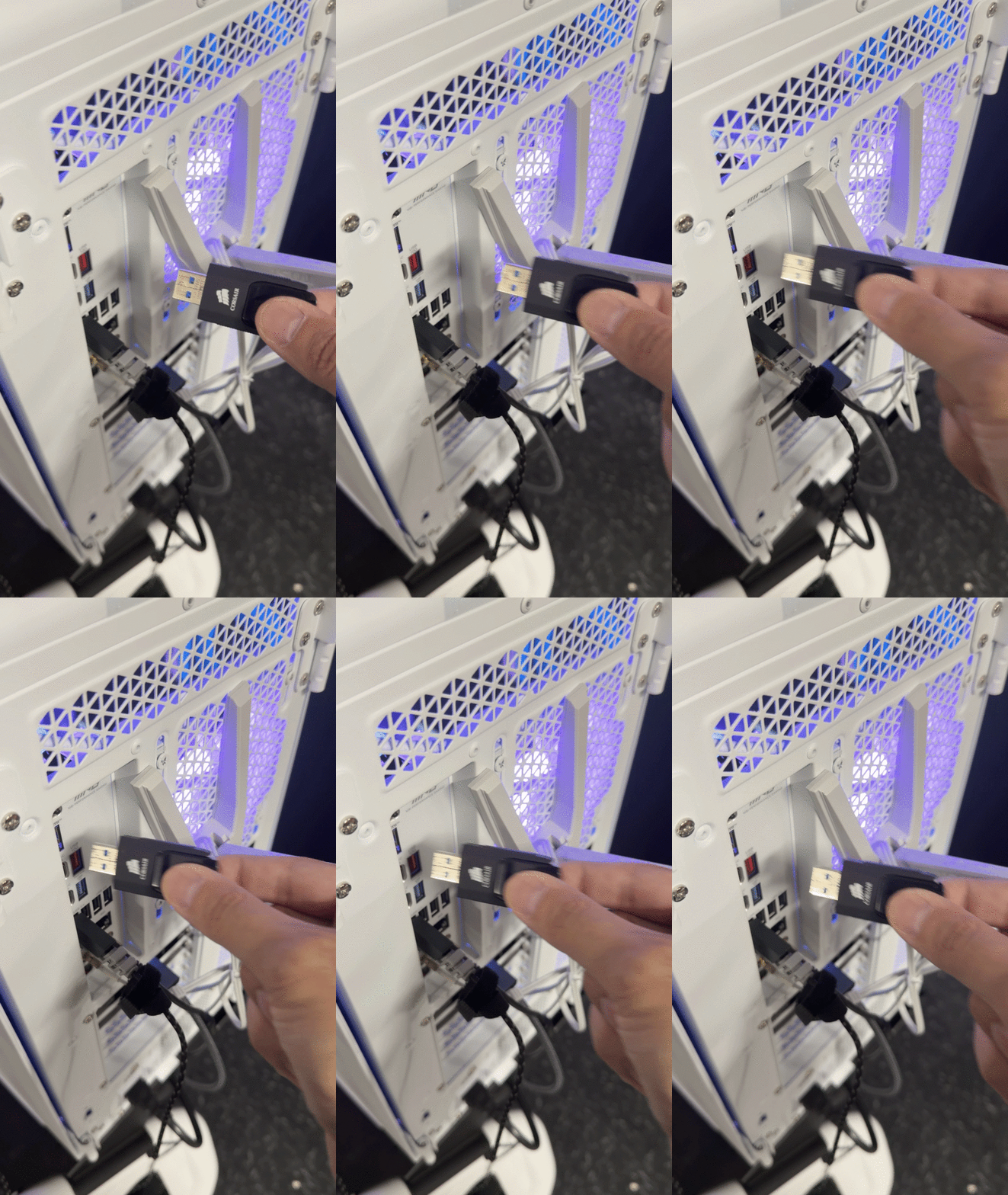
Wann Sie unbedingt aussteigen sollten
- Jedes Mal, wenn Sie Dateien auf dem Laufwerk unter einem beliebigen Betriebssystem geschrieben oder bearbeitet haben.
- Wenn die Windows-Laufwerksrichtlinie auf „Bessere Leistung“ (Schreib-Caching aktiviert) eingestellt ist, müssen Sie in diesem Modus „Sicheres Entfernen“ verwenden.
- Unter macOS, Linux und ChromeOS ist dies der erwartete Arbeitsablauf.
- Bei externen HDDs/SSDs, die Schreibvorgänge intern puffern können, sorgt „eject“ dafür, dass Caches geleert werden. (Das Linux-Programm „udisksctl power-off“ behandelt dies explizit.)
So werfen Sie das Gerät unter den einzelnen Betriebssystemen aus
Windows 10/11
- Klicken Sie in der Taskleiste auf das Symbol „Hardware sicher entfernen und Medien auswerfen “ oder klicken Sie im Datei-Explorer mit der rechten Maustaste auf das Laufwerk → Auswerfen.
- Wenn Sie häufig ohne zu speichern ausstecken und Ihr Gerät auf „Schnelles Entfernen“ eingestellt ist, ist das in der Regel kein Problem, aber nach dem Speichern wird dennoch das Auswerfen empfohlen.
macOS
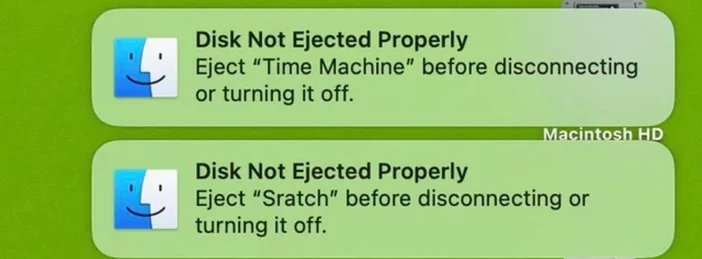
- Klicken Sie im Finder auf das Auswurfsymbol neben dem Laufwerk (oder wählen Sie das Laufwerk aus und drücken Sie Befehlstaste-E).
- Wenn macOS meldet, dass die Festplatte in Gebrauch ist, schließen Sie Apps oder melden Sie sich ab/starten Sie neu und versuchen Sie es erneut. Eine weitere Möglichkeit ist „Festplatten-Dienstprogramm“ → „Auswerfen “.
Linux (GNOME-Desktop und Befehlszeile)
- Klicken Sie in der Datei-App (Nautilus) auf das Auswurf- Symbol neben dem Laufwerk.
- Terminal: udisksctl unmount -b /dev/sdXN, dann udisksctl power-off -b /dev/sdX, um den Cache zu leeren und das Gerät auszuschalten.
ChromeOS (Chromebooks)
- Öffnen Sie die Datei- App, suchen Sie Ihr USB-Laufwerk in der linken Seitenleiste und klicken Sie auf das Symbol zum Auswerfen. Es verschwindet aus der Liste – dann ziehen Sie den Stecker. (Viele OEM-Anleitungen beschreiben die gleichen Schritte.)
Fehlerbehebung: „Das Laufwerk lässt sich nicht auswerfen“
- Windows: Wahrscheinlich wird eine Datei noch von einem Programm verwendet. Schließen Sie alle Anwendungen, warten Sie einen Moment und versuchen Sie dann erneut, das Gerät sicher zu entfernen.
- macOS: Die Spotlight-Indizierung oder ein anderer Prozess kann die Festplatte blockieren. Beenden Sie Apps, schließen Sie das Laufwerk bei Bedarf von Spotlight aus, melden Sie sich ab/starten Sie neu oder verwenden Sie das Festplatten-Dienstprogramm, um es zu deaktivieren.
- Linux: Stellen Sie sicher, dass sich kein Arbeitsverzeichnis eines Terminals auf dem Laufwerk befindet. Hängen Sie dann das Laufwerk mit „umount“ aus oder verwenden Sie „udisksctl“ … und schalten Sie das Gerät aus.
Ist „Auswerfen“ dasselbe wie „Aushängen“?
Konzeptionell gesehen ja, beide trennen das Dateisystem und stellen sicher, dass ausstehende Schreibvorgänge abgeschlossen werden. „Sicher entfernen“ unter Windows und „Auswerfen“ in GUIs fügen benutzerfreundliche Überprüfungen und (auf einigen Plattformen) Schritte zum Herunterfahren hinzu.
Unterbricht „Auswerfen“ die Stromversorgung zum USB-Anschluss?
Nicht immer. Es trennt logischerweise die Verbindung zum Dateisystem. Mit dem Befehl „udisksctl power-off“ von Linux wird das Gerät ebenfalls ausgeschaltet. Viele USB-Laufwerke schalten ihre Aktivitäts-LED aus, sobald sie ausgehängt werden.
Machen moderne Dateisysteme/Journaling das Auswerfen überflüssig?
Nein. Das Journaling schützt hauptsächlich Metadaten; es kann nicht garantieren, dass die Benutzerdaten zum Zeitpunkt des Ausschaltens vollständig geschrieben wurden.
Was ist mit „Ich habe nur Dateien angesehen“?
Nur Lesen (keine Änderungen) verringert das Risiko, insbesondere unter Windows mit Schnellentfernung, aber das Auswerfen ist dennoch eine gute Angewohnheit, da Hintergrundaufgaben das Laufwerk beeinträchtigen können.
PRODUKTE IM ARTIKEL
JOIN OUR OFFICIAL CORSAIR COMMUNITIES
Join our official CORSAIR Communities! Whether you're new or old to PC Building, have questions about our products, or want to chat the latest PC, tech, and gaming trends, our community is the place for you.