Wenn Sie ein externes Speichergerät kaufen, muss es oft formatiert werden, bevor es verwendet werden kann. Durch das Formatieren eines Speichervolumens wird ein Dateisystem darauf „installiert“, sodass das Laufwerk vom Betriebssystem (OS) verwendet werden kann. Dabei kann es sich um einen USB-Stick oder eine externe SSD/HDD mit einer Kapazität von mehreren Terabyte handeln. Manchmal sind Laufwerke bereits vorformatiert, sodass Sie sie anschließen und sofort verwenden können. Je nachdem, wie Sie das Laufwerk nutzen möchten, ist dies jedoch möglicherweise nicht die optimale Lösung für Ihre Anforderungen. Um besser zu verstehen, welches Format für ein USB-Laufwerk am besten geeignet ist, beginnen wir mit den Grundlagen.
Was ist ein Dateisystem?
Alle Speichergeräte müssen ein vom Betriebssystem bereitgestelltes „Dateisystem“ verwenden, damit sie vom Betriebssystem verwaltet werden können. Das ist so, als würde ein Betriebssystem eine Party veranstalten und den Gästen mitteilen, wo sie ihre Autos parken können und wie viele Autos erlaubt sind. Das Dateisystem legt fest, wie Daten gespeichert und organisiert werden und welche Einschränkungen bestehen, damit das Betriebssystem auf die Daten auf einem Laufwerk in einer für es verständlichen Weise zugreifen kann.
Wie kann ich ein Dateisystem auf einem Laufwerk einrichten?
Das Dateisystem für ein Speichergerät wird beim Formatieren des Laufwerks eingerichtet. Dieser Begriff ist sehr treffend, da bei diesem Vorgang das richtige Format für die auf einem Laufwerk zu speichernden (und abzurufenden) Daten festgelegt wird. Heutzutage (im Jahr 2025) stehen bei der Formatierung eines Speichermediums drei Hauptdateisysteme zur Auswahl: FAT32, exFAT und NTFS. Durch die Formatierung eines Laufwerks werden alle Daten auf dem Laufwerk gelöscht und ein neues Dateisystem sowie eine neue Partitionstabelle installiert. Alle Daten auf einem Laufwerk werden bei der Formatierung gelöscht, gehen Sie daher mit Vorsicht vor.
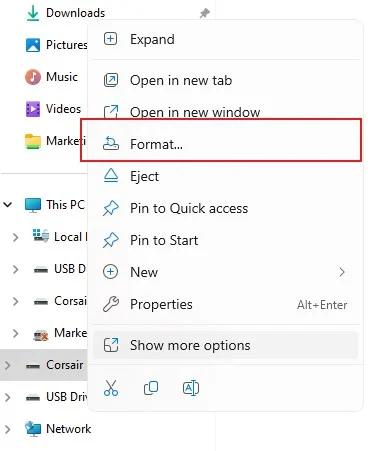
Sie können jedes Volume im Windows Explorer formatieren, indem Sie mit der rechten Maustaste darauf klicken und „Formatieren“ auswählen.
FAT32
Dieses Dateisystem mit dem Namen „File Allocation Tab 32“ wird auch heute noch für USB-Sticks verwendet, da es eine breite Kompatibilität zwischen verschiedenen Betriebssystemen bietet. Es wurde bereits 1996 als Weiterentwicklung des FAT16-Dateisystems von Windows 95 eingeführt, da es in jeder Hinsicht mehr zu bieten hatte, darunter höhere Speicherkapazitäten und längere Dateinamen. Damals speicherten die Menschen jedoch außer Office-Dokumenten und Bilddateien nicht viele Dateien, sodass es für heutige PCs etwas eingeschränkt ist.
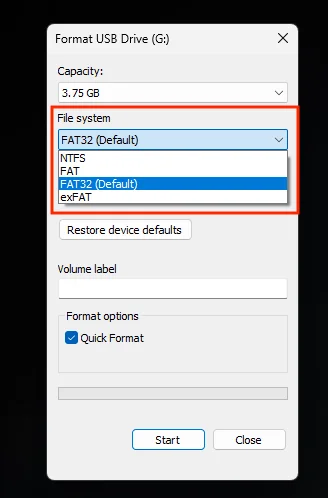
Wenn Sie mit Laufwerken mit geringer Kapazität und kleinen Dateien arbeiten, ist FAT32 aufgrund seiner Kompatibilität und Benutzerfreundlichkeit ideal.
Dieses Dateisystem hat eine Dateigrößenbeschränkung von 4 GB und eine Partitionsbeschränkung von 32 GB, sodass es heutzutage nur noch für kleine Dateien und Laufwerke verwendet wird. Sein Hauptvorteil besteht darin, dass es mit fast allen Gerätetypen kompatibel ist, von Kameras über Mac-Computer und Linux-PCs bis hin zu Spielekonsolen. Fast jedes Gerät kann FAT32 erkennen. Wenn Sie sich nicht sicher sind, welches Format Sie für Ihr neues USB-Laufwerk verwenden sollen, können Sie mit FAT32 nichts falsch machen.
exFAT
Dieses Dateisystem wurde 2006 eingeführt und heißt Extended File Allocation Table. Es wurde von Microsoft als Upgrade für FAT32 entwickelt, da es die Probleme von FAT32 mit kleinen Datei- und Partitionsgrößen behebt und somit für moderne Speicheranforderungen viel besser geeignet ist. Es erhöht die Dateigröße von 4 GB bei FAT32 auf 16 Exabyte und beseitigt das Problem damit vollständig. Darüber hinaus hat es eine Partitionsgrenze von 128 Petabyte, sodass kein Privatanwender jemals diese Zahl überschreiten wird.
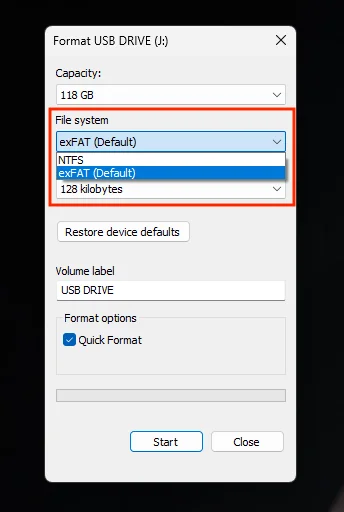
Bei größeren Volumes stehen Ihnen in der Regel nur die Formatierungsoptionen exFAT und NTFS zur Verfügung.
exFAT ist für die meisten Menschen die bessere Wahl als FAT32, wenn Sie Dateien zwischen Computern verschieben müssen. Es wird sowohl von Windows, MacOS und modernen Spielkonsolen als auch von Linux unterstützt, wenn Sie einige Pakete installieren. Verwenden Sie im Allgemeinen exFAT beim Formatieren eines externen Speichergeräts, wenn Sie die Möglichkeit dazu haben, da es flexibel und schnell ist und für moderne Computer entwickelt wurde.
NTFS
Dies ist ein sehr robustes Dateisystem namens New Technology File System, das bereits 1993 von Microsoft für sein unternehmensorientiertes Betriebssystem Windows NT eingeführt wurde. Es wurde schließlich auf die Verbraucher-Betriebssysteme von Microsoft portiert und ist seit Windows XP bis hin zum aktuellen Windows 11 das Standard-Dateisystem. Es ist schnell, sicher und zukunftssicher. Der einzige Nachteil ist, dass es für moderne Windows-Betriebssysteme entwickelt wurde und bei weitem nicht so kompatibel ist wie exFAT oder FAT32. Wenn Sie jedoch nur Windows 10- und 11-Geräte verwenden, funktioniert es einwandfrei.
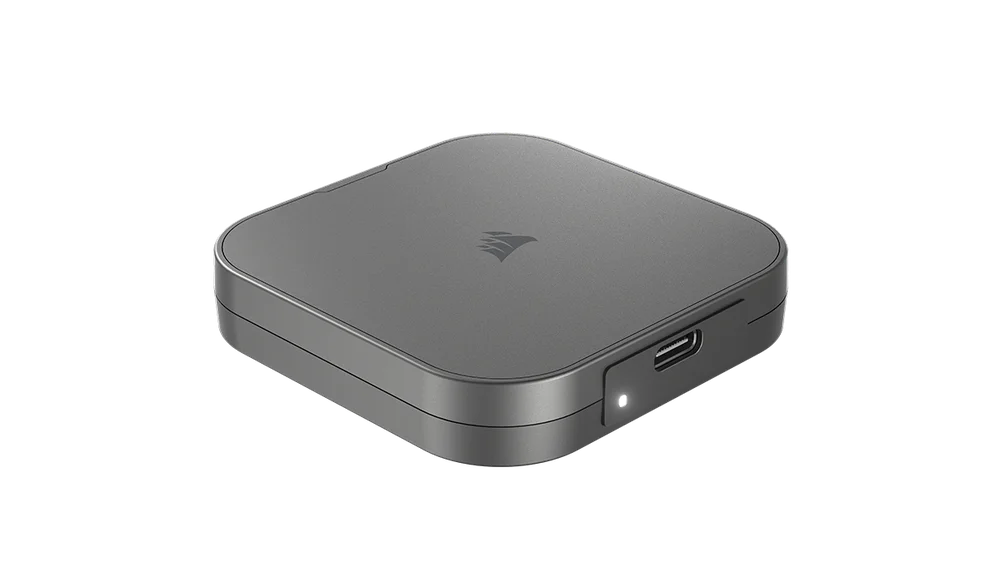
Portable Laufwerke wie das EX400U können nach dem Kauf formatiert werden, wenn Sie ein Gerät mit besserer plattformübergreifender Kompatibilität benötigen.
Auf Ihrem Heim-PC ist Ihr Startlaufwerk mit hoher Wahrscheinlichkeit mit NTFS formatiert, wenn Sie Windows 10/11 verwenden. Für interne Laufwerke ist dies aufgrund seiner Sicherheitsfunktionen und hervorragenden Leistung zweifellos die beste Option.
Wenn Sie mit einem USB-Stick lediglich Dateien zwischen Windows 10/11-Computern übertragen, hat die Formatierung des USB-Sticks mit NTFS keine Nachteile. Wenn Sie jedoch unterwegs sind und den USB-Stick an einen anderen Computer anschließen müssen, muss es sich um einen Windows-Rechner handeln, da Sie ihn sonst nicht verwenden können.
Das Fazit
Wenn Sie einen Haushalt mit verschiedenen Windows-Computern haben, verwenden Sie NTFS. Wenn Sie Dateien von einem PC auf einen Mac übertragen müssen, verwenden Sie exFAT. Wenn Sie nicht wissen, welche Art von Computern Sie in Zukunft verwenden werden, möglicherweise aufgrund von Reisen oder ähnlichem, entscheiden Sie sich für FAT32, um maximale Kompatibilität zu gewährleisten.
PRODUKTE IM ARTIKEL
JOIN OUR OFFICIAL CORSAIR COMMUNITIES
Join our official CORSAIR Communities! Whether you're new or old to PC Building, have questions about our products, or want to chat the latest PC, tech, and gaming trends, our community is the place for you.