HOW TO
Behebung des Problems, dass EX400U-Laufwerke häufig die Verbindung trennen
Letzte Aktualisierung:
Bei einigen tragbaren CORSAIR EX400U USB4-Laufwerken kann es vorkommen, dass die Verbindung zum Laufwerk häufig unterbrochen wird und das Laufwerk in einigen Fällen vom System nicht mehr erkannt wird. Die Untersuchung ergab, dass die Ursache hierfür in der Link Power Management (LPM)-Funktion liegt, einer Energiesparfunktion, die Speichergeräte im Leerlauf in einen Energiesparmodus versetzt.
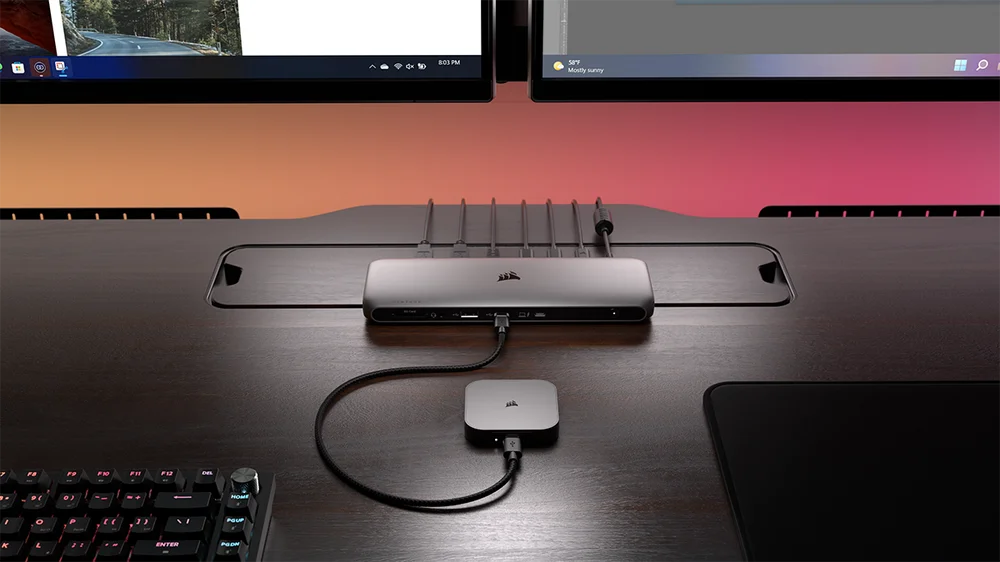
Bei bestimmten Systemkonfigurationen und mit der Laufwerks-Firmware-Version ULFM91.0 kann es vorkommen, dass das EX400U diesen Energiesparmodus nicht verlässt, was dazu führt, dass das Laufwerk nicht mehr reagiert oder vom Betriebssystem nicht mehr erkannt wird.
Um dieses Problem zu beheben, hat CORSAIR das Reinitialization Tool veröffentlicht, ein einfaches Dienstprogramm, mit dem betroffene Laufwerke neu initialisiert, die normale Funktionalität wiederhergestellt und die Laufwerksfirmware auf die Version ULFM91.1 aktualisiert werden können.
| Betroffene Teilenummern | CSSD-EX400U1TB, CSSD-EX400U1TBC, CSSD-EX400U2TB, CSSD-EX400U2TBC, CSSD-EX400U4TB, CSSD-EX400U4TBC (mit Firmware-Version FW91.0) |
| Seriennummernbereich beeinflussen | Seriennummern beginnend mit AA2XB5090 bis AA2XB5260 |
Bitte beachten Sie, dass dieses Firmware-Update alle Benutzerdaten löscht. Stellen Sie sicher, dass eine Sicherungskopie des Laufwerks erstellt wurde, bevor Sie die folgenden Schritte ausführen. Der Vorgang läuft wie folgt ab:
- Laden Sie das Reinitialisierungstool über den folgenden Link herunter, indem Sie im Dropdown-Menü „Speicher“ auswählen: https://www.corsair.com/downloads.
(Unterstützte Plattformen: Windows 10 (64-Bit) und Windows 11. Bitte deaktivieren Sie vorübergehend alle Antiviren- oder Sicherheitsprogramme und trennen Sie alle anderen externen Laufwerke, um Störungen zu vermeiden.)
- Verbinden Sie den EX400U über das mitgelieferte USB-C-Kabel mit einem Windows-PC.
- Führen Sie das Dienstprogramm als Administrator aus. Das Dienstprogramm benötigt möglicherweise eine Genehmigung, um auf bestimmte Systemfunktionen zugreifen zu können.
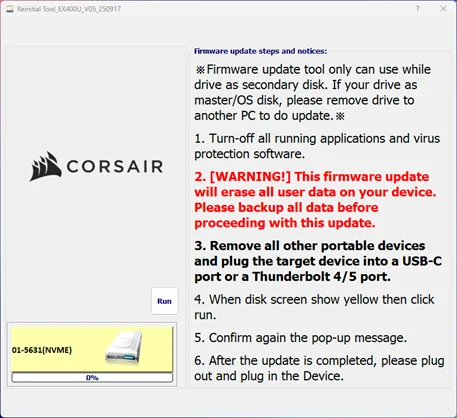
- Wenn das EX400U mit gelbem Hintergrund im Dienstprogrammfenster angezeigt wird, klicken Sie auf „Ausführen“, um den Neuinitialisierungsvorgang zu starten.
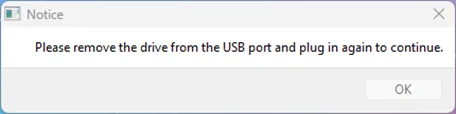
- Wenn das Laufwerk an einen TB4/USB4-Anschluss angeschlossen ist, zeigt das Dienstprogramm während des Vorgangs die folgende Meldung an. Bitte entfernen Sie das Laufwerk und schließen Sie es erneut an, um den Vorgang abzuschließen.
- Sobald das Update abgeschlossen ist, erscheint eine Popup-Meldung und das Laufwerksfeld unten links wird grün.
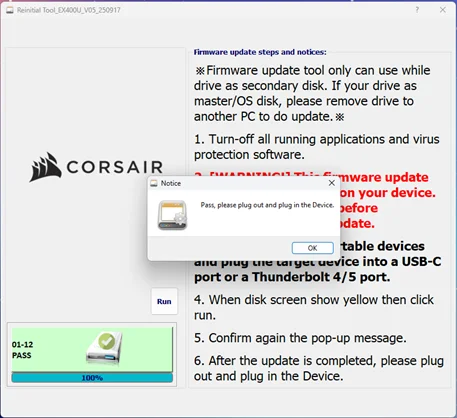
- Bitte trennen Sie den EX400U vom Computer und schließen Sie ihn erneut an, um den Vorgang abzuschließen.
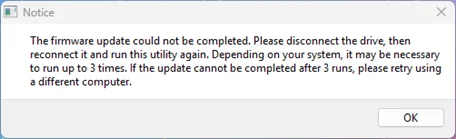
Nach Abschluss kann der EX400U normal verwendet werden. Falls der Vorgang unterbrochen wird oder nicht erfolgreich abgeschlossen werden kann, erscheint die folgende Popup-Meldung. Trennen Sie bitte das Laufwerk und starten Sie den Firmware-Update-Vorgang neu.
Für weitere Hilfe wenden Sie sich bitte an den CORSAIR-Support.
PRODUKTE IM ARTIKEL
JOIN OUR OFFICIAL CORSAIR COMMUNITIES
Join our official CORSAIR Communities! Whether you're new or old to PC Building, have questions about our products, or want to chat the latest PC, tech, and gaming trends, our community is the place for you.