Sie haben also Ihr neues NVMe-Laufwerk installiert und Ihren PC eingeschaltet, aber Sie können Ihr neues Laufwerk nicht sehen. Woran liegt das?
Leider ist es selbst unter Windows 11 nicht ganz so einfach, eine neue SSD in Windows anzuzeigen, wie man es erwarten würde. Damit eine neue SSD angezeigt wird, müssen Sie sie zunächst initialisieren. So gehen Sie dabei vor:
So initialisieren Sie ein neues Laufwerk unter Windows
Sobald die SSD physisch installiert ist, schalten Sie den PC ein und führen Sie die folgenden Schritte aus, um das neue Laufwerk zu initialisieren:
- Öffnen Sie das Startmenü, geben Sie „Festplattenpartitionen erstellen und formatieren” ein und drücken Sie die Eingabetaste (möglicherweise werden Sie als Administrator zur Bestätigung aufgefordert).
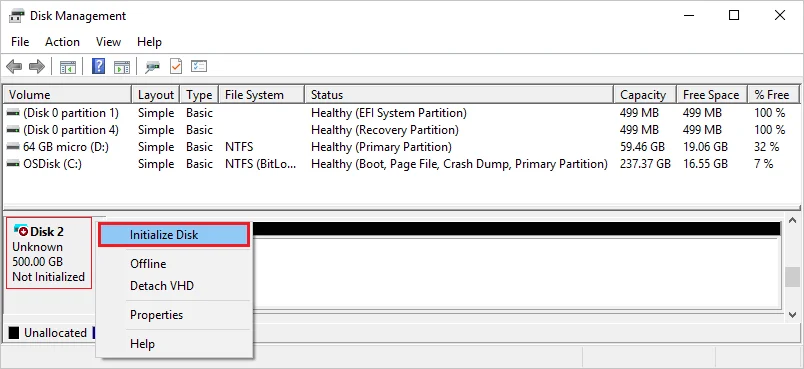
- Suchen Sie die Stelle, an der Ihre neue SSD als „Unbekannt“ und „Nicht initialisiert“ aufgeführt ist.
- Klicken Sie mit der rechten Maustaste darauf und wählen Sie „Festplatte initialisieren“.
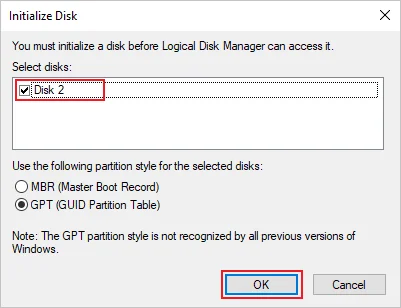
- Wählen Sie in diesem Menü „GPT (GUID-Partitionstabelle)“ aus und klicken Sie auf „OK“.
Die andere Option wird nicht empfohlen, da sie mit Laufwerken mit einer Kapazität von mehr als 2 TB weniger kompatibel ist.
Muss ich das Laufwerk nach der Initialisierung formatieren?
Technisch gesehen nicht, aber es ist dennoch eine bewährte Vorgehensweise.
Hier sollten Sie das NTFS-Format verwenden. Vermeiden Sie die Verwendung von FAT32 unter Windows 10/11. Wir haben FAT 32, exFAT und NTFS in einem separaten Artikel verglichen. Weitere Informationen finden Sie dort.
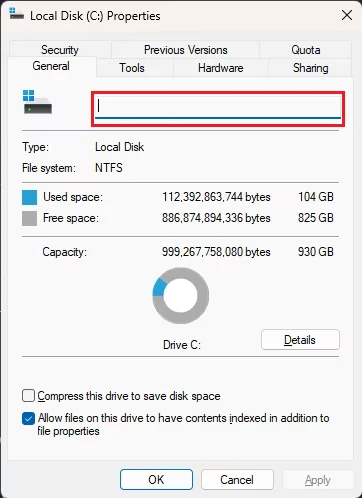
Sie können den Laufwerksnamen und den zugewiesenen Buchstaben auch ändern, indem Sie mit der rechten Maustaste auf den Hauptteil des Laufwerks klicken und dann auf „Laufwerksbuchstaben und -pfade ändern...“ klicken .
PRODUKTE IM ARTIKEL
JOIN OUR OFFICIAL CORSAIR COMMUNITIES
Join our official CORSAIR Communities! Whether you're new or old to PC Building, have questions about our products, or want to chat the latest PC, tech, and gaming trends, our community is the place for you.