HOW TO
So verhindern Sie, dass der PS5-Controller als Lautsprecher am PC fungiert
Letzte Aktualisierung:
Manche Spiele funktionieren einfach besser mit einem Controller. Das ist eine unbequeme Wahrheit, die wir PC-Spieler akzeptieren müssen. Der PS5 DualSense-Controller ist in diesem Fall eine besonders gute Wahl, da er mit Spielen über Steam weitgehend kompatibel ist. Viele PC-Spiele enthalten mittlerweile die richtigen Symbole, und einige Spiele nutzen sogar die variablen Widerstandstrigger des Controllers.
Wenn Sie jedoch den PS5-Controller an einen PC anschließen, wird er automatisch zum Standard-Audioausgabegerät, was bedeutet, dass alle Ihre Spielgeräusche und Musik über den winzigen Lautsprecher des Controllers wiedergegeben werden. So können Sie das verhindern.
So verhindern Sie, dass Audio aus dem PS5-Controller auf dem PC ausgegeben wird
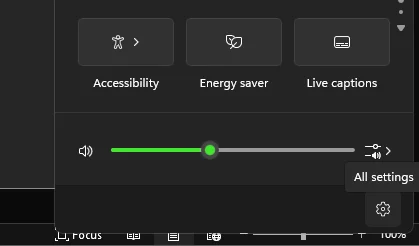
- Klicken Sie auf das Lautsprechersymbol in Ihrer Taskleiste und anschließend auf das Zahnradsymbol, um die Windows-Einstellungen zu öffnen.
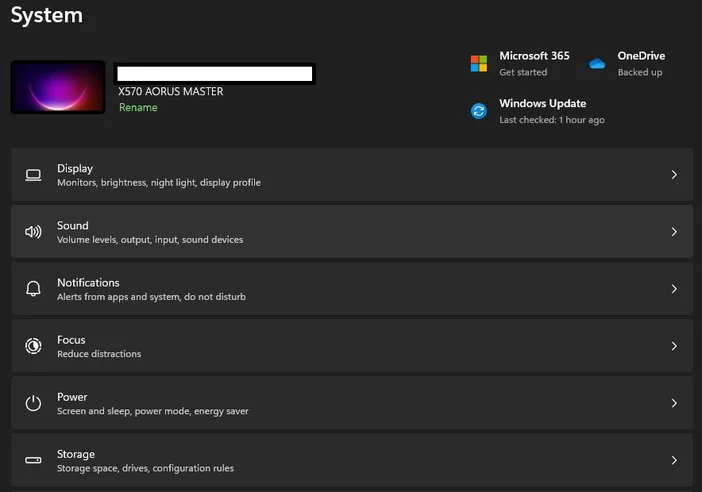
- Klicken Sie nun auf„System“und anschließend auf die Registerkarte„Sound“.
- Hier sehen Sie eine Liste der Ausgänge. Ihr Headset, Ihre Lautsprecher und Monitore werden hier angezeigt.
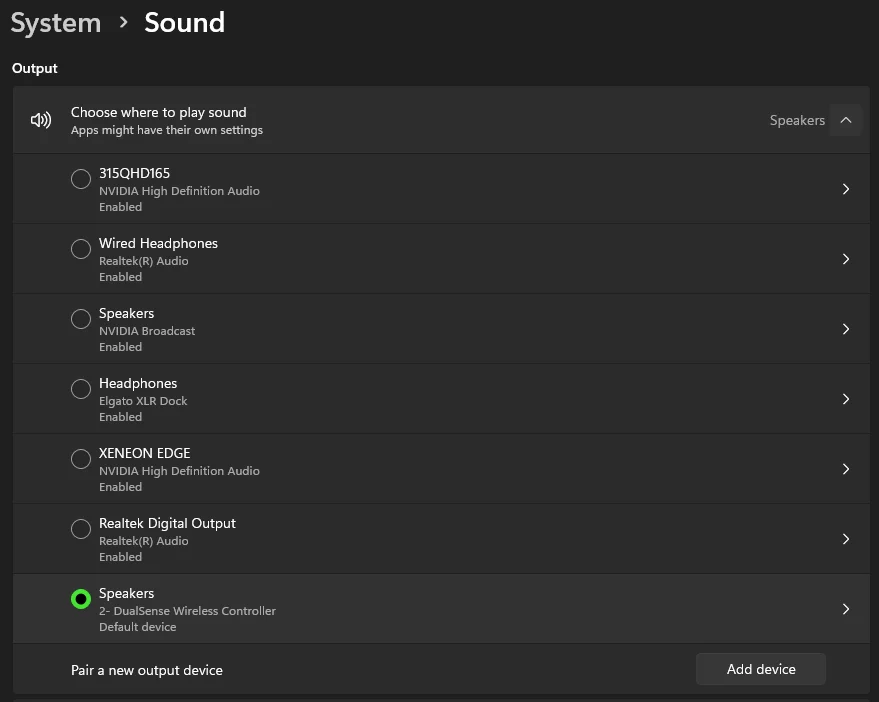
- Suchen Sie den PS5-Controller. Die Überschrift lautet„Lautsprecher“, aber darunter steht„2- DualSense Wireless Controller“. Klicken Sie darauf, um das Menü„Eigenschaften“für den Controller zu öffnen.
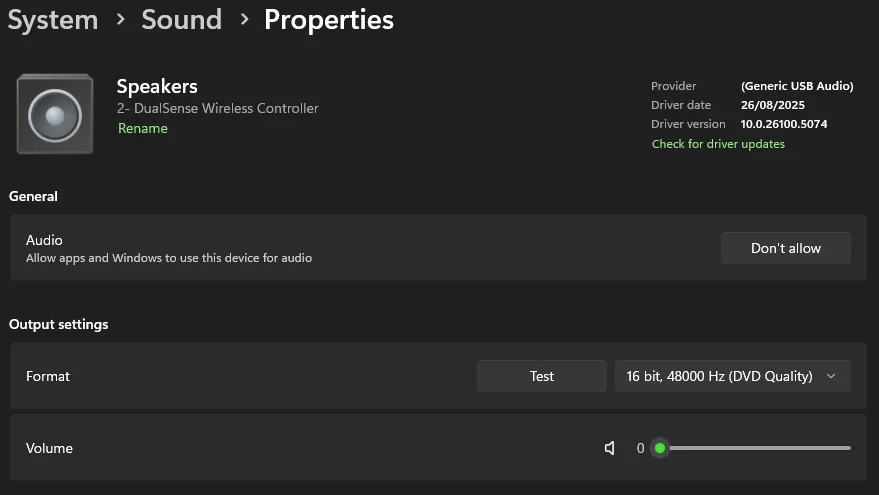
- Auf der Registerkarte„Allgemein“ oben befindet sich die Schaltfläche „Nicht zulassen“. Klicken Sie darauf, damit Windows keine Audiodaten mehr über den Lautsprecher des PS5-Controllers wiedergibt.
Dies ist die schnellste Methode, um dieses Problem zu beheben. Windows neigt jedoch dazu, diese Änderung rückgängig zu machen, wenn Sie den Controller wieder anschließen. Wenn Sie den Lautsprecher des PS5-Controllers dauerhaft deaktivieren möchten, müssen Sie den Geräte-Manager aufrufen.
So deaktivieren Sie den Lautsprecher des PS5-Controllers dauerhaft auf dem PC
Auf diese Weise verhindern Sie, dass Ihr PC den Controller als Lautsprecher verwendet, aber die Funktionalität als Controller und nur als Controller bleibt erhalten.
- Klicken Sie auf die Windows-Schaltfläche in der Taskleiste und geben Sie„Geräte-Manager“ ein. Wenn dieser angezeigt wird, klicken Sie darauf, um ihn zu öffnen.
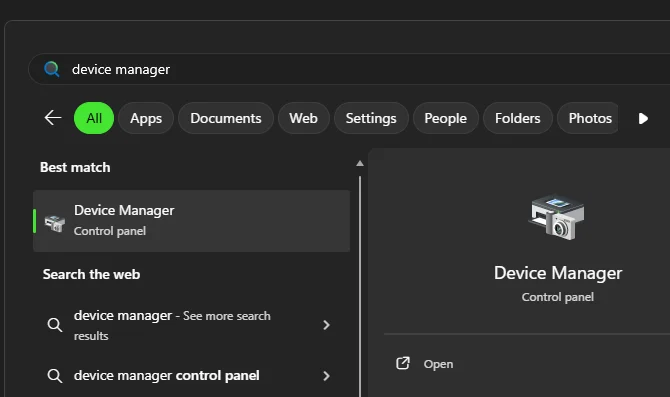
- Hier müssen Sie vorsichtig sein. Der PS5-Controller wird in der Registerkarte „Human Interface Devices“ (Mensch-Maschine-Schnittstellen) angezeigt, aber als „HID-kompatibler Gamecontroller“ bezeichnet. Berühren Sie diesen nicht. Hier wird die eigentliche Controller-Funktionalität gesteuert, und diese Funktionalität möchten wir beibehalten.
- Scrollen Sie nach unten zu„Sound-, Video- und Gamecontroller“. Wir wissen, dass dies verwirrend ist, aber vertrauen Sie uns, hier wird der PS5-Controller als Lautsprecher gezählt.
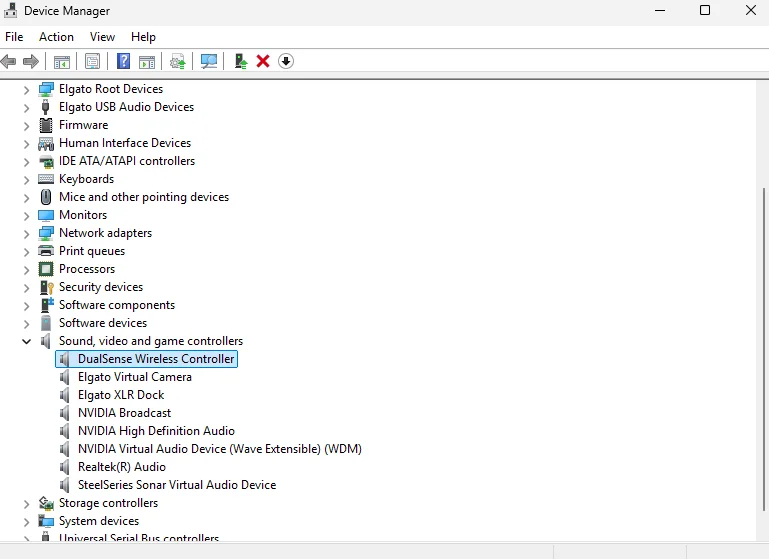
Suchen Sie„DualSense Wireless Controller“, klicken Sie mit der rechten Maustaste darauf und klicken Sie dann auf„Gerät deaktivieren“. Es erscheint eine Warnung, die beängstigend klingt, aber es ist alles in Ordnung. Denken Sie daran, dass wir nur die Verwendung des Lautsprechers im Controller deaktivieren. Klicken Sie in der Warnung auf„Ja“.
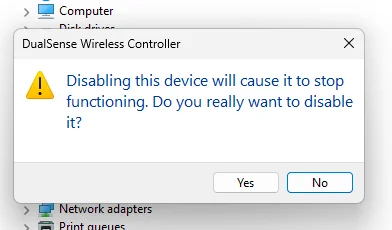
Möglicherweise müssen Sie Ihren PC danach neu starten, aber nun wird der PS5-Controller nicht mehr als Lautsprecher verwendet, und Sie können Spiele genießen, ohne den Ton über den winzigen, blechernen Lautsprecher hören zu müssen.
Wenn Sie den Lautsprecher wieder verwenden möchten, suchen Sie einfach den Controller im Geräte-Manager und aktivieren Sie ihn erneut.
JOIN OUR OFFICIAL CORSAIR COMMUNITIES
Join our official CORSAIR Communities! Whether you're new or old to PC Building, have questions about our products, or want to chat the latest PC, tech, and gaming trends, our community is the place for you.