RGB-Beleuchtung kann viel Spaß machen. Sie können Ihr gesamtes Setup mit Animationen und allen möglichen anderen coolen Designs in Millionen verschiedener Farben individuell gestalten. Wenn Sie dies mit CORSAIR-Produkten tun, dann ist iCUE das Programm, mit dem Sie dies tun können. Darüber hinaus können Sie iCUE mit anderer Software verbinden, sodass diese zusammenarbeiten und synchronisiert werden können, was ziemlich genial sein kann.
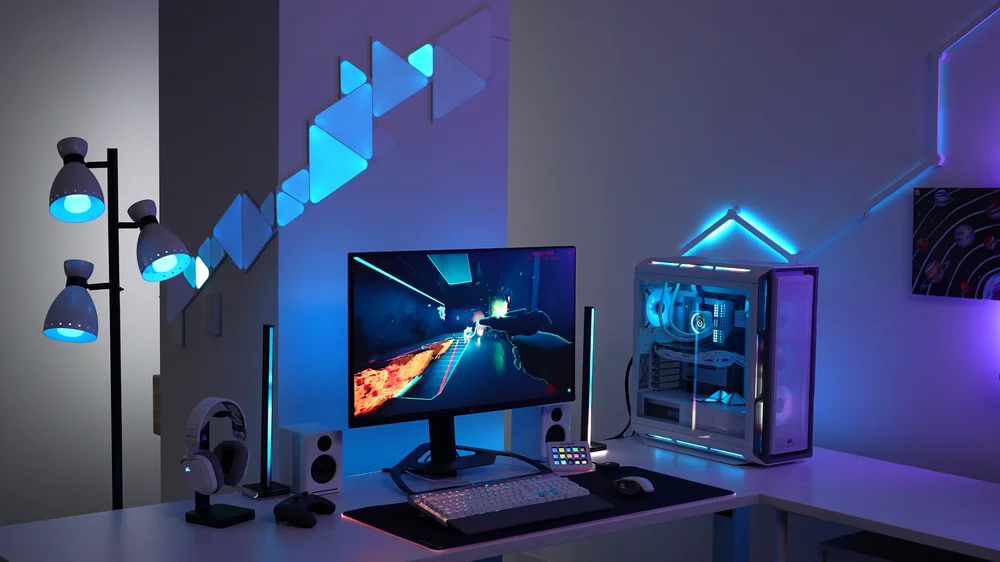
Manche Software kann jedoch etwas übereifrig, etwas zu enthusiastisch oder sogar chauvinistisch sein. Videospiele sind hier in der Regel die Übeltäter. Oberflächlich betrachtet ist es ein schönes Konzept – das Spiel übernimmt die Kontrolle und synchronisiert die Beleuchtung Ihrer Einrichtung mit dem Geschehen im Spiel. Die Idee dahinter ist Immersion, aber viele von uns sind auch ohne unsere Tastaturen, die uns mit ihren Blitzeffekten in ein frühes Grab bringen, schon ausreichend in das Spiel eingetaucht.
So deaktivieren Sie das Game SDK in iCUE
Hier erfahren Sie, wie Sie diese Funktion deaktivieren oder so einschränken können, dass nur bestimmte Spiele und Anwendungen Ihre Beleuchtung steuern können.
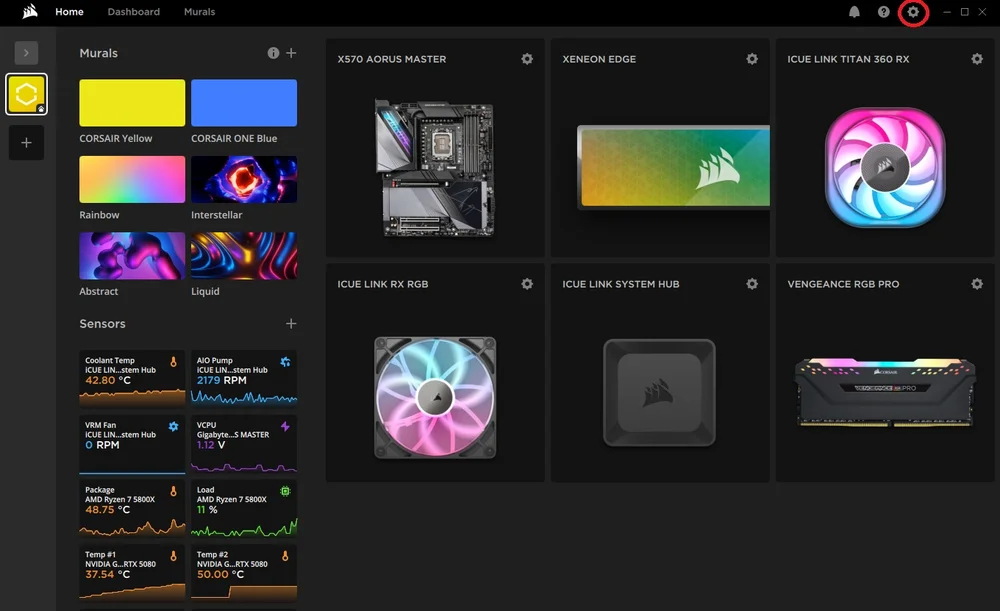
- Öffnen Sie iCUE und klicken Sie auf das Zahnrad-Symbol oben rechts, um das Einstellungsmenü zu öffnen.
- Klicken Sie im Einstellungsmenü auf die Registerkarte „SDK“ und dann auf den Schieberegler neben „Game SDK“, um diese Funktion zu deaktivieren.
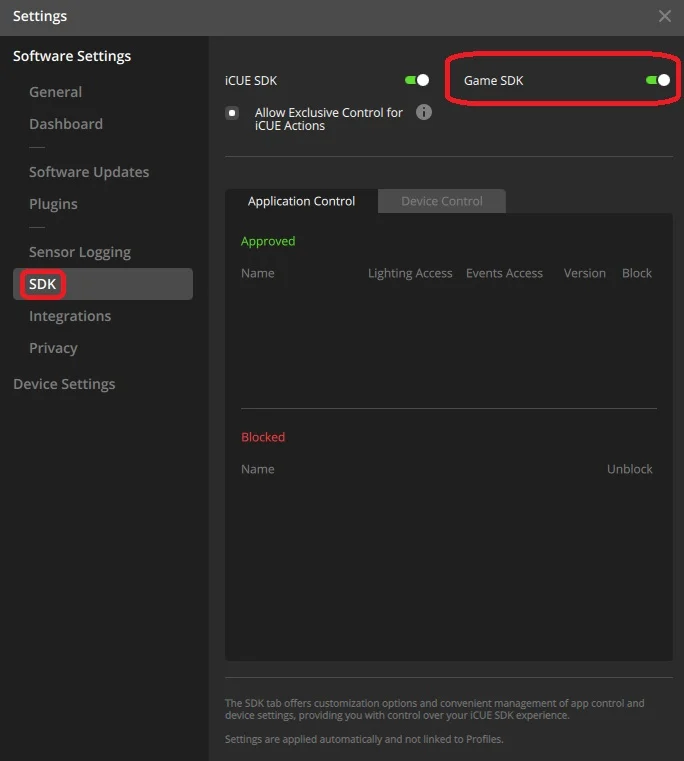
Und schon sind Sie fertig. Jetzt haben Sie verhindert, dass Spiele auf iCUE zugreifen und die Beleuchtung steuern können. Was aber, wenn Sie einige Spiele mögen, die sich in Ihre Beleuchtung integrieren, andere jedoch nicht? In diesem Fall lassen Sie den Schieberegler „Game SDK“ aktiviert und blockieren Sie einfach die bestimmte Anwendung, die Sie stört, in der Registerkarte „Anwendungssteuerung“ unten. Nicht blockierte Spiele beeinflussen weiterhin die Beleuchtung, blockierte Spiele haben jedoch keinen Zugriff mehr.
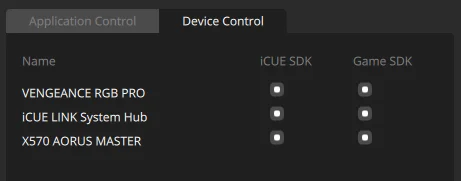
Für mehr Detailgenauigkeit gehen Sie zusätzlich zur Registerkarte „Gerätesteuerung“, wo Sie auswählen können, welche Geräte in Ihrer Konfiguration von Spielen und sogar von iCUE selbst gesteuert werden können.
JOIN OUR OFFICIAL CORSAIR COMMUNITIES
Join our official CORSAIR Communities! Whether you're new or old to PC Building, have questions about our products, or want to chat the latest PC, tech, and gaming trends, our community is the place for you.