Zum ersten Mal seit Battlefield 4 im Jahr 2013 kehrt Battlefield 6 in die Welt des modernen Kampfes zurück. Battlefield 6 auf große Resonanz gestoßen, insbesondere nach der Enttäuschung über die futuristische Ausrichtung von Battlefield 2042.
Mit einer realistischeren Umgebung haben die Spieler ihre Verantwortung vernachlässigt und stattdessen viel Zeit in den Mehrspielermodus investiert. Deshalb werden wir heute die besten Einstellungen für Battlefield 6 mit Schwerpunkt auf der Mehrspielerleistung durchgehen.
Es versteht sich von selbst, dass dieser Leitfaden für die PC-Version von Battlefield 6 geschrieben wurde, jedoch kann ein Teil davon auch auf PS5 und Xbox Series X/S angewendet werden.
Die besten Einstellungen für den kompetitiven Mehrspielermodus von Battlefield 6
Wir werden hier nicht versuchen, Tastaturbelegungen und Mausempfindlichkeitseinstellungen vorzuschreiben, da diese fast ausschließlich subjektiv sind und Sie Ihre Erfahrung nicht wesentlich verbessern werden, wenn Sie die Tastaturbelegungen anderer nachahmen. Wir sprechen hier von Grafikeinstellungen und anderen Spieloptionen, die den Unterschied ausmachen können.
Grafikeinstellungen
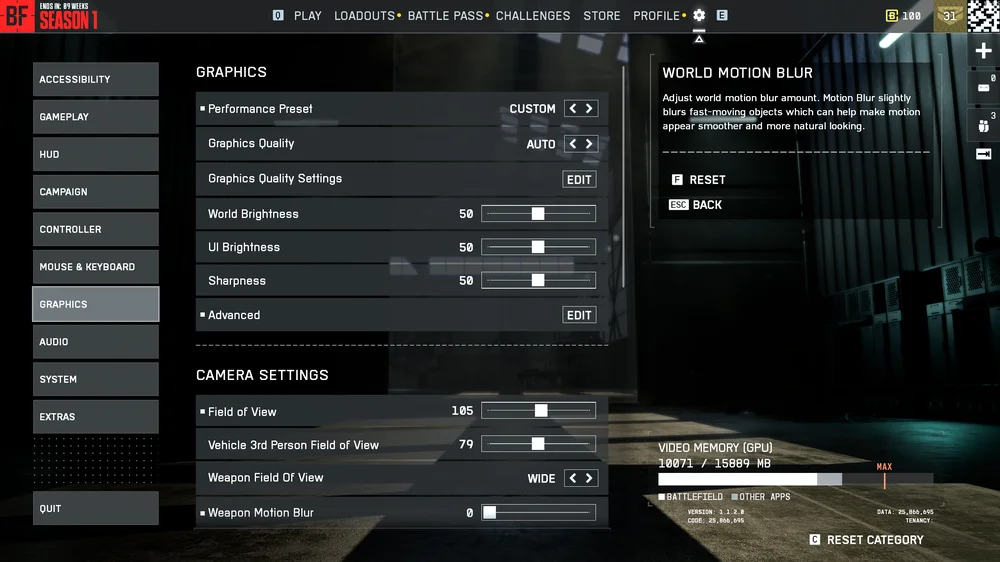
Die einfache Lösung hierfür ist, die Option„Performance Preset“zu suchen und sie auf„AUTO (PERFORMANCE)“ zu ändern. Dadurch werden einige der ausgefallenen visuellen Verzierungen deaktiviert und ein Modus mit geringer Latenz angewendet. Es wird jedoch weiterhin versucht, Battlefield 6 gut aussehen zu lassen.

Leider ist gutes Aussehen der Feind der Leistung, wenn es um kompetitive FPS-Spiele geht. Was Sie brauchen, ist maximale FPS und minimale Latenz. Um also die höchstmögliche FPS in Battlefield 6 zu erreichen, gehen Sie zu„Grafikqualitätseinstellungen”und stellen Sie„Grafikqualität”auf„Niedrig”. Dadurch werden alle Untereinstellungen auf den niedrigsten Wert gesetzt, wodurch das Spiel aussieht, als wäre es für die PS3 entwickelt worden, aber Ihre FPS werden massiv erhöht.
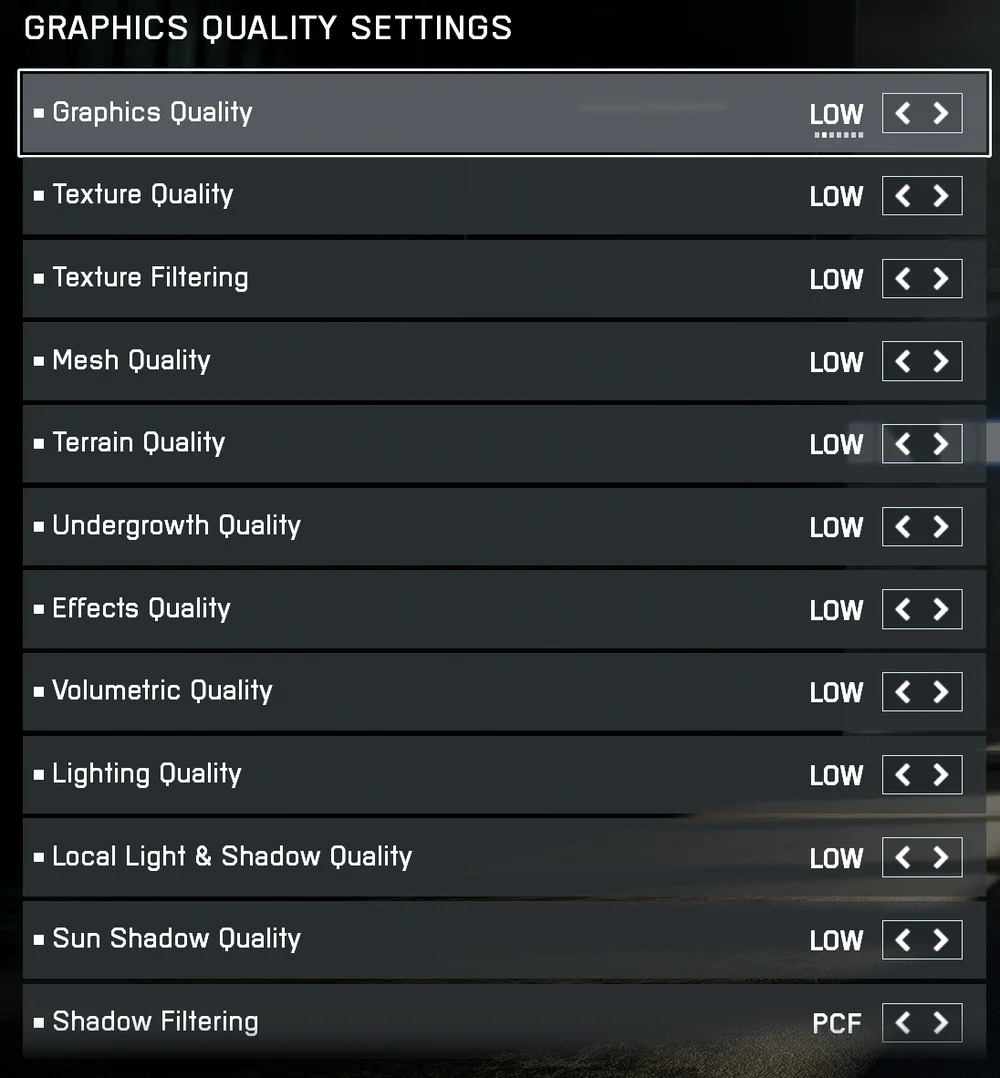
An dieser Stelle sei erwähnt, dass zusätzliche FPS, die über die Bildwiederholfrequenz Ihres Monitors hinausgehen, ungenutzt bleiben. Wenn Sie in Battlefield 6 die beste Wettbewerbsleistung erzielen möchten, sollten Sie Ihre FPS an die Bildwiederholfrequenz des Monitors anpassen. Wenn Ihr Monitor beispielsweise eine Bildwiederholfrequenz von 144 Hz hat, sollten Sie im Spiel 144 FPS anstreben.
Das bedeutet, dass Sie, wenn Ihr PC ausreichend leistungsstark ist, diese beiden Werte möglicherweise in Einklang bringen und einige der visuellen Feinheiten beibehalten können.
Kameraeinstellungen
Die Kameraeinstellungen in Battlefield 6 haben keinen Einfluss auf die Leistung wie die Grafikeinstellungen, aber sie können die Übersichtlichkeit für den Spieler verbessern, sodass Feinde leichter zu erkennen sind.
„Sichtfeld“und„Waffensichtfeld“sollten relativ weit eingestellt werden, da dies im Grunde genommen Ihr peripheres Sehfeld erweitert. Wenn Sie das Sichtfeld jedoch auf einen sehr hohen Wert einstellen, kann dies zu Verzerrungen an den Rändern Ihres Bildschirms führen, was störend sein kann. Ein Wert um 100 ist ein guter Ausgangspunkt. Bei Werten über 150 sieht das Spiel ein wenig zu sehr wie ein Skateboard-Video aus.
Deaktivieren Sie„Weapon Motion Blur”(Bewegungsunschärfe für Waffen) und„World Motion Blur”(Bewegungsunschärfe für die Welt). Diese Einstellungen lassen das Spiel zwar etwas realistischer aussehen, erschweren jedoch die Übersicht über das Geschehen.
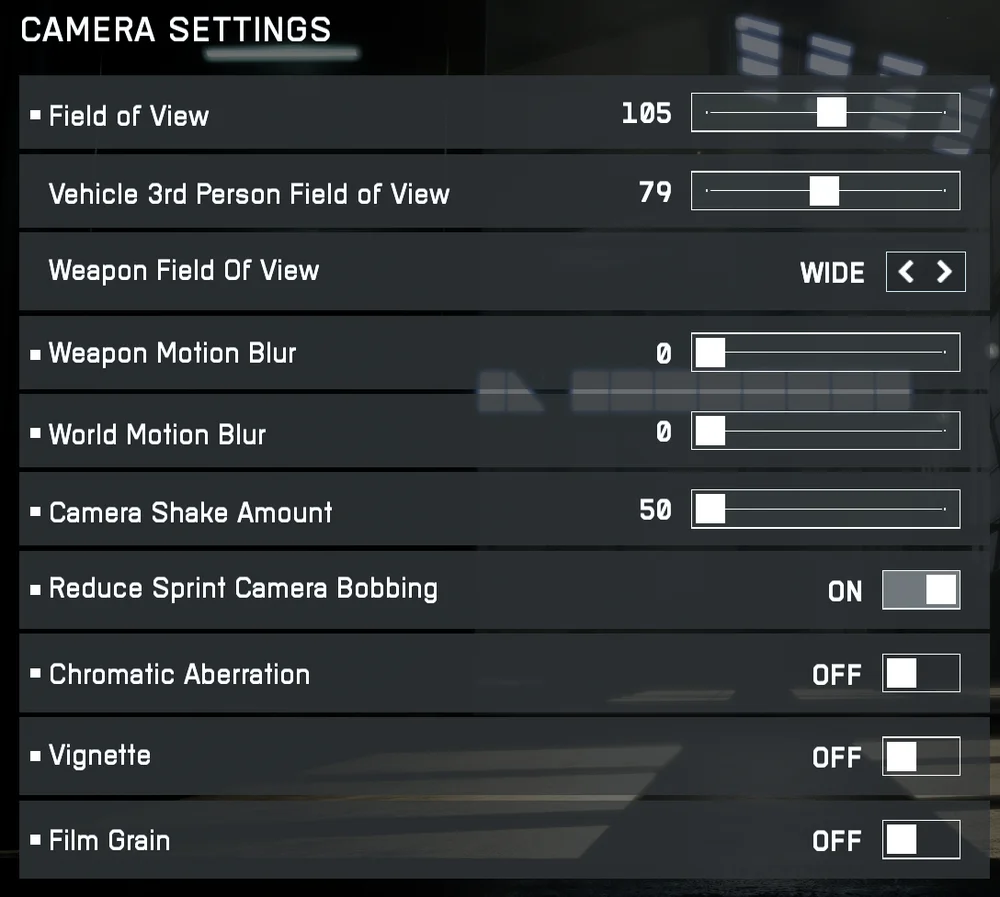
„Camera Shake Amount“(Kamerawackelung) sollte auf den Mindestwert eingestellt und„Reduce Sprint Camera Bobbing“ (Kamerawackelungbeim Sprintenreduzieren) aktiviert werden. Auch diese Einstellungen sorgen für mehr Realismus, indem sie die Ansicht während einer Explosion oder beim Laufen verwackeln, erschweren jedoch die Sicht.
„Chromatische Aberration“,„Vignette“und„Filmkorn“sollten alle deaktiviert werden. Diese Einstellungen simulieren visuelle Artefakte von Filmkameras. Der „Saving Private Ryan “-Look eignet sich hervorragend für die Einzelspieler-Kampagne, verringert jedoch die Klarheit im Mehrspielermodus.
Anzeigeeinstellungen
Diese Einstellungen werden größtenteils für Sie vorgenommen, da sie nicht wirklich mit Ihren Präferenzen oder der Leistung zu tun haben, sondern eher mit den technischen Eigenschaften Ihres spezifischen Monitors.Der „Vollbildmodus“kann nach Ihrer Wahl auf „Randlos“, „Fenster“ oder „Vollbild“ eingestellt werden. Keine dieser Einstellungen hat Auswirkungen auf die Leistung.
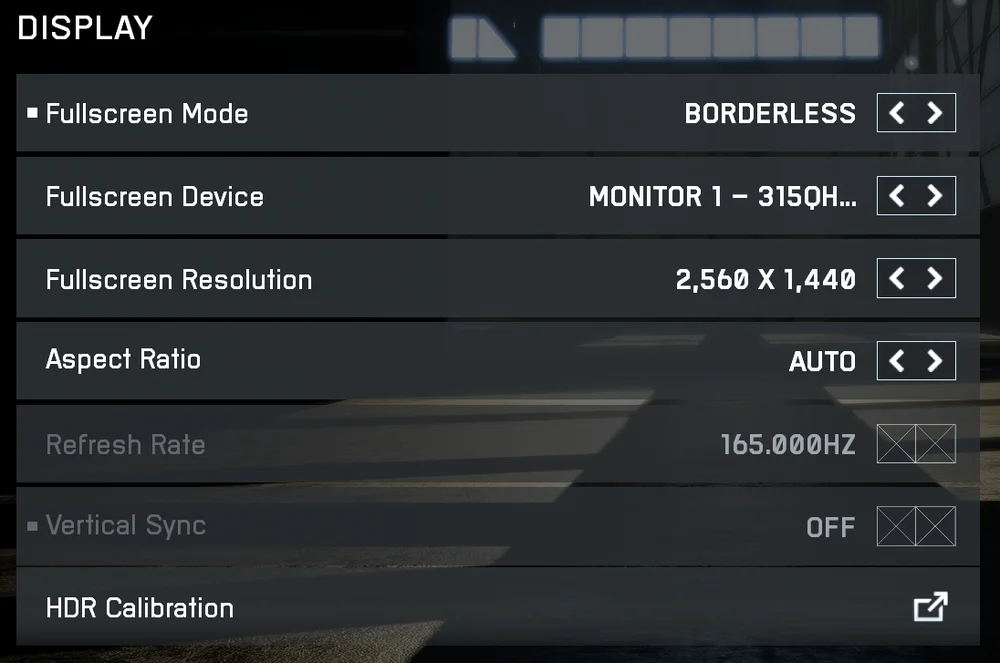
Grundsätzlich ist die einzige Option, auf die Sie hier achten sollten,„Vertical Sync“, allgemein bekannt als Vsync. Vsync zwingt die GPU, ihre Ausgabe zu verlangsamen, um sie an die Bildwiederholfrequenz des Monitors anzupassen, wodurch Bildschirmrisse verhindert werden. Technisch gesehen kann Vsync zu einer geringen Latenz führen. Wenn Sie also zu den Spielern gehören, die jedes Quäntchen Leistung aus dem Spiel herausholen wollen, sollten Sie diese Option deaktivieren.
Wir empfehlen jedoch, dass die meisten Nutzer diese Funktion aktiviert lassen. Bildschirmrisse beeinträchtigen das Spielerlebnis weitaus stärker als mögliche geringe Latenzen.
Erweiterte Einstellungen
Hier finden wir einige der wichtigeren Einstellungen, wenn es um die Multiplayer-Leistung geht.„Fixed Resolution Scale“kann ignoriert werden, da die potenziellen Leistungssteigerungen recht gering sind, insbesondere im Vergleich zu den bereits behandelten Einstellungen.
Der Frame Rate Limiter kann deaktiviert bleiben, wenn Sie G-Sync oder FreeSync verwenden, da diese Technologien die Frame-Ausgabe auf den jeweiligen GPUs effektiver steuern.
Die Option „Dynamische Auflösungsskala“sollte aktiviert werden, wenn Sie mit Ruckeln oder Bildstörungen zu kämpfen haben. Andernfalls kann diese Einstellung ignoriert werden.
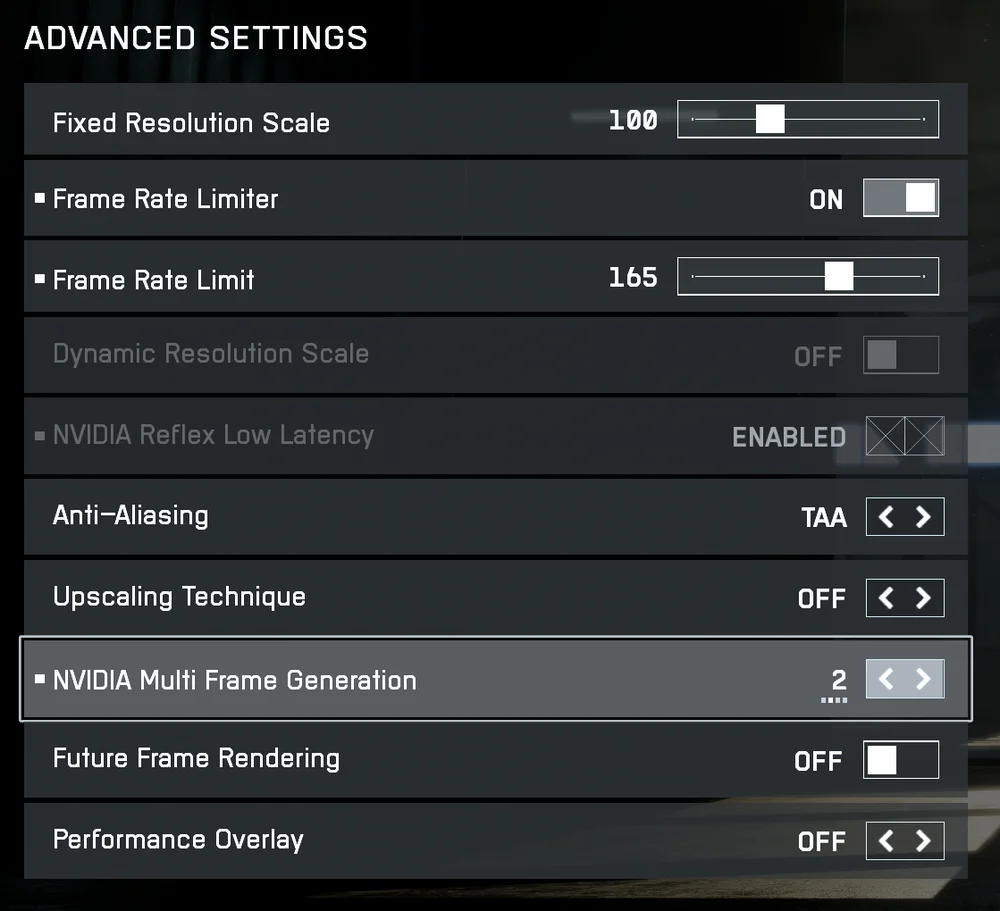
„Anti-Aliasing“reduziert harte Kanten und ist eine der wichtigsten Grafiktechnologien. Wir empfehlen, die Einstellung auf TAA zu belassen, da diese GPU-unabhängig ist und die Leistung nicht besonders beeinträchtigt.
Die „Upscaling-Technik“sollte deaktiviert werden. Sie kann die visuelle Wiedergabetreue von Battlefield 6 erheblich verbessern, trägt jedoch nicht zur Multiplayer-Leistung bei und kann Ihre FPS erheblich verringern.
„NVIDIA Multi Frame Generation“ist eine umstrittene Technologie. Wenn Sie wirklich Schwierigkeiten haben, hohe FPS-Werte zu erreichen, können Sie sie aktivieren, aber bleiben Sie dabei bei 2. Die Einstellung auf 3 und 4 führt zu einer sehr deutlichen Eingabeverzögerung.„Future Frame Rendering“ hat die gleichen Nachteile. Lassen Sie diese Option deaktiviert.
An dieser Stelle sei erwähnt, dass Sie möglicherweise viele dieser Einstellungen kombinieren müssen, um das beste Ergebnis für Ihre spezifischen Vorlieben und Ihre PC-Konfiguration zu erzielen. Es gibt keine Einheitslösung. Ändern Sie einige Einstellungen und spielen Sie ein wenig, ändern Sie dann einige andere Einstellungen und spielen Sie erneut. Wiederholen Sie diesen Vorgang, bis Sie die Leistung und Grafik des Spiels so angepasst haben, dass Sie persönlich zufrieden sind.
JOIN OUR OFFICIAL CORSAIR COMMUNITIES
Join our official CORSAIR Communities! Whether you're new or old to PC Building, have questions about our products, or want to chat the latest PC, tech, and gaming trends, our community is the place for you.