Die Speicherintegrität, manchmal auch als HVCI (Hypervisor-protected Code Integrity) bezeichnet, ist eine Sicherheitseinstellung in Windows. Wenn sie aktiviert ist, wird es für schädliche und unerwünschte Programme wesentlich schwieriger, Zugriff auf Ihren Computer zu erhalten.
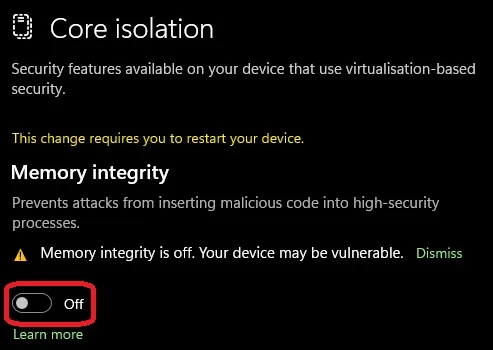
Dies ist eine praktische Einstellung, da sie Angriffe von Treibern mit niedriger Berechtigungsstufe weitgehend verhindert. Dadurch ist Ihr PC wesentlich weniger anfällig für schädliche Software, die sich einschleichen und Ihren PC kapern will.
Wie funktioniert die Speicherintegrität?
Die Speicherintegrität nutzt einen Prozess namens „Hardware-Virtualisierung“. Einfach ausgedrückt wird dabei eine isolierte Umgebung erstellt, in der das Programm, der Treiber oder was auch immer ausgeführt werden soll, überprüft werden kann. Diese gesperrte (virtuelle) Umgebung sorgt dafür, dass das betreffende Schadprogramm das System nicht so leicht beeinträchtigen kann.
Ohne diese virtuelle Umgebung ist die Speicherintegrität wesentlich stärker gefährdet, und unzulässige Software oder Treiber können leichter unbemerkt in das System eindringen oder die Speicherintegrität direkt beeinträchtigen.
Der Blogbeitrag von Microsoft zu diesem Thema enthält anhand einer Analogie zu Sicherheitspersonal und Kabinen etwas detailliertere Informationen. Lesen Sie diesen Beitrag, um eine andere Erklärung zu erhalten.
Der Grund, warum Sie auf dieser Seite gelandet sind, ist wahrscheinlich, dass bestimmte Anwendungen die Aktivierung der Speicherintegrität empfehlen oder sogar erfordern. Die offene Beta-Version von Battlefield 6 beispielsweise listet „Memory Integrity Capable“ ( Speicherintegrität erforderlich) in den Systemanforderungen auf. Für alle Fälle finden Sie hier eine Anleitung dazu.
So aktivieren Sie die Speicherintegrität
Dieser Vorgang ist einfach und wird in Windows durchgeführt. Also, lassen Sie uns die Speicherintegrität (HVCI) aktivieren. Los geht's.
- Klicken Sie mit der rechten Maustaste auf das Windows-Symbol in der Taskleiste und klicken Sie auf „Einstellungen“.
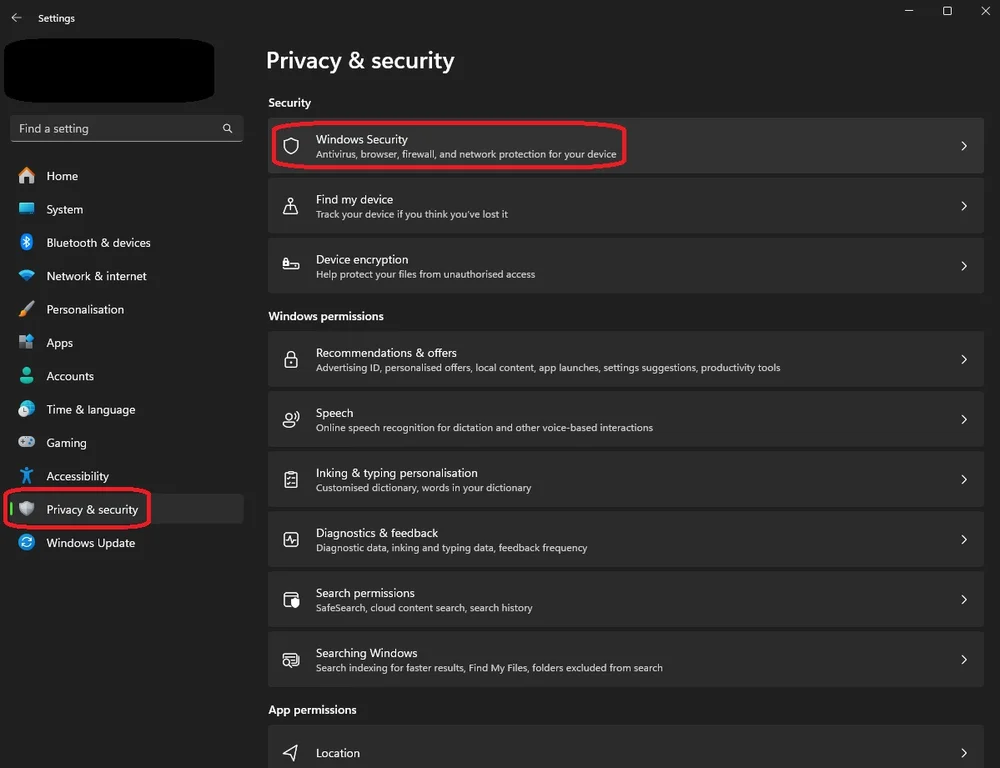
- Klicken Sie nun unten rechts auf die Registerkarte „Datenschutz & Sicherheit“ und dann oben im Hauptbereich auf „Windows-Sicherheit “.
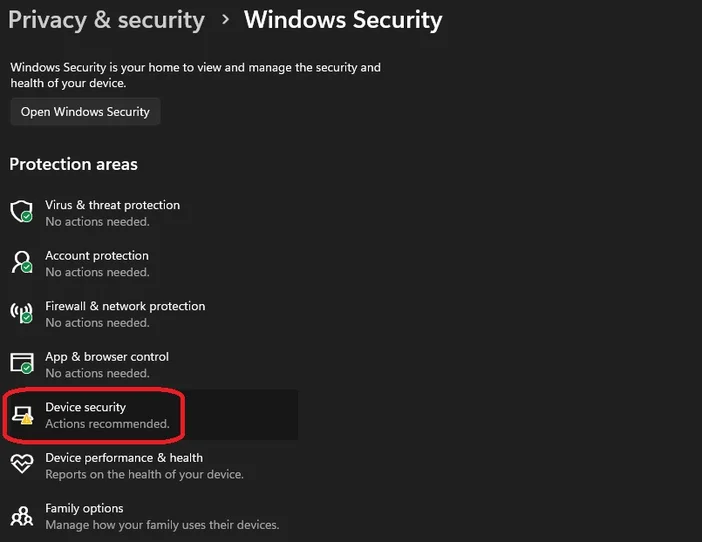
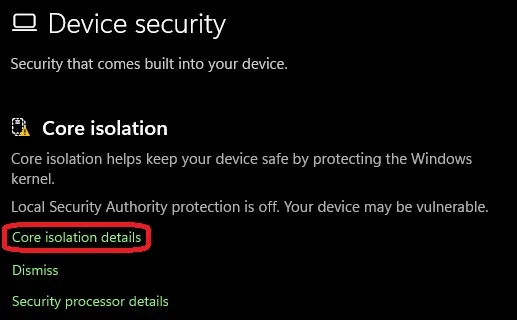
- Klicken Sie in diesem Menü auf „Gerätesicherheit“. Daraufhin öffnet sich ein neues Fenster. Hier klicken Sie auf „Details zur Kernisolierung“.
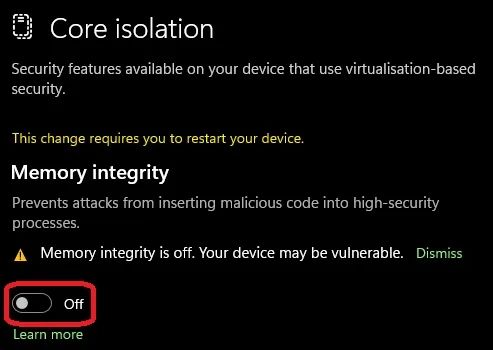
- Hier oben sehen Sie den Abschnitt „Speicherintegrität“ mit einem Schalter, der auf „Aus“ steht. Klicken Sie darauf, um die Speicherintegrität zu aktivieren. (Sie werden aufgefordert, die Änderung dieser Einstellung zu genehmigen, und müssen Ihr System neu starten, um den Vorgang abzuschließen.)
Einige von Ihnen werden jedoch keinen Abschnitt „Speicherintegrität“ im Menü „Details zur Kernisolierung“ sehen. Das liegt daran, dass die Hardware-Virtualisierung nicht aktiviert ist. Diese Einstellung finden Sie im BIOS Ihres Computers und lässt sich ganz einfach vornehmen. Wenn die Option „Speicherintegrität“ nicht angezeigt wird, führen Sie die folgenden Schritte aus, um die Hardware-Virtualisierung zu aktivieren.
So aktivieren Sie die Hardware-Virtualisierung
Wir haben diesen Vorgang auf einem GIGABYTE AORUS-Motherboard mit einer AMD-CPU durchgeführt, daher können die Schritte bei Ihnen abweichen, aber im Wesentlichen sind es dieselben Schritte (möglicherweise auch als VBS, SVM oder „Intel Virtualization Tech” bekannt).
- Starten Sie Ihren PC neu und drücken Sie wiederholt die Entf-Taste, bis das BIOS angezeigt wird.
- Gehen Sie in den Reiter „Einstellungen “. Auf unserem System befand sich dieser unter dem Reiter „Tweaker“.
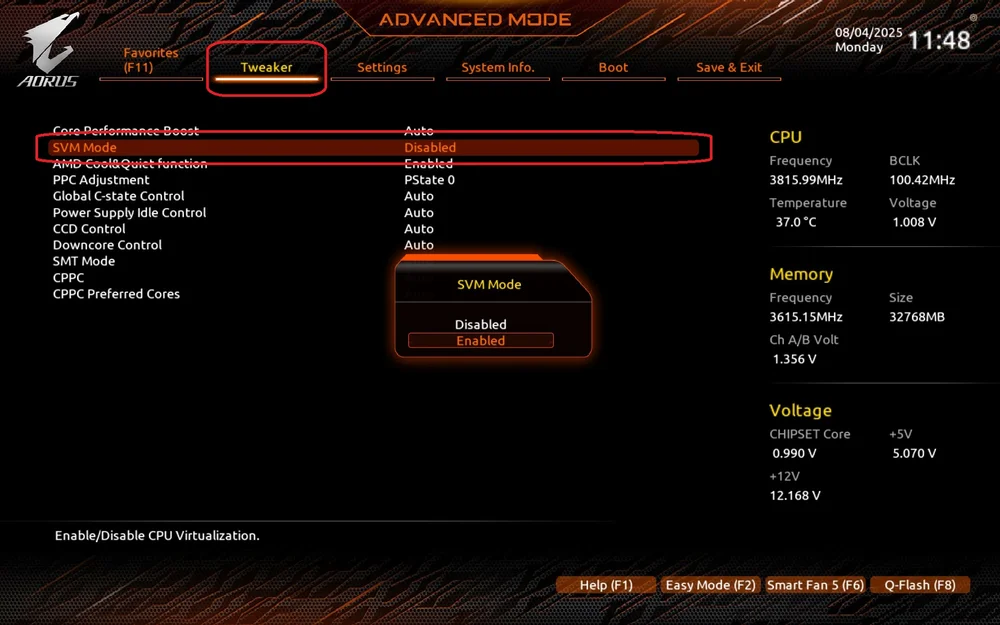
Jetzt können Sie die Schritte zum Aktivieren der Speicherintegrität ausführen, und die Einstellung wird tatsächlich angezeigt.
JOIN OUR OFFICIAL CORSAIR COMMUNITIES
Join our official CORSAIR Communities! Whether you're new or old to PC Building, have questions about our products, or want to chat the latest PC, tech, and gaming trends, our community is the place for you.