HOW TO
CORSAIR VANGUARD 96: So verwenden Sie die Elgato Virtual Stream Deck-Funktion
Letzte Aktualisierung:
Die Integration des Elgato Virtual Stream Deck ist eine der spannendsten Funktionen der neuen Tastatur CORSAIR VANGUARD 96. Sie verwandelt Ihre Tastatur in eine leistungsstarke Kommandozentrale für Streaming, Content-Erstellung und Produktivität. Es ist kein separates Stream Deck-Gerät erforderlich. Durch die Kopplung Ihrer VANGUARD 96 mit der Virtual Stream Deck-Funktion von Elgato können Sie mit einem einzigen Tastendruck OBS-Szenen auslösen, Overlays umschalten, Anwendungen starten oder Medien steuern. Ganz gleich, ob Sie live streamen, Videos bearbeiten oder Ihren Workflow optimieren – mit der VANGUARD 96 haben Sie alle wichtigen Steuerungsfunktionen immer griffbereit, ohne Ihre Konzentration zu verlieren.
Die VANGUARD 96 ist eine leistungsstarke mechanische Tastatur mit einem kompakten 96-%-Layout, sechs programmierbaren G-Tasten, einem Drehregler und einer speziellen Stream Deck-Starttaste. In Verbindung mit dem Virtual Stream Deck von Elgato vereint sie Vielseitigkeit mit dynamischer digitaler Steuerung und bietet Ihnen so eine nahtlose All-in-One-Lösung für Gaming und Streaming.
Checkliste vor der Einrichtung
Bevor Sie beginnen, stellen Sie sicher, dass Sie alles bereit haben:
- Schließen Sie Ihre Tastatur an – Verbinden Sie die VANGUARD 96 über das mitgelieferte USB-C-Kabel oder den WLAN-Adapter.
- Installieren Sie die Virtual Stream Deck-Software von Elgato – Laden Sie die neueste Version (7.0 oder höher) von der offiziellen Website von Elgato herunter.
- Aktualisieren Sie die VANGUARD- Firmware – Sorgen Sie mit dem neuesten Firmware-Update für ein optimales Erlebnis mit Ihrer Tastatur der VANGUARD-Serie. Besuchen Sie das CORSAIR FIRMWARE UPDATE UTILITY, um Ihr Gerät ganz einfach zu aktualisieren.
- Kompatibilität prüfen – Stellen Sie sicher, dass Ihr Betriebssystem (Windows oder macOS) sowohl die Tastatur als auch die Stream Deck-Software erkennt.
Schritt-für-Schritt-Anleitung zur Einrichtung
Schritt 1: Starten Sie die Virtual Stream Deck App und erstellen Sie ein neues Virtual Stream Deck.
Öffnen Sie die Stream Deck -Software auf Ihrem Desktop. Wählen Sie das Dropdown-Menü „Geräte“ und dann „Virtuelles Gerät hinzufügen“. Es erscheint ein neuer Einrichtungsbildschirm und ein neues virtuelles Stream Deck wird auf dem Bildschirm angezeigt! Sie können die Funktionen ganz einfach per Drag & Drop von der Seite des Bildschirms an eine beliebige Stelle auf Ihrem virtuellen Stream Deck ziehen.
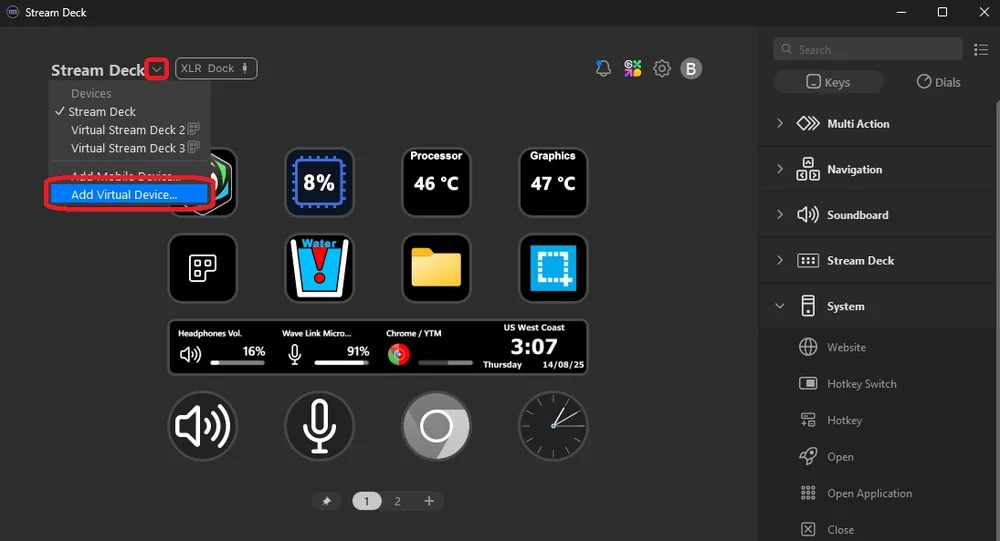
Schritt 2: Erstellen Sie ein neues Virtual Stream Deck und starten Sie es!
Die VANGUARD 96-Serie verfügt über eine Stream Deck-Starttaste, mit der Sie Ihr virtuelles Deck sofort aufrufen können. Klicken Sie in den Schnittstelleneinstellungen auf die Option „Hotkey“ und drücken Sie dann die Stream Deck-Starttaste auf Ihrer Tastatur. Sobald diese eingestellt ist, wird durch Drücken dieser Taste sofort Ihr Bildschirm-Deck-Overlay angezeigt. Durch die Wahl zwischen festen und dynamischen Positionen können Sie die Unterstützung durch Ihr virtuelles Stream Deck verbessern.
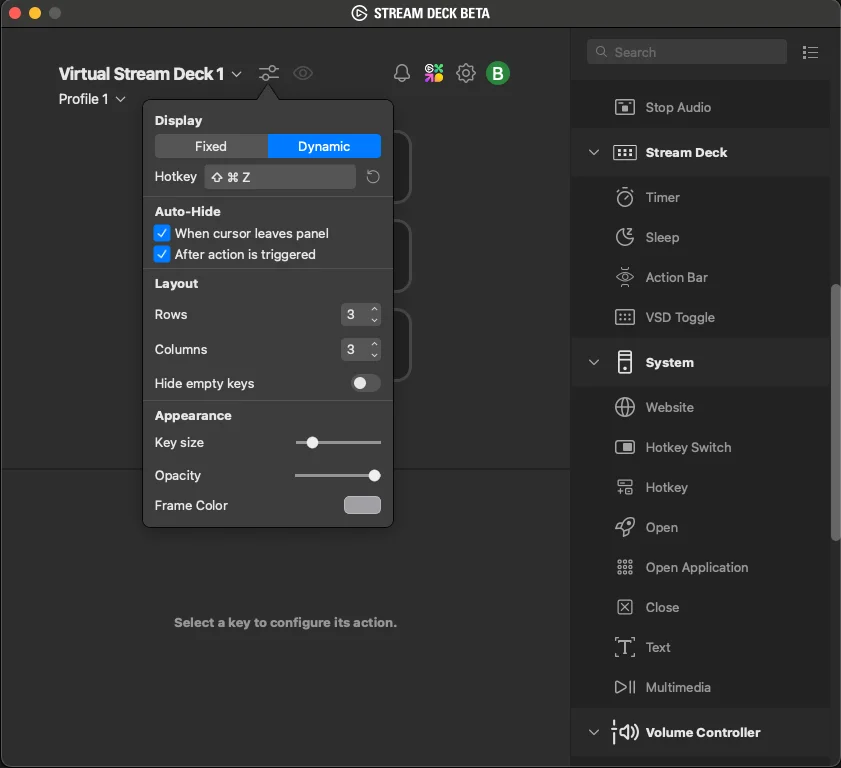
Schritt 3: Konfigurieren Sie die sechs programmierbaren G-Tasten
Am linken Rand des VANGUARD 96 befinden sich sechs programmierbare G-Tasten. Mit Web Hub können Sie jeder G-Taste einen Hotkey zuweisen, um Virtual Stream Deck zu starten. Mit sechs zugewiesenen G-Tasten-Hotkey-Kombinationen können Sie 6 verschiedene Virtual Stream Decks starten!
Weisen Sie in Web Hub eine Tastenkombination der G-Taste Ihrer Wahl zu.
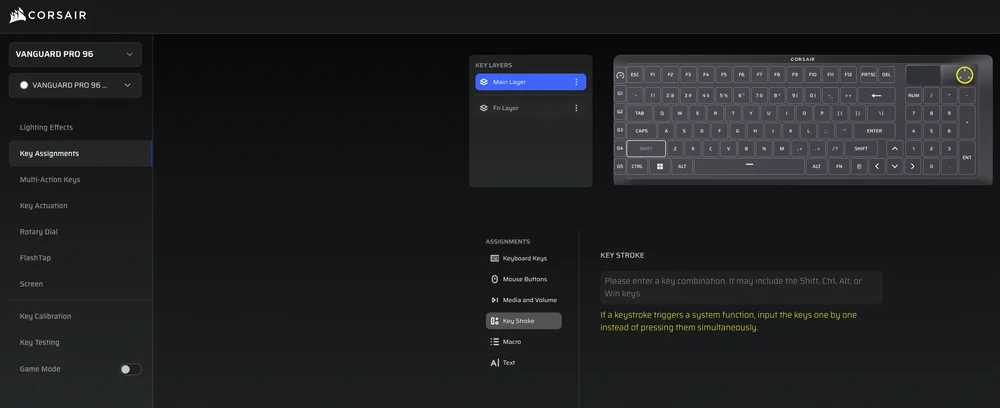
Weisen Sie dann in der Stream Deck-Software dieselbe Tastenkombination Ihrem virtuellen Stream Deck zu. Wenn Sie nun die G-Taste drücken, wird das virtuelle Stream Deck gestartet!
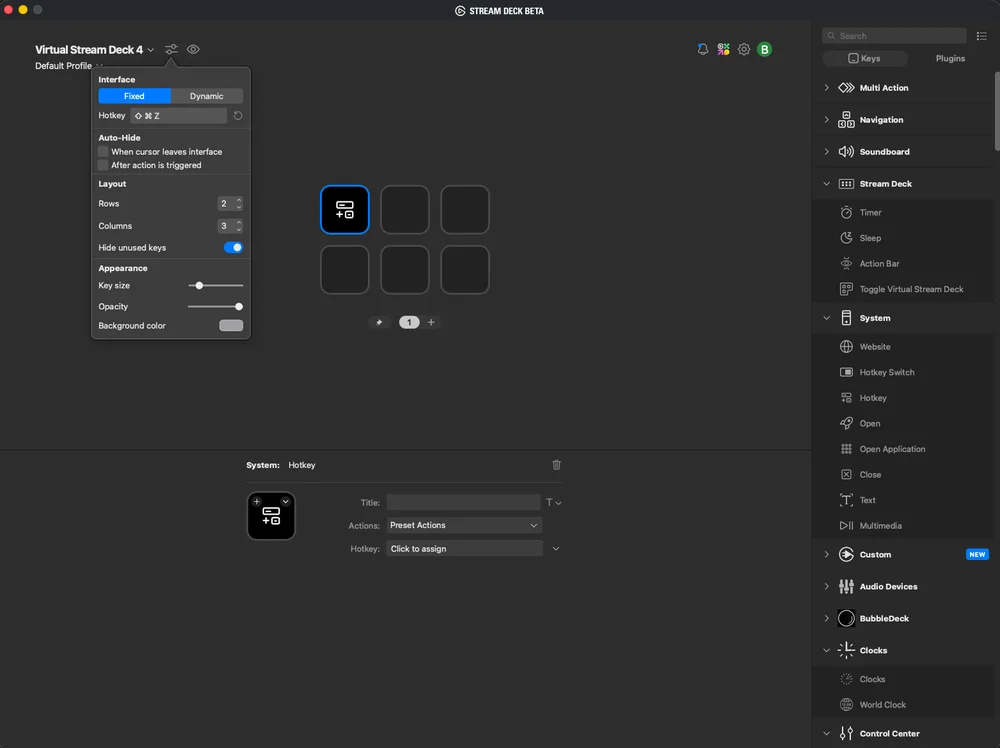
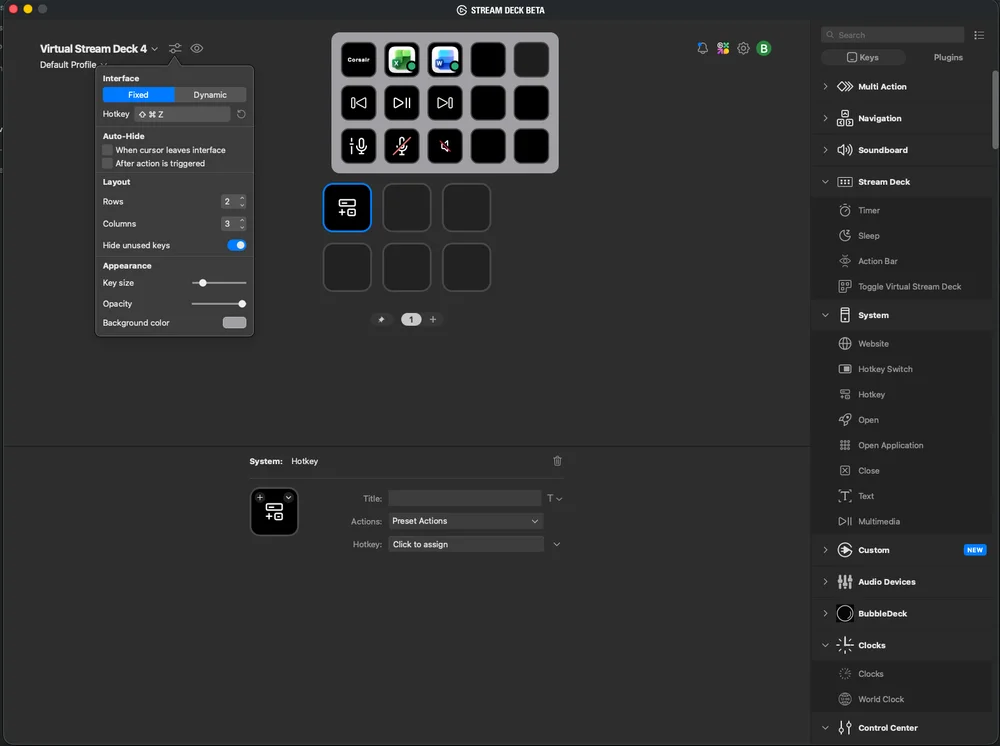
Schritt 4: Passen Sie das Layout Ihres virtuellen Decks an
Passen Sie in der Stream Deck-Software das Layout und die Anordnung der Tasten an Ihre Bedürfnisse an. Passen Sie die Größe, Position und Symbolthemen der Tasten an Ihren Arbeitsablauf an. Sie können das Deck sogar so einstellen, dass es nur bei Betätigung der Starttaste angezeigt wird oder für einen schnellen Zugriff an einer Ecke des Bildschirms angeheftet wird.
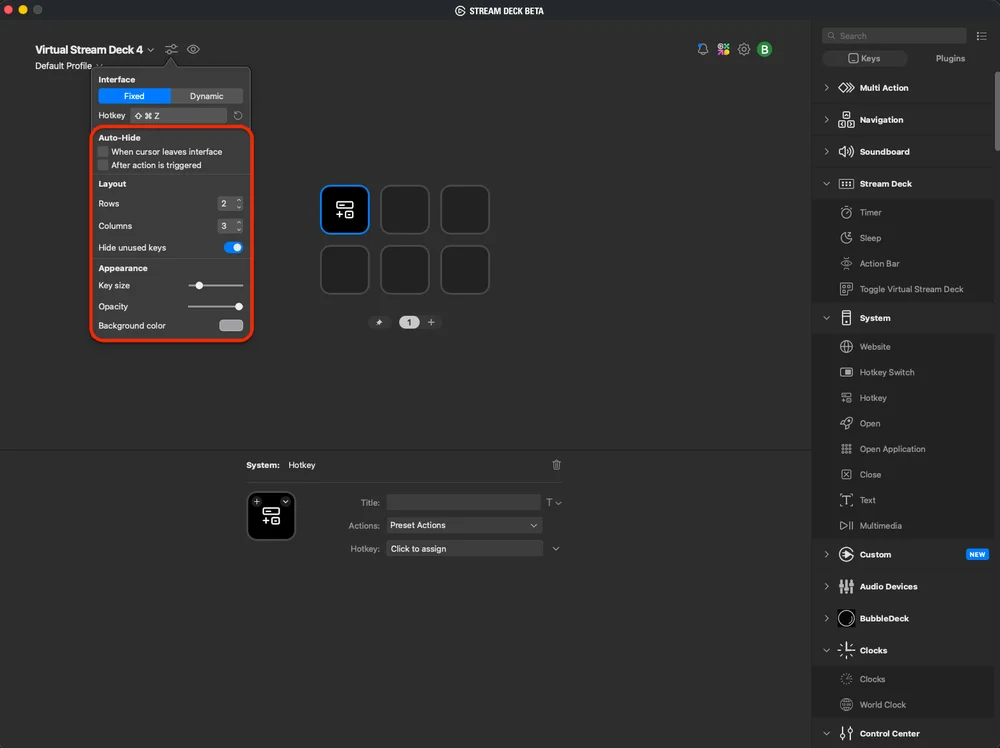
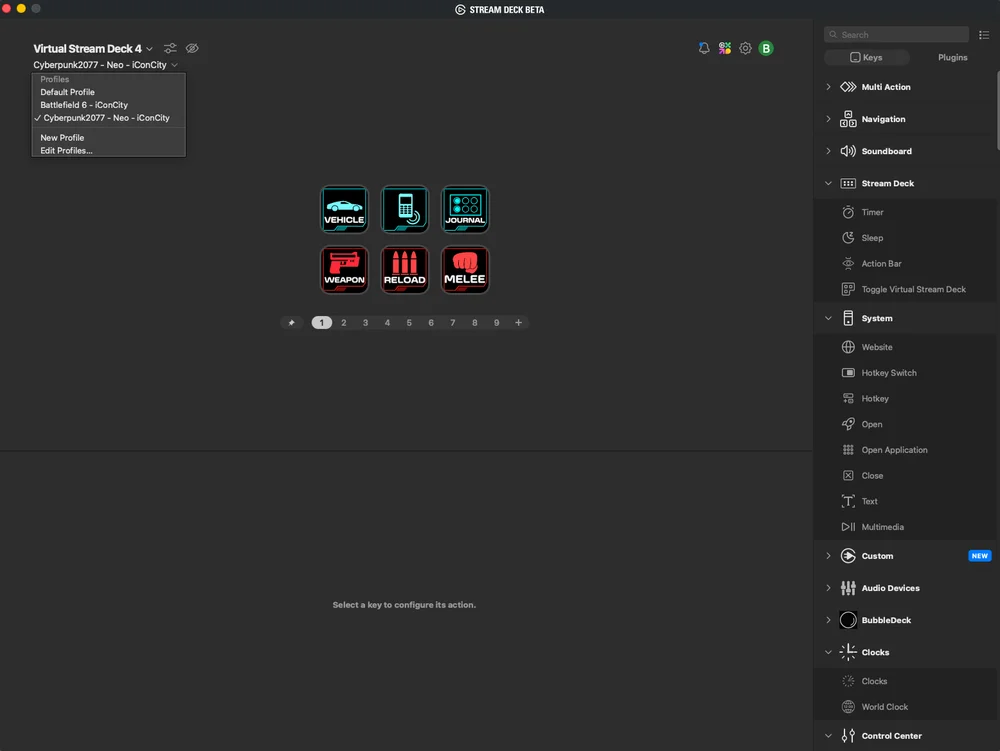
Schritt 5: Erstellen Sie Profile für verschiedene Arbeitsabläufe
Erstellen Sie separate virtuelle Stream-Decks mit separaten Profilen für Ihre bevorzugten Anwendungsfälle:
- Streaming-Profil – Szenenwechsel, Chat-Befehle, Audiomischung.
- Profil bearbeiten – Ausschneiden, Einfügen, Rendern, Timeline-Navigation.
- Gaming-Profil – Makros im Spiel, Ausrüstungswechsel, Systemüberwachung.
Profile können je nach aktiver Anwendung automatisch wechseln, was für Multitasking-Kreative eine enorme Zeitersparnis bedeutet.
Tipps und bewährte Verfahren
- Verwenden Sie klare Symbole und kurze Beschriftungen für eine schnellere Erkennung.
- Gruppenbezogene Steuerelemente (OBS, Audio, Chat) nebeneinander oder in Ordnern anordnen.
- Testen Sie die Schaltflächen vor der Live-Schaltung, um Konflikte zu vermeiden.
- Pin your deck smartly – dynamic allows the Virtual Stream Deck to show up where your mouse is.
- Aktualisieren Sie regelmäßig – halten Sie sowohl Ihre Tastatur-Firmware als auch die Stream Deck-Software auf dem neuesten Stand, um eine optimale Leistung zu erzielen.
- Profil nutzen – weise jedem wichtigen Programm oder jeder wichtigen Aufgabe ein Profil zu.
Warum VANGUARD 96 und Virtual Stream Deck ein perfektes Paar sind
Durch die Integration von Elgatos Virtual Stream Deck in die CORSAIR VANGUARD 96 wird eine erstklassige Tastatur zu einem voll ausgestatteten Kontrollzentrum. Anstatt Ihren Schreibtisch mit separaten Makro-Pads oder Stream-Controllern zu überladen, können Sie alles – vom Wechseln der Szenen bis zur Verwaltung der Audioeinstellungen – mit demselben Gerät erledigen, auf dem Sie auch tippen. Das ist schnell, effizient und elegant integriert.
Für Streamer, Kreative und Profis gleichermaßen bietet diese Kombination einen optimierten, praktischen Workflow, mit dem Sie konzentriert und kreativ bleiben können.
Bereit für den Start?
Installieren Sie Elgato Stream Deck, konfigurieren Sie Ihr virtuelles Stream Deck und erstellen Sie Profile, die zu Ihrem Arbeitsablauf passen. Innerhalb weniger Minuten wird Ihre Tastatur zur ultimativen Kommandozentrale für Streaming und Kreativität – dank der Präzision von Corsair und der Innovationskraft von Elgato.
PRODUKTE IM ARTIKEL
JOIN OUR OFFICIAL CORSAIR COMMUNITIES
Join our official CORSAIR Communities! Whether you're new or old to PC Building, have questions about our products, or want to chat the latest PC, tech, and gaming trends, our community is the place for you.