HOW TO
CORSAIR Web Hub: So setzen Sie Ihr unterstütztes Gerät auf die Werkseinstellungen zurück
Letzte Aktualisierung:
Wenn Sie Ihr vom Web Hub unterstütztes CORSAIR-Gerät auf die ursprüngliche Werkseinstellung zurücksetzen möchten, können Sie dies ganz einfach direkt über unsere Webschnittstelle tun. Bei diesem Vorgang werden alle gespeicherten Profile, Lichteffekte und benutzerdefinierten Einstellungen gelöscht, sodass Ihr Gerät wieder in den Zustand versetzt wird, in dem es sich beim Auspacken befand.
Schritt für Schritt: Gerät zurücksetzen
Befolgen Sie diese Schritte, um eine Werksrücksetzung mit CORSAIR Web Hub durchzuführen:
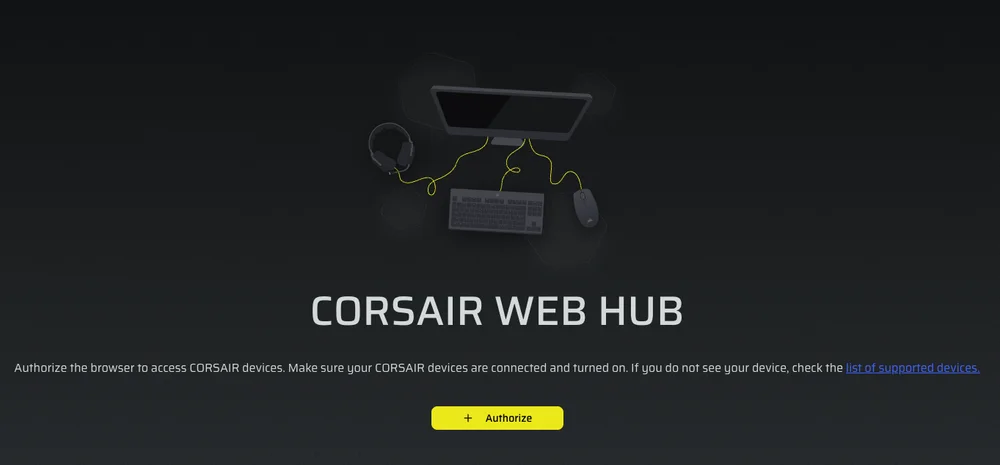
- Öffnen Sie den CORSAIR Web Hub – Navigieren Sie zum CORSAIR Web Hub und autorisieren Sie Ihr unterstütztes Gerät.
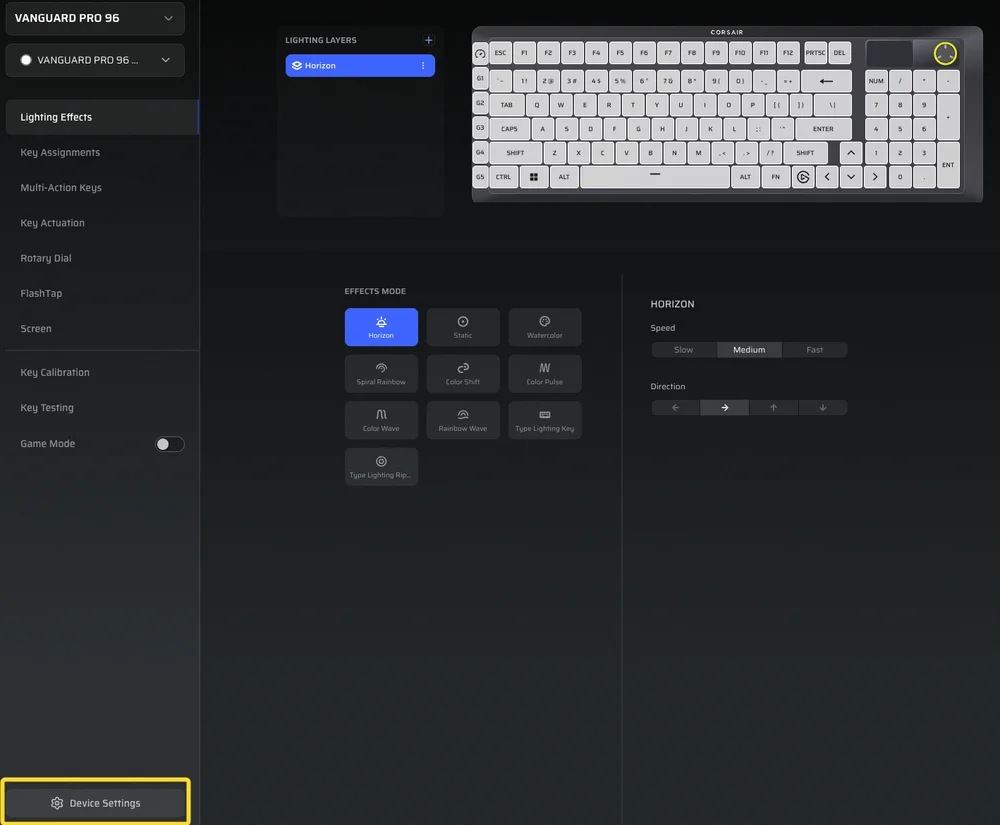
2. Auf Geräteeinstellungen zugreifen – Scrollen Sie zum unteren Rand des Dashboards und klicken Sie auf „Geräteeinstellungen“.
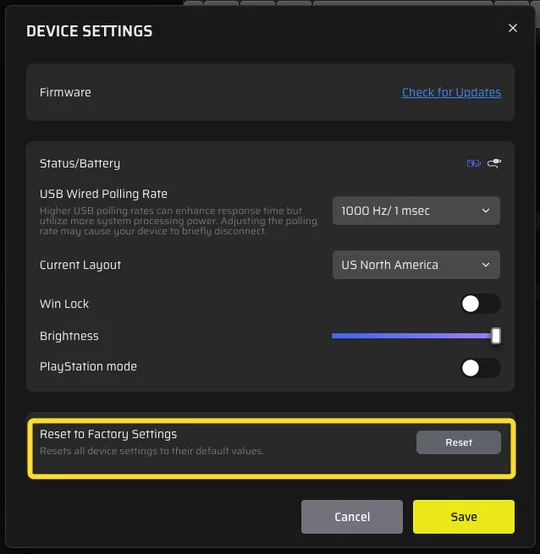
3. Wählen Sie „Auf Werkseinstellungen zurücksetzen“ – Suchen Sie die Option „Auf Werkseinstellungen zurücksetzen “ und klicken Sie auf „Zurücksetzen“.
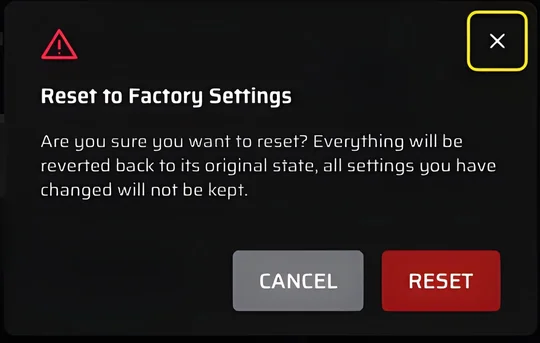
4. Zurücksetzen bestätigen – Es erscheint eine Warnmeldung, die darauf hinweist, dass alle benutzerdefinierten Einstellungen dauerhaft gelöscht werden. Klicken Sie erneut auf „Zurücksetzen“, um den Vorgang zu bestätigen.
5. Warten Sie, bis der Vorgang abgeschlossen ist – Nach einigen Augenblicken wird Ihr Gerät automatisch neu gestartet und die Web Hub-Seite wird aktualisiert, um anzuzeigen, dass Ihr Gerät auf die Werkseinstellungen zurückgesetzt wurde.
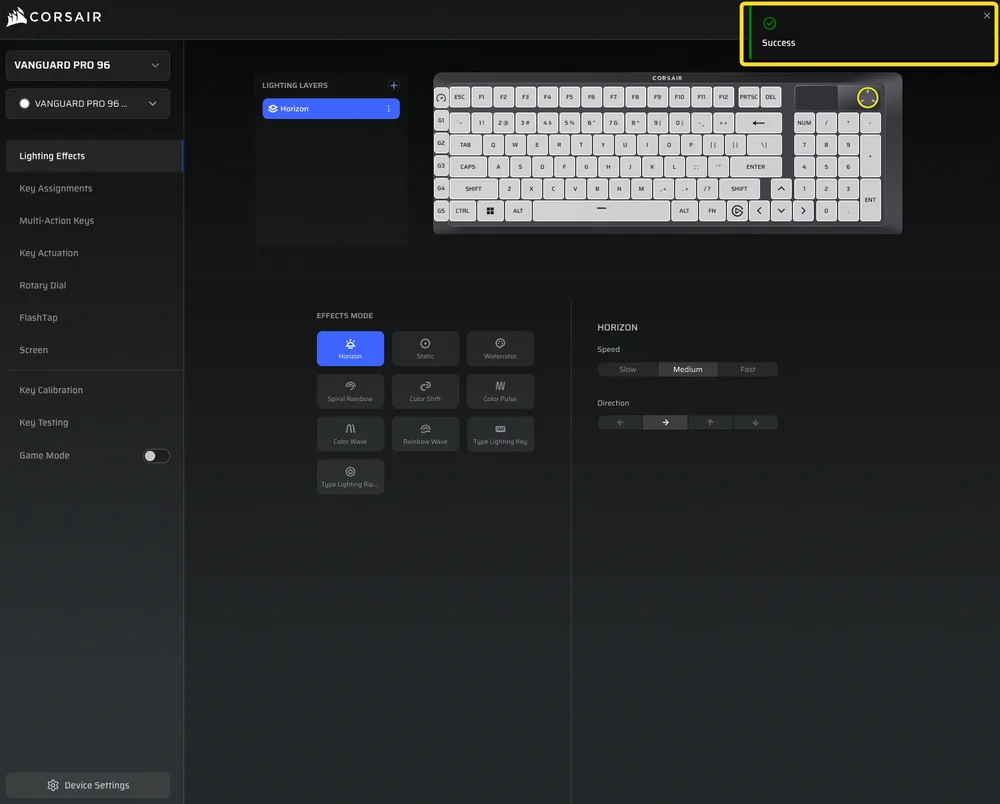
Wichtige Hinweise
- Warnung vor Datenverlust: Durch das Zurücksetzen auf die Werkseinstellungen werden alle Beleuchtungsprofile, Makros, Neuzuweisungen und gespeicherten Konfigurationen dauerhaft gelöscht. Notieren Sie sich alle Einstellungen, die Sie behalten möchten, bevor Sie mit dem Zurücksetzen beginnen.
- Tipp zur Fehlerbehebung: Ein Zurücksetzen auf die Werkseinstellungen kann helfen, anhaltende Verbindungsprobleme, nicht reagierende Funktionen oder Konfigurationsfehler zu beheben.
- Nach dem Zurücksetzen: Sobald das Zurücksetzen abgeschlossen ist, können Sie Ihr Gerät neu konfigurieren.
Warum CORSAIR Web Hub verwenden?
Der CORSAIR Web Hub bietet eine einfache, browserbasierte Oberfläche zur Verwaltung und Anpassung Ihrer Geräte, ohne dass zusätzliche Software erforderlich ist. Mit dem Web Hub können Sie jederzeit und überall Einstellungen anpassen, Firmware-Updates durchführen und Ihr Gerät zurücksetzen – für eine einfache und sichere Wartung.
PRODUKTE IM ARTIKEL
JOIN OUR OFFICIAL CORSAIR COMMUNITIES
Join our official CORSAIR Communities! Whether you're new or old to PC Building, have questions about our products, or want to chat the latest PC, tech, and gaming trends, our community is the place for you.