Da Homeoffice, Gaming und das Streamen von Videos oder Filmen immer beliebter werden, sind auch mehrere Monitore immer häufiger anzutreffen. Die Einrichtung mag einfach erscheinen, aber es gibt viele Funktionen zu beachten und Möglichkeiten, das Erlebnis zu optimieren.
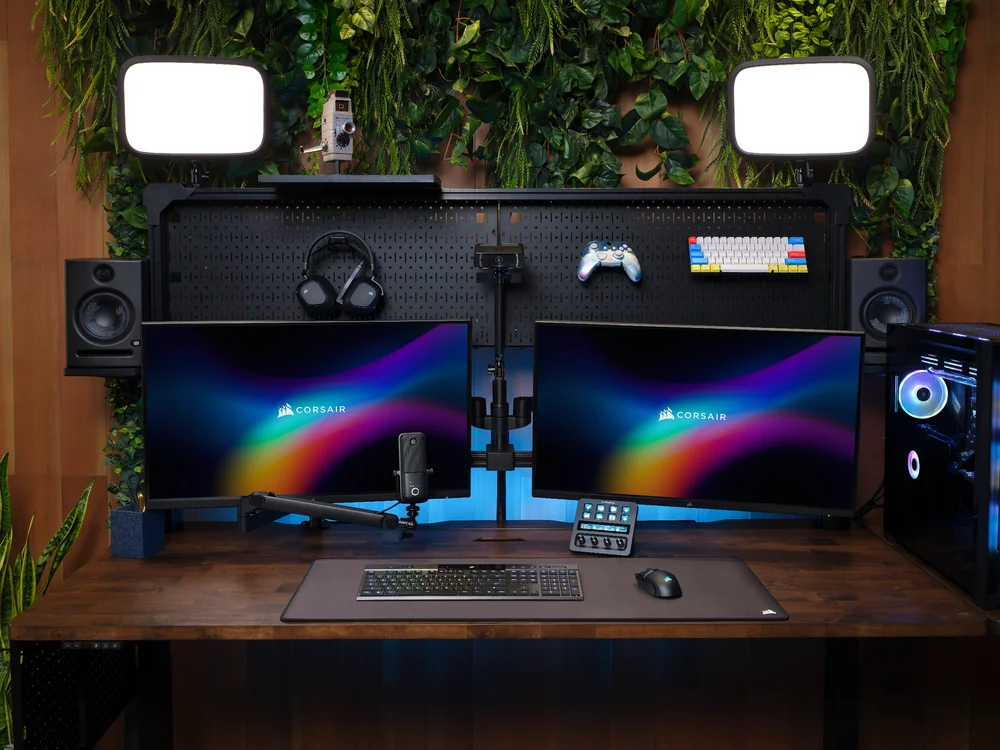
Eine Dual-Monitor-Konfiguration ist selbsterklärend: Es handelt sich um zwei Monitore, die an einen PC oder Laptop angeschlossen sind. Sie kann mit jeder beliebigen Kombination von Monitoren realisiert werden, sofern Sie über die erforderlichen Anschlüsse und Kabel verfügen. In diesem Artikel erfahren Sie, wie Sie Ihr System auf einfache Weise dazu bringen, zwei Monitore zu erkennen und zu nutzen.
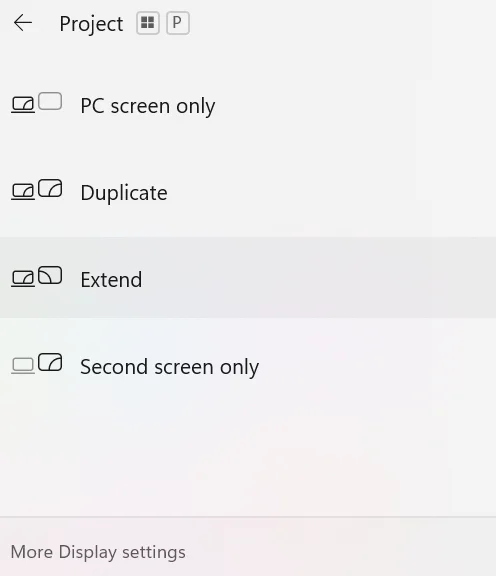
Wenn das nicht funktioniert -
Wenn Sie feststellen, dass Ihr Monitor körnig oder verschwommen aussieht, kann dies an einer falschen Bildwiederholfrequenz liegen. In diesem Fall scrollen Sie in Ihren Einstellungen auf der Seite „System > Anzeige“ nach unten und klicken Sie auf „Erweiterte Anzeige“.
Anschließend werden Ihnen die optimalen Werte für Ihren Monitor angezeigt, wobei Sie sich die Hz-Angabe (Hertz) ansehen sollten . Klicken Sie dann auf das Dropdown-Menü mit einer Zahl x Hz und wählen Sie den höchsten Wert aus dem Dropdown-Menü aus.
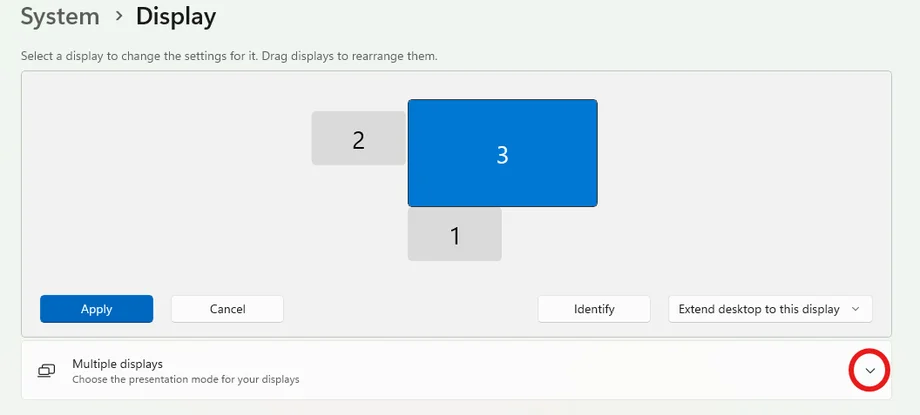
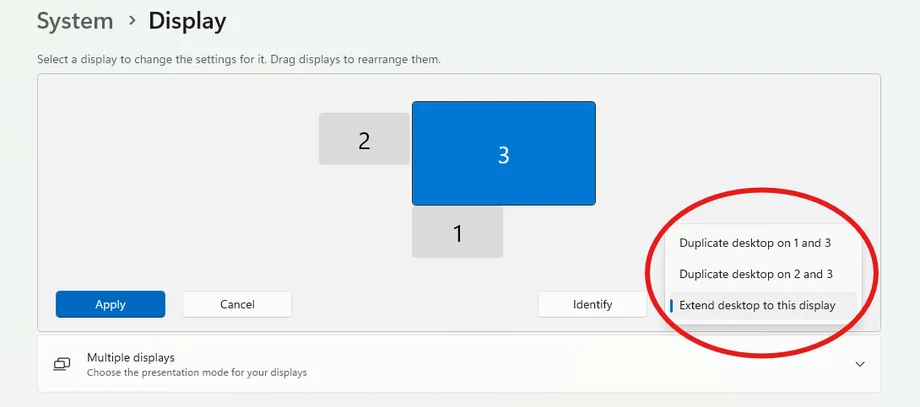
Wenn Sie zwei Monitore einrichten, werden Ihnen viele verschiedene Optionen für jeden Monitor oder Möglichkeiten zum Anschließen des Monitors selbst angezeigt. Wir erklären Ihnen hier jede Option in einfachen Worten. Für diese Optionen kehren wir zu der zuvor erwähnten Seite „System > Anzeige“ zurück.
Sie sollten für jede Option das Dropdown-Menü „Mehrere Bildschirme“ ausgewählt haben.
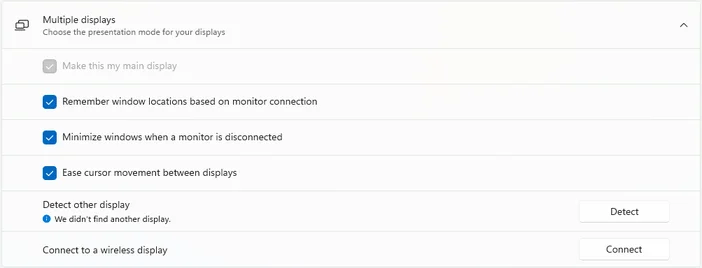
Den größten und leistungsstärksten Monitor werden Sie wahrscheinlich als Hauptbildschirm verwenden wollen. Der Hauptbildschirm ist wichtig, da er Ihre Taskleiste, Desktop-Symbole, die Uhr, Ecksymbole und Ihre geöffneten Apps anzeigt.
Sie sehen die Grafik für Ihre beiden Monitore und deren relative Größen und klicken auf den Monitor, den Sie als Hauptbildschirm verwenden möchten, also Monitor eins oder zwei. Anschließend wählen Sie das Dropdown-Menü „Mehrere Bildschirme“ direkt darunter aus.
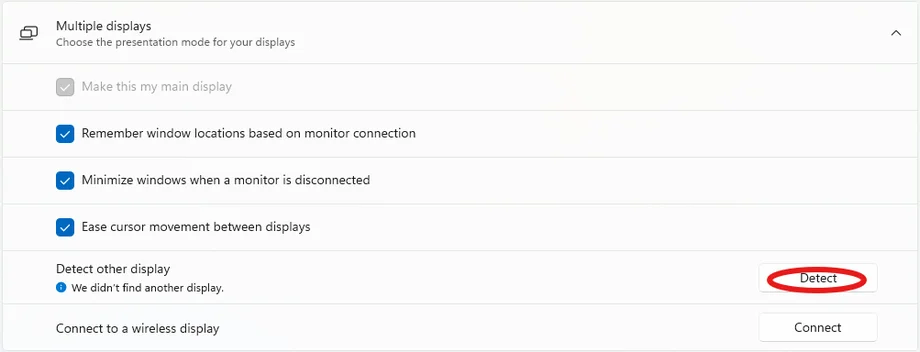
Wenn Sie das Kästchen „Als Hauptanzeige festlegen“ aktivieren, wird die Option angezeigt, die Anzeige als Hauptanzeige festzulegen.
Diese Einstellung ist sehr nützlich und automatisch aktiviert. Sie bewirkt, dass bei einer Trennung des Monitors die geöffneten Fenster automatisch minimiert werden, anstatt Sie mit einem riesigen Stapel von Registerkarten auf dem verbleibenden Bildschirm zu erschrecken.
Wenn Sie aus irgendeinem Grund einen Schreckmoment erleben möchten, können Sie auf den Monitor klicken, auf dem Sie die Funktion deaktivieren möchten, und dann unter „Mehrere Bildschirme“ das Kontrollkästchen „Fenster minimieren, wenn ein Monitor getrennt wird“ aktivieren.
Diese Einstellung befindet sich direkt unter der Minimierungsoption der vorherigen Funktion und wird ebenfalls automatisch aktiviert. Dadurch wird die Bewegung Ihrer Maus beim Wechsel zu einem anderen Monitor geglättet. Wenn Sie diese Funktion deaktivieren möchten, klicken Sie unter „Mehrere Bildschirme“ auf das Kontrollkästchen „Cursorbewegung zwischen Bildschirmen vereinfachen“.
Diese Funktion funktioniert ähnlich wie Bluetooth und befindet sich ebenfalls unter „Mehrere Bildschirme“. Um eine Verbindung zu einem drahtlosen Bildschirm herzustellen, stellen Sie zunächst sicher, dass der ausgewählte Monitor gekoppelt ist. Anschließend können Sie in Ihren Bildschirmeinstellungen auf „Verbinden“ klicken.
Sie sollten unten rechts auf Ihrem Hauptmonitor eine Monitorsuche finden, wo Sie Ihre aktuelle Kopplungsanzeige finden können. Klicken Sie einfach auf Ihre Anzeige und schon sind Sie fertig.
Ganz gleich, ob Sie Ihren XENEON EDGE LCD-Touchscreen für einen Livestream oder einen XENEON FLEX für ein beeindruckendes, individuell einstellbares Seherlebnis einrichten möchten – die Einrichtung Ihrer Monitore ist ein wichtiger Schritt für eine optimale Konfiguration.
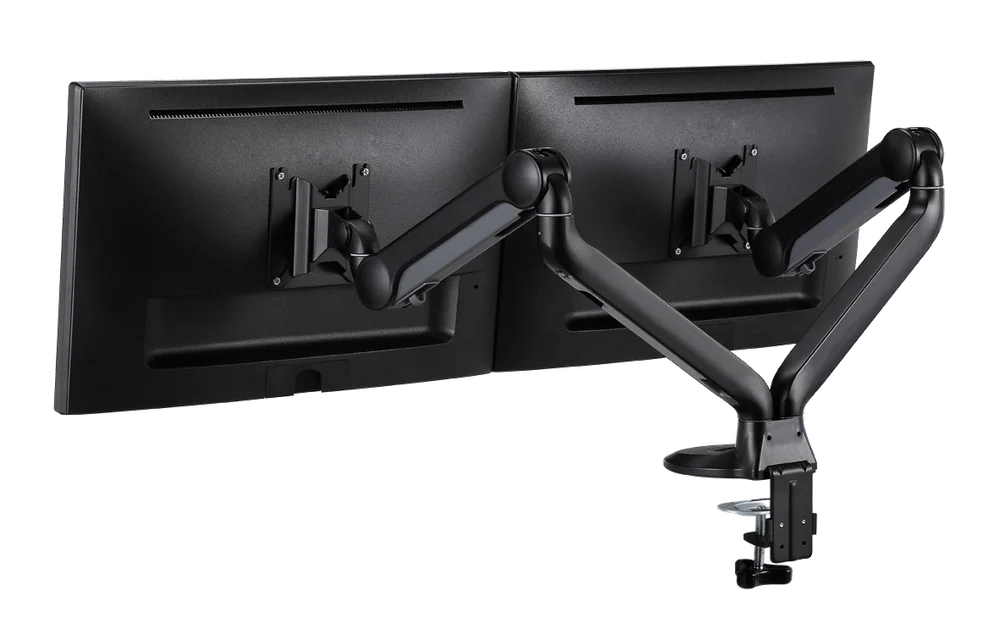
Profi-Tipp: Wenn Ihre Monitore VESA-kompatibel sind, sollten Sie eine Halterung wie den CORSAIR Dual Arm Stand in Betracht ziehen. Damit können Sie die sperrigen Standfüße von den Monitoren abnehmen, wodurch sich beide ganz einfach verstellen lassen.
PRODUKTE IM ARTIKEL
JOIN OUR OFFICIAL CORSAIR COMMUNITIES
Join our official CORSAIR Communities! Whether you're new or old to PC Building, have questions about our products, or want to chat the latest PC, tech, and gaming trends, our community is the place for you.