Der XENEON EDGE ist nicht nur eine bahnbrechende Neuerung für PC-Enthusiasten, Streamer und Content-Ersteller – er ist auch ein großartiger Begleiter für gelegentliches Surfen und produktives Arbeiten. Der EDGE ist vielseitig einsetzbar. Einige Beispiele:
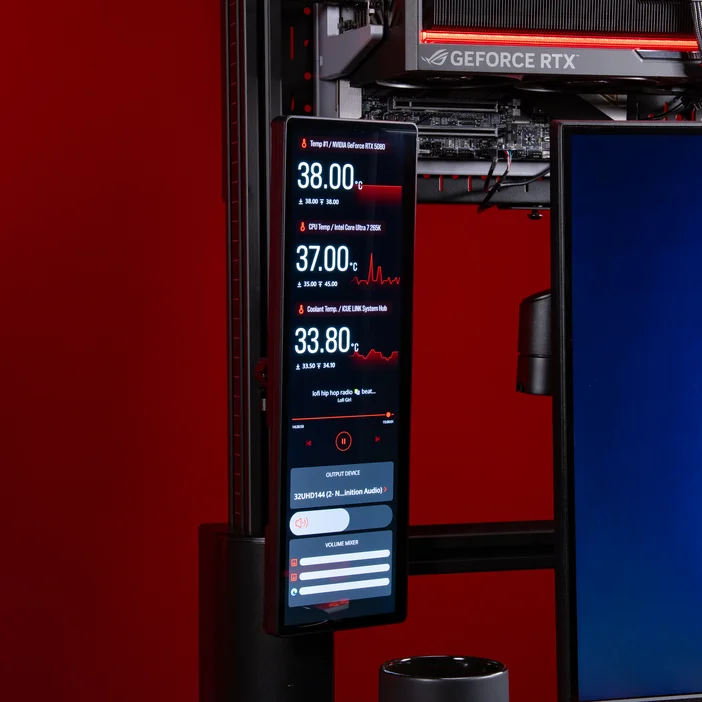
- Überwachen Sie die Temperaturen und die CPU-/GPU-Auslastung Ihres Systems.
- Mediensteuerung zum spontanen Anpassen der Lautstärke Ihrer Musik oder Videos oder zum Überspringen/Zurückspulen zwischen Titeln
- Zweiter Monitor, falls Sie ein weiteres Fenster gleichzeitig geöffnet haben möchten, z. B. E-Mails, Twitch-Chat oder um nebenbei ein Video anzusehen, während Sie mehrere Aufgaben gleichzeitig erledigen.
Konfiguration
Zuerst solltest du dir überlegen, wo du deinen XENEON EDGE aufstellen willst. Unsere Standardkonfigurationen:
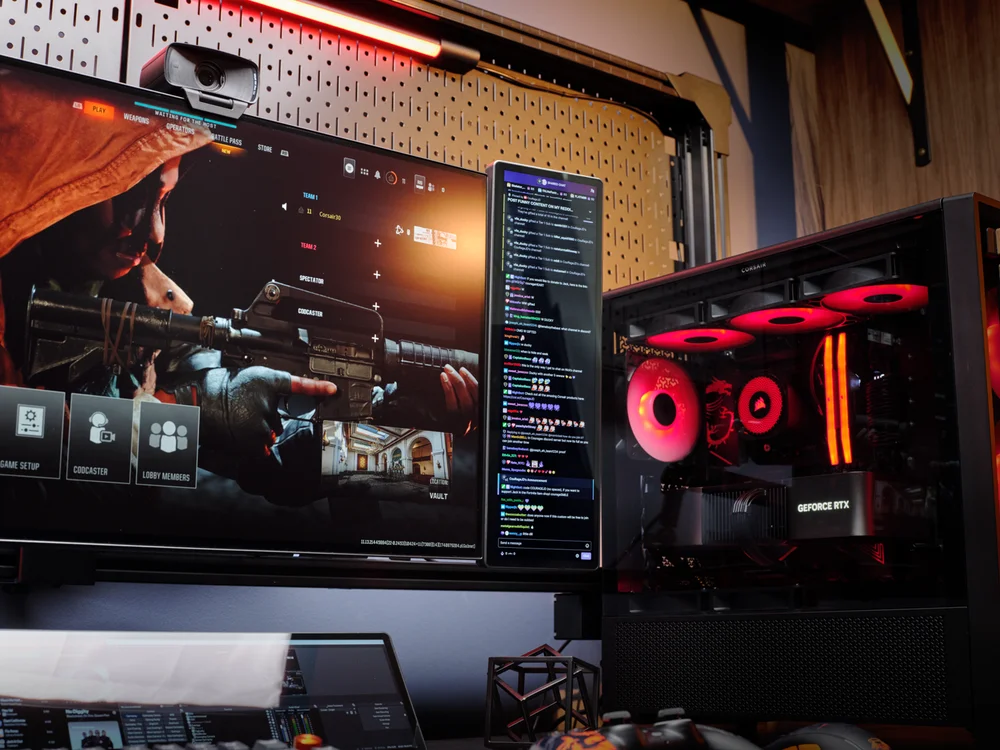
An der Plattform befestigt: 4/6 Schreibtischgeländer.
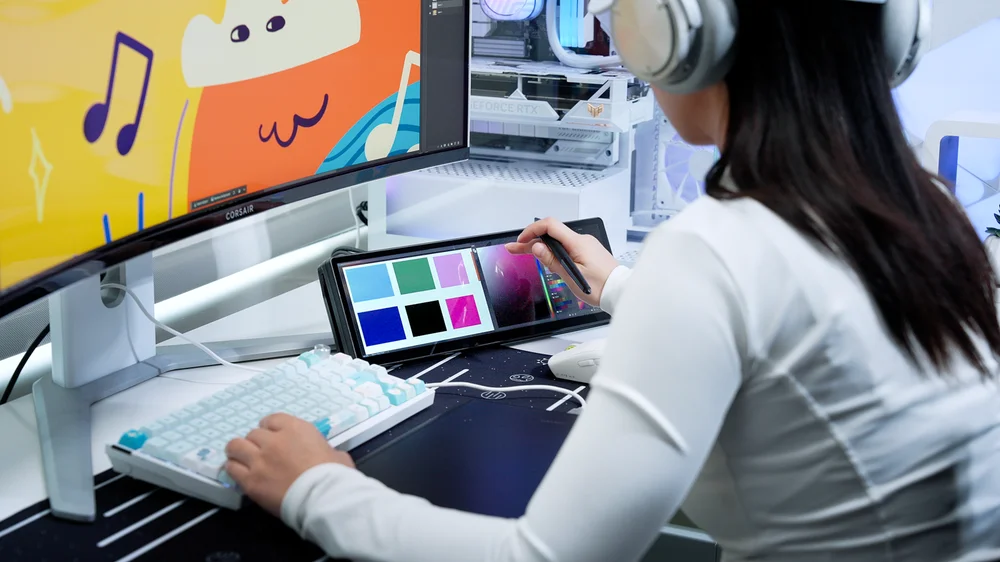
Mit dem mitgelieferten Ständer lässt sich der XENEON EDGE ganz einfach als Desktop-Touchscreen-Monitor verwenden.
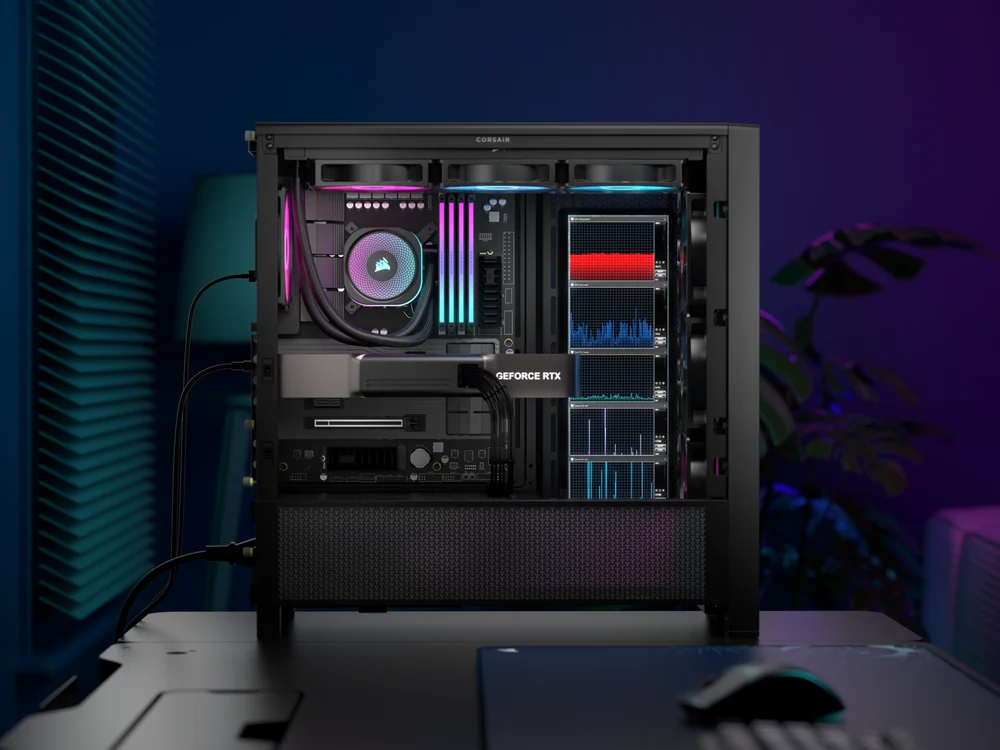
Befestigt an der 360-mm-Lüfter-/Kühlerhalterung neben dem Motherboard-Einschub.
Verbindung
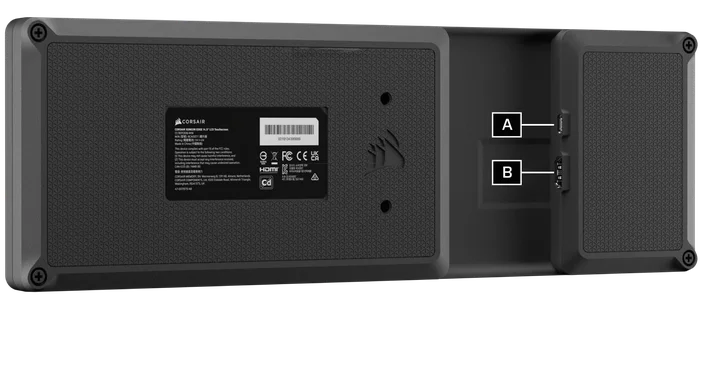
Der XENEON EDGE enthält zwei Kabel für den Anschluss an den PC:
- USB-C
- HDMI zu DisplayPort
Wenn Ihr System über einen Thunderbolt-Anschluss verfügt, können Sie den EDGE ausschließlich über USB-C für die Stromversorgung und die Anzeige verwenden. Andernfalls schließen Sie den XENEON EDGE über die beiden mitgelieferten Kabel an: HDMI (XENEON EDGE) an DisplayPort (PC) für das Anzeigesignal und USB-C für die Stromversorgung.
iCUE-Einrichtung
Sobald Ihr XENEON EDGE angeschlossen ist, wird er automatisch in iCUE erkannt. Das entsprechende Modul zum Anpassen Ihres EDGE wird dann heruntergeladen und installiert. Nach Abschluss der Installation fordert iCUE Sie möglicherweise zum Neustart auf. Nach Abschluss des Vorgangs werden Sie aufgefordert, Ihren EDGE einzurichten. Von hier aus ist die Einrichtung ganz einfach – folgen Sie einfach den Anweisungen und Aufforderungen auf dem Bildschirm.
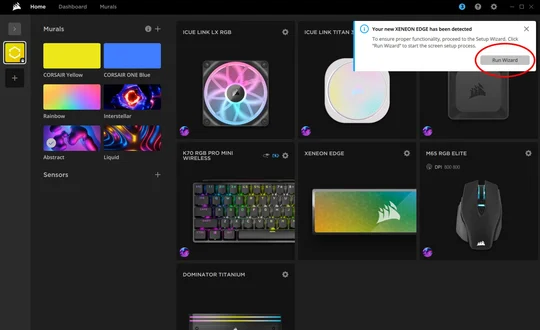
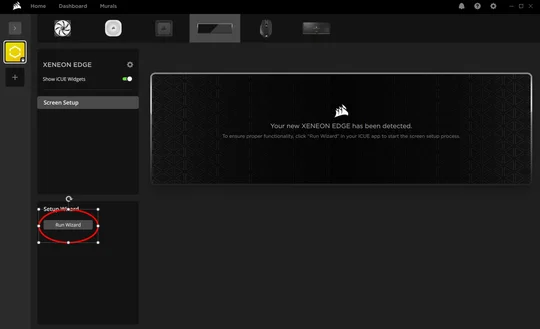
Wenn der folgende Bildschirm erscheint, drücken Sie auf Ihrer Tastatur die Eingabetaste, bis die Aufforderung „Tippen Sie mit einem Finger auf diesen Bildschirm, um ihn als Touchscreen zu identifizieren“ auf Ihrem XENEON EDGE angezeigt wird. Sobald diese Aufforderung auf Ihrem EDGE angezeigt wird, tippen Sie einfach mit dem Finger auf den Touchscreen, um fortzufahren. Dadurch wird sichergestellt, dass der EDGE als Touchscreen und nicht als Trackpad erkannt wird.

Anschließend ist die Einrichtung im Handumdrehen abgeschlossen. Wenn Sie Probleme mit dem Touchscreen des EDGE haben, deaktivieren Sie die Gesten in den Windows-Einstellungen unter „Start“ > „Einstellungen“ > „Bluetooth und Geräte“ > „Touch“ > „Drei-/Vier-Finger-Gesten deaktivieren“.
Sobald die Ersteinrichtung abgeschlossen ist, können Sie Ihr XENEON EDGE mit verschiedenen Widgets ganz nach Ihren Wünschen anpassen! Klicken Sie einfach auf das „+“-Symbol und dann auf das Widget Ihrer Wahl. Je nach Widget können Sie die Größe, das Design und weitere Eigenschaften anpassen.
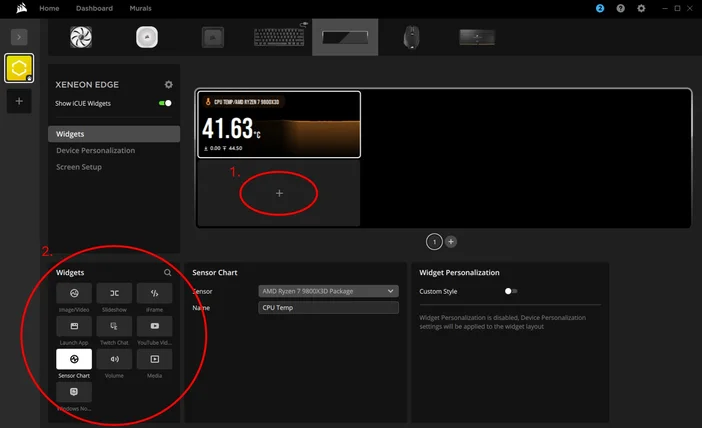
Wenn Sie Ihren XENEON EDGE einfach als zweiten Monitor verwenden möchten, können Sie die Steuerung durch iCUE über die unten eingekreiste Taste umschalten. Dadurch werden die Widgets ausgeblendet, sodass Sie den EDGE wie jeden anderen zusätzlichen Monitor verwenden können.
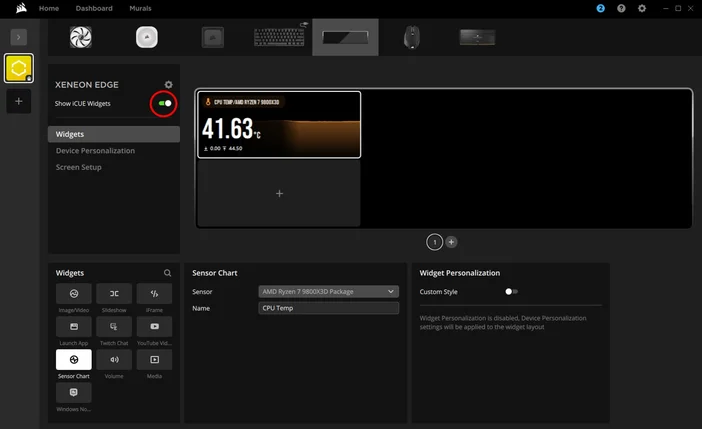
Und schon ist Ihr XENEON EDGE eingerichtet! Wir sind gespannt, wie die Nutzer ihren EDGE einsetzen und in ihre Setups integrieren werden – sei es für Gaming, Streaming, Produktivität oder auch nur für den gelegentlichen Gebrauch.
PRODUKTE IM ARTIKEL
JOIN OUR OFFICIAL CORSAIR COMMUNITIES
Join our official CORSAIR Communities! Whether you're new or old to PC Building, have questions about our products, or want to chat the latest PC, tech, and gaming trends, our community is the place for you.