Der CORSAIR XENEON EDGE ist ein vielseitiges und dynamisches Gerät mit unbegrenzten Einsatzmöglichkeiten. Eine dieser Möglichkeiten ist die Verwendung als Dashboard für Sim-Racing. Dazu gibt es zwei Möglichkeiten: über iCUE mit unserem speziellen SimHub-Widget oder als separater Monitor. Wir werden Ihnen hier beide Methoden im Detail vorstellen. Los geht's.
Option 1: XENEON EDGE SimHub-Widget
Um Ihnen das Leben zu erleichtern, haben wir ein spezielles Widget entwickelt, das jedes Dashboard in SimHub über ein Widget auf dem XENEON EDGE anzeigt. Der Hauptvorteil dabei ist, dass es wie jedes andere Widget in der Größe angepasst werden kann, sodass Sie es neben anderen Widgets anordnen können.
- Stellen Sie sicher, dass iCUE und SimHub installiert und vollständig aktualisiert sind.
- Öffnen Sie SimHub und iCUE.
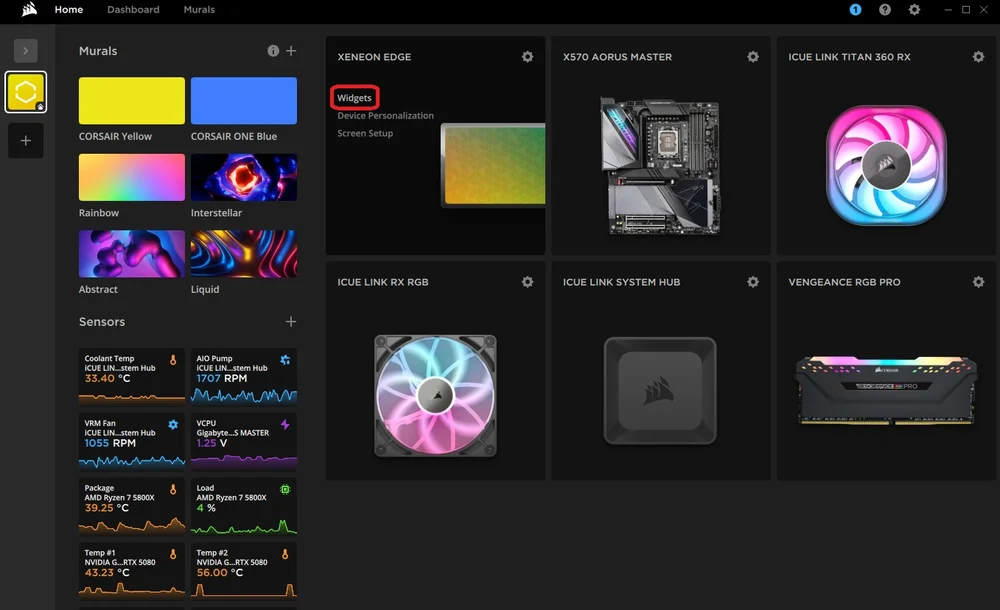
- Bewegen Sie den Mauszeiger auf der iCUE-Startseite über das XENEON EDGE-Modul und klicken Sie auf „Widgets“.
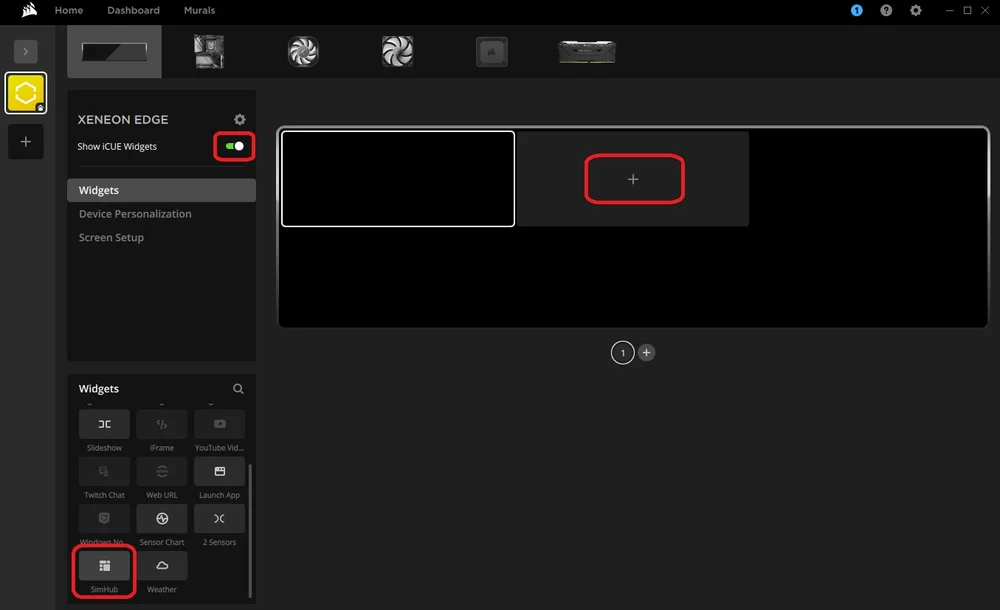
- Aktivieren Sie hier die Option „iCUE-Widgets anzeigen“ und klicken Sie auf das leere Feld „+“ in der derzeit leeren Vorschau.
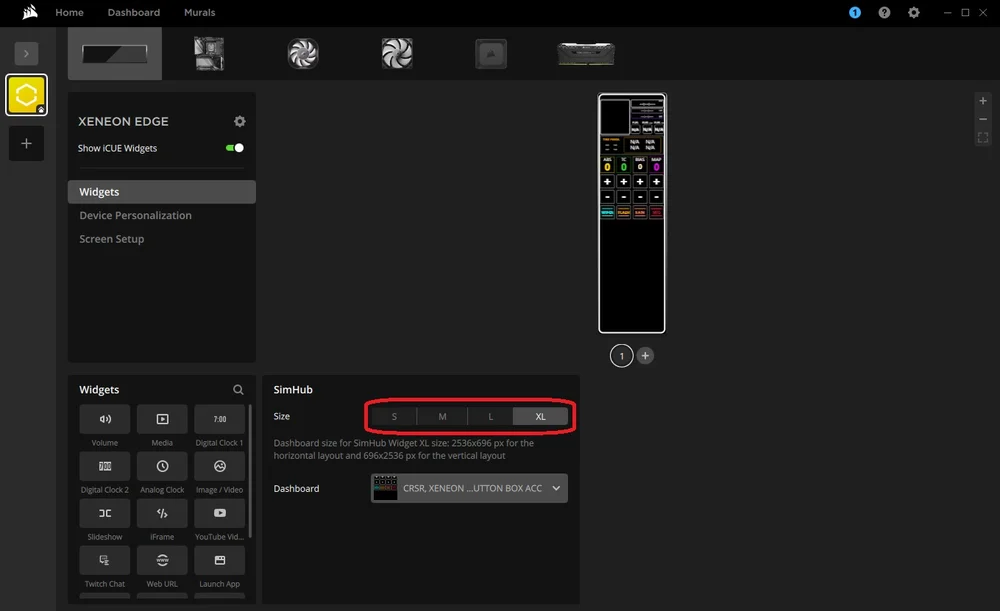
- Scrollen Sie nun im Menü unten links nach unten, bis Sie „SimHub“ finden, und klicken Sie darauf.
- Danach wird das Widget auf dem Bildschirm angezeigt, und Sie können die Größe und das gewünschte Dashboard auswählen.
Die Größe hängt ganz davon ab, welches Dashboard Sie verwenden und welche anderen Widgets Sie daneben anzeigen möchten. Sie werden feststellen, dass jede Größeneinstellung in iCUE mit einer bestimmten Auflösung einhergeht, damit sie perfekt passt. Beachten Sie dies, wenn Sie sich entscheiden, ein Dashboard in SimHubs Dash Studio zu erstellen oder zu bearbeiten. (Mehr dazu später)
Um euch einen Ausgangspunkt zu bieten, haben wir ein komprimiertes Dashboard erstellt, dessen Größe speziell auf die Widget-Größe „Medium“ abgestimmt ist. Ihr könnt es unten herunterladen.

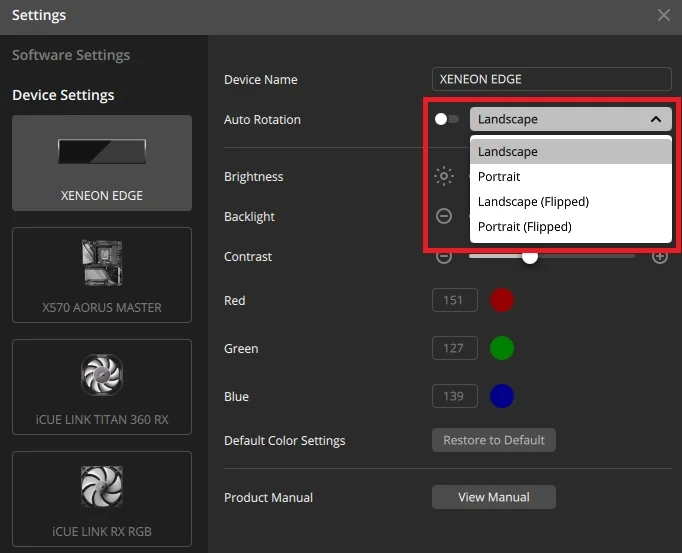
Darüber hinaus kann es je nach gewähltem Dashboard vorteilhaft sein, den XENEON EDGE vertikal zu positionieren. Nach dem Auspacken ändert sich die Ausrichtung des Bildschirms automatisch an die Ausrichtung des XENEON EDGE an. Andernfalls können Sie die Ausrichtung manuell ändern, indem Sie in den Einstellungen die Option „Auto Rotation“ deaktivieren und die gewünschte Ausrichtung aus dem Dropdown-Menü auswählen.
Option 2: Verwendung des XENEON EDGE als separater Monitor
Da der XENEON EDGE als zusätzlicher Monitor verwendet werden kann, kann das Parken des Dashboards für Ihr Lieblings-Sim-Racing-Spiel hier eine Lösung sein, wenn Sie iCUE nicht verwenden möchten.
Gehen Sie auf die SimHub-Website und laden Sie die neueste Version von SimHub herunter. Folgen Sie den Anweisungen und installieren Sie das Programm auf Ihrem System. Anschließend öffnet sich SimHub und Sie können XENEON EDGE als Ausgabe einrichten.
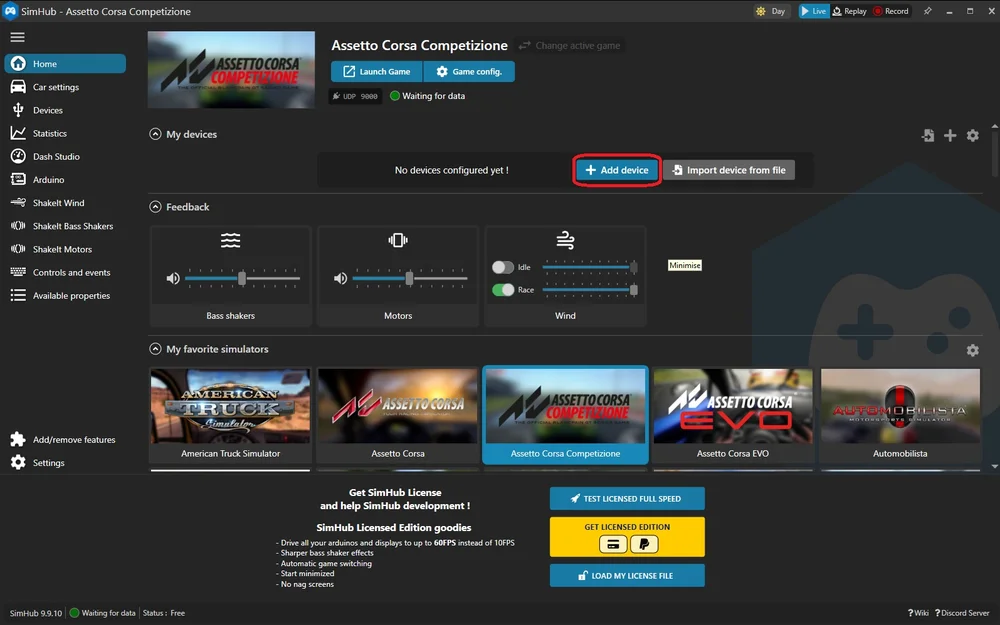
- Auf dem SimHub-Startbildschirm sehen Sie die Registerkarte „Meine Geräte“. Klicken Sie auf die Schaltfläche „Gerät hinzufügen“.
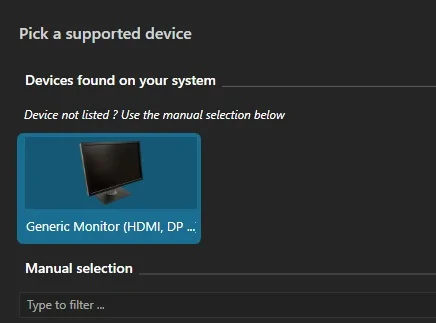
- Klicken Sie auf „Generischer Monitor“. Daraufhin öffnet sich ein Menü, in dem Sie einen Ihrer angeschlossenen Monitore als Standardstandort für das SimHub-Dashboard festlegen können.
- Hier sehen Sie eine Annäherung Ihrer Monitore und deren relative Positionen. Wählen Sie „Klicken Sie, um den Zielmonitor zu definieren“.
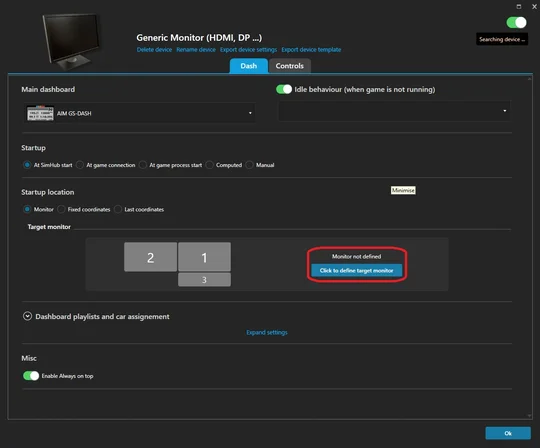
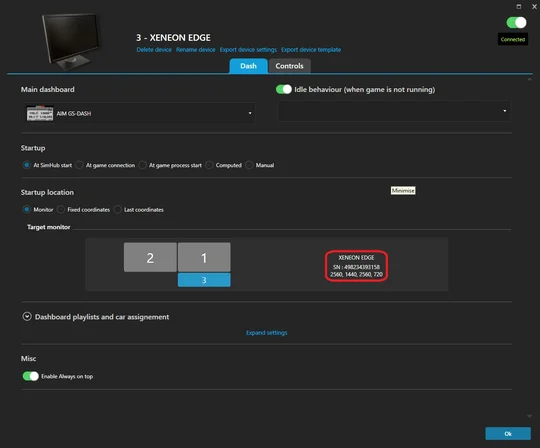
- Dadurch öffnet sich ein Fenster mit derselben ungefähren Monitoranordnung. Klicken Sie auf das lange, schmale Fenster mit der Bezeichnung „XENEON EDGE”.
Jetzt weiß SimHub, dass es das EDGE zur Anzeige Ihres Dashboards verwenden soll. Hier gibt es einige zusätzliche Einstellungen, mit denen Sie steuern können, wann und wie sich das Dashboard auf dem XENEON EDGE verhält. Beispielsweise kann es automatisch gestartet werden, wenn Sie ein bestimmtes Spiel starten, oder es kann je nach dem von Ihnen ausgeführten Spiel ein anderes Dashboard verwendet werden.
So erstellen Sie ein Dashboard für XENEON EDGE in SimHub
Da Dashboards lediglich kleine Anwendungen sind, die auf jedem Bildschirm ausgeführt werden können, funktioniert die Erstellung eines Dashboards speziell für den XENEON EDGE genauso wie für jeden anderen Monitor. Begeben wir uns nun in das Dash Studio, um mit der Erstellung eines neuen Dashboards zu beginnen.
- Klicken Sie in Sim Hub im Menü auf der linken Seite auf die Registerkarte „Dash Studio“ und dann rechts auf „Neues Dashboard“. Daraufhin wird Dash Studio in einem neuen Fenster geöffnet.
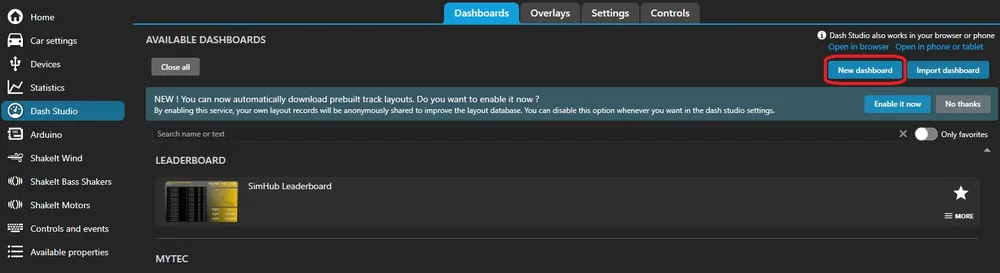
Sie sehen nun eine neue, leere Vorlage zum Erstellen eines Dashboards. Aufgrund der unkonventionellen Größe und des unkonventionellen Seitenverhältnisses des XENEON EDGE müssen wir diese Vorlage jedoch anpassen.
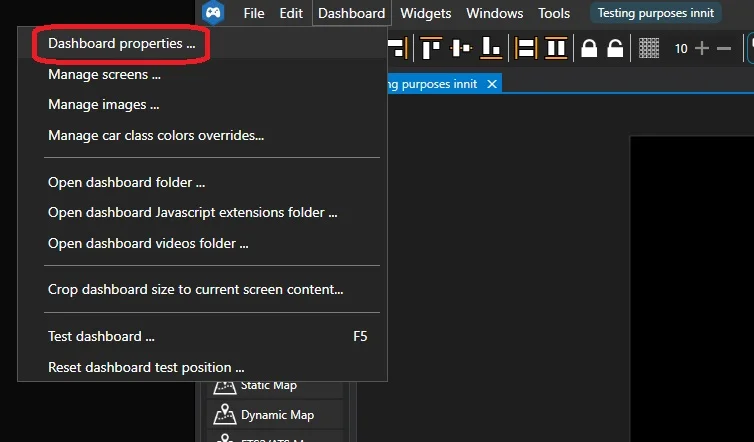
- Klicken Sie oben links auf „Dashboard“ und dann im angezeigten Untermenü auf „Dashboard-Eigenschaften …“. Daraufhin wird das Fenster „Dashboard-Eigenschaften“ geöffnet.
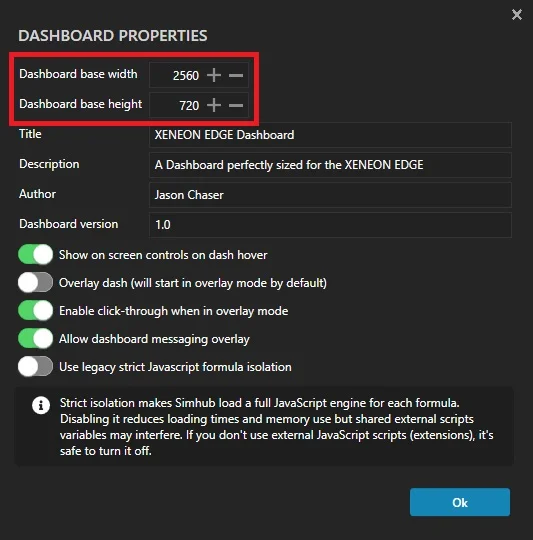
- Stellen Sie die „Grundbreite des Dashboards“ auf 2560 ein.
- Stellen Sie die „Dashboard-Basishöhe“ auf 720 ein.
- Geben Sie anschließend einen Titel, einen Autor usw. ein und klicken Sie auf die Schaltfläche „OK“.
HINWEIS: Wenn Sie ein Dashboard für die Verwendung mit dem SimHub-Widget in iCUE erstellen möchten, anstatt über XENEON EDGE als Monitor, gelten andere Überlegungen hinsichtlich Breite und Höhe. Diese unterscheiden sich auch je nach Größeneinstellung des Widgets:
- SimHub-Widget Größe: 840 x 344 (horizontal) oder 696 x 416 (vertikal).
- SimHub-Widget Größe M: 840 x 696 (horizontal) oder 696 x 840 (vertikal).
- SimHub-Widget Größe: 1688 x 696 (horizontal) oder 696 x 1688 (vertikal).
- SimHub Widget XL Größe: 2536 x 696 (horizontal) oder 696 x 2536 (vertikal).
Jetzt hat Ihre Vorlage die perfekte Größe für XENEON EDGE und Sie können damit beginnen, Elemente aus der Toolbox auf der linken Seite des Bildschirms hinzuzufügen, um Ihr eigenes benutzerdefiniertes Dashboard zu erstellen. Am besten beginnen Sie damit, eines der vorgefertigten Dashboards aus dem Hauptmenü von Dash Studio auszuwählen.
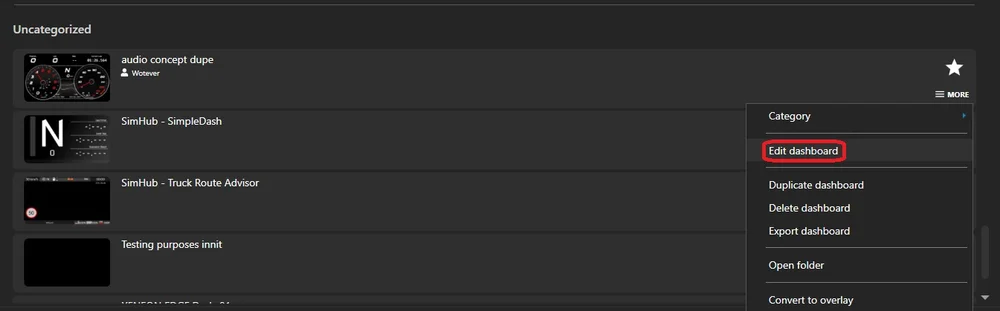
Klicken Sie auf die Schaltfläche „MORE“ (Mehr) neben einem der Dashboards und anschließend auf die Option „Edit Dashboard“ (Dashboard bearbeiten). Daraufhin wird das Dashboard in Dash Studio geöffnet. Nun können Sie die Größe mithilfe der oben beschriebenen Schritte an XENEON EDGE anpassen.
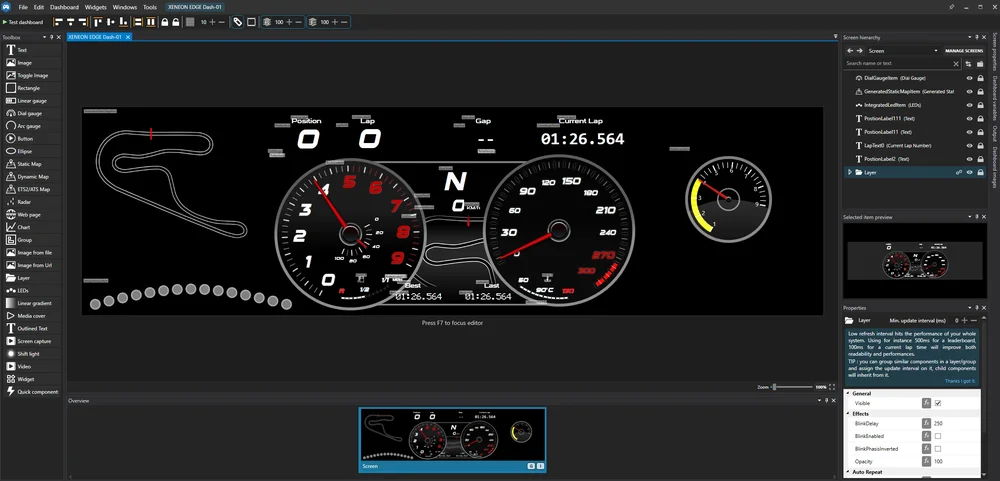
Dies gibt Ihnen einen Eindruck davon, wie viele Möglichkeiten es hier für die Erstellung eines Dashboards gibt, und die zusätzliche Breite des XENEON EDGE ermöglicht weitaus mehr Funktionalität und Kreativität als ein typischer 16:9-Monitor.
Eine Button-Box für XENEON EDGE erstellen
Dank des kapazitiven 5-Punkt-Touchscreens des XENEON EDGE kann es gleichzeitig als Tastenfeld verwendet werden. Es ist ein weitaus vielseitigeres Tastenfeld als üblich, da Sie die Tasten beliebig platzieren und je nach Spiel ändern können.
Das Erstellen eines Button-Box-Layouts über Sim Hub kann eine Herausforderung sein, aber es lohnt sich. Button-Boxen können das Spiel komplett verändern und bieten Ihnen eine praktische und nützliche Benutzeroberfläche, die besonders hilfreich ist, da Sim-Rennspiele über rund 658493658943 verschiedene Tastenkombinationen verfügen, um jeden Aspekt des Sim-Rennspiels auf höchstem Niveau zu steuern. Von Flugsimulatoren wollen wir gar nicht erst anfangen.
Wir haben bereits eine Vorlage für Assetto Corsa erstellt, die Sie als Ausgangspunkt verwenden können. Aufgrund der Breite des XENEON EDGE haben wir festgestellt, dass er sich am besten als Button-Box in vertikaler Ausrichtung eignet.
Aufgrund der Funktionsweise von Sim Hub-Profilen ist diese Vorlage jedoch nicht ganz Plug-and-Play-fähig. Wenn Sie unser Profil herunterladen, müssen Sie die Eingaben im Profil mit den Tastaturbelegungen im Spiel verknüpfen. Dies gilt unabhängig davon, ob Sie Ihre eigene Tastenbelegung erstellen oder unsere Vorlage verwenden, da die Verknüpfungen auf System-/Benutzerebene funktionieren und nicht übertragen werden können.
So verbinden Sie Sim Hub-Steuerelemente mit Tastaturbelegungen im Spiel
Anhand von Assetto Corsa und unserem vorgefertigten Button-Box-Profil zeigen wir Ihnen hier, wie Sie die Button-Box mit den Tastenbelegungen im Spiel verbinden können.
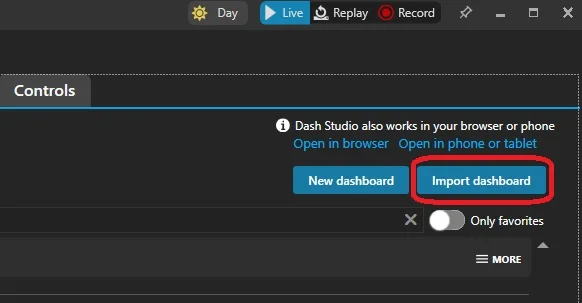
- Öffnen Sie Sim Hub und klicken Sie links auf die Registerkarte „Dash Studio“. Klicken Sie dann rechts auf die Schaltfläche „Import Dashboard“ und suchen Sie den Speicherort, an den Sie unsere Vorlage heruntergeladen haben.
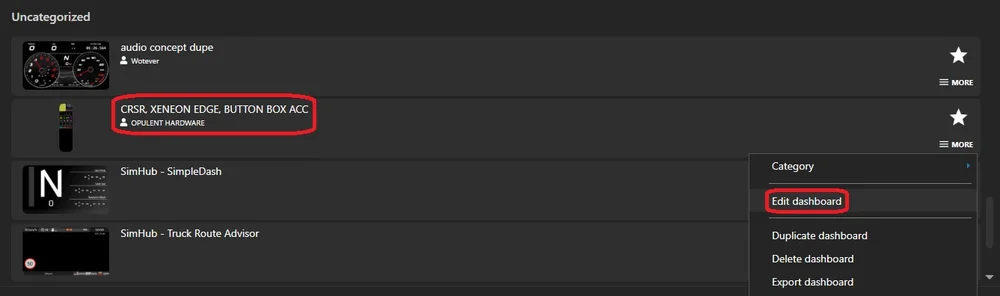
- Nachdem Sie es importiert haben, scrollen Sie nach unten, um das Profil zu finden. Es befindet sich wahrscheinlich im Abschnitt „Unkategorisiert“. Klicken Sie auf die Schaltfläche „Mehr“ und wählen Sie dann „Dashboard bearbeiten“ aus dem Dropdown-Menü. Dadurch wird das Dashboard in Dash Studio geöffnet.
Hier könnte es hilfreich sein, das betreffende Sim-Rennspiel zu öffnen und sich erneut mit den Tastaturbelegungen vertraut zu machen. Wenn Sie einen zweiten Monitor haben, öffnen Sie das Spiel dort, damit Sie zwischen diesem und Sim Hub hin- und herwechseln können, um sicherzustellen, dass Sie die richtigen Tastaturbelegungen verwenden. Apropos:
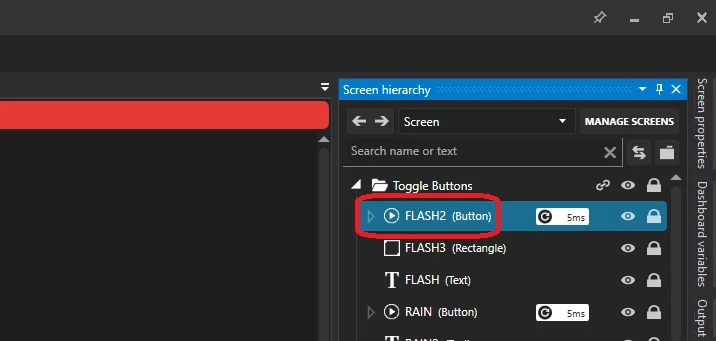
Oben rechts sehen Sie die Registerkarte „Bildschirmhierarchie“. Diese entspricht in etwa den „Ebenen“, die Sie vielleicht aus Photoshop kennen. Das bedeutet, dass hier im Grunde unbegrenzt viele Elemente Platz finden. Es empfiehlt sich daher, alle Elemente in Ordnern zu verschachteln, damit Sie hinterher aufräumen können, wie wir es in unserer Beispielvorlage getan haben.
- Klicken Sie auf den Pfeil im Ordner „Toggle Buttons“ (Umschaltknöpfe). Dadurch wird der Ordner geöffnet und alle darin enthaltenen Knöpfe werden angezeigt. An dieser Stelle können Sie alles ignorieren, was nicht mit „(Button)“ gekennzeichnet ist.
- Wenn Sie auf eine der Schaltflächen klicken, öffnet sich unten die Registerkarte „Eigenschaften“. Scrollen Sie hier nach unten zum Abschnitt „Schaltfläche“ und beachten Sie zwei Optionen: „SimulateKey“ (Taste simulieren), ein Kontrollkästchen, und „SimulatedKey“ (Simulierte Taste), mit der Sie eine Taste simulieren können. Wir wissen, dass dies verwirrend ist.
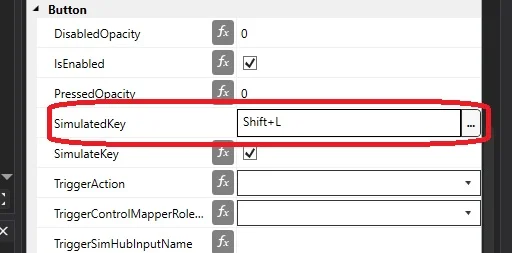
- Stellen Sie zunächst sicher, dass „SimulateKey“ aktiviert ist. Dadurch ahmt die Schaltfläche ähnlich wie ein Makro einen Tastendruck nach.
- Klicken Sie in „SimulatedKey“ auf die weiße Fläche und drücken Sie dann die Taste oder Tastenkombination, die bereits mit der Einstellung in dem Spiel verknüpft ist, für das Sie diese Konfiguration vornehmen.
Wenn Sie also die Taste auf der Tastenbox drücken, wird der Tastenanschlag nachgeahmt. Für das Spiel ist dieser Tastenanschlag wie ein normaler Tastenanschlag, sodass die Aktion ausgeführt wird. Dies entspricht im Grunde genommen einem Makro.
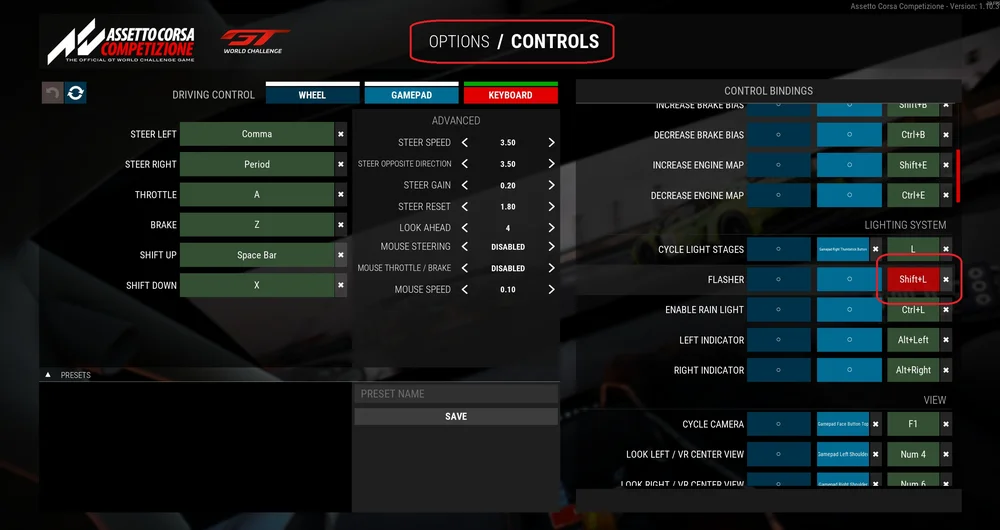
Es ist erwähnenswert, dass, wenn Sie sich entscheiden, eine dieser Steuerungen im Spiel neu zu belegen, die Taste in diesem Sim Hub-Profil nicht mehr der richtigen Belegung zugeordnet ist und Sie diese Schritte wiederholen müssen, um sie der neuen Tastenbelegung im Spiel zuzuweisen.
PRODUKTE IM ARTIKEL
JOIN OUR OFFICIAL CORSAIR COMMUNITIES
Join our official CORSAIR Communities! Whether you're new or old to PC Building, have questions about our products, or want to chat the latest PC, tech, and gaming trends, our community is the place for you.