Wir haben den XENEON EDGE so vielseitig und praktisch wie möglich gestaltet. Das bedeutet, dass wir ihn so konzipiert haben, dass er möglichst wenige Einschränkungen aufweist, damit Sie den XENEON EDGE ganz nach Ihren Wünschen einsetzen können. Sehen wir uns einige Anwendungsmöglichkeiten an.

Widgets über iCUE
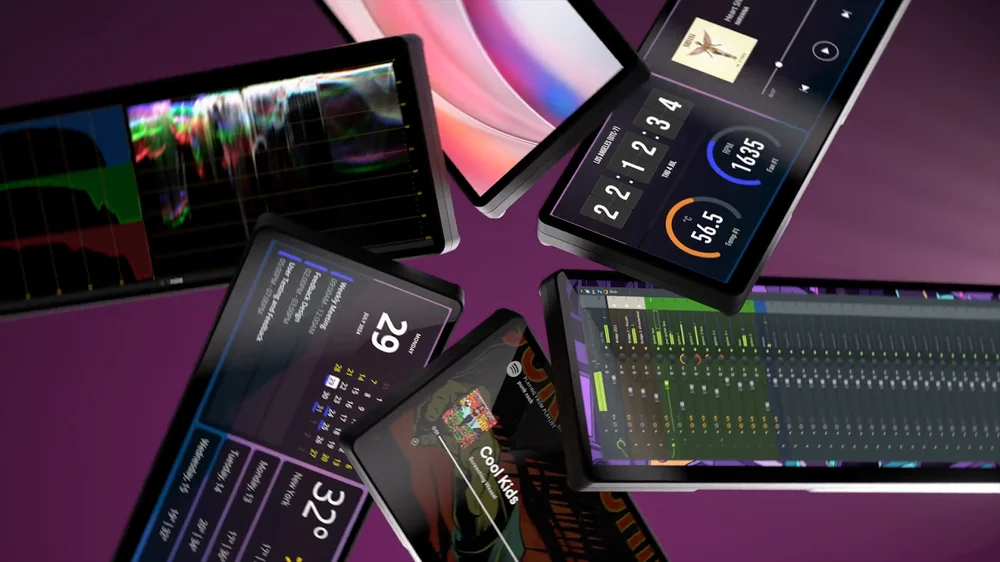
Um es klar zu sagen: Nein, Sie benötigen iCUE nicht, um den XENEON EDGE zu verwenden. Im Kern handelt es sich lediglich um einen kleinen 14,5-Zoll-Touchscreen-Monitor mit einer Auflösung von 2560 x 720. Für bestimmte Funktionen benötigen Sie jedoch iCUE. Diese Funktionen werden über „Widgets“ aktiviert und können über iCUE auf dem XENEON EDGE angeordnet werden, wodurch bestimmte Aktionen und die Integration mit anderen Diensten möglich sind.
Lautstärkeregelung
Dies ist eine der intuitivsten Anwendungen eines Touchscreen-Displays. Mit dem Widget zur Lautstärkeregelung müssen Sie nicht mehr in die Taskleiste gehen, um die Lautstärke anzupassen. Sie können einfach mit dem Finger den Lautstärkeregler verschieben.
Es zeigt auch alle verschiedenen Audioquellen auf Ihrem PC an. So können Sie alle Audiosignale schnell und einfach modulieren und mischen, wann immer Sie möchten. Verringern Sie die Lautstärke der Teambesprechung, erhöhen Sie die Musik. Verringern Sie die Lautstärke Ihrer Teamkollegen in Discord, erhöhen Sie die Spielgeräusche. All dies ist in Sekundenschnelle über das Widget zur Lautstärkeregelung möglich.
YouTube-Videos
Auf diese Weise können Sie ganz einfach ein YouTube-Video oder eine ganze YouTube-Playlist auf dem XENEON EDGE einstellen. Das ist ideal für ein wenig Hintergrundatmosphäre, beispielsweise um während der Arbeit ein Let's Play anzusehen. Oder wenn Sie versuchen, etwas herauszufinden, kann es sehr hilfreich sein, ein YouTube-Tutorial auf dem kleinen Bildschirm abzuspielen, während Sie auf dem Hauptbildschirm mitverfolgen.
Twitch-Chat
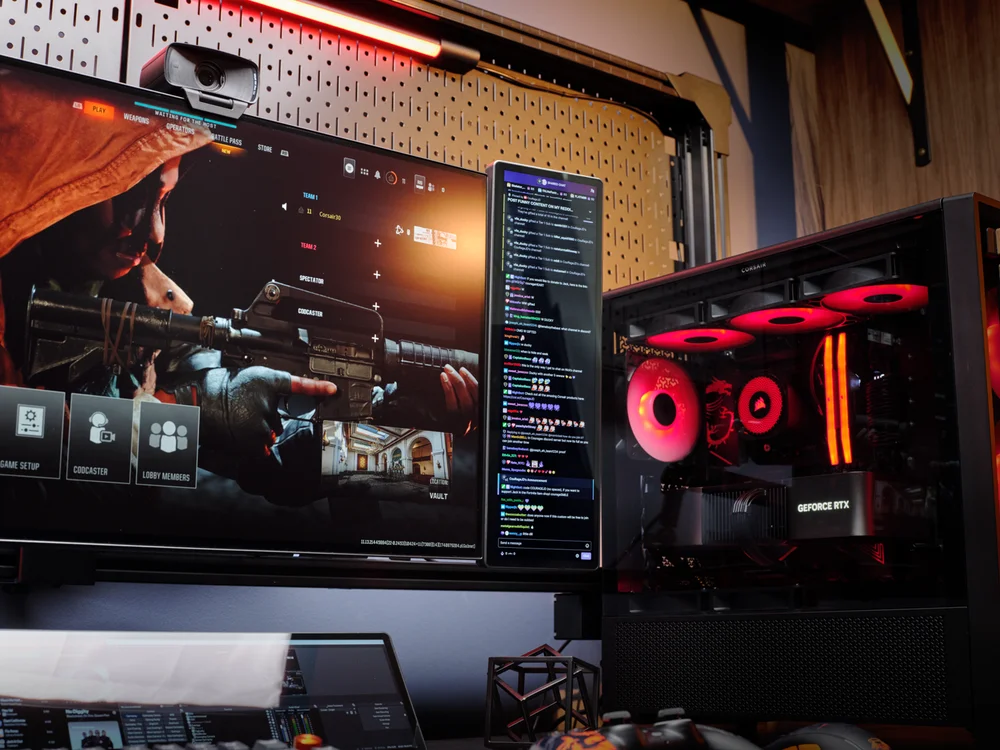
Dies ist eines der Widgets, für die sich der XENEON EDGE besonders gut eignet, insbesondere wenn Sie ihn im Hochformat verwenden. Sobald Sie das Twitch-Widget eingerichtet haben, können Sie alle Nachrichten aus dem Chat nach Belieben lesen, beantworten und sogar ignorieren, ohne Platz auf Ihrem Hauptmonitor zu opfern.
iFrame-Widget
Dies ist eines der vielseitigsten Widgets. Damit können Sie im Grunde genommen einen Teil oder die gesamte Webseite in XENEON EDGE einbetten. Da sie eingebettet ist, wird sie weiterhin aktualisiert und funktioniert genauso wie die Webseite selbst. Beachten Sie jedoch, dass einige Websites aus Sicherheitsgründen die Verwendung von iFrames deaktivieren, sodass nicht alle Ideen umgesetzt werden können.
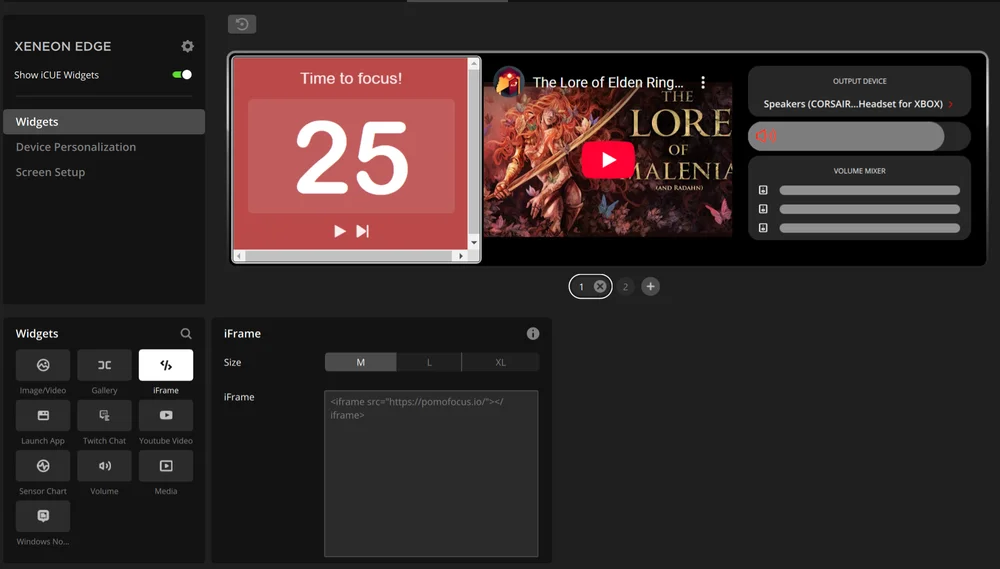
Wir haben einen ganzen Artikel darüber geschrieben, was Sie mit XENEON EDGE in iCUE alles machen können. Schauen Sie doch mal rein, um weitere Ideen und Inspiration zu erhalten.
Als zusätzlicher Monitor
Diejenigen unter Ihnen, die bereits mit zwei oder drei Monitoren arbeiten, haben wahrscheinlich schon einige Ideen. Da der XENEON EDGE nur ein kleiner Monitor ist, eignet er sich perfekt für Anwendungen, die kein Display in voller Größe benötigen.
Musik-Apps
Dinge wie die Desktop-App von Spotify oder Youtube Music sind perfekt für den XENEON EDGE. Über den Touchscreen können Sie jederzeit Songs pausieren, überspringen und weitere Songs in die Warteschlange stellen.
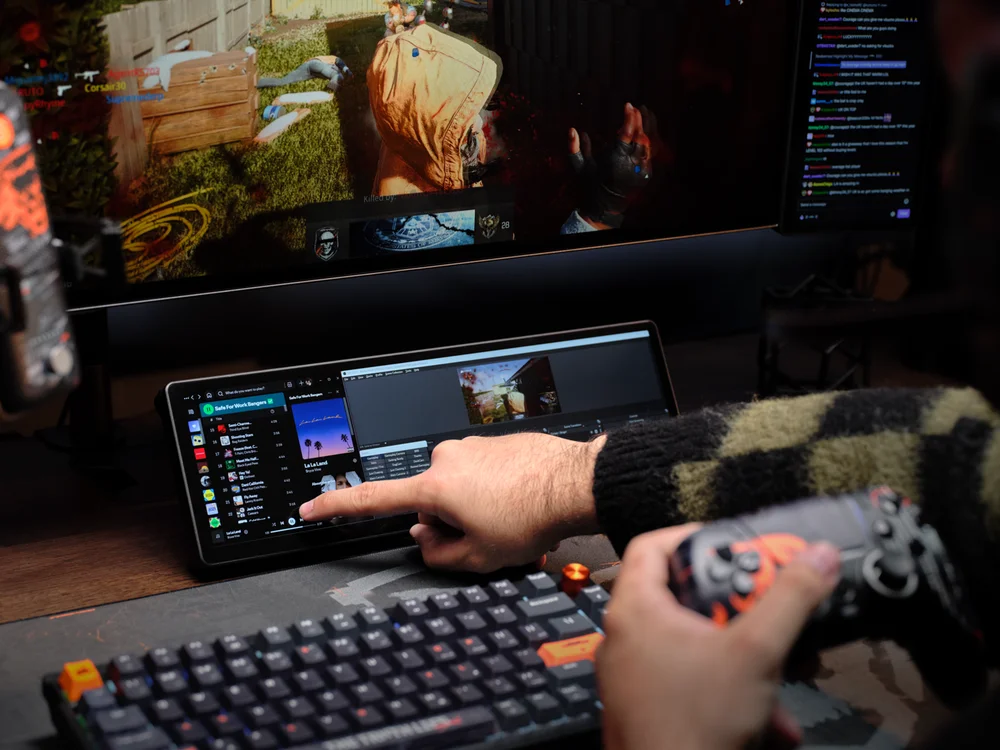
Sie können hier auch MS Teams oder Slack einrichten, um Benachrichtigungen zu überwachen, während Sie sich auf wichtigere Dinge konzentrieren.
Zwietracht
Discord ist ebenfalls ein hervorragender Kandidat für XENEON Edge. Sehen Sie, wer Ihren Kanal betritt oder verlässt, nutzen Sie den Touchscreen, um den einen Nutzer stummzuschalten, dessen Mikrofon immer etwas zu laut ist, und werfen Sie störende Personen mit nur wenigen Fingertipps aus dem Chat.
Benchmarking
Während das Hauptfenster Ihrer bevorzugten Benchmarking-Software Ihren PC auf Herz und Nieren prüft, können Sie die Live-Anzeigen für Auslastung und Temperaturen auf dem XENEON EDGE positionieren, sodass Sie den gesamten Vorgang überwachen können, ohne auf dem Desktop herumklicken zu müssen und möglicherweise die Ergebnisse zu verfälschen.
PRODUKTE IM ARTIKEL
JOIN OUR OFFICIAL CORSAIR COMMUNITIES
Join our official CORSAIR Communities! Whether you're new or old to PC Building, have questions about our products, or want to chat the latest PC, tech, and gaming trends, our community is the place for you.