HOW TO
Configuración de mi 4-Up Dominator Titanium DRAM en la BIOS por Rjohnson
Última actualización:
Voy a explicar brevemente cómo configuré mi memoria Dominator Titanium de 4 módulos (cuatro módulos) en mi placa base. Dependiendo de la placa base, es posible que tengas problemas para arrancar con cuatro módulos de esta memoria, como me ocurrió a mí.
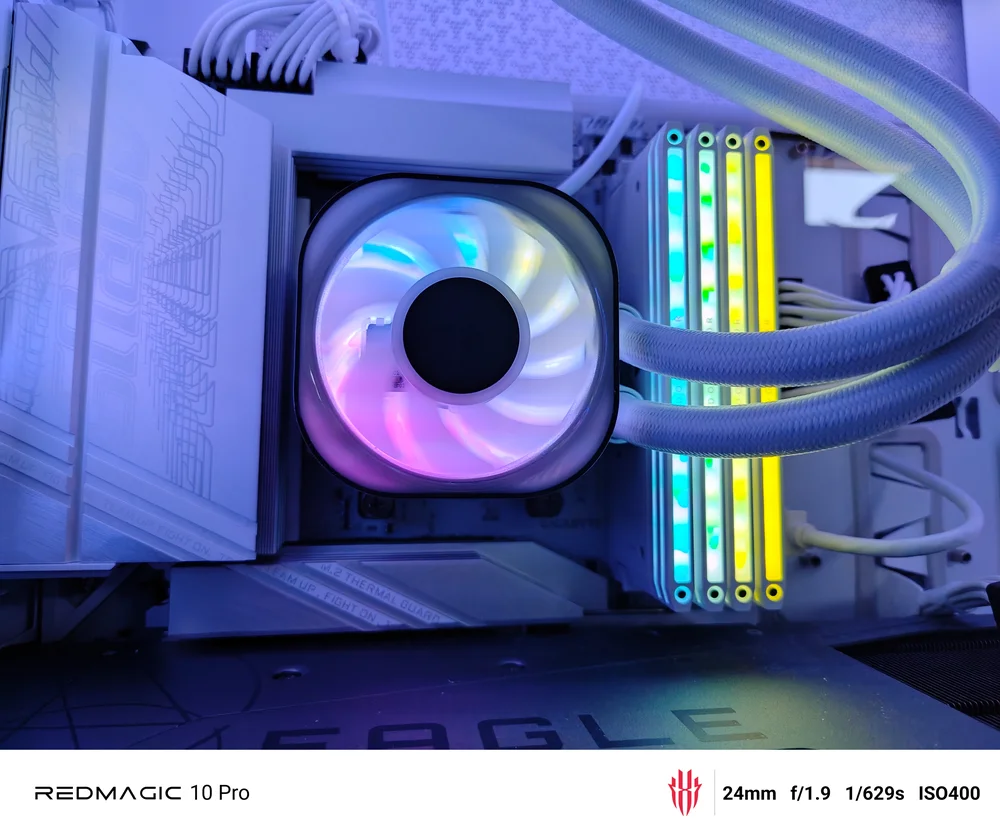
En esta configuración de PC, mi placa base es una X870 Aorus Elite Wi-Fi 7, con un procesador Ryzen 9 9950X instalado. Se ha instalado la última versión de BIOS.
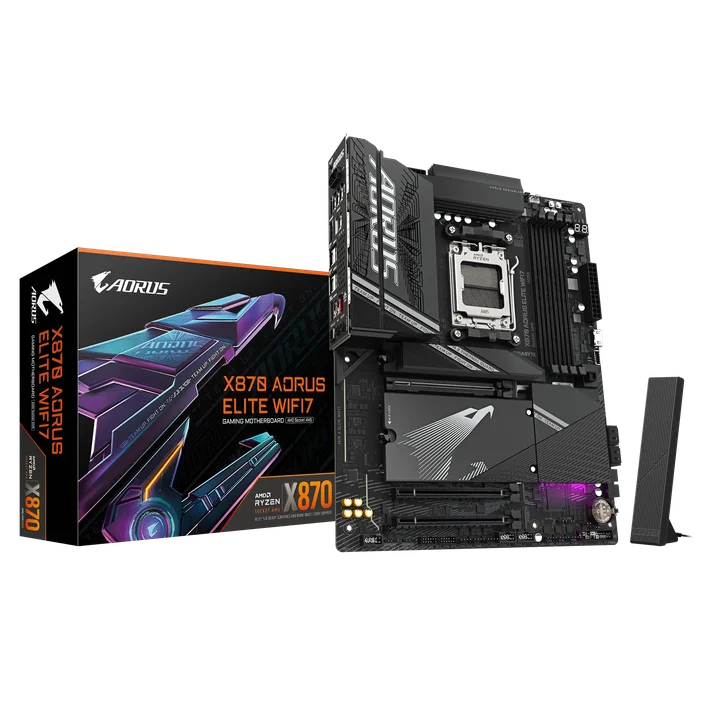
Crédito de la imagen: Gigabyte
El primer error que cometí fue olvidarme de restablecer la BIOS antes de instalar las cuatro nuevas memorias USB. Puede que no sea necesario hacerlo, pero configurar la BIOS de la placa base a los valores predeterminados reduce en gran medida las posibilidades de que surjan problemas al instalar nueva memoria, al menos en mi caso.
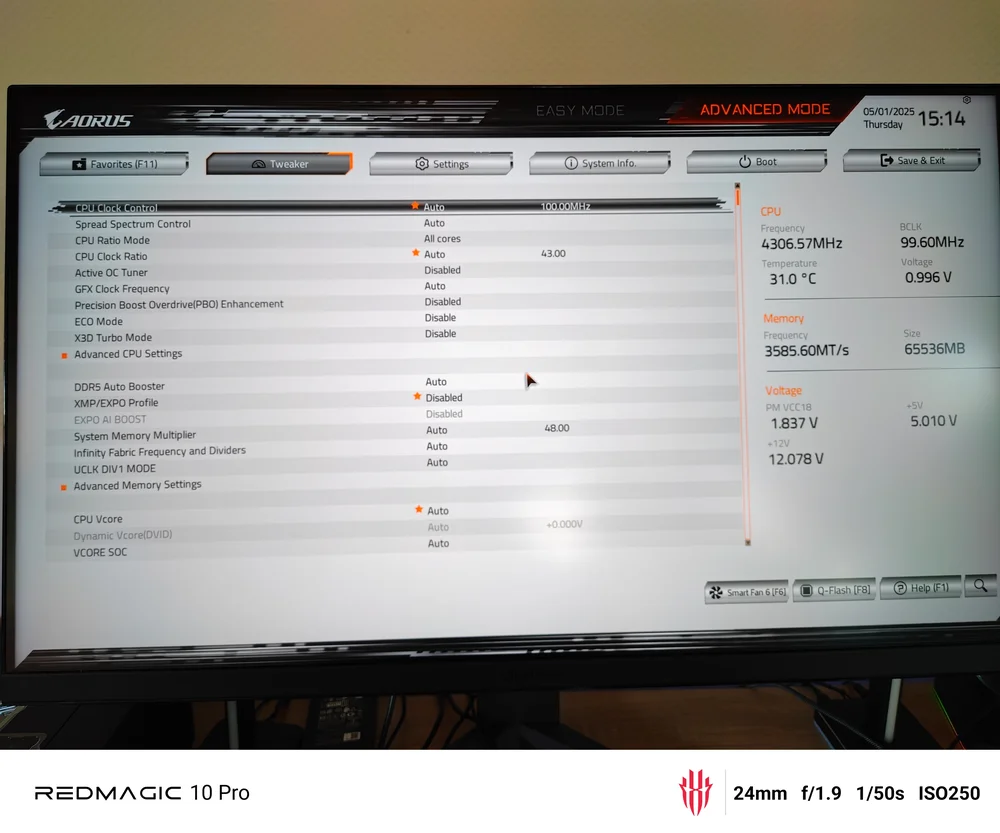
Como olvidé restablecer la BIOS después de instalar las cuatro nuevas memorias, el PC no arrancaba con Windows. Entré en la BIOS e intenté el perfil de memoria XMP 1 (aunque utilizo un procesador AMD, la memoria que compré estaba aprobada por Intel, no por AMD). Guardé esta configuración, pero el PC seguía sin arrancar con Windows. A continuación, probé el perfil de memoria XMP 2. Una vez más, el PC se negaba a arrancar en Windows. Los tiempos de memoria están impresos en cada módulo de memoria, así que apagué el PC, quité una memoria y anoté los tiempos. Volví a instalar la memoria y me aseguré de que todos los módulos estuvieran correctamente instalados.
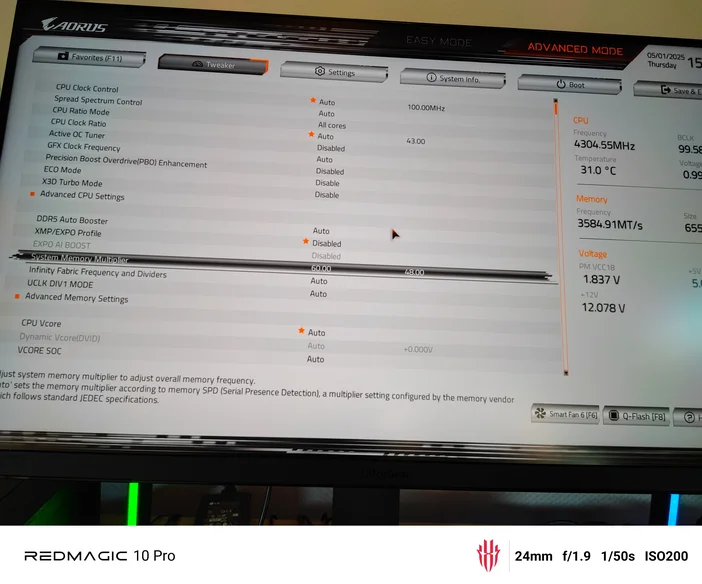
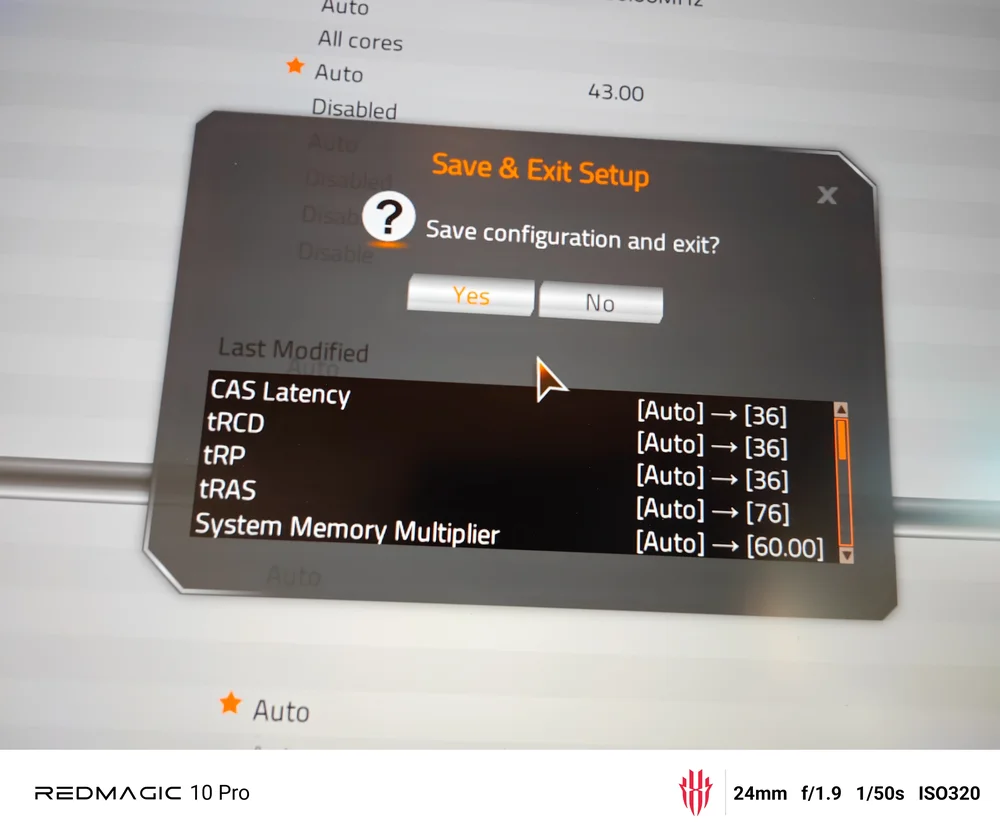
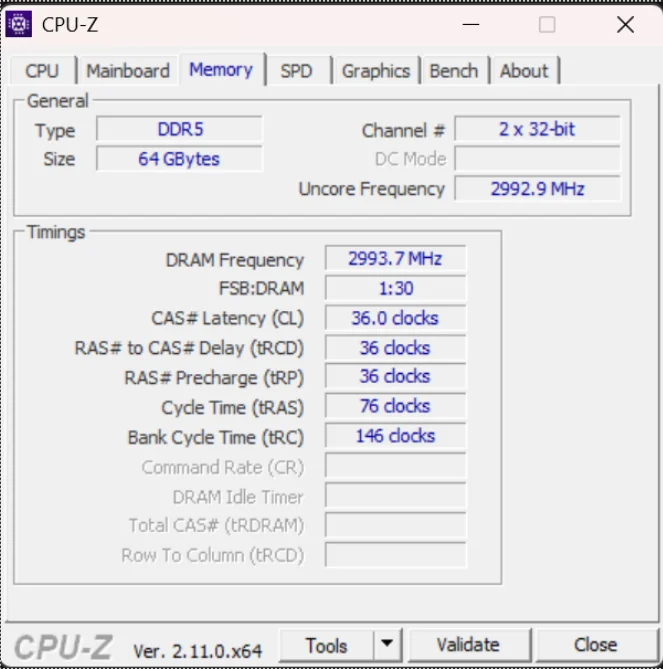
Encendí el PC y entré en la BIOS. En la configuración de la memoria de la BIOS, cambié los ajustes por los que había anotado. La latencia CAS (CL) se estableció en 36 y el retardo RAS a CAS (tRCD) también se estableció en 36. La precarga RAS (tRP) se ajustó a 36 y el tiempo de ciclo (tRAS) se estableció en 76. El único otro cambio necesario fue establecer el multiplicador de memoria en 60, ya que la configuración predeterminada es 48. Un multiplicador de 60 permite 6000 MHz, en comparación con la configuración predeterminada de 4800 MHz. La memoria utilizada es de 6000 MHz.
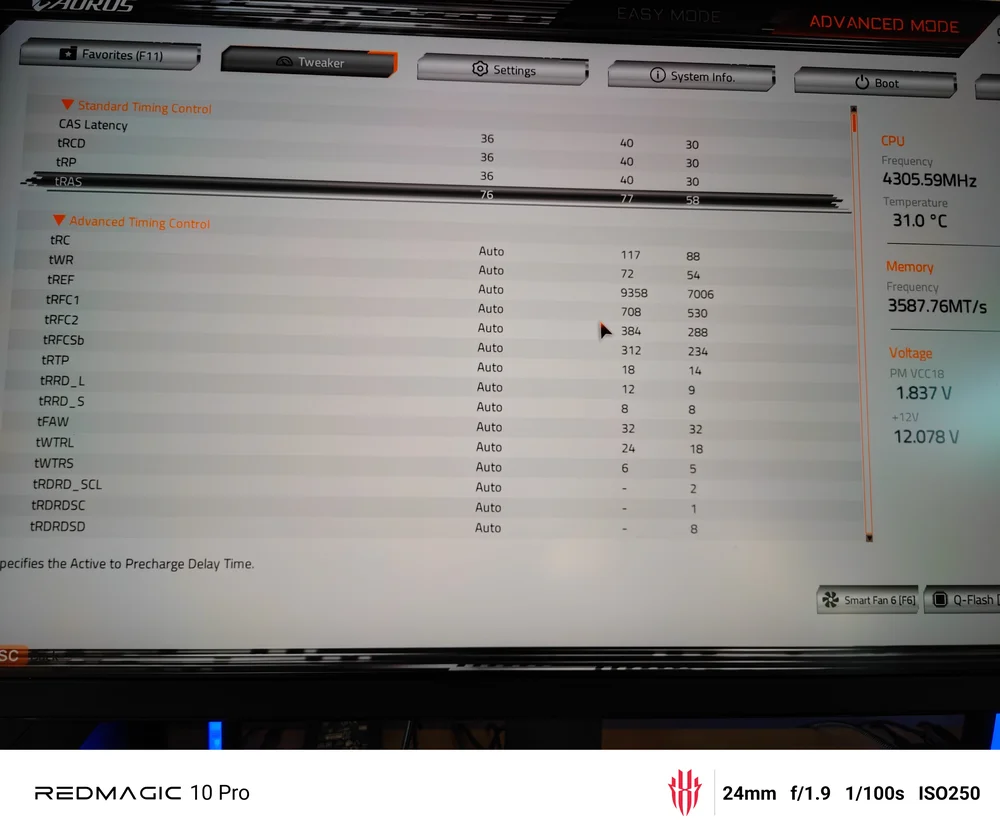
Una vez realizados estos cambios, guardé la configuración en la BIOS. El PC se inició en Windows sin ningún problema.
Cabe señalar que el uso de 2 módulos de memoria proporcionará mayor estabilidad que el uso de 4 módulos de memoria. Los controladores de memoria están integrados en el procesador y la estabilidad de la memoria depende en gran medida del controlador de memoria del procesador. Si desea overclockear su PC de cualquier forma, 2 módulos de memoria proporcionarán mayor estabilidad y son los más recomendables.
El kit de memoria utilizado durante este proceso es: DOMINATOR® TITANIUM RGB 64 GB (4x16 GB) DDR5 DRAM 6000 MT/s CL36 Intel XMP Memory Kit — Blanco
Espero que esta sencilla guía ayude a quienes estén experimentando un comportamiento similar en su PC.
En lo que respecta a la memoria DRAM para PC, CORSAIR es pionera en esta categoría. Es uno de los mejores fabricantes de memoria para PC del sector, si no el mejor. Echa un vistazo a su lista completa de memorias para PC en su página web oficial.
JOIN OUR OFFICIAL CORSAIR COMMUNITIES
Join our official CORSAIR Communities! Whether you're new or old to PC Building, have questions about our products, or want to chat about the latest PC, tech, and gaming trends, our community is the place for you.