MANUALES | GUÍA DE INICIO RÁPIDO
SABRE v3 PRO PureVector MG ERGO
La versión en inglés está disponible aquí. - English
Si tienes algún otro problema por favor contacta atención al cliente
En esta Guía
- CÓMO CARGAR EL RATÓN
- CÓMO CONOCER SU RATÓN
- CONFIGURACIÓN DE LA CONEXIÓN INALÁMBRICA SLIPSTREAM DE 2,4 GHz
- CONEXIÓN A TRAVÉS DE BLUETOOTH
- CÓMO UTILIZAR EL MODO POR CABLE
- CÓMO CAMBIAR EL DPI
- ESTADO DEL RATÓN E INDICACIONES
- GUÍA DETALLADA PARA LA CONFIGURACIÓN DEL RATÓN
- GUÍA PASO A PASO de PureVector
- INFORMACIÓN SOBRE LA EXTRACCIÓN DE LA BATERÍA
- DERECHOS DE AUTOR/INFORMACIÓN LEGAL
CÓMO CARGAR EL RATÓN
Conecte el CABLE USB DE CARGA Y TRANSMISIÓN DE DATOS (K) a un puerto USB 2.0 o 3.X disponible de su ordenador y al PUERTO USB DE CARGA Y TRANSMISIÓN DE DATOS (G) del ratón. El LED INDICADOR MULTIFUNCIONAL (F) mostrará el estado de la carga (véase «Estado e indicaciones del ratón»).
CÓMO CONOCER SU RATÓN
- BOTÓN IZQUIERDO DEL RATÓN
- BOTÓN DERECHO DEL RATÓN
- CLIC DEL MEDIO / RUEDA DE DESPLAZAMIENTO
- BOTÓN «ADELANTE»
- BOTÓN DE VOLVER
- LED INDICADOR MULTIFUNCIONAL
- PUERTO USB DE CARGA Y TRANSMISIÓN DE DATOS
- DPI / BOTÓN DE EMPAREJAMIENTO
- INTERRUPTOR DE ALIMENTACIÓN / MODO INALÁMBRICO (APAGADO / 2,4 GHz / BT)
- RECEPTOR INALÁMBRICO USB
- CABLE USB DE CARGA Y TRANSMISIÓN DE DATOS
*El CABLE USB DE CARGA Y TRANSMISIÓN DE DATOS (K) se conecta bien al RECEPTOR INALÁMBRICO USB (J) o bien al ratón, pero no a ambos a la vez.
*El botón DPI/EMPAREJAMIENTO (H) se encuentra en la parte inferior del ratón.
CONFIGURACIÓN DE LA CONEXIÓN INALÁMBRICA SLIPSTREAM DE 2,4 GHz
- Conecte el CABLE USB DE CARGA Y TRANSMISIÓN DE DATOS (K) a un puerto USB 2.0 o 3.X disponible de su ordenador y, a continuación, enchufe el otro extremo al RECEPTOR INALÁMBRICO USB (J).
- Coloque el receptor cerca del ratón para obtener el mejor rendimiento inalámbrico.
- Encienda el ratón colocando el INTERRUPTOR DE ALIMENTACIÓN/MODO INALÁMBRICO (I) en la posición de 2,4 GHz.
- Una vez establecida la conexión correctamente, el LED INDICADOR MULTIFUNCIONAL (F) se ilumina en verde fijo durante 2 segundos y, a continuación, se apaga.
CONEXIÓN A TRAVÉS DE BLUETOOTH
- Deslice el INTERRUPTOR DE ENCENDIDO/MODO INALÁMBRICO (I) hasta la posición «BT». La primera vez que lo haga, el ratón entrará automáticamente en modo de emparejamiento y el LED INDICADOR MULTIFUNCIÓN (F) parpadeará en azul durante un máximo de 3 minutos.
- En su ordenador, teléfono o tableta, abra el menú de Bluetooth y seleccione SABRE3MGEG. Una vez establecida la conexión, el LED INDICADOR MULTIFUNCIONAL (F) se ilumina en azul fijo durante 2 segundos y, a continuación, se apaga.
- Para emparejarlo con otro dispositivo, deslice el interruptor hasta la posición «BT» y mantenga pulsado el botón DPI / EMPAREJAMIENTO (H) durante 2 segundos. El LED INDICADOR MULTIFUNCIÓN (F) volverá a parpadear en azul; repita el paso anterior.
*Una vez emparejado, al deslizar el interruptor de nuevo a la posición «BT», el LED se ilumina en azul fijo durante 2 segundos y, a continuación, se apaga.
CÓMO UTILIZAR EL MODO POR CABLE
Para utilizar el ratón en modo con cable, desconecte el CABLE USB DE CARGA Y DATOS (K) del RECEPTOR INALÁMBRICO USB (J) y conéctelo al PUERTO USB DE CARGA Y DATOS (G) del ratón. El ratón pasará automáticamente al modo con cable y se cargará al mismo tiempo.
CÓMO CAMBIAR EL DPI
- Pulse el BOTÓN DE DPI/EMPAREJAMIENTO (H) situado en la parte inferior del ratón para ir cambiando entre los distintos niveles de DPI. El LED INDICADOR MULTIFUNCIÓN (F) parpadeará tres veces con el color correspondiente y, a continuación, se apagará. Tras el nivel 5, el ratón volverá al nivel 1.
*Las configuraciones avanzadas están disponibles a través de CORSAIR WEB HUB.
*No es posible modificar el DPI mientras el ratón esté desconectado de la conexión inalámbrica SLIPSTREAM de 2,4 GHz o de Bluetooth.
ESTADO DEL RATÓN E INDICACIONES
La conexión inalámbrica, los niveles de DPI y el estado de la batería se indican mediante el LED INDICADOR MULTIFUNCIONAL.
|
ETAPA DPI |
LUZES LED |
|
ETAPA 1 - 400 |
Rojo intermitente × 3 |
|
FASE 2 - 800 |
Flash Blue × 3 |
|
ETAPA 3 - 1200 (por defecto) |
Luz intermitente verde × 3 |
|
ETAPA 4 - 1600 |
Amarillo fluorescente × 3 |
|
ETAPA 5 – 2000 |
Flash morado × 3 |
|
ETAPA DE CAMBIO DE DPI – 400 *Disponible únicamente si se configura en CORSAIR WEB HUB |
No hay indicación LED |
|
ESTADO DE LA BATERÍA |
LUZES LED |
|
Carga, por debajo del 30 % |
Respirando rojo |
|
Carga, del 30 % al 90 % |
Respirar en verde |
|
Cargando, por encima del 90 % |
Verde liso |
|
La batería está baja (por debajo del 20 %), en uso |
Parpadea en rojo mientras se desplaza |
|
La batería está baja, el ratón está inactivo |
Parpadea en rojo × 10, y luego se apaga |
|
MODO DE CONEXIÓN |
ESTADO |
LUZES LED |
|
2,4 GHz
|
Emparejamiento / Reemparejamiento |
Amarillo intermitente |
|
Emparejados / Conectados |
Luz amarilla fija durante 2 segundos y, a continuación, se apaga |
|
|
He vuelto a cambiar a 2,4 GHz (ya emparejado) |
Luz verde fija durante 2 segundos, y luego se apaga |
|
|
Receptor desconectado / fuera de alcance |
6 parpadeos verdes en cada interacción |
|
|
Reconectado |
Luz verde fija durante 2 segundos, y luego se apaga |
|
|
Bluetooth |
Emparejamiento / Reemparejamiento |
Azul parpadeante |
|
Emparejado / Conectado / Volvido a conectar a BT (ya estaba emparejado) |
Dos segundos de azul fijo y, a continuación, apagado |
|
|
Desconectado / eliminado del servidor |
6 parpadeos azules en cada interacción |
|
|
Reconectado |
Dos segundos de azul fijo y, a continuación, apagado |
GUÍA DETALLADA PARA LA CONFIGURACIÓN DEL RATÓN
Paso 1: Conecte el ratón
A. Conecte el CABLE USB DE CARGA Y TRANSMISIÓN DE DATOS a su ordenador y al RECEPTOR INALÁMBRICO USB.
B. Deslice el INTERRUPTOR DE ALIMENTACIÓN/MODO INALÁMBRICO hasta la posición de 2,4 GHz.
*Para utilizar Bluetooth en su lugar, deslice el interruptor hasta la posición «BT» y siga las instrucciones de «CONEXIÓN A TRAVÉS DE BLUETOOTH».
*Para utilizar el ratón en modo con cable, conecte el cable del receptor al ratón. El ratón pasará automáticamente al modo con cable y se cargará al mismo tiempo.
Paso 2: abra CORSAIR WEB HUB y seleccione el ratón
A. Acceda a https://www.corsair.com/web-hub/index.html.
B. Haga clic en [Añadir dispositivo].
C. En el cuadro de diálogo de dispositivos HID, seleccione:
- Receptor USB CORSAIR SABRE v3 PRO WIRELESS (modo inalámbrico), o
- Ratón para juegos CORSAIR SABRE v3 PRO PureVector MG ERGO (modo con cable).
Paso 3: Configurar los niveles de DPI
A. Haga clic en [DPI] en la barra lateral izquierda.
B. El ratón se suministra con 5 niveles de DPI: 400 / 800 / 1200 (por defecto) / 1600 / 2000.
C. Utilice el control deslizante o introduzca un valor para ajustar cada etapa, y utilice el botón de activación/desactivación para activar o desactivar cada etapa por separado.
D. Haga clic en [Restablecer valores predeterminados] para restablecer los niveles de DPI de fábrica.
E. Opcional: utilice la calibración PureVector de Aimlabs para optimizar el rendimiento del DPI. Haga clic en [Abrir AimLabs] o descárguelo en Steam. Tras la calibración, se desactivarán todos los demás niveles de DPI.
*Para consultar el tutorial completo sobre la calibración de PureVector, véase la GUÍA PASO A PASO DE PUREVECTOR.
*El BOTÓN DPI / EMPAREJAMIENTO permite alternar entre los niveles de DPI activados. La función «Sniper» (cambio de DPI) solo está disponible si se le ha asignado a un botón.
DPI recomendados para empezar:
- Ordenador de sobremesa/uso general: 1200–1600 DPI
- Juegos FPS: 800–1200 DPI
- MOBA/MMO: 1600–2000 DPI
Paso 4: Reasignación de botones (asignaciones)
A. Haga clic en [Tareas] en la barra lateral izquierda.
B. Haga clic en el botón del ratón virtual que desee modificar. Hay cinco botones programables: clic izquierdo, clic derecho, clic central, «Adelante» y «Atrás». El interruptor de encendido/conexión inalámbrica no es programable.
C. Seleccione el tipo de tarea en la lista de la izquierda:
- Teclas del teclado (teclas básicas / teclas de función / teclas del sistema)
- Botones del ratón.
- Soporte y volumen
- Macro (grabar varias pulsaciones de teclas)
- Texto
D. También puede arrastrar una tecla de la lista directamente sobre el ratón virtual.
E. Confirme la asignación y compruebe que funciona correctamente. Haga clic en [Restablecer valores predeterminados] para recuperar la disposición original.
Paso 5: Configuración del dispositivo
A. Haga clic en «Configuración del dispositivo», en la parte inferior izquierda.
B. Ajuste lo siguiente:
- a. Batería: muestra el estado de la conectividad inalámbrica y de la batería.
- b. Frecuencia de sondeo del cable USB: 125 Hz / 250 Hz / 500 Hz / 1.000 Hz (por defecto) / 2.000 Hz / 4.000 Hz / 8.000 Hz.
- c. Frecuencia de sondeo de SLIPSTREAM WIRELESS: 125 Hz / 250 Hz / 500 Hz / 1.000 Hz (por defecto) / 2.000 Hz / 4.000 Hz / 8.000 Hz. Las frecuencias de sondeo más altas mejoran el tiempo de respuesta, pero consumen más recursos de procesamiento del sistema. Al cambiar la frecuencia de sondeo, es posible que su dispositivo se desconecte momentáneamente.
- d. Frecuencia de sondeo de Bluetooth: fijada en 1.000 Hz en BLE 6.0 y versiones posteriores, o en 250 Hz en versiones anteriores a BLE 6.0. No es ajustable por el usuario.
- e. Brillo: ajuste el brillo del LED del indicador multifunción.
- f. Tiempo de reposo: pone el dispositivo en un estado de bajo consumo tras un periodo de inactividad predeterminado. Por defecto, 3 minutos; ajustable entre 1 y 999 minutos.
- g. Ajuste a los ángulos: permite un movimiento más fluido del ratón a la hora de trazar líneas rectas
- h. Altura de elevación: le permite ajustar la altura vertical a la que el sensor del ratón deja de enviar señales al ordenador cuando levanta el ratón.
- i. Selección de superficie: optimice el rendimiento para su superficie: Predeterminada / MM Glass / MM PRO / MM / MM350 PRO / MM200.
- j. Sincronización de movimiento: hace que los movimientos del cursor resulten más fluidos y precisos, manteniéndolos sincronizados con su sistema. Activado / Desactivado.
- k. Control de ondulación: reduce las pequeñas oscilaciones no deseadas del cursor, especialmente a un DPI elevado. Activado / Desactivado.
- l. Restablecer la configuración de fábrica: restablece todos los ajustes del dispositivo a sus valores predeterminados.
- m. Haga clic en [Guardar] para aplicar los cambios.
Paso 6: Actualizar el firmware
A. Conecte un dispositivo a su ordenador:
– Ratón: conecte el ratón a su ordenador mediante el CABLE USB DE CARGA Y TRANSMISIÓN DE DATOS.
– Receptor: conecte el RECEPTOR INALÁMBRICO USB a su ordenador mediante el CABLE USB DE CARGA Y TRANSMISIÓN DE DATOS.
B. Acceda a CORSAIR WEB HUB, haga clic en [Añadir dispositivo] y seleccione el dispositivo conectado: el ratón para juegos CORSAIR SABRE v3 PRO PureVector MG ERGO o el receptor USB CORSAIR SABRE v3 PRO WIRELESS.
C. Haga clic en «Configuración del dispositivo », situado en la parte inferior izquierda, para abrir el panel «CONFIGURACIÓN DEL DISPOSITIVO».
D. En la parte superior del panel, junto a «Firmware», haga clic en [Buscar actualizaciones].
E. Si ya tiene instalada la última versión del firmware, la página mostrará el mensaje «Ya tiene instalada la última versión del firmware». De lo contrario, siga las instrucciones que aparecen en pantalla para completar la actualización.
F. Desconecte el dispositivo y, a continuación, repita los pasos A a E con el otro.
*No desconecte el dispositivo ni cierre el navegador durante el proceso de actualización.
Actualización manual del firmware (opcional)
Utilice esta opción únicamente si necesita instalar un archivo de firmware específico facilitado por el servicio de asistencia de CORSAIR.
A. En la UTILIDAD DE ACTUALIZACIÓN DE FIRMWARE DE CORSAIR, haga clic en el menú de los tres puntos situado en la parte superior derecha de la ficha del dispositivo y seleccione [Actualización manual].
B. La ventana «ACTUALIZACIÓN MANUAL DEL FIRMWARE» muestra la versión actual del firmware del dispositivo.
C. Arrastre y suelte el archivo de firmware en la ventana, o haga clic en el área de carga para seleccionar el archivo (zip).
D. Haga clic en [Actualizar] y espere a que finalice la actualización.
Paso 7: Emparejar el receptor inalámbrico
El reemparejamiento manual del RECEPTOR INALÁMBRICO USB solo está disponible a través de la UTILIDAD DE ACTUALIZACIÓN DE FIRMWARE DE CORSAIR.
A. Conecte el RECEPTOR INALÁMBRICO USB a su ordenador mediante el CABLE USB DE CARGA Y TRANSMISIÓN DE DATOS y encienda el ratón (2,4 GHz).
B. Acceda a la UTILIDAD DE ACTUALIZACIÓN DE FIRMWARE DE CORSAIR. (En CORSAIR WEB HUB también puede acceder a ella desde «Configuración del dispositivo» → «Emparejar receptor inalámbrico» → [Ir].)
C. Haga clic en [Añadir dispositivo] y autorice el receptor USB inalámbrico CORSAIR SABRE v3 PRO.
D. En la tarjeta del receptor, haga clic en el menú de los tres puntos situado en la esquina superior derecha y seleccione [Emparejar].
E. En el ratón, mantenga pulsados a la vez el BOTÓN IZQUIERDO DEL RATÓN (A), el BOTÓN DERECHO DEL RATÓN (B) y el BOTÓN DEL MEDIO / RUEDA DE DESPLAZAMIENTO (C) durante 2 segundos. El LED INDICADOR MULTIFUNCIONAL (F) parpadeará en amarillo durante unos 20 segundos.
F. Acerque el ratón al receptor. El LED permanecerá encendido en amarillo fijo durante 2 segundos y, a continuación, se apagará: el emparejamiento habrá finalizado.
Paso 8: Emparejar un dispositivo Bluetooth
A. Deslice el INTERRUPTOR DE ENCENDIDO/MODO INALÁMBRICO hasta la posición «BT».
B. Mantenga pulsado el BOTÓN DPI / EMPAREJAMIENTO durante 2 segundos. El LED INDICADOR MULTIFUNCIÓN parpadeará en azul.
C. En su ordenador, teléfono o tableta, abra el menú de Bluetooth y seleccione SABRE3MGEG.
D. El LED permanece encendido en azul fijo durante 2 segundos y, a continuación, se apaga: el emparejamiento ha finalizado.
*El emparejamiento por Bluetooth no requiere la UTILIDAD DE ACTUALIZACIÓN DE FIRMWARE DE CORSAIR.
GUÍA PASO A PASO de PureVector
La calibración PureVector de Aimlabs analiza su puntería y aplica una sensibilidad direccional calibrada a su ratón. La calibración se aplica por cada nivel de DPI y se guarda en la memoria interna del ratón, por lo que su perfil le acompaña allá donde vaya, sin necesidad de ninguna aplicación en segundo plano.
*Requiere tener instalado Aimlabs en Steam y disponer de una cuenta gratuita de Aimlabs. Asegúrese de que tanto el ratón como el receptor inalámbrico tengan instalado el firmware más reciente (consulte el paso 6 de la GUÍA DE CONFIGURACIÓN PASO A PASO DEL RATÓN).
Paso 1: Abra PureVector en CORSAIR WEB HUB
A. Conecte el ratón, abra CORSAIR WEB HUB y haga clic en [DPI] en la barra lateral izquierda.
B. Seleccione la etapa de DPI que desee calibrar.
C. En el panel de PureVector, haga clic en [Abrir AimLabs] para iniciar AimLabs a través de Steam. Si no tiene instalado AimLabs, haga clic en [Descargar en Steam] para descargarlo.
*Tras la calibración, se desactivarán todos los demás niveles de DPI.
Paso 2: Inicie sesión en Aimlabs
A. Inicie Aimlabs.
B. Inicie sesión o cree una cuenta de Aimlabs. Es necesario disponer de una cuenta para acceder a las funciones de PureVector.
Paso 3: Abra Mouselabs en Aimlabs
Una vez que haya iniciado sesión, haga clic en [Ir ahora] si se le solicita que abra la página de PureVector. También puede seleccionar «Mouselabs» en el menú superior.
Paso 4: Realice la calibración
A. Haga clic en [Iniciar calibración].
B. Responda a las preguntas de configuración y, a continuación, haga clic en [Continuar].
C. Seleccione su estilo de agarre y, a continuación, haga clic en [Continuar].
D. Seleccione el estilo de puntería y, a continuación, haga clic en [Continuar].
E. Seleccione el tamaño de su alfombrilla de ratón y, a continuación, haga clic en [Continuar].
F. Busque su modelo de ratón y configure los DPI (la sensibilidad en el juego se rellena automáticamente a partir de Aimlabs); a continuación, haga clic en [Iniciar calibración].
G. Haga clic para comenzar. La calibración consta de 5 rondas de ejercicios de Spidershot, de 1 minuto de duración cada una (unos 5 minutos en total).
H. Una vez finalizada la quinta ronda, haga clic en [Hecho] para guardar los datos de calibración en su ratón.
Paso 5: Revise sus resultados
A. Vuelva al panel de Mouselabs. Ahora muestra datos adicionales, incluida la tarjeta PureVector a la izquierda. Su configuración se guarda automáticamente.
B. Seleccione la pestaña «PureVector» situada a la derecha para ver los gráficos «Antes» y «Después» de PureVector.
C. Se graban las cinco rondas de calibración. Haga clic en cualquier ronda para ver su repetición.
*El gráfico «After PureVector» solo aparece una vez que haya completado al menos 5 rondas más de cualquier tarea de Aimlabs tras su primera calibración. Juegue más rondas para seguir añadiendo datos al gráfico.
Paso 6: Ajuste o restablezca la calibración
A. Para volver a realizar la calibración, haga clic en [Perfeccionar calibración].
B. Para eliminar los datos de calibración de su ratón, haga clic en el botón «Restablecer».
INFORMACIÓN SOBRE LA EXTRACCIÓN DE LA BATERÍA
SE NECESITA UN DIAGRAMA DE DESMONTAJE DE LA BATERÍA
Este producto utiliza una batería recargable y es imprescindible seguir las instrucciones de seguridad en caso de que sea necesario desmontar el producto para su eliminación y reciclaje. Para extraer la batería de forma segura con el fin de proceder a su eliminación y reciclaje, siga los pasos numerados que se indican en los diagramas que figuran a continuación.
CORSAIR MEMORY, Inc. anima a sus clientes a reciclar los equipos electrónicos usados y las baterías recargables de acuerdo con la legislación y la normativa locales.
INFORMACIÓN SOBRE LA CARGA DE LA BATERÍA
La potencia suministrada por el cargador debe situarse entre un mínimo de 1,75 vatios —requeridos por el equipo de radio— y un máximo de 2,5 vatios para alcanzar la velocidad máxima de carga.
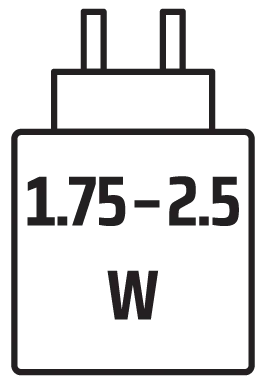
INFORMACIÓN SOBRE LA BATERÍA
- M/N (n.º de modelo): AHB521630HPJT
- Carcasa: 3,8 V, 290 mAh, 1,11 Wh
- Escanee el código QR para obtener información detallada sobre la batería

Ratón
M/N(Modelo): RGP0194
Valoración (Tensión y corriente): 5 V  350 mA
Receptor
M/N(Modelo): RGP0195
Valoración (Tensión y corriente): 5 V 50 mA
DERECHOS DE AUTOR/INFORMACIÓN LEGAL
© 2026 CORSAIR MEMORY, Inc. Todos los derechos reservados. CORSAIR y el logotipo de las velas son marcas registradas de CORSAIR en Estados Unidos y/o en otros países. El resto de marcas comerciales son propiedad de sus respectivos titulares. El producto puede presentar ligeras diferencias con respecto a las imágenes mostradas.
CORSAIR MEMORY, Inc. 115 North McCarthy Blvd, Milpitas, CA 95035, EE. UU.
CORSAIR GmbH, Landshuter Allee 10, 80637 Múnich, Alemania
CORSAIR COMPONENTS Ltd. 1020 Eskdale Road, Winnersh Triangle, Wokingham, RG41 5TS, Reino Unido


N.º de identificación de la FCC: 2AAFM-RGP0194 (ratón)
N.º de identificación de la FCC: 2AAFM-RGP0195 (dongle)
N.º de referencia: 10954A-RGP0194 (ratón)
N.º de referencia: 10954A-RGP0195 (dongle)