MANUEL | GUIDE DE DÉMARRAGE RAPIDE
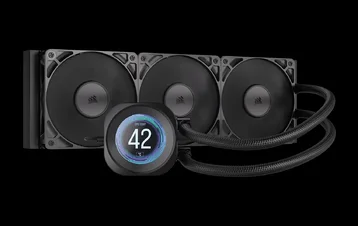
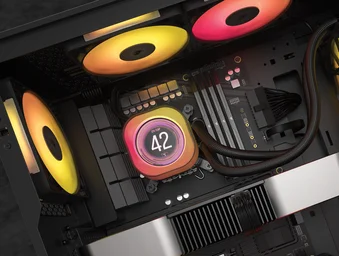
CORSAIR NAUTILUS 240 | 360 RS LCD
Refroidisseur de processeur tout-en-un
La version anglaise est disponible ici - English
Si vous rencontrez d'autres problèmes, veuillez contacter support client
Dans ce manuel
- AVANT DE COMMENCER
- À PROPOS DE NOUS
- CONTENU DE LA BOÎTE
- PRÉPAREZ VOTRE ÉCRAN LCD NAUTILUS RS POUR L'INSTALLATION
- INSTALLATION INTEL
- INSTALLATION AMD
- CONNECTEZ VOTRE NAUTILUS RS LCD
- CONFIGURATION DU LOGICIEL
- CONFIGURATION SUPPLÉMENTAIRE
- QUESTIONS FRÉQUEMMENT POSÉES
- PUISSANCE NOMINALE
- GARANTIE
- JURIDIQUE
- CONTENU CONNEXE

AVANT DE COMMENCER
À PROPOS DE NOUS
1. NAUTILUS RS LCD
NAUTILUS 240 RS LCD
NAUTILUS 360 RS LCD
2. FANS DE RS
CONTENU DE LA BOÎTE
1 radiateur 240 mm (240 RS LCD)
1 radiateur 360 mm (360 RS LCD)
*240 indiqué
1x Pompe NAUTILUS RS avec module d'
s et écran LCD
2 ventilateurs RS 120 mm (240 RS LCD)
3 ventilateurs RS 120 mm (360 RS LCD)
1x support de montage Intel LGA 1851/1700
(préinstallé)
1x plaque arrière Intel LGA 1851/1700
1x support de montage AMD AM5/AM4
4x entretoises Intel LGA 1851/1700
4x entretoises AMD AM5/AM4
4 écrous à oreilles
16 vis longues pour ventilateur (240 RS LCD)
24 vis longues pour ventilateur (360 RS LCD)
8 vis pour radiateur (240 RS LCD)
12 vis pour radiateur (360 RS LCD)
8 rondelles (240 RS LCD)
12 rondelles (360 RS LCD)
1 câble d'extension PWM pour ventilateur
PRÉPAREZ VOTRE ÉCRAN LCD NAUTILUS RS POUR L'INSTALLATION
- Fixez les ventilateurs sur le radiateur à l'aide des vis longues pour ventilateur (J), comme illustré.
- Connectez le câble PWM à 4 broches d'un ventilateur RS à la prise à 3 broches d'un autre ventilateur RS pour créer un groupe de ventilateurs.
INSTALLATION INTEL
1. INSTALLER LA PLAQUE ARRIÈRE
- Alignez la plaque arrière Intel LGA 1851/1700 (E), puis fixez-la derrière la carte mère.
2. INSTALLER LES VIS D'ÉCARTEMENT INTEL
- Fixez et serrez les quatre entretoises Intel fournies (G).
3. INSTALLER LE RADIATEUR
- Fixez le radiateur à l'intérieur du boîtier à l'aide des vis courtes (K) et des rondelles (L) comme indiqué.
4. INSTALLER L'UNITÉ DE POMPAGE
- Alignez la pompe NAUTILUS RS (B) avec le support préinstallé au-dessus des entretoises, puis fixez-la à l'aide des quatre écrous à oreilles (I) fournis, en les serrant en croix en alternant les coins opposés.
INSTALLATION AMD
1. INSTALLER LE SUPPORT DE FIXATION AMD
- Remplacez le support de montage Intel LGA 1851/1700 préinstallé (D) par le support de montage AMD AM5/AM4 (F).
2. PRÉPARER LA CARTE MÈRE POUR L'INSTALLATION
- Retirez les supports de la carte mère AMD AM5/AM4 comme indiqué.
3. INSTALLER LES VIS D'ÉCARTEMENT AMD
- Fixez et serrez les quatre entretoises AMD AM5/AM4 fournies (H).
4. INSTALLER LE RADIATEUR
- Fixez le radiateur à l'intérieur du boîtier à l'aide des vis courtes (K) et des rondelles (L) comme indiqué.
5. INSTALLATION DE LA POMPE
- Alignez la pompe NAUTILUS RS (B) avec le support au-dessus des entretoises, puis fixez-la à l'aide des quatre écrous à oreilles (I) fournis, en les serrant en croix en alternant les coins opposés.
CONNECTEZ VOTRE NAUTILUS RS LCD
1. CONNECTEZ LE MODULE D'ÉCRAN LCD
- Connectez le connecteur USB à 9 broches du module d'écran LCD de la pompe NAUTILUS RS (B) au connecteur USB 2.0 de votre carte mère de manière à ce que le fil rouge soit aligné avec la broche d'alimentation du connecteur USB 2.0.
2. RACCORDER LA POMPE NAUTILUS RS
- Connectez le câble PWM à 4 broches de la pompe NAUTILUS RS (B) au connecteur CPU_FAN de votre carte mère.
3. BRANCHER LES VENTILATEURS
- Connectez le connecteur PWM mâle du câble d'extension PWM du ventilateur (M) au dernier câble du ventilateur.
- Connectez le connecteur PWM femelle du câble d'extension PWM du ventilateur (M) au connecteur SYS_FAN de votre carte mère.
CONFIGURATION DU LOGICIEL
1. INSTALLER iCUE
- Une fois iCUE installé, lancez le logiciel. Le NAUTILUS LCD CAP apparaîtra dans l'interface iCUE.
2. VÉRIFIEZ LES MISES À JOUR
- Si l'un des appareils connectés nécessite une mise à jour du micrologiciel, vous serez invité à effectuer une mise à jour via une notification dans le coin supérieur droit. Vous pouvez également cliquer sur les paramètres (icône en forme de roue dentée dans le coin supérieur droit) et vérifier manuellement les mises à jour logicielles et micrologicielles.
3. CONFIGURATION DE L'ÉCRAN
Choisissez l'effet d'écran qui s'affichera lorsque le logiciel iCUE est en cours d'exécution :
- Cliquez sur « Configuration de l'écran » pour accéder à la page de configuration de l'écran.
- Sélectionnez le préréglage souhaité dans le panneau « Types d'écran ».
- Réglez le préréglage sélectionné dans le panneau « Paramètres d'écran ».
4. MODE MÉMOIRE DE L'APPAREIL
Choisissez l'effet d'écran qui s'affichera lorsque le logiciel iCUE n'est pas en cours d'exécution, généralement lors du démarrage de l'ordinateur :
- Activez ou désactivez le « Mode mémoire de l'appareil » en cliquant sur le bouton.
- Dans le panneau « Paramètres d'écran », sélectionnez l'une des images disponibles ou téléchargez la vôtre.
- Cliquez sur l'icône Enregistrer pour enregistrer le paramètre.
5. PARAMÈTRES DE L'APPAREIL
- Cliquez sur l'icône en forme de roue dentée à côté du nom de l'appareil.
- Configurez la luminosité de l'écran, la couleur de l'appareil, la rotation de l'écran et la fréquence d'images par seconde de l'écran LCD.
CONFIGURATION SUPPLÉMENTAIRE
- Rendez-vous sur notre chaîne YouTube CORSAIR LAB et notre page Explorer pour obtenir des informations supplémentaires sur l'installation, la configuration et des conseils : Chaîne YouTube CORSAIR LAB.
QUESTIONS FRÉQUEMMENT POSÉES
Comment connaître le sens du flux d'air du ventilateur ?
Une flèche située sur le côté du ventilateur indique la direction du flux d'air.
Dans quelle orientation dois-je installer mon radiateur ?
Pour des performances optimales, nous recommandons d'installer le radiateur avec les tubes positionnés au bas du boîtier (Figure 1). Cependant, vous pouvez installer le radiateur dans différentes orientations, y compris à l'envers. Veillez à ce que le point le plus haut du radiateur soit surélevé par rapport au niveau de la pompe du CPU, quelle que soit l'orientation d'installation (Figure 2).
Puis-je réutiliser la pâte thermique pré-appliquée sur le refroidisseur pour la réinstallation ?
La réinstallation du refroidisseur de processeur de la série NAUTILUS nécessite de nettoyer la pâte thermique pré-appliquée et d'en appliquer une nouvelle couche. Nous vous recommandons d'utiliser le produit CORSAIR XTM70, vendu séparément.
Que dois-je faire si j'ai perdu ou endommagé une pièce spécifique du refroidisseur de processeur LCD NAUTILUS RS ?
Les pièces de rechange pour les refroidisseurs de processeur NAUTILUS RS sont vendues sur la boutique en ligne CORSAIR.
Comment puis-je faire pivoter mes images et/ou GIF à l'aide du logiciel iCUE ?
Une fois que l'écran LCD est reconnu par le logiciel iCUE, les images et les GIF affichés à l'écran peuvent être ajustés, notamment en téléchargeant de nouveaux contenus et en modifiant l'orientation via les paramètres de l'appareil dans le logiciel.
PUISSANCE NOMINALE
Pompe NAUTILUS RS : 12 Vcc 0,3 A MAX
Capuchon NAUTILUS RS LCD : 5 Vcc 0,3 A
Ventilateur RS120 : 12 Vcc 0,4 A
GARANTIE

Tous les refroidisseurs de la série CORSAIR NAUTILUS bénéficient d'une garantie de 5 ans.
JURIDIQUE
© 2025 CORSAIR MEMORY, Inc. Tous droits réservés. CORSAIR et le logo représentant des voiles sont des marques déposées de CORSAIR aux États-Unis et/ou dans d'autres pays. Toutes les autres marques commerciales appartiennent à leurs propriétaires respectifs. Le produit peut légèrement différer de celui illustré.
CONTENU CONNEXE