Besoin d'aide pour configurer votre mémoire DDR5 dans iCUE ? Nous avons un guide et une vidéo pour vous aider.
Assurez-vous que iCUE est mis à jour vers la version 4.17 ou une version plus récente. Les versions antérieures de iCUE ne prennent pas en charge la DDR5.
REMARQUE: la fonctionnalité Profil XMP personnalisé n'est actuellement pas implémentée dans iCUE. Si vous souhaitez essayer cette fonctionnalité, vous pouvez télécharger la version d'iCUE avec l'aperçu de la fonctionnalité XMP Manager dans l'onglet Téléchargements de la page du produit. Cette fonctionnalité est actuellement compatible uniquement avec les cartes mères DDR5 Gigabyte et ASRock.
Exigences
Avant de commencer l'installation, veillez à effectuer les opérations suivantes :
- Vérifiez si votre carte mère et votre processeur prennent en charge la technologie DDR5.
- Accédez au BIOS de votre carte mère, appliquez le profil XMP et activez le paramètre SPD Write.
Une fois que vous avez effectué les étapes ci-dessus, vous devriez pouvoir sélectionner votre mémoire CORSAIR DDR5 sur l'écran d'accueil de votre iCUE. À partir de là, vous pouvez personnaliser votre mémoire afin qu'elle réponde au mieux à vos besoins.
Personnalisation du format XMP
Avec iCUE, vous pouvez créer des profils XMP personnalisés afin d'adapter les performances à des applications et tâches spécifiques. La prise en charge des profils XMP personnalisés varie en fonction du type de carte mère que vous utilisez.
Veuillez noter que le XMP est une forme d'overclocking et que la création d'un profil XMP personnalisé peut entraîner une instabilité de votre système. iCUE affichera un avertissement ; veillez à le lire et à cliquer sur « J'accepte » pour continuer à personnaliser le XMP.
Les profils XMP personnalisés doivent également être appliqués dans le BIOS après leur création.
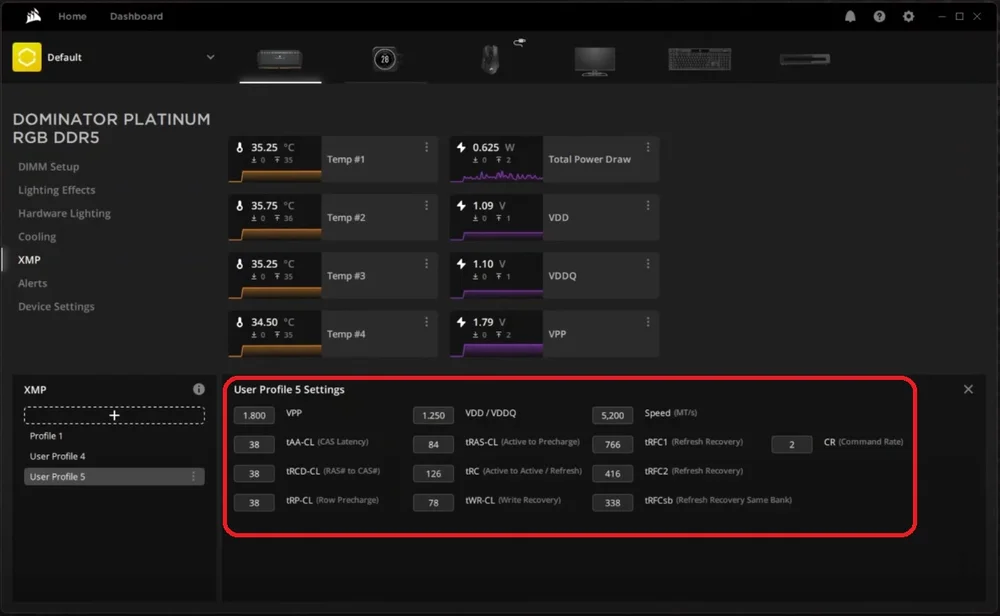
- Cliquez sur le bouton + dans la section XMP pour créer un nouveau profil XMP.
- Personnalisez les paramètres comme vous le souhaitez dans la section Paramètres du profil utilisateur.
Surveillance du refroidissement
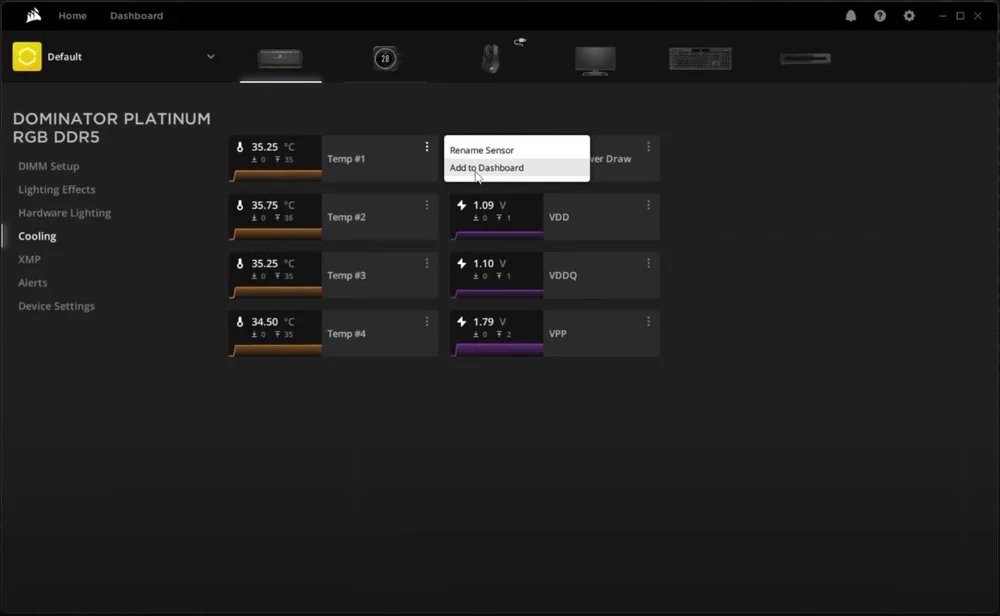
Si vous accédez à l'onglet Refroidissement, vous pouvez voir les mesures actuelles de température et de tension de chaque module de mémoire. Si vous souhaitez que ces mesures soient disponibles sur votre tableau de bord iCUE, vous pouvez cliquer sur l'icône de menu correspondant au capteur souhaité, puis cliquer sur Ajouter au tableau de bord.
Configurer les alertes
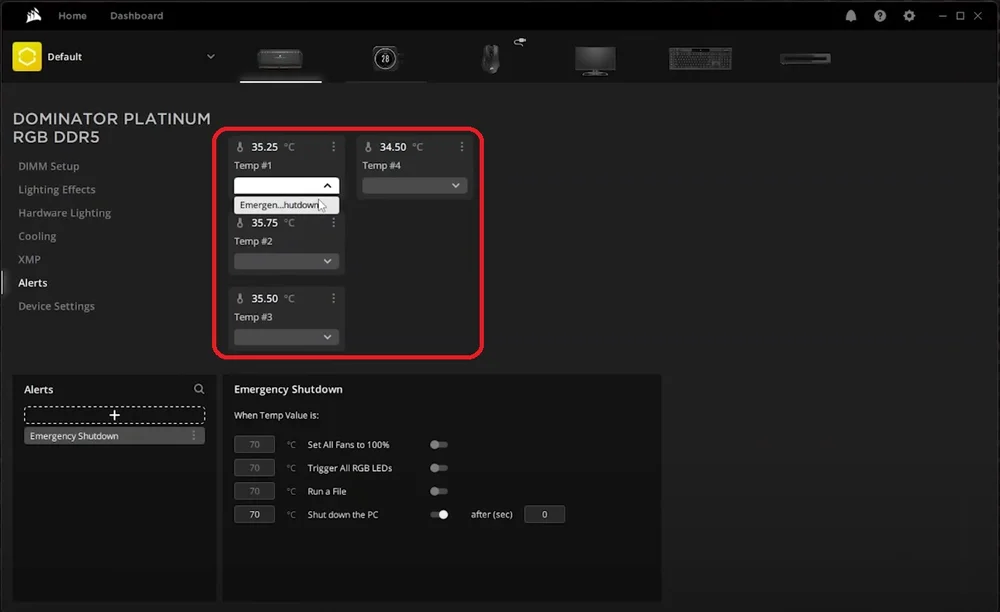
Dans iCUE, vous pouvez définir certains comportements à déclencher lorsque vos modules de mémoire atteignent une température spécifiée, comme le démarrage d'un arrêt d'urgence si la température devient trop élevée.
- Sélectionnez l'onglet Alertes.
- Cliquez sur le bouton + dans la section Alertes pour créer une nouvelle alerte.
- Personnalisez l'action à effectuer lorsqu'une certaine température est atteinte.
- Sur le capteur du module de mémoire, cliquez sur le menu déroulant et sélectionnez une alerte pour la configurer.
Personnalisation des effets d'éclairage
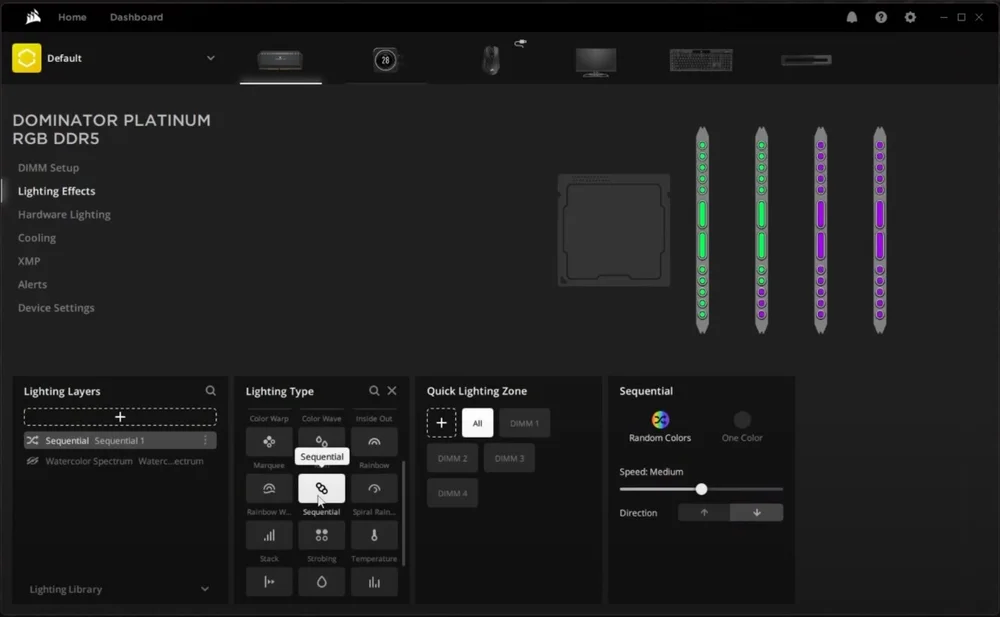
Si vos modules de mémoire CORSAIR DDR5 sont équipés de LED RGB, vous pouvez utiliser iCUE pour personnaliser et synchroniser les effets lumineux.
Vous pouvez également configurer des effets d'éclairage matériel dans l'onglet Éclairage matériel. Les effets d'éclairage matériel s'affichent lorsque iCUE n'est pas en cours d'exécution, par exemple lors du démarrage du système ou lorsque votre ordinateur est verrouillé.
Pour créer un effet lumineux :
- Cliquez sur Configuration DIMM.
- Ajustez la disposition de vos modules afin que les effets d'éclairage complexes s'affichent correctement.
- REMARQUE: pour garantir une lecture correcte, vous pouvez vous rendre dans l'onglet Effets lumineux et appliquer un effet lumineux séquentiel à tous les modules, puis revenir à la configuration DIMM pour effectuer les réglages nécessaires.
- Accédez à l'onglet Effets d'éclairage.
- Appliquez les effets d'éclairage de votre choix à vos modules de mémoire.
JOIN OUR OFFICIAL CORSAIR COMMUNITIES
Join our official CORSAIR Communities! Whether you're new or old to PC Building, have questions about our products, or want to chat the latest PC, tech, and gaming trends, our community is the place for you.