Le démarrage sécurisé est un paramètre du BIOS qui, lorsqu'il est activé, autorise uniquement l'exécution des logiciels approuvés par le fabricant d'origine. Les logiciels approuvés par le fabricant d'origine (OEM, Original Equipment Manufacturer) peuvent s'exécuter à un niveau « plus profond » de votre système.
Pourquoi certains jeux nécessitent-ils un démarrage sécurisé ?
Le niveau plus profond signifie qu'il peut fonctionner plus efficacement. Cela est important pour plusieurs raisons, mais les programmes les plus connus qui nécessitent le démarrage sécurisé sont les services anti-tricherie pour les jeux PC. Les raisons sont doubles : premièrement, de nombreuses applications de tricherie illicites ne fonctionnent pas lorsque le démarrage sécurisé est activé, et deuxièmement, ces services anti-tricherie peuvent mieux fonctionner lorsqu'ils bénéficient de l'accès supplémentaire fourni par le démarrage sécurisé.

Ceux qui essaient de jouer à la bêta ouverte de Battlefield 6, par exemple, verront s'afficher ce message d'erreur. Consultez notre guide pour savoir comment activer le démarrage sécurisé pour la bêta ouverte de Battlefield 6 afin de résoudre ce problème.
Cela signifie que de nombreux jeux multijoueurs refusent tout simplement de fonctionner lorsque Secure Booth n' est pas activé, car ils ne vous permettent pas de jouer en ligne sans que leurs systèmes anti-triche spécifiques ne soient activés. League of Legends, Valorant, Battlefield 6 et même Fortnite (pour certains tournois de haut niveau) nécessitent tous que Secure Boot soit activé.
Tout cela semble parfait, n'est-ce pas ? Eh bien non. Le problème, c'est que ceux qui utilisent encore Windows 10 ne pourront peut-être pas activer Secure Boot, car cette fonctionnalité n'est pas toujours disponible. Elle n'est obligatoire que pour Windows 11, et non pour Windows 10, en raison du TPM 2.0.
Quelle est la relation entre Secure Boot et TPM 2.0 ?
C'est compliqué. Selon le système, la carte mère et le système d'exploitation, le démarrage sécurisé ne nécessite pas forcément TPM 2.0.
TPM 2.0, soit dit en passant, signifie Trusted Platform Module Two Point Zero. Il s'agit d'une puce physique qui n'était pas toujours présente sur toutes les cartes mères dans le passé, mais qui est désormais omniprésente, car TPM 2.0 est requis pour Windows 11.
TPM 2.0 et Secure Boot ont tendance à être regroupés, car Windows 11 nécessite un TPM 2.0 et la fonctionnalité Secure Boot, sans pour autant que celle-ci soit activée en permanence. Cependant, les systèmes anti-triche que nous avons mentionnés, tels que EA Javelin et Riot Vanguard, requièrent les deux, ce qui ajoute à la confusion. Et cela avant même d'aborder Memory Integrity et VBS (SVM), deux autres fonctionnalités de sécurité similaires à Secure Boot et TPM 2.0.
Comment activer le démarrage sécurisé
L'activation du démarrage sécurisé est un processus assez simple, et il se peut même qu'il soit déjà activé selon la configuration initiale de votre système. Voici donc comment vérifier si le démarrage sécurisé est déjà activé.

- Ouvrez la fenêtre « Exécuter » en maintenant la touche Windows enfoncée et en appuyant sur « R ».
- Tapez « msinfo32 » et appuyez sur la touche Entrée.
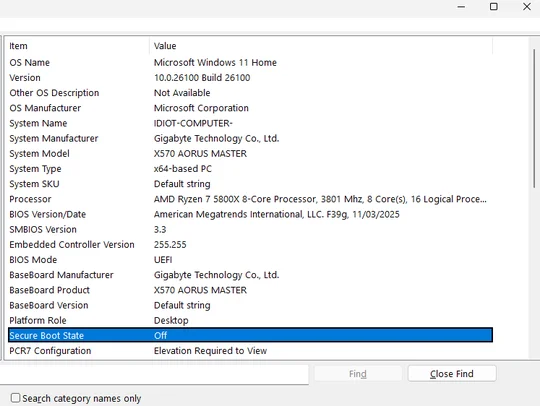
Avant d'activer le démarrage sécurisé
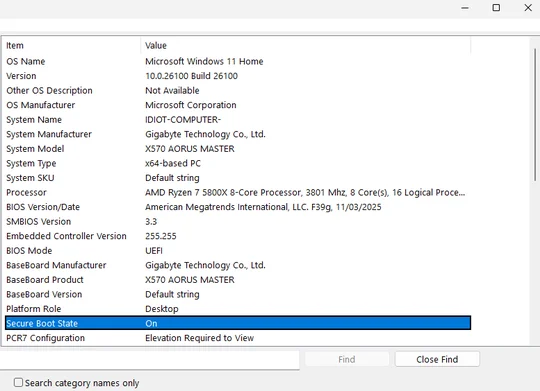
Après avoir activé le démarrage sécurisé
Si « Secure Boot State » indique « On », Secure Boot est déjà activé et vous pouvez continuer. Si « Off » s'affiche, vous devez effectuer quelques opérations supplémentaires et accéder au BIOS. (Votre BIOS peut être légèrement différent, mais tous fonctionnent de manière très similaire et les noms de certains menus et paramètres peuvent varier légèrement.)

- Redémarrez votre PC et appuyez sur Suppr ou F2 jusqu'à ce que le BIOS apparaisse.
- Une fois dans le BIOS, recherchez l'onglet « Boot » ( Démarrage ) ou « Startup » (Démarrage). (Vous devrez peut-être quitter le mode simplifié pour cela, car certains paramètres sont masqués tant que vous n'êtes pas en mode avancé.)

- Dans le menu Démarrage, recherchez l'option « Démarrage sécurisé » et activez-la. Ensuite, enregistrez et redémarrez votre PC.
- Exécutez à nouveau la commande « msinfo32 » et vérifiez que l'état du démarrage sécurisé est désormais « Activé ». Vous pouvez désormais utiliser le jeu, le programme ou l'application qui nécessitait cette configuration.
JOIN OUR OFFICIAL CORSAIR COMMUNITIES
Join our official CORSAIR Communities! Whether you're new or old to PC Building, have questions about our products, or want to chat about the latest PC, tech, and gaming trends, our community is the place for you.