Co zrobić, jeśli pewnego dnia naciśniesz przycisk zasilania na PS5, a konsola się nie włącza? Cóż, problem ten może mieć wiele przyczyn, ale istnieje kilka sprawdzonych rozwiązań, o których teraz porozmawiamy.
Sprawdź zasilacz
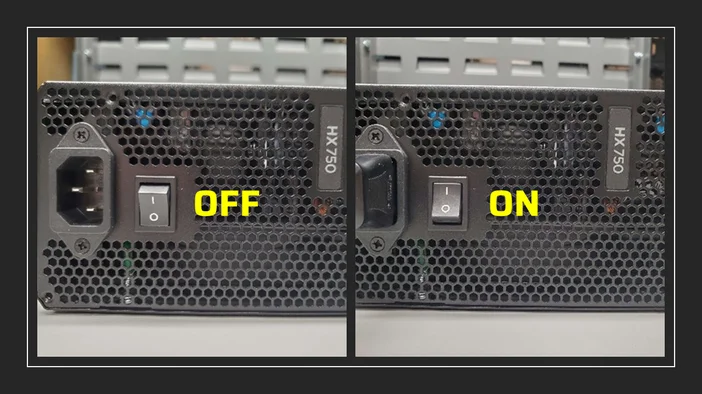
Zasilacz (PSU) to element komputera, który dostarcza energię elektryczną i pełni rolę serca sieci elektrycznej systemu. Jeśli zasilacz jest uszkodzony lub nieprawidłowo podłączony, komputer nie włączy się. Najpierw upewnij się, że kabel zasilający jest prawidłowo podłączony zarówno do zasilacza, jak i do gniazdka ściennego. Sprawdź również, czy przełącznik zasilacza znajduje się w pozycji „ON”.
Cykl zasilania
Inną podstawową metodą rozwiązywania problemów jest odłączenie kabla zasilającego PSU od gniazdka ściennego w celu wykonania twardego resetu.
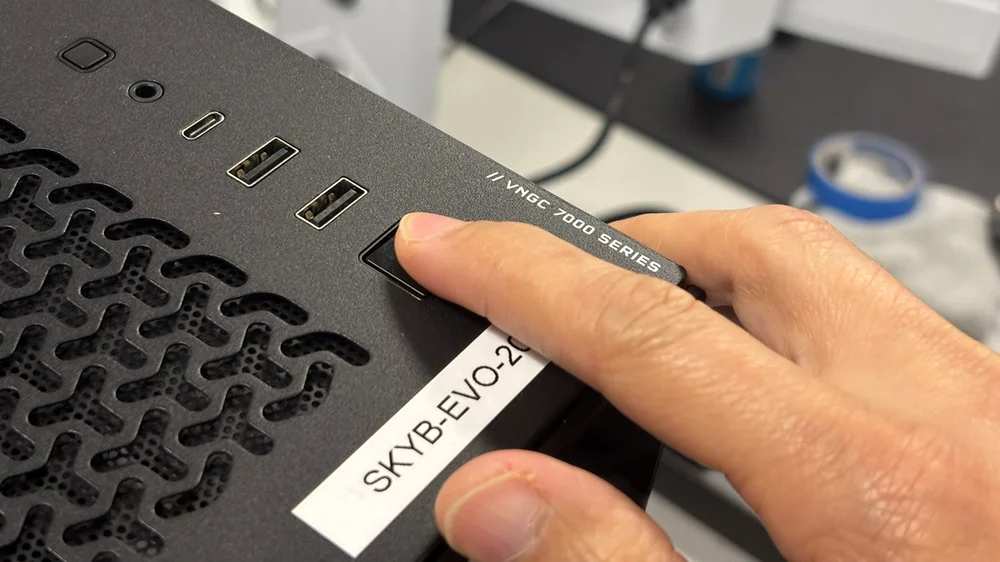
Przytrzymaj przycisk zasilania przez 10–20 sekund. Spowoduje to wyładowanie resztek energii elektrycznej z komponentów komputera, zresetowanie ich ustawień i usunięcie wszelkich tymczasowych danych, takich jak usterki oprogramowania, które mogą uniemożliwiać włączenie komputera.
Po zakończeniu resetowania podłącz zasilacz z powrotem do gniazdka ściennego i spróbuj ponownie włączyć komputer.
Sprawdź zasilanie sprzętu i połączenia wewnętrzne
Wszystkie kluczowe komponenty komputera są podłączone do zasilacza. Jeśli system nie chce się włączyć, zawsze warto sprawdzić, czy wszystkie kable od zasilaczy są prawidłowo podłączone i zamocowane do odpowiednich komponentów.
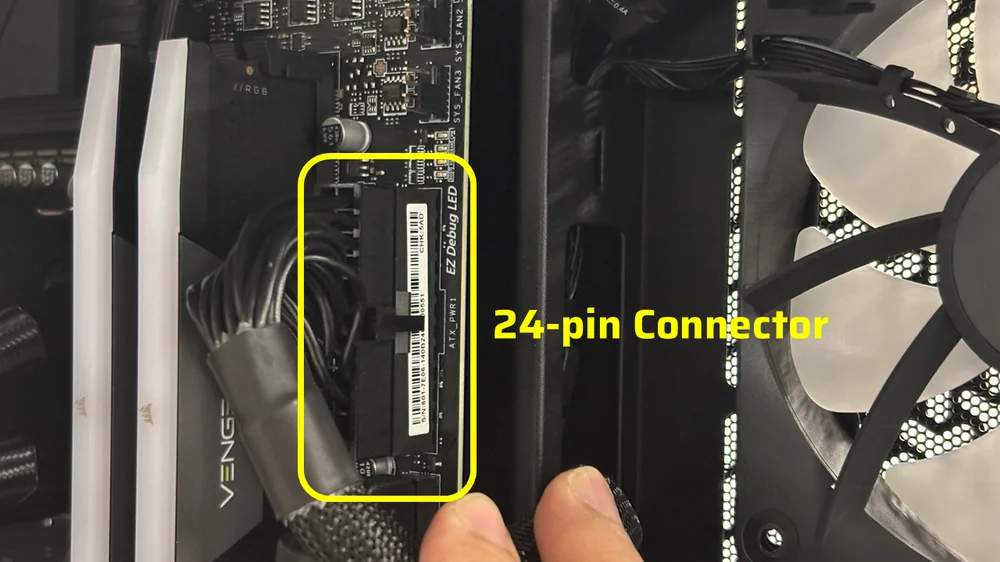
Zacznij od 24-pinowego złącza płyty głównej. Upewnij się, że jest dobrze osadzone. W razie potrzeby odłącz je, aby sprawdzić, czy nie ma żadnych przeszkód. Po upewnieniu się, że wszystko jest w porządku, podłącz je ponownie i sprawdź, czy zatrzask złącza jest dobrze zamocowany do 24-pinowego portu zasilania płyty głównej.
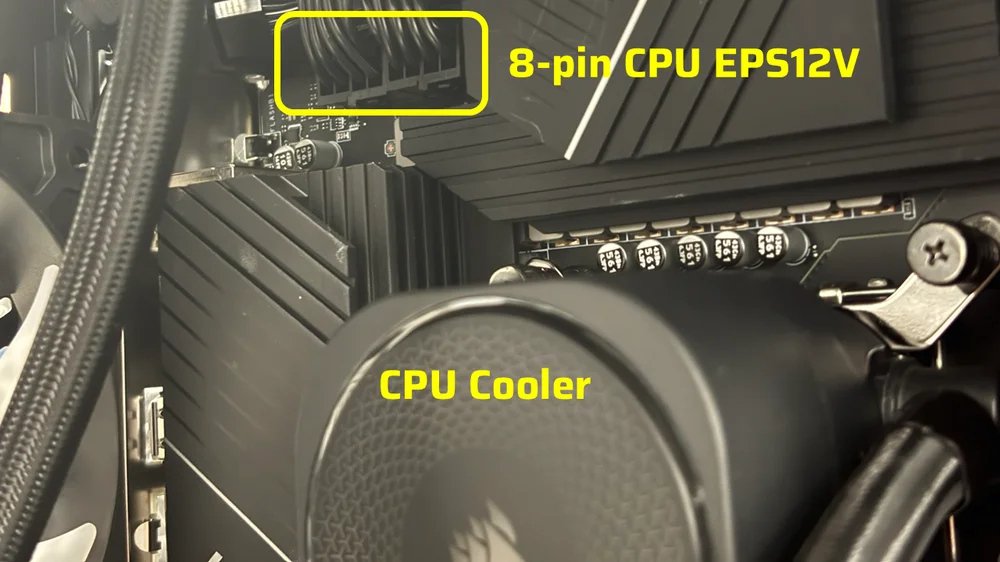
Oprócz 24-pinowego złącza płyty głównej procesor wymaga również zasilania z zasilacza poprzez 8-pinowe złącze CPU EPS12V, które w większości płyt głównych znajduje się nad gniazdem procesora w lewym górnym rogu. Płyty główne o wysokiej wydajności często mają dwa 8-pinowe złącza procesora EPS12V, podczas gdy płyty główne klasy mainstream mają zazwyczaj tylko jedno. Aby sprawdzić 8-pinowe złącze EPS12V, należy je odłączyć, a następnie podłączyć ponownie, aby upewnić się, że jest prawidłowo osadzone i zamocowane.
Należy pamiętać, że w przypadku korzystania z procesorów o wysokiej wydajności, takich jak Intel Core i9 lub Ryzen 9, które zgodnie ze specyfikacją pobierają więcej energii niż procesory głównego nurtu, zwłaszcza pod obciążeniem, konieczne jest podłączenie dwóch 8-pinowych złączy EPS12V. W przeciwnym razie do zasilania procesora wystarczy jedno 8-pinowe złącze CPU EPS12V.
Karta graficzna, czyli GPU, jest ważnym komponentem, który wymaga zasilania z zasilacza. Czasami komputer może się nie włączyć, jeśli karta graficzna nie jest prawidłowo osadzona w gnieździe PCIe na płycie głównej lub jeśli złącze 12V-2x6 lub 8-pinowe PCIe nie jest prawidłowo podłączone, co powoduje zwarcie i niepowodzenie testu POST (power-on self-test). Często wystarczy szybkie sprawdzenie, czy wszystko jest na swoim miejscu, aby rozwiązać problem.
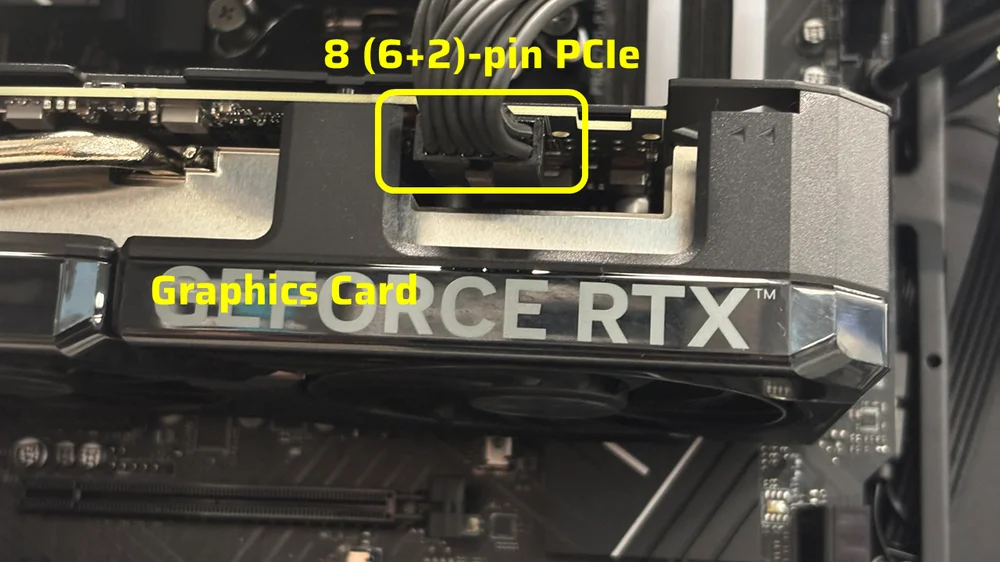
Odłącz złącze 12 V-2x6 lub 8-pinowe złącze PCIe od procesora graficznego, a następnie wyjmij procesor graficzny z gniazda PCIe płyty głównej. Ponownie zainstaluj kartę graficzną w gnieździe PCIe i upewnij się, że zatrzask jest dobrze zamocowany. Na koniec podłącz ponownie złącze 12 V-2x6 lub 8-pinowe złącze PCIe do procesora graficznego.
Ponowne osadzenie pamięci DRAM
Czasami nawet tak prosta rzecz, jak nieprawidłowe osadzenie pamięci RAM w gniazdach DIMM, może spowodować, że komputer nie włączy się. Warto więc sprawdzić, czy moduły pamięci RAM są prawidłowo zainstalowane. Ponowne osadzenie pamięci RAM w komputerze jest jednym z najprostszych kroków, jakie można wykonać w celu wyeliminowania przyczyn problemów ze stabilnością komputera, w tym problemów z zasilaniem.
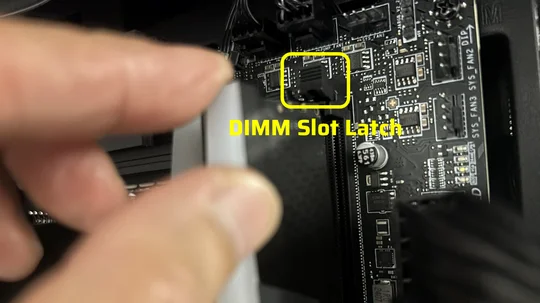
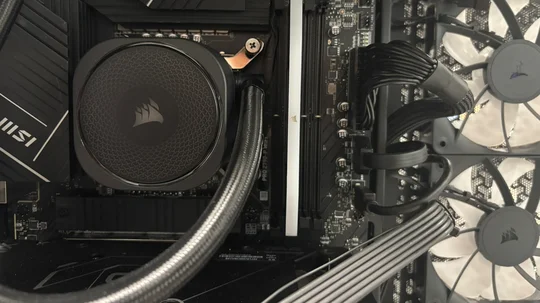
Wyjmij moduły pamięci RAM, naciskając zatrzaski na obu końcach gniazd DIMM. Po wyjęciu modułów pamięci RAM przetestuj każdy z nich, wkładając go z powrotem do drugiego gniazda DIMM, oddalonego od procesora. Jeśli jeden z modułów pamięci RAM uniemożliwia włączenie komputera, prawdopodobnie jest to przyczyną problemu.
Przedni panel wejść/wyjść (przycisk zasilania)
Ten krok rozwiązywania problemów jest przeznaczony dla osób, które samodzielnie montują komputery. Jeśli jednak masz gotowy komputer, który się nie włącza, nie zaszkodzi sprawdzić połączenia przedniego panelu wejść/wyjść, ponieważ nigdy nie wiadomo, czy podczas montażu nie doszło do uszkodzenia połączeń.
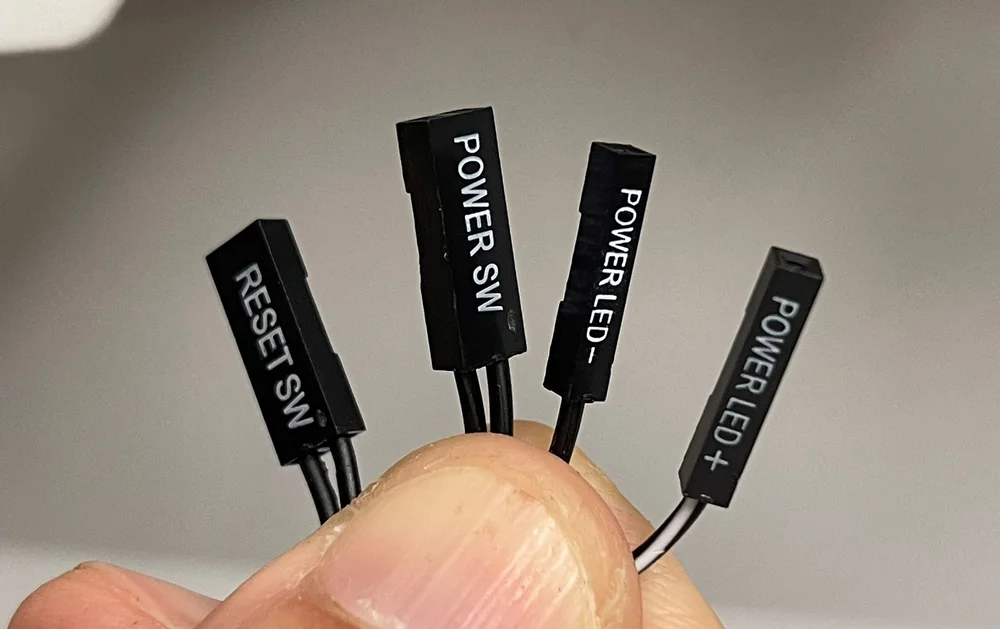
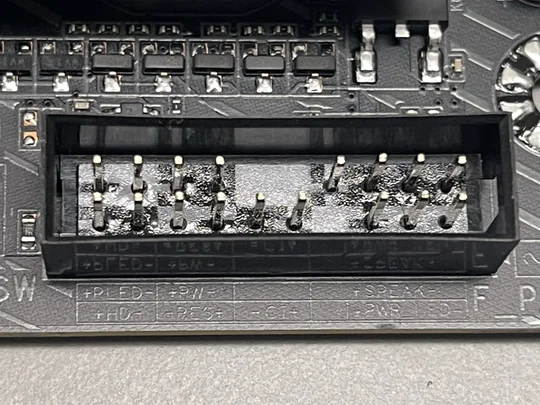
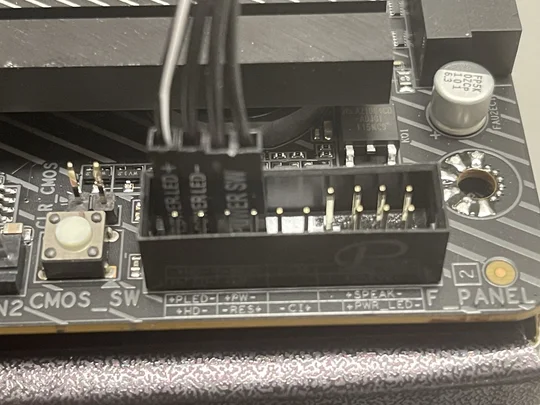
Przedni panel wejść/wyjść komputera zazwyczaj składa się z następujących złączy: dioda LED zasilania, dioda LED dysku twardego, przycisk resetowania i przycisk zasilania. W niektórych przypadkach przycisk zasilania jest podłączony do niewłaściwego przedniego złącza wejść/wyjść na płycie głównej, co uniemożliwia włączenie komputera.
Sprawdź instrukcję obsługi płyty głównej lub stronę internetową producenta, aby znaleźć przednie złącza wejścia/wyjścia, które zazwyczaj znajdują się w lewym dolnym rogu płyty głównej. Aby mieć pewność, sprawdź to w oficjalnej instrukcji obsługi. Po znalezieniu ich poszukaj zacisków przełącznika zasilania, często oznaczonych jako „PWR SW” lub „PWR”. Upewnij się, że przednie złącze wejścia/wyjścia obudowy, oznaczone jako „POWER SW”, jest podłączone do tych zacisków. Jeśli jest podłączone do innego, np. „RESET SW” lub „PWR LED”, komputer nie włączy się.
JOIN OUR OFFICIAL CORSAIR COMMUNITIES
Join our official CORSAIR Communities! Whether you're new or old to PC Building, have questions about our products, or want to chat about the latest PC, tech, and gaming trends, our community is the place for you.