Obecnie istnieje wiele sposobów przenoszenia plików z telefonu do komputera, od usług zdalnego udostępniania po proste podłączenie kabla USB. Każda metoda ma swoje zalety i poziom wygody, dlatego warto wypróbować kilka z nich, aby sprawdzić, która najlepiej Ci odpowiada. Właściwy wybór zależy od tego, jak łatwo można przenieść potrzebne pliki, oraz od Twoich preferencji.
Przenoszenie plików z telefonu do komputera przez USB
Jedną z najbardziej niezawodnych metod jest podłączenie telefonu do komputera za pomocą kabla USB. W ten sposób można szybko przesyłać dowolny typ plików. Minusem jest to, że trzeba fizycznie znajdować się w pobliżu komputera. Nie zawsze jest to idealne rozwiązanie. Pierwsza konfiguracja może być nieco skomplikowana, w zależności od telefonu, ale po jej zakończeniu wszystko działa bez problemów.
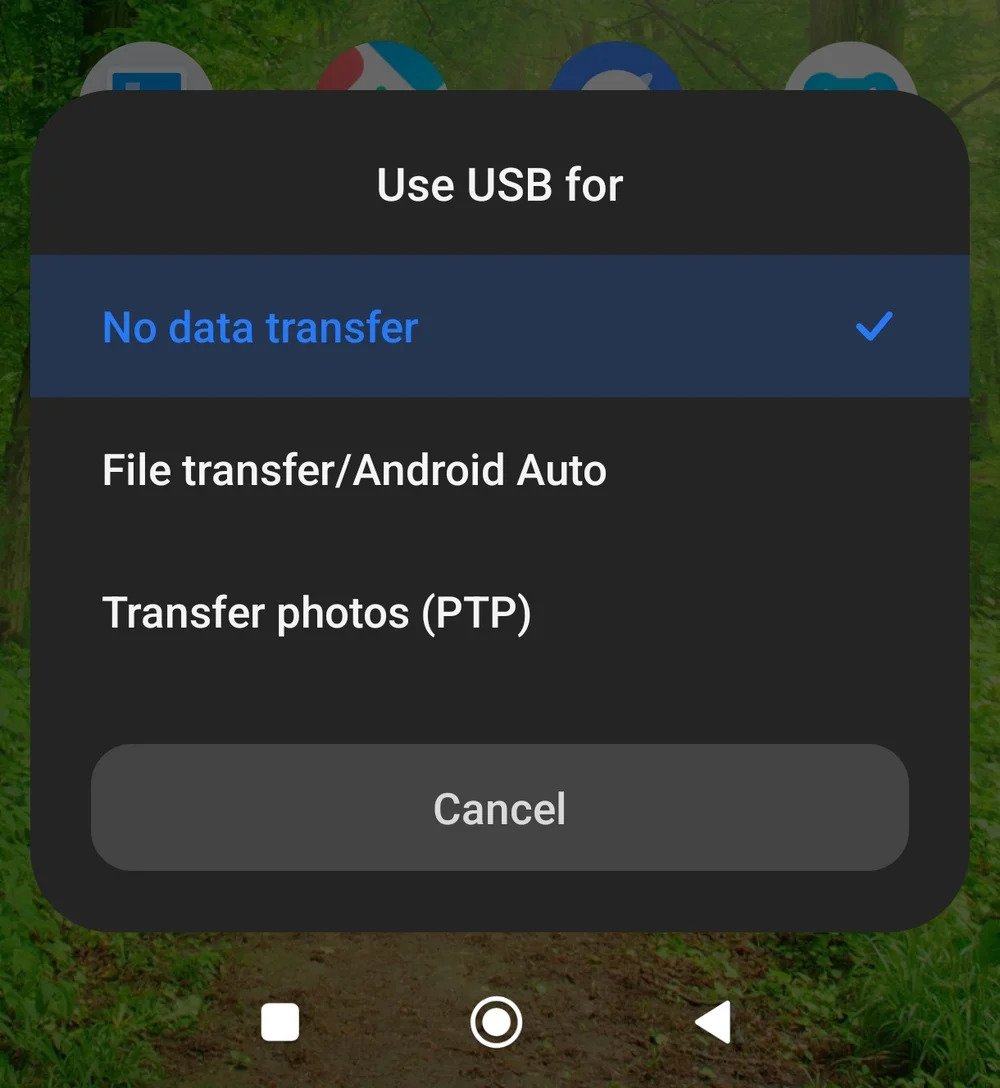
Po podłączeniu kabla USB telefon prawdopodobnie domyślnie przejdzie w tryb ładowania. Jest to przydatna funkcja, ale nie o to nam tutaj chodzi. Aby to zmienić, dotknij komunikatu „Ładowanie tego urządzenia przez USB” na telefonie.
Jeśli nie widzisz tego komunikatu, przesuń palcem w dół od góry ekranu. Powinno pojawić się menu „Użyj USB do” z opcjami takimi jak Brak transferu danych, Transfer plików i Transfer zdjęć (PTP). Jeśli nadal nie widzisz tej opcji, producent telefonu mógł ją wyłączyć. Możesz ją ponownie włączyć, korzystając z trybu programisty.
Jeśli podłączasz telefon do komputera po raz pierwszy, system Windows prawdopodobnie będzie musiał zainstalować sterowniki. Nie powinno to zająć dużo czasu. Po zakończeniu instalacji będziesz mógł przeglądać pliki w telefonie za pomocą Eksploratora Windows.
Jak włączyć tryb programisty w systemie Android
Oto jak skonfigurować telefon do przesyłania plików z komputerem z systemem Windows:
- Otwórz ustawienia w telefonie.
- Naciśnij „Informacje o telefonie”.
- Szybko dotknij siedem razy wersję systemu operacyjnego. Pojawi się komunikat: „Jesteś teraz programistą!”.
Umożliwia to swobodne przesyłanie plików między telefonem a komputerem.
Aby wyłączyć tę funkcję później, przejdź do Ustawienia > Dodatkowe ustawienia > Opcje programisty i wyłącz ją u góry.
Przesyłanie plików za pomocą Phone Link
Aplikacja Phone Link jest preinstalowana w systemach Windows 10 i 11. Umożliwia ona bezprzewodowe połączenie telefonu z komputerem i wykonywanie wielu przydatnych czynności.
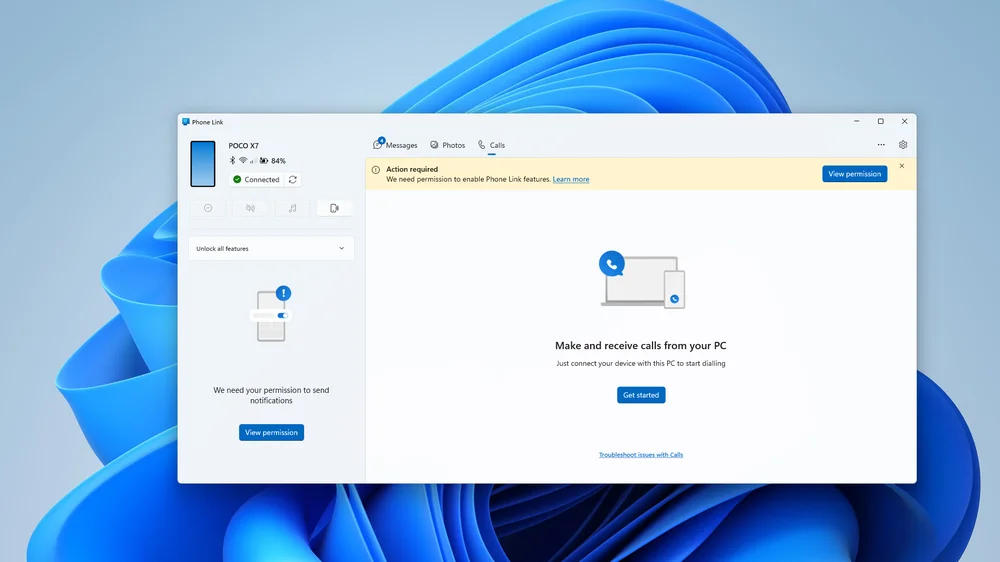
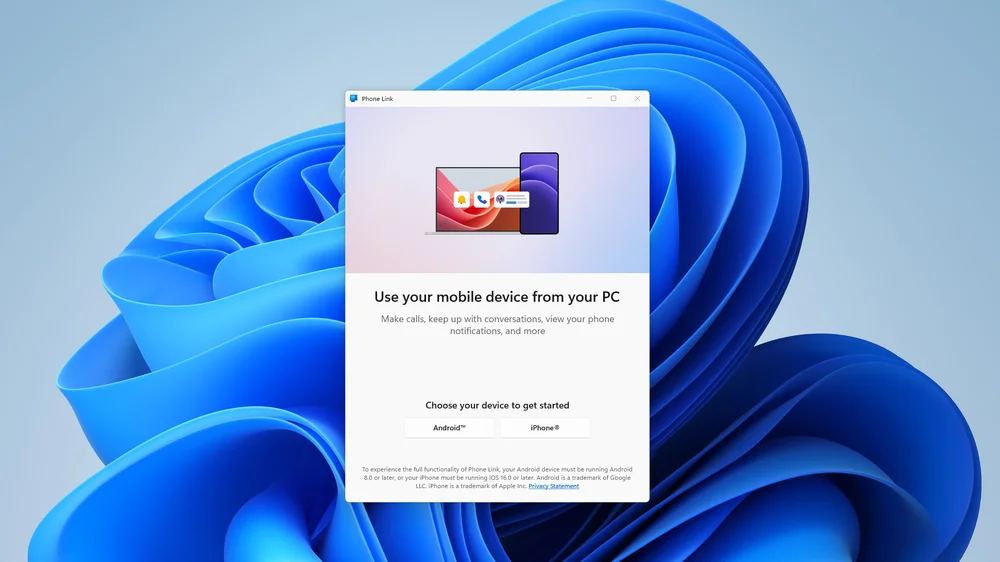
Możesz czytać i odpowiadać na wiadomości tekstowe za pomocą klawiatury, co jest znacznie szybsze. Możesz również przesyłać niektóre pliki, takie jak zdjęcia i filmy. Nie pozwala to na przenoszenie wszystkich danych, więc jeśli potrzebujesz pełnego dostępu, lepszym rozwiązaniem nadal pozostaje USB. Jeśli jednak telefon i komputer są podłączone do tej samej sieci Wi-Fi, Phone Link jest wygodnym rozwiązaniem.
Aby rozpocząć:
- Naciśnij klawisz Windows, wpisz „Phone Link” i uruchom aplikację.
- Podczas konfiguracji pojawi się monit o zainstalowanie aplikacji towarzyszącej na telefonie.
- Zeskanuj wyświetlony kod QR lub przejdź do strony https://aka.ms/linkPC, aby pobrać aplikację Link to Windows.
Po sparowaniu urządzeń i przyznaniu odpowiednich uprawnień można wysyłać wiadomości tekstowe, uzyskiwać dostęp do multimediów, a nawet wykonywać połączenia z komputera.
Przesyłanie plików za pomocą Dysku Google
Jeśli wygoda jest dla Ciebie najważniejsza, trudno o lepsze rozwiązanie niż przechowywanie danych w chmurze. Usługi takie jak Google Drive, Microsoft OneDrive i Apple iCloud ułatwiają przenoszenie plików między urządzeniami.
Są one szczególnie przydatne w przypadku zdjęć i filmów. Ponieważ wszystko jest przechowywane online, nie musisz nawet mieć telefonu pod ręką ani włączonego, aby uzyskać dostęp do swoich plików.
Istnieją jednak pewne ograniczenia. Nie będzie można w ten sposób przesyłać wszystkich rodzajów plików. Jest to jednak solidna opcja zapewniająca szybki dostęp do multimediów i dokumentów.
Aby uzyskać dostęp do swoich plików na komputerze, wystarczy otworzyć przeglądarkę i przejść do Google Drive, OneDrive lub iCloud.

JOIN OUR OFFICIAL CORSAIR COMMUNITIES
Join our official CORSAIR Communities! Whether you're new or old to PC Building, have questions about our products, or want to chat the latest PC, tech, and gaming trends, our community is the place for you.