W dzisiejszych czasach, gdy dyski SSD osiągają pojemność nawet 8 TB, łatwo zapomnieć, ile miejsca zajmują nasze pliki i dane. Większość komputerów PC ma obecnie co najmniej 1 TB pamięci, a 2 TB staje się coraz bardziej powszechne. Jeśli dysponujesz mniejszą pojemnością, być może nadszedł czas, aby rozważyć zakup nowego dysku SSD M.2. Model MP600 ELITE o pojemności 2 TB jest solidnym wyborem, oferującym dużo miejsca i imponującą prędkość.
A co, jeśli chcesz lepiej wykorzystać przestrzeń, którą już masz? A może musisz przenieść pliki na urządzenie o ograniczonej pojemności, takie jak smartfon lub pamięć USB. Być może chcesz też załączyć pliki do wiadomości e-mail lub przesłać je przez połączenie z ograniczonym transferem danych. W takich sytuacjach rozmiar plików ma znaczenie. Kompresja plików pomaga zmniejszyć ich rozmiar i ułatwia zarządzanie nimi.
Przed pojawieniem się systemu Windows XP do kompresowania plików potrzebne było oprogramowanie innych firm, takie jak WinZip lub WinRAR. Narzędzia te są nadal dostępne i przydatne w niektórych przypadkach, ale dla większości użytkowników system Windows zawiera obecnie wszystko, co jest potrzebne do kompresowania plików. Jest to wbudowana funkcja i bardzo łatwa w użyciu.

Jak kompresować pliki w systemie Windows 11
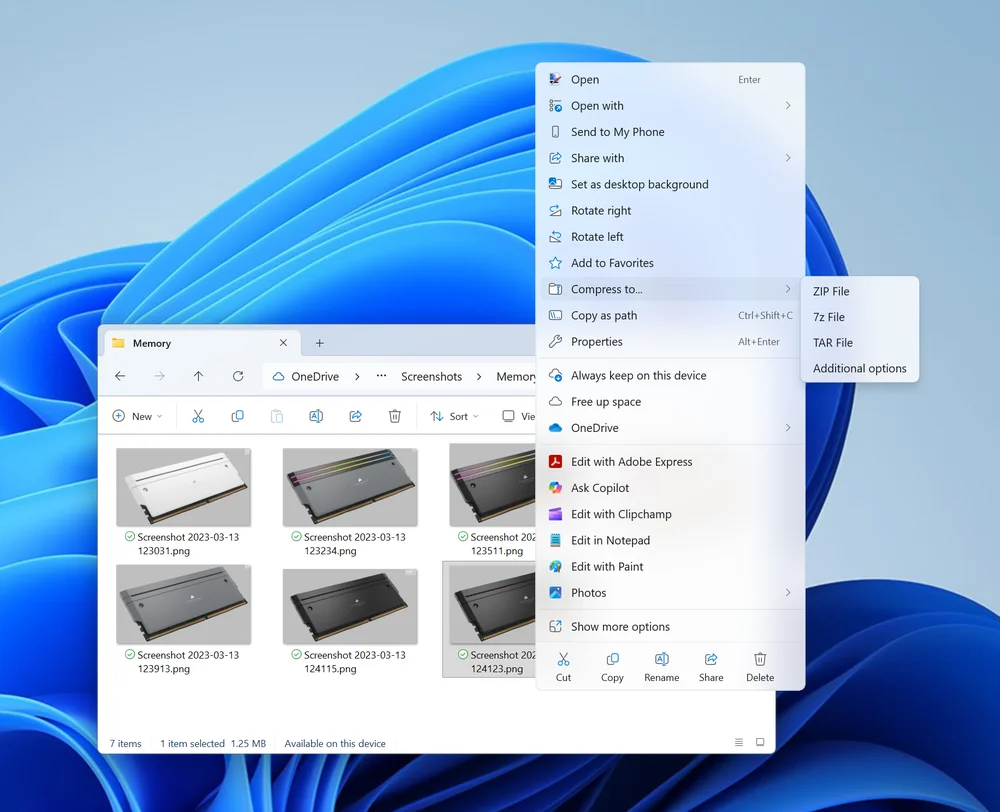
System Windows obsługuje kompresję plików bezpośrednio w Eksploratorze plików. Po kliknięciu prawym przyciskiem myszy pliku lub grupy plików w menu kontekstowym pojawi się opcja Kompresuj do…. Pozwala ona wybrać typ archiwum, które ma zostać utworzone: ZIP, 7z lub TAR. Format ZIP jest najczęściej obsługiwanym formatem, więc zazwyczaj jest to najlepszy wybór.
Po wybraniu formatu system Windows utworzy nowe archiwum z ikoną folderu i zamkiem błyskawicznym. Nadaj mu nazwę, którą będziesz w stanie rozpoznać później. System Windows szybko skompresuje plik lub pliki, a archiwum będzie gotowe do użycia jak każdy inny plik.
Możesz również kompresować foldery. Jest to szczególnie przydatne podczas przenoszenia partii zdjęć lub dokumentów. Wystarczy kliknąć folder prawym przyciskiem myszy i wybrać tę samą opcję Kompresuj do….
Jak rozpakować plik w systemie Windows 11
Aby rozpakować plik, kliknij go dwukrotnie, aby otworzyć, a następnie przeciągnij zawartość do wybranej lokalizacji. Możesz również użyć opcji Wyodrębnij wszystko na pasku u góry okna, aby wyodrębnić całą zawartość do określonego folderu.
Czy kompresja pliku obniża jego jakość?
Nie. Kompresja ZIP jest bezstratna, co oznacza, że nie wpływa na jakość plików. Niektóre formaty, takie jak JPEG dla obrazów lub MP4 dla filmów, wykorzystują kompresję stratną, ale ZIP zachowuje oryginalne dane.
Czy mogę dodawać pliki do istniejącego pliku ZIP?
Tak. Po prostu otwórz plik ZIP i przeciągnij do niego nowe pliki. System Windows doda je automatycznie do archiwum.
Dlaczego moje pliki ZIP nie kompresują się zbytnio?
Niektóre typy plików, takie jak JPEG, MP4 i PDF, są już skompresowane. Oznacza to, że nie można ich skompresować w znacznym stopniu. Mimo to pliki ZIP są przydatne do łączenia wielu plików w jeden pakiet.
PRODUKTY W ARTYKULE
JOIN OUR OFFICIAL CORSAIR COMMUNITIES
Join our official CORSAIR Communities! Whether you're new or old to PC Building, have questions about our products, or want to chat the latest PC, tech, and gaming trends, our community is the place for you.