Osoby, które regularnie pracują z komputerami PC, np. zajmują się ich montażem, grami, tworzeniem treści lub pracą zawodową, z pewnością zastanawiają się czasem nad specyfikacją pamięci RAM swojego komputera, np. jej typem, szybkością lub pojemnością. Chociaż konstruktorzy komputerów, którzy samodzielnie montują swoje systemy, często dobrze znają te szczegóły, wielu użytkowników kupujących gotowe komputery od czasu do czasu sprawdza pamięć RAM, aby dokładnie wiedzieć, co mają w swoim komputerze.

Zrozumienie specyfikacji pamięci RAM komputera jest bardzo pomocne. Jeśli chcesz zwiększyć wydajność i efektywność swojego systemu, modernizacja pamięci DRAM jest doskonałym pierwszym krokiem. Jest to główny element sprzętu, który tymczasowo przechowuje dane i instrukcje, do których procesor musi mieć szybki dostęp. Znając rodzaj pamięci RAM komputera, możesz dokonać mądrzejszych wyborów podczas modernizacji pamięci, co pozwoli na płynniejsze działanie aplikacji i skróci czas ładowania. Ponadto znajomość szczegółowych parametrów pamięci DRAM, takich jak szybkość i opóźnienia, pomaga wybrać zestawy pamięci DRAM zgodne z wymaganiami systemu, dzięki czemu modernizacja jest łatwiejsza i bardziej efektywna.
Istnieje kilka sposobów sprawdzenia, jaki typ pamięci RAM znajduje się w Twoim komputerze. Przyjrzyjmy się każdej z tych metod.
BIOS lub podstawowy system wejścia/wyjścia
Najskuteczniejszym i prawdopodobnie najdokładniejszym sposobem sprawdzenia pamięci RAM w komputerze jest skorzystanie z ustawień BIOS-u lub UEFI systemu, ponieważ zapewniają one bezpośredni dostęp do pełnej specyfikacji systemu, w tym procesora, karty graficznej, płyty głównej, pamięci i pamięci DRAM. W sekcji informacji o pamięci RAM wyświetlą się marka i model, a także szczegółowe dane techniczne, takie jak szybkość, pojemność, taktowanie i inne. Ponadto w BIOS-ie można włączyć profile XMP lub EXPO pamięci RAM, aby działały z deklarowaną prędkością.

Aby uzyskać dostęp do systemu BIOS, naciśnij klawisz Delete podczas procesu uruchamiania (etap, w którym komputer ładuje system operacyjny), który jest zazwyczaj wyświetlany podczas uruchamiania. Po wejściu do interfejsu BIOS/UEFI znajdź sekcję ustawień pamięci, w której znajdują się szczegółowe informacje na temat zainstalowanych modułów DRAM.
System operacyjny Windows
Najwygodniejszym sposobem sprawdzenia pamięci DRAM komputera jest użycie narzędzi systemu Windows. Jest to szybkie i nie wymaga ponownego uruchamiania komputera. W systemie Windows można sprawdzić typ pamięci DRAM za pomocą dwóch głównych metod: Menedżera zadań i Informacji o systemie. Obie pozwalają wyświetlić takie szczegóły, jak całkowita ilość pamięci RAM, wykorzystanie, prędkość i liczba używanych gniazd. Pomaga to określić, czy system ma wystarczającą ilość pamięci do bieżących zadań, rozwiązać problemy z wydajnością lub sprawdzić, czy nowa pamięć RAM jest prawidłowo rozpoznawana. W systemie Windows istnieje również trzecia metoda, za pomocą wiersza poleceń. Omówimy tę opcję w dalszej części.
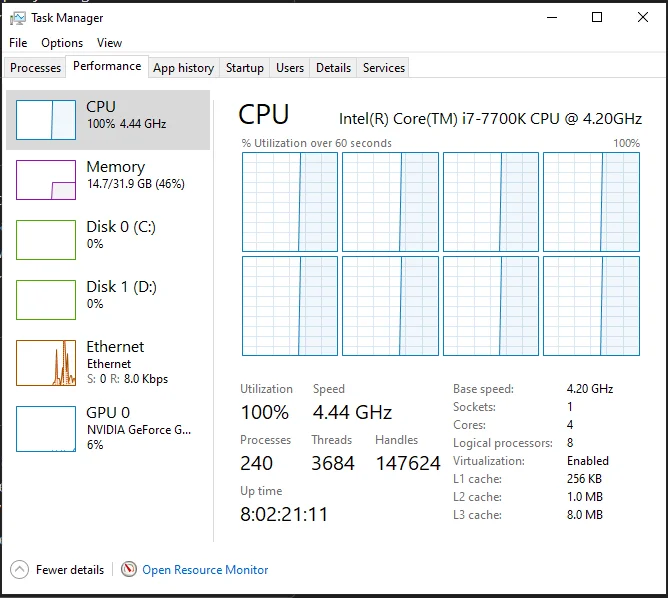
Menedżer zadań – aby uzyskać dostęp do tej opcji, kliknij prawym przyciskiem myszy pasek zadań i wybierz „Menedżer zadań”. Następnie przejdź do zakładki „Wydajność” i kliknij „Pamięć”. W tej sekcji wyświetlany jest przegląd całkowitej ilości zainstalowanej pamięci DRAM, jej aktualnego wykorzystania oraz szybkości modułów pamięci.
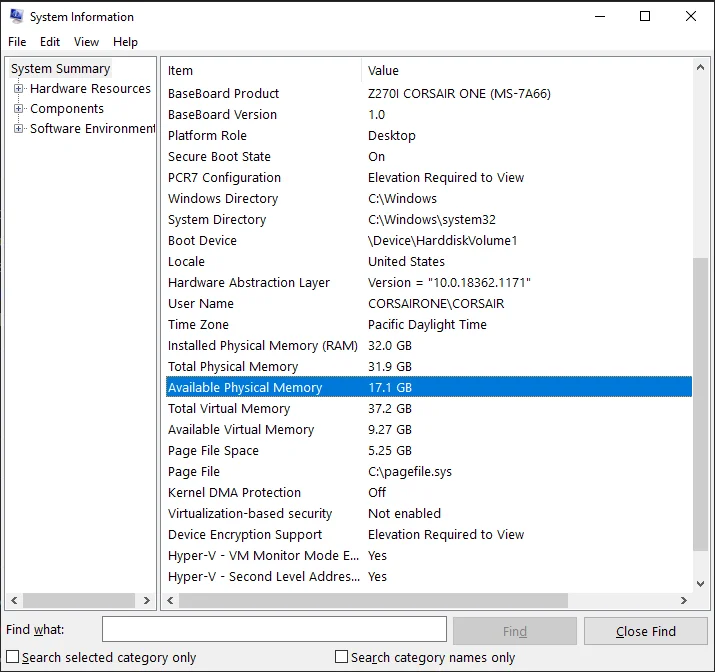
Informacje o systemie – aby uzyskać dostęp do tej opcji, naciśnij klawisz Windows + R, a następnie wpisz „msinfo32” i naciśnij Enter. Przejdź do sekcji Podsumowanie systemu i znajdź pozycję „Zainstalowana pamięć fizyczna” (RAM). Należy pamiętać, że ta opcja pokazuje tylko ilość pamięci; nie zawiera szczegółowych informacji, takich jak szybkość, opóźnienia lub typ — tylko pojemność pamięci RAM.
Wiersz poleceń
Inną opcją jest użycie narzędzi wiersza poleceń, które są preferowane przez wielu zaawansowanych użytkowników, którzy dobrze znają polecenia terminala. Za pomocą wiersza poleceń można szybko uzyskać szczegółowe informacje o pamięci zainstalowanej w komputerze bez konieczności korzystania z aplikacji innych firm. Będziesz mógł wyświetlić szczegóły techniczne pamięci DRAM, takie jak nazwa producenta, rozmiar modułu, lokalizacja gniazda DIMM i prędkość. Metoda ta jest dość powszechna w branży IT lub wśród techników komputerowych, którzy potrzebują lekkiego, skryptowalnego sposobu zdalnego gromadzenia danych sprzętowych lub z wielu systemów.
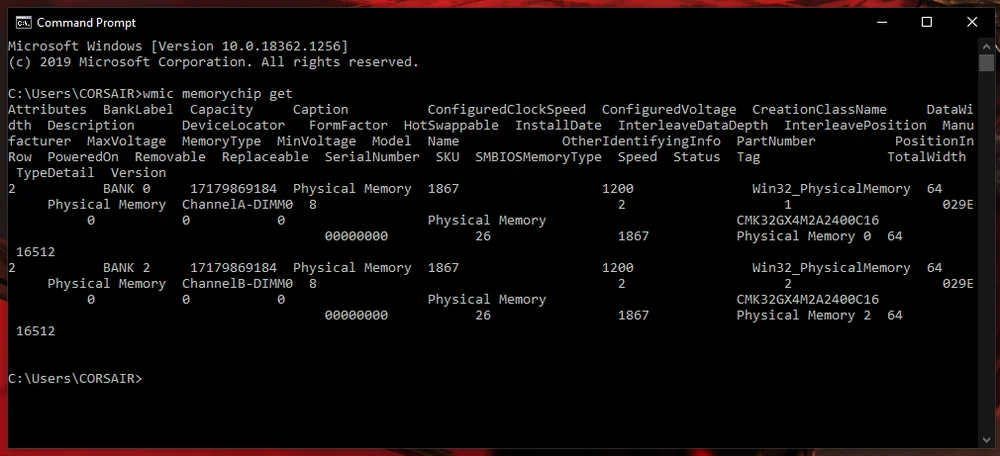
Aby uzyskać dostęp do wiersza poleceń, wpisz „cmd” lub „Wiersz poleceń” w pasku wyszukiwania. W oknie wiersza poleceń uruchom polecenie „wmic memorychip get”, które pobiera szczegółowe informacje o każdym zainstalowanym module pamięci.
Aplikacja strony trzeciej
Wraz z rosnącą liczbą niezależnych programistów i koderów, różne narzędzia programowe dla systemu Windows są obecnie bardziej dostępne niż kiedykolwiek. Aplikacje innych producentów mogą być wykorzystywane do gromadzenia szczegółowych informacji o sprzęcie komputerowym, w tym specyfikacji pamięci DRAM. Programy takie jak CPU-Z lub HWinfo oferują kompleksowe informacje na temat modułów pamięci, w tym ich producenta, numeru SKU, opóźnienia i napięcia. Narzędzia te nie tylko pokazują aktualną konfigurację pamięci, ale także pozwalają użytkownikom monitorować wskaźniki wydajności i stabilność systemu w czasie rzeczywistym. Niektóre z nich oferują nie tylko funkcje monitorowania, ale także diagnostykę systemu, testy porównawcze, testy obciążeniowe i dodatkowe funkcje. Poniżej przedstawiono niektóre z najpopularniejszych narzędzi dostępnych online w branży komputerowej.
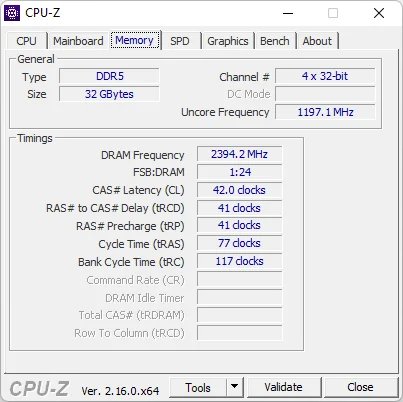
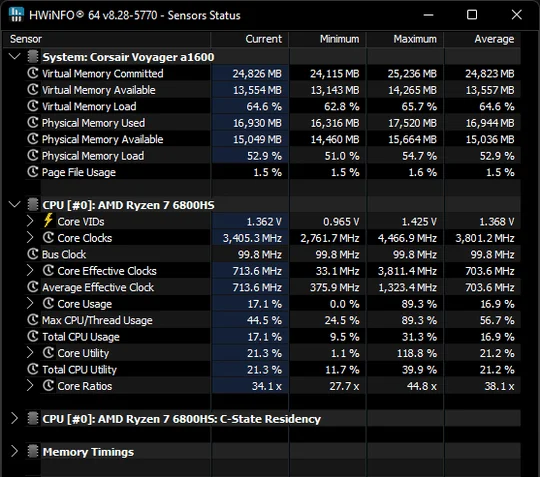
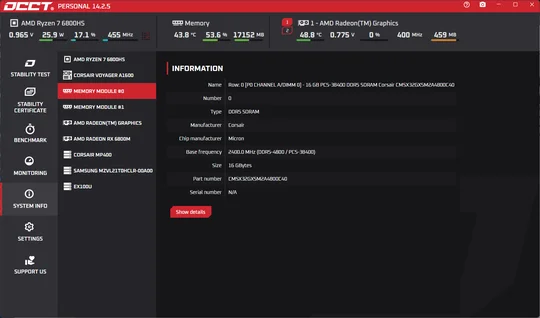
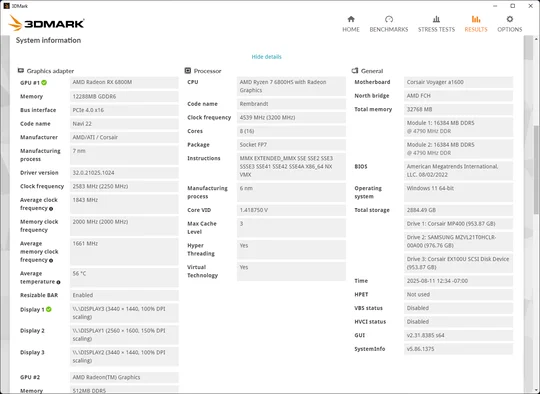
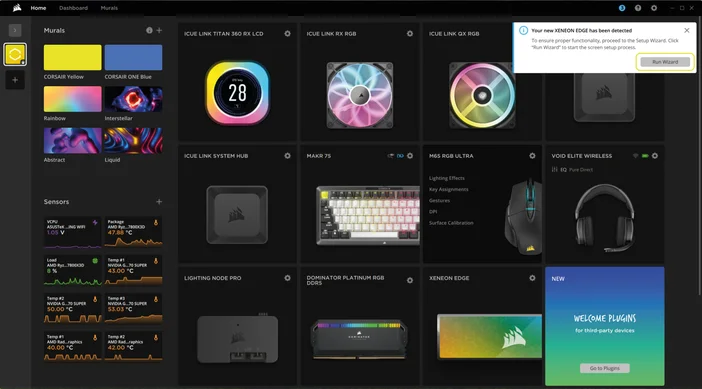
Producenci pamięci DRAM, tacy jak CORSAIR, oferują również własną aplikację o nazwie iCUE, która pozwala użytkownikom zarządzać i dostosowywać urządzenia do gier Corsair oraz komponenty komputerowe, w tym pamięć DRAM, wentylatory, chłodzenie procesora AIO i inne akcesoria do gier. Aplikację CORSAIR iCUE można pobrać tutaj. Aby dowiedzieć się więcej o pamięciach CORSAIR do komputerów PC, odwiedź stronę internetową producenta. Jeśli chcesz dowiedzieć się więcej o oprogramowaniu iCUE i wszystkich jego funkcjach, znajdziesz je tutaj.
Kontrola fizyczna
Oprócz metod, o których mówiliśmy wcześniej, pomocne może być sprawdzenie pamięci DRAM poprzez obejrzenie fizycznych modułów pamięci wewnątrz komputera. Wystarczy otworzyć obudowę i delikatnie sprawdzić moduły pamięci RAM. Zazwyczaj każdy z nich ma etykietę z informacjami takimi jak pojemność, prędkość i producent. Chociaż podejście to wymaga ostrożnego obchodzenia się z komponentami i pewnej wiedzy na temat wewnętrznej budowy systemu, może być bardzo przydatne dla osób, które lubią samodzielnie sprawdzać komponenty pamięci.
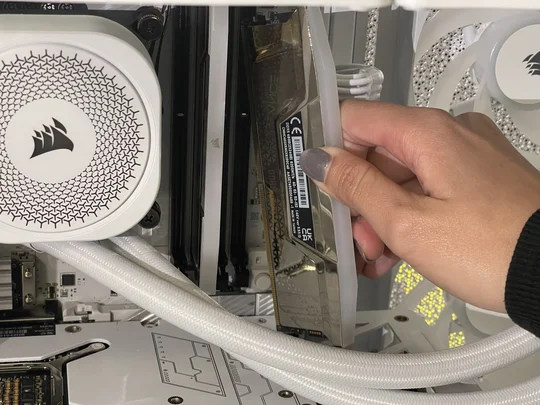
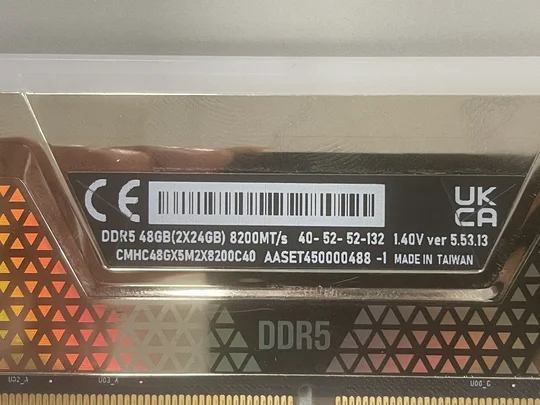
Znajomość różnych sposobów sprawdzania pamięci DRAM systemu jest jedną z podstawowych umiejętności, które powinien posiadać każdy użytkownik komputera, ponieważ pomaga ona w zapoznaniu się z komputerem. Jeśli znasz szczegółowe informacje na temat pamięci DRAM zainstalowanej w komputerze, możesz podjąć świadomą decyzję, czy konieczna jest modernizacja, lub czy podczas uruchamiania określonych programów występują spowolnienia systemu. Takie proaktywne podejście pomaga również w utrzymaniu responsywności komputera, umożliwiając wykonywanie zadań bez frustrujących opóźnień.
PRODUKTY W ARTYKULE
JOIN OUR OFFICIAL CORSAIR COMMUNITIES
Join our official CORSAIR Communities! Whether you're new or old to PC Building, have questions about our products, or want to chat the latest PC, tech, and gaming trends, our community is the place for you.